

有時,當您在 Windows 11 中開啟控制台並尋找「程式和功能」、「網路設定」或其他設定時,會突然發現它們不在您記憶中的位置。這是微軟在 Windows 11 中引入的新變化,他們將傳統的控制面板功能移到了… 設定應用.
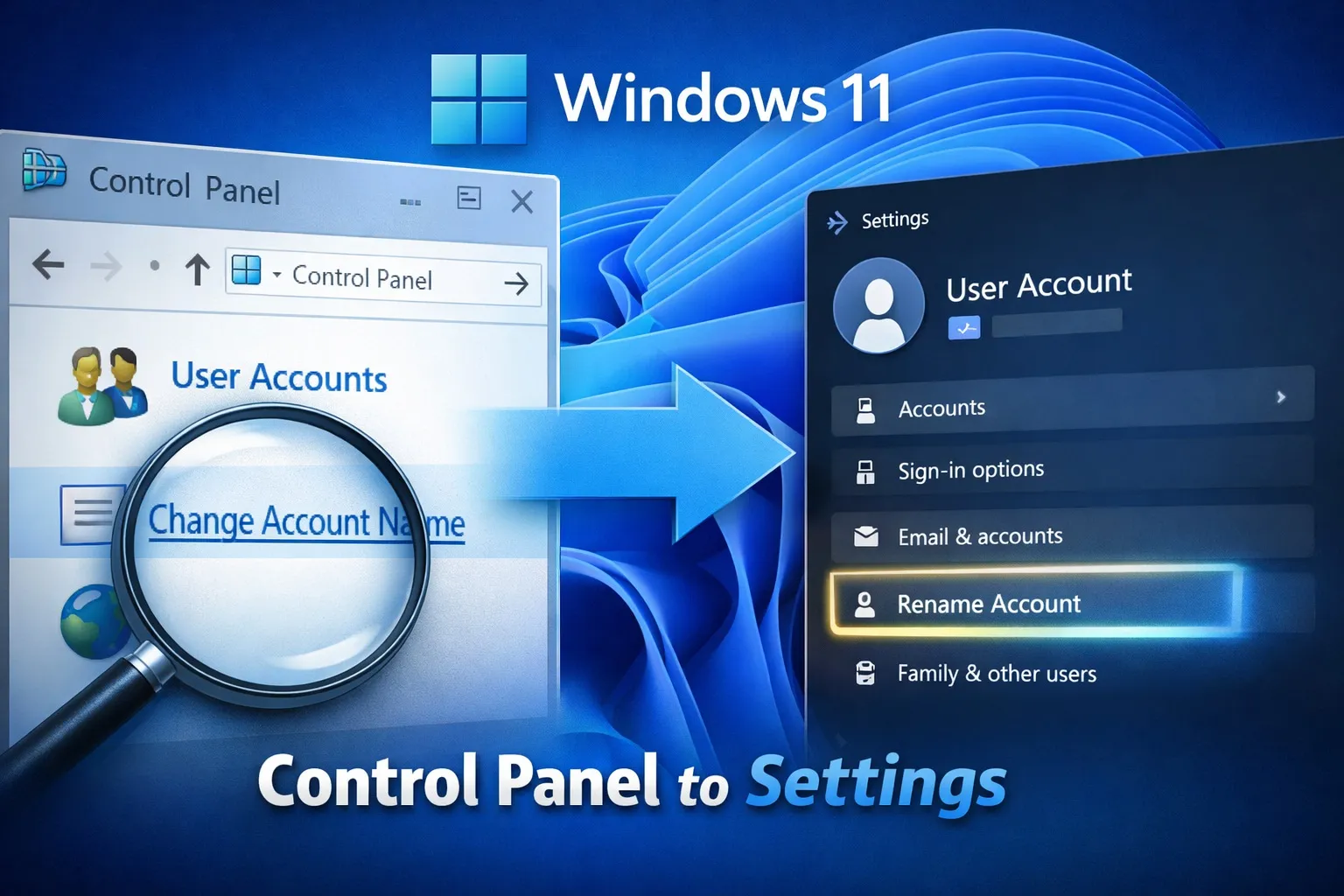
如果您在尋找重要功能方面遇到困難,本指南將為您清楚地展示如何追蹤哪些功能已被移動,並重點介紹一些實用方法。
快速尋找移植功能的方法
與其手動瀏覽選單,不如利用一些智慧方法。
方法一:使用 Windows 搜尋
按下 Windows + S 鍵,然後依序尋找「電源選項」、「程式和功能」以及「網路介面卡」。 Windows 會自動將您重新導向至新位置,即「設定」或「控制台」。
第二種方法:使用操作命令
按下 Windows + R 鍵,然後輸入類似 appwiz.cpl 的舊指令。此命令可直接開啟“程式和功能”。您也可以使用 control 指令開啟“控制面板”,以及 ncpa.cpl 指令開啟“網路連線”。因此,即使功能位置已更改,某些 CPL 快捷鍵仍然有效。
第三種方法:先檢查設定類別。
在 Windows 11 中,一些功能被移到了「系統」、「網路和 Internet」、「藍牙和裝置」、「帳戶」、「應用程式」、「隱私和安全性」以及「Windows 更新」等部分下。因此,如果某個功能原本應該出現在控制面板中,那麼它很可能就位於這些部分之一。
第四種方法:使用控制面板中的重新導向技巧
在 Windows 11 中,當您點擊並開啟控制台時,系統會自動跳到「設定」。例如,如果您在控制台中開啟“Windows 更新”,系統會同時跳到“設定”以及一些“網路”選項。
第五種方法:使用進階系統設定
此外,一些舊選項仍然位於“設定”中。您可能需要依序點選「系統」、「關於」和「進階系統設定」。這將開啟「系統屬性」窗口,其中包含「啟動和故障恢復」、「環境變數」和「效能」等選項。
更快適應的專業建議
如果您想快速適應這項功能,請停止瀏覽,改用搜尋功能。此外,將您經常造訪的頁面加入書籤,並學習常用的運行命令。隨著時間的推移,微軟很可能會移除控制面板,因此您應該為未來做好準備。
評論被關閉。