

Windows 作業系統自備多種實用的網路工具。這些程序可以提供有關網路連接的重要信息,並幫助診斷問題。以下四種 TCP/IP 網路工具是每位 Windows 使用者都應該了解的:

- 用netstat
- TRACERT
- IP配置
- NSlookup
讓我們來看看這些工具的功能以及它們常用的方法。
TCP/IP簡述
這四個工具都是TCP/IP網路程式。這意味著什麼?
TCP/IP 代表傳輸控制協定/網際網路協定。協定是一組規則和規範,用於定義進程的運作方式。
例如,在工作中,規範的做法可能是事先與老闆的私人助理預約,而不是隨意闖入他們的辦公室。同樣,TCP/IP協定描述了在互聯網上相互連接的不同設備如何以有序的方式進行通訊。
學會愛上命令列
雖然如今99%的電腦介面都是圖形化的,但基於文字的命令列工具仍然必不可少。大多數情況下,這些TCP/IP工具都是透過命令列運行的。這意味著你需要輸入工具的名稱以及你想要它執行的動作。
在 Windows 系統中,這項操作一直都是透過命令提示字元實現的,但這種方式正在被淘汰。如今,首選的命令列介面是 Windows PowerShell。
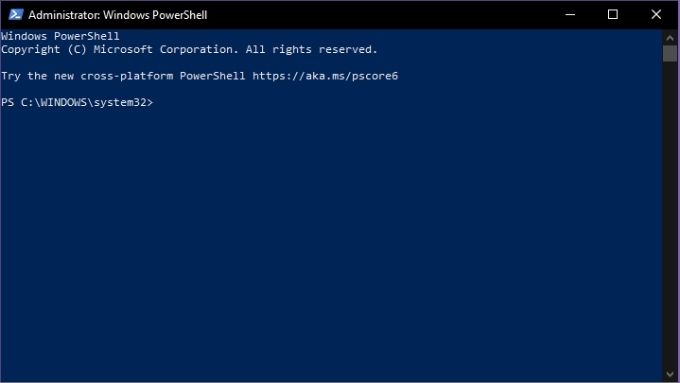
要存取 PowerShell:
- 右鍵單擊 開始按鈕
- 定位 Windows PowerShell(管理員)
現在,您可以隨意在 PowerShell 命令列中輸入命令。如果您想精通 PowerShell,那就從第一步開始:閱讀我們同事 Guy McDowell 撰寫的《PowerShell 主頁使用者指南—入門指南》。
現在讓我們開始更了解她吧。
Netstat是什麼?
Netstat(網路統計)是一款強大的資訊工具,可讓您隨時了解網路連線的運作狀況。它提供有關關鍵網路活動的基本統計信息,包括已打開和已使用的端口,以及已打開和正在運行的連接。
Netstat 不僅僅是一款 Windows 應用程式;它也適用於 Linux、Unix 和 Mac 系統。它最初是為 Unix 系統開發的,如今已成為網路管理員工具包中不可或缺的工具。
微軟 TCPView 提供了一個圖形化的替代方案,但了解如何使用 netstat 始終很有幫助。該程式用途廣泛,但如今一個常見的用途是檢測惡意軟體。諸如木馬之類的惡意軟體通常會打開一個端口,等待其創建者連接以獲取進一步指令。使用 netstat,您可以快速查看電腦與網路之間是否存在可疑連線。
重要的 Netstat 指令
Netstat 是最簡單好用的 TCP/IP 工具之一。你只需輸入“netstat”(不含引號),即可獲得標準的活動連接列表,其內容大致如下:
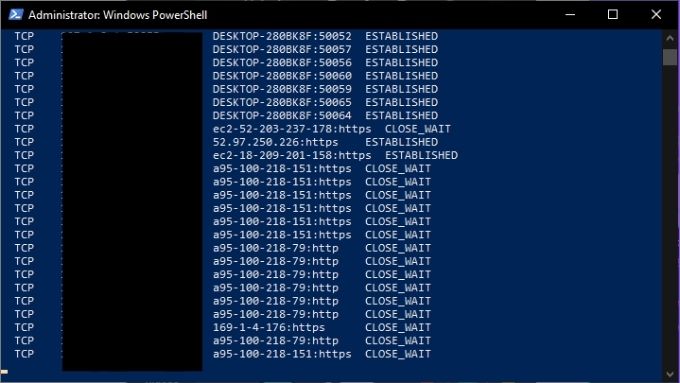
這有助於您快速了解網路連線的基本情況,但您可以使用修飾符修改輸出結果。例如,`netstat -a` 顯示所有活動端口,而 `netstat -b` 將顯示負責每個監聽端口的可執行檔。以下是一些主要命令:
- Netstat -e 顯示已傳送封包的詳細資訊。
- netstat -n – 列出目前連線的主機
- Netstat -p 可讓您指定要檢查的協定類型。
- Netstat -r – 提供路由表列表
- Netstat -s – 提供 IPv4、IPv6、ICMP、TCP 等的統計資訊。
Tracert是什麼?
Tracert 是traceroute的縮寫。它是一款網路工具,可以顯示從你的電腦網路介面到目標設備沿途每一站的資訊。
使用 Tracert 時,該應用程式會傳送特殊的網路控制訊息協定(ICMP) 封包,強制每一跳上的裝置傳回訊息。具體來說,它會要求設備發送資料包到達的確切時間,然後利用這些資訊計算每一跳之間的傳輸時間。
Tracert 主要有三種用途:
- 查明包裹遺失的地點。
- 確定資料包延遲的位置。
- 查看封包路徑上每一跳的 IP 位址。
接下來,讓我們來看看 Tracert 指令的實際應用。
重要的Tracert指令
Tracert 指令的基本形式需要工具名稱和網路目標。目標可以是 IP 位址或網站 URL。例如:Tracert www.google.com。
此命令的輸出結果如下所示:
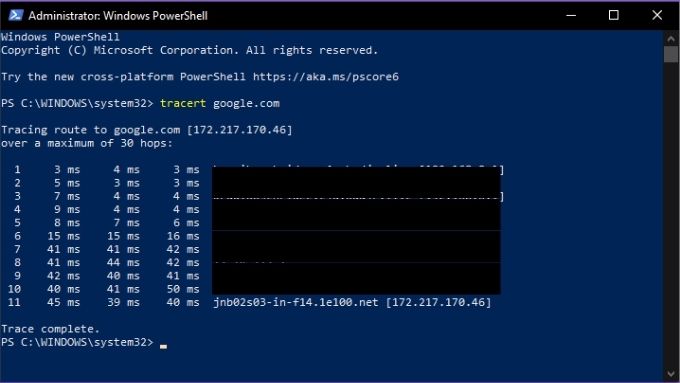
Tracert 也提供了一些選項,以下是清單:
- 跟踪 -dTracert 被告知不要將位址解析為主機名稱。
- Tracer -h:最大跳躍次數 – 允許您更改預設跳躍次數,例如 -h 30
- Tracert -j 主機列表LSR 決定鬆散源路線)沿著主機列表
- -w 超時這樣,您可以設定 Tracert 在將每次跳轉視為超時之前等待的時間。例如,Tracert -w 1000
它雖然是個簡單的工具,但如果你扮演網路偵探的角色,它會非常有用!
什麼是 IPconfig?
IPconfig 是最實用的 TCP/IP 網路工具之一,它可以顯示電腦上網路設備的目前設定。它也可以用於手動執行與網路連線相關的某些操作。
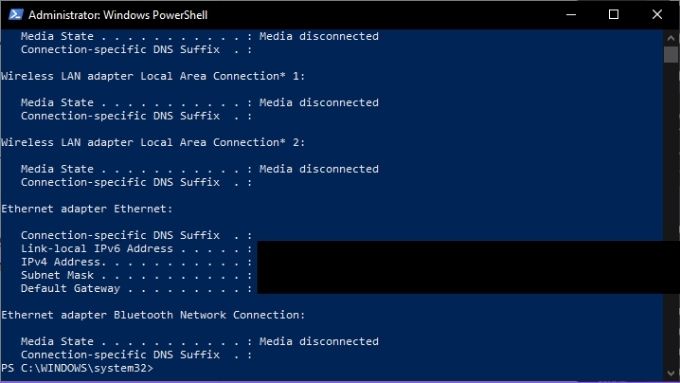
如果您的電腦使用的是動態分配的 IP 位址,ipconfig 工具尤其有用。它可以讓您快速查看系統目前的 IP 位址。
IPconfig 指令非常重要
IPconfig 指令通常與參數一起使用,用於顯示網路資訊或執行網路相關任務。以下是一些最重要的指令:
- IPconfig /all它會顯示實體網路介面卡和虛擬網路介面卡的所有連接資訊。
- IPconfig /flushdns這將重置 DNS 解析器快取。這有助於排查與 DNS 相關的問題。
- /IPconfig /renew他被迫任命 新IP位址.
IPconfig 是排查和修復一般網路連線問題的主要工具,因此值得記住其主要命令。
NSLookup是什麼?
NSlookup 代表名稱伺服器尋找(NameServer Lookup )。 「名稱伺服器」是網域名稱系統 (DNS) 中的一種主要伺服器類型。它本質上是一個 DNS 伺服器,也就是說,它是一個網頁設備,可以將您在瀏覽器中輸入的 URL 連結到託管該內容的伺服器的 IP 位址。
作為用戶,您通常無法看到這個過程,但 NSlookup 允許您執行以下兩個操作:
- 尋找特定網站位址背後的IP位址。
- 尋找與特定 IP 位址關聯的 URL。
因此,如果您只有網址或 IP 位址,可以使用 NSlookup 來尋找另一部分資訊。然後,您可以將此資訊與其他工具(例如 Tracert 或 Netstat)提供的資訊結合起來,以確定連接到您所報告的 IP 位址的 Web 伺服器。
重要的 NSLookup 命令
您應該了解三個主要的 NSLookup 指令。第一個指令是“nslookup”,它會顯示目前名稱伺服器及其 IP 位址。
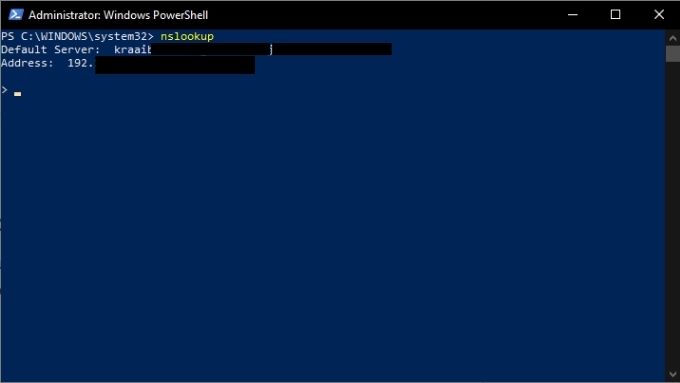
請注意,NSlookup 仍在運行,您目前位於其命令列介面,而非 PowerShell 介面。如果您想要返回 PowerShell,請鍵入exit並按Enter 鍵。
不過,我們先稍等片刻,讓我們向網域名稱伺服器查詢 Google.com 的位址。只需輸入google.com並按回車鍵即可。
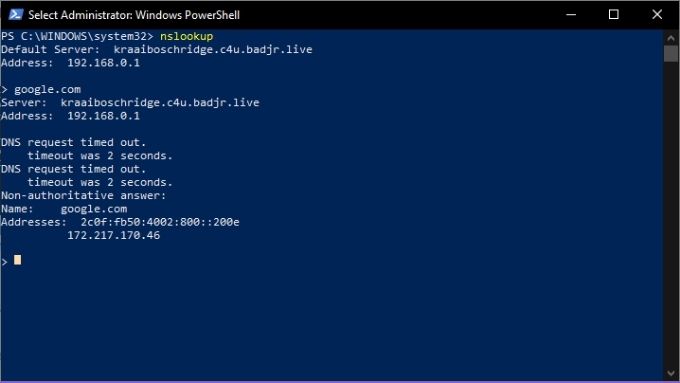
如您所見,這給了 IP 位址 172.217.170.46。將此位址輸入您的網頁瀏覽器,即可直接存取 Google。您也可以進行反向搜索,輸入該 IP 位址,即可找到對應伺服器的 URL。
現在您已經熟悉了四種重要的 TCP/IP 工具,它們將幫助您了解網路上正在發生的事情,並揭開網路的神秘面紗。祝您使用愉快!
評論被關閉。