

連接到本機網路時,您正在使用的裝置會被指派 IP 位址,以便其他裝置能夠找到它並與之通信,同時也表示該裝置已通過身分驗證。網路規模越大,使用的 IP 位址就越多,這有時會導致位址分配問題。

大多數情況下,您的本機路由器會指派 IP 位址,因此要在 Windows 10 電腦上變更 IP 位址,您需要設定整個網路。或者,您可能想要指派靜態 IP 位址或變更所有裝置的公有 IP 位址。若要變更 IP 位址,請依照下列步驟操作。
為什麼需要在 Windows 系統上更改 IP 位址?
您可能出於以下兩個原因想要更改 IP 位址。
通常情況下,當您使用 DHCP(用於指派 IP 位址的協定)連接網路時,本機網路路由器會為您的裝置指派一個臨時 IP 位址,授予其該位址的臨時使用權限。當該權限到期時,您需要續約;否則,您可能會被指派一個新的位址。
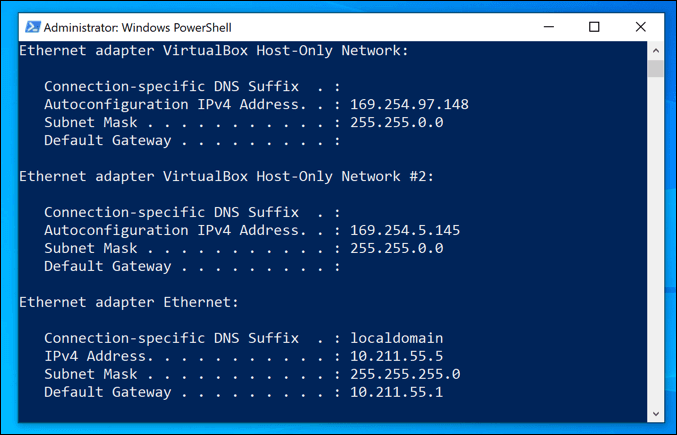
雖然這種情況通常會自動發生,但有時也會出現問題。配置不當或繁忙的本地網絡,以及配置錯誤的設備,都可能導致同一個 IP 位址被分配兩次,從而引發衝突。
如果發生這種情況,您可能需要指派一個靜態 IP 位址,這樣您的裝置就擁有了一個永久位址。對於經常被其他設備存取的設備,例如家庭伺服器或網路附加儲存設備,您應該這樣做。
以上內容均適用於本機網絡,但您可能需要變更網際網路服務供應商 (ISP) 指派給您的 IP 位址。這可能比較困難,但如果您的 ISP 允許,您仍然可以透過一些方法更改此位址。
設定網路路由器的 DHCP 設定
更改 IP 位址最簡單的方法之一是設定網路路由器以指派新的 IP 位址。為此,您需要設定路由器上的 DHCP 設定,使其變更 IP 位址的分配方式。
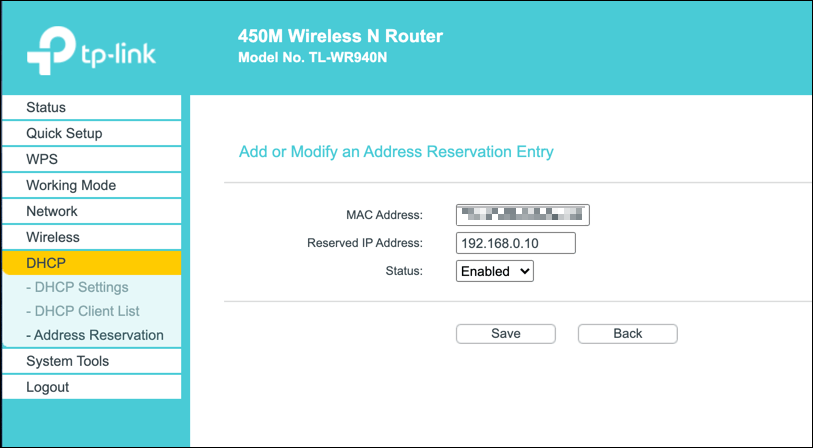
例如,您可以為 Windows 電腦指派固定的 IP 位址。當您的裝置連線時,路由器會始終為其指派相同的 IP 位址,並使用裝置的 MAC 位址來識別它。
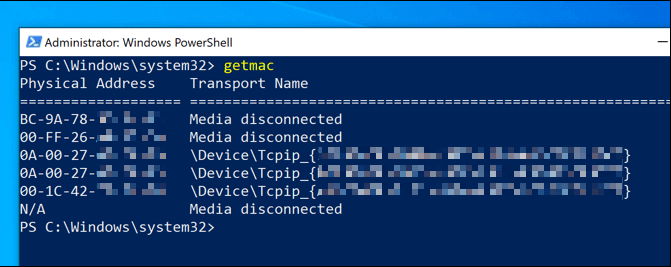
如果您不想這樣做,也可以變更本機路由器使用的 IP 位址範圍。這表示您的本機 IP 位址可能仍會不時更改,但位址範圍會發生變化。例如,您的 IP 位址可能會從192.168.0.10變為 192.168.10.10。
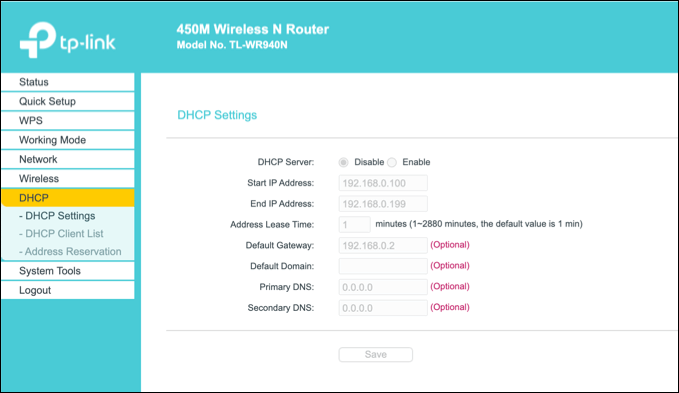
為此,您需要存取路由器的管理頁面。特定操作方法因裝置而異,但通常可以透過在瀏覽器中輸入http://192.168.0.1或http://192.168.1.1來存取大多數本機路由器。請參閱使用者手冊以取得正確的使用者名稱和密碼。
更改 DHCP 設定的步驟也會有所不同,但通常您會在單獨的部分(例如,DHCP )下找到 DHCP 設置,而靜態 IP 分配可以在「位址分配」或類似部分下找到。
釋放您的 DHCP 租約並重設您的動態 IP 位址
對路由器 DHCP 設定進行的任何變更都可能需要您使用 Windows PowerShell發行或續訂 Windows IP 位址。
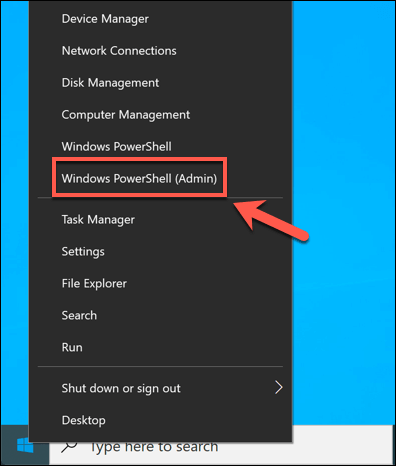
- 若要透過 Windows PowerShell 執行此操作,請右鍵按一下「開始」功能表,然後按一下該選項。 Windows PowerShell(管理員).
- 在 PowerShell 終端機視窗中,輸入 ipconfig / release命令 要釋放並斷開您的 DHCP 租約。套用新設定後,請鍵入 使用ipconfig / renew 重新連接。
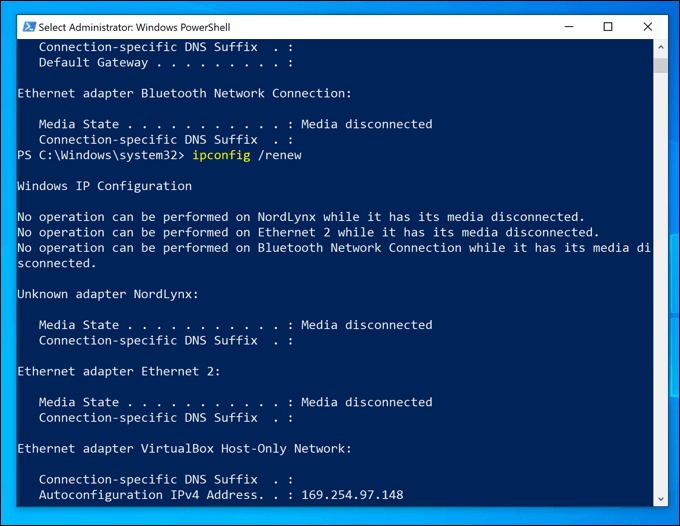
如果您的路由器設定已正確更改,釋放 DHCP 租約並重置 IP 位址將為您的裝置指派新的 IP 位址。
在 Windows 10 上設定靜態 IP 位址
可以透過指派靜態 DHCP 伺服器來取得靜態 IP 位址,也可以在 Windows 10 設定中手動設定。如果您要直接連接到另一台設備,則可能需要這樣做。
這或許也能用於你的本地路由器,但由於你的裝置 IP 位址已經透過 DHCP 分配,可能會出現 IP 位址衝突。在這種情況下,最好改用靜態 IP 位址分配。
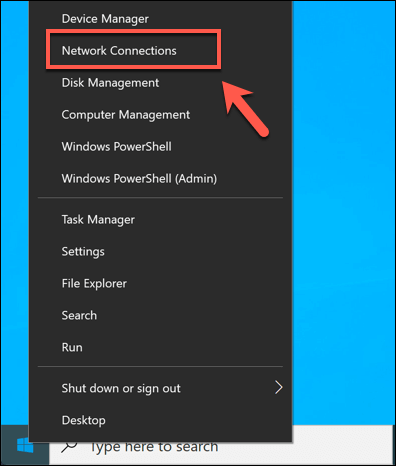
- 若要指派靜態 IP 位址,請以滑鼠右鍵按一下「開始」功能表,然後按一下「網路設定」選項,開啟網路設定。 “網絡連接”.
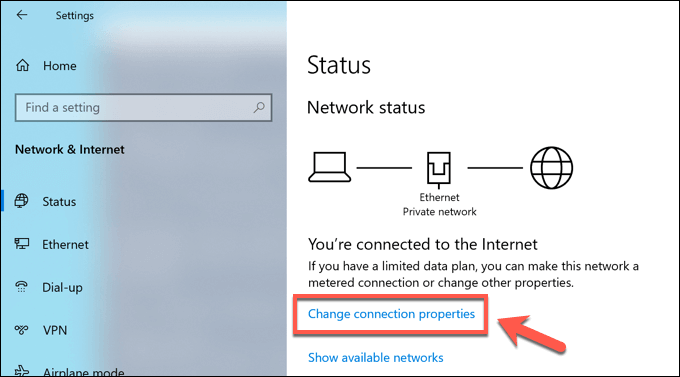
- 在設置菜單中 “網絡連接”, 按選項 更改連線屬性.
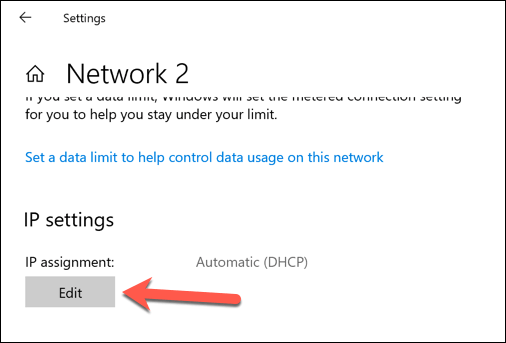
- 類別內 IP設定, 按選項 編輯.
- 將 IP 分配類型變更為 手動的啟動任一 IPv4 أ或者 IPv6然後,輸入您要套用的靜態 IP 設定。靜態 IP 位址配置範例包括 IPv4。 192.168.0.10 對於 IP 位址,以及 24 對於子網前綴的長度,以及 192.168.0.1 請輸入網關(指您的本機路由器)和您首選的 DNS 伺服器位址。點選 孑孓 一旦完成。
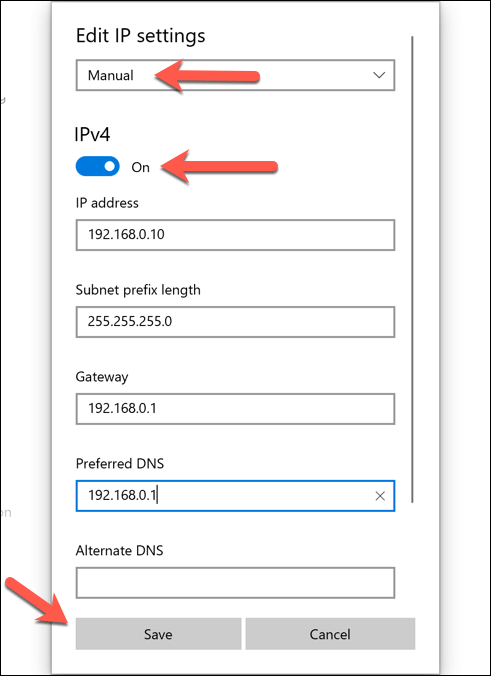
儲存後,您的 IP 位址設定將自動套用。您可能需要按照上述步驟編輯目前的 IP 位址,或重新啟動電腦才能使變更完全生效。
在 Windows 10 上變更您的公用 IP 位址
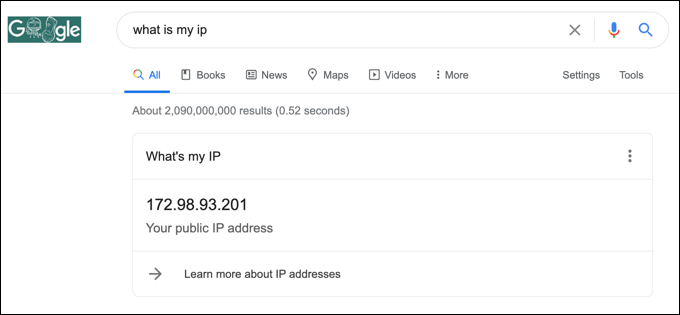
您的公網IP位址是由您的網際網路服務供應商(ISP)指派的位址,它使您能夠存取網際網路。此位址分配給您的數據機(通常但不總是與您的網路路由器整合在一起),使所有其他連接的網路裝置也能存取網際網路。
更改此位址有時可能比較困難。您首先需要檢查您的網際網路服務供應商 (ISP) 指派給您的是動態(臨時)IP 位址還是靜態 IP 位址。如果您被指派的是靜態公網 IP 位址,則需要您的 ISP 為您變更。
對於動態 IP 位址,通常可以透過暫時關閉網路數據機來重設它們。這樣做會中斷設備與網路服務供應商的連線。
就像本地網路一樣,您的公網 IP 位址授權最終也會過期,屆時您可能會被指派一個新的 IP 位址。但是,這並不能保證一定有效,您可能需要嘗試其他方法。
如果您的公用 IP 位址沒有改變,您可以嘗試其他方法。例如,使用虛擬私人網路 (VPN)可以在瀏覽網際網路時隱藏您的公用 IP 位址。
在 Windows 10 上設定網絡
無論您是為網路(或更廣泛的網路使用者)設置伺服器,還是只想編輯其他裝置的自訂設置,在 Windows 10 上更改 IP 位址都是一個簡單的過程,儘管大部分工作取決於能否存取路由器以正確配置網路。
如果您的網路設定出現問題,您可能需要重設路由器以清除所有設定並重新開始。 IP 位址分配問題可能是網路連線故障的原因,但幸運的是,Windows 10 上有多種方法可以修復未知的網路問題。
評論被關閉。