

如果您突然發現無法在 Mac 上開啟或管理文件,修復磁碟權限是許多故障排除指南中可能提供的解決方案之一。蘋果在早期版本的 OS X 中提供了此功能;但是,他們透過限制使用者可以存取和修改的內容來保護系統檔案權限。

雖然無法快速修復,但您仍然可以使用 macOS 內建的工具來解決權限問題。接下來,我們將介紹如何修復 Mac 上的磁碟權限並解決權限問題,從而確保流暢且有效率的使用者體驗。
什麼是磁碟權限?
macOS 中的磁碟權限是保護檔案安全的關鍵機制,它精確定義了誰可以開啟、修改或刪除檔案和資料夾。這些權限旨在防止未經授權的應用程式(或與您共用 Mac 的其他使用者)未經授權存取、修改或刪除敏感的系統檔案。透過這種方式,磁碟權限有助於防止系統不穩定、維護使用者檔案的隱私,並防止其他使用者未經授權的存取。
Mac 上的每個檔案和資料夾都帶有特定的權限設定。根據Apple 社群的說法:
在 Mac OS X 系統中,許多程式都是透過軟體包檔案(檔案副檔名為「.pkg」)安裝的。每次透過軟體包檔案安裝程式時,都會在軟體包收據檔案中儲存一個「程式清單」檔案(檔案副檔名為「.bom」)。在 Mac OS X 10.5 及更早版本中,該收據檔案位於 /Library/Receipts/ 目錄下。這些檔案佔用磁碟空間很小,無需放入回收站。每個「.bom」檔案都包含該軟體包安裝的檔案列表,以及每個檔案的相應權限。
為什麼存取權限可能需要修復?
雖然早期版本的 macOS 確實存在系統級檔案存取權限問題,但現代 Mac 作業系統對此的處理方式截然不同。由於採用一項名為系統完整性保護 (SIP) 的核心安全功能,關鍵系統檔案及其存取權限能夠自動受到保護和維護。
權限問題仍然偶爾會發生,但現在幾乎都與您的使用者帳戶有關,特別是您的個人資料夾。這種情況可能發生在從另一台 Mac 遷移資料、從備份還原或特定應用程式發生故障之後。更具體地說,需要廣泛存取權限或會修改系統檔案的應用程式(儘管由於 SIP 的存在,這種情況很少見)都可能導致這些問題。
如果您在存取或修改文件時遇到問題,可能是由於父資料夾權限設定不當造成的。以下是一些異常行為的範例:
- 應用程式運作不正常。這可能表現為無法啟動應用程式、頻繁崩潰或出現意外的錯誤訊息。
- 無法移動、刪除或儲存資料夾中的檔案。這可能包括文件、照片或儲存在主資料夾中的任何其他文件。
- 您收到一條錯誤訊息,提示您沒有存取某個檔案或資料夾的權限。當您嘗試開啟、複製、移動甚至查看文件時,都可能出現此訊息。
如何在 Mac 上自動修復磁碟權限
如果您使用的是 macOS El Capitan 之後的版本,移除「磁碟權限修復」功能表示如果您的 Mac 出現問題,您將缺少故障排除解決方案。幸運的是,CleanMyMac 的功能集中包含磁碟權限修復功能,因此如果您遇到任何權限相關的問題,它將是一個非常有用的工具。
首先,您可以免費試用 CleanMyMac。試用完後,請依照以下步驟操作:
- 開啟 CleanMyMac 程式。
- 從左側邊欄選單中點選“效能”,然後點選“掃描”。
- 掃描完成後,選擇“查看所有任務”,然後選擇“維護任務”。
- 選取「修復磁碟權限」複選框,然後按一下「執行」。
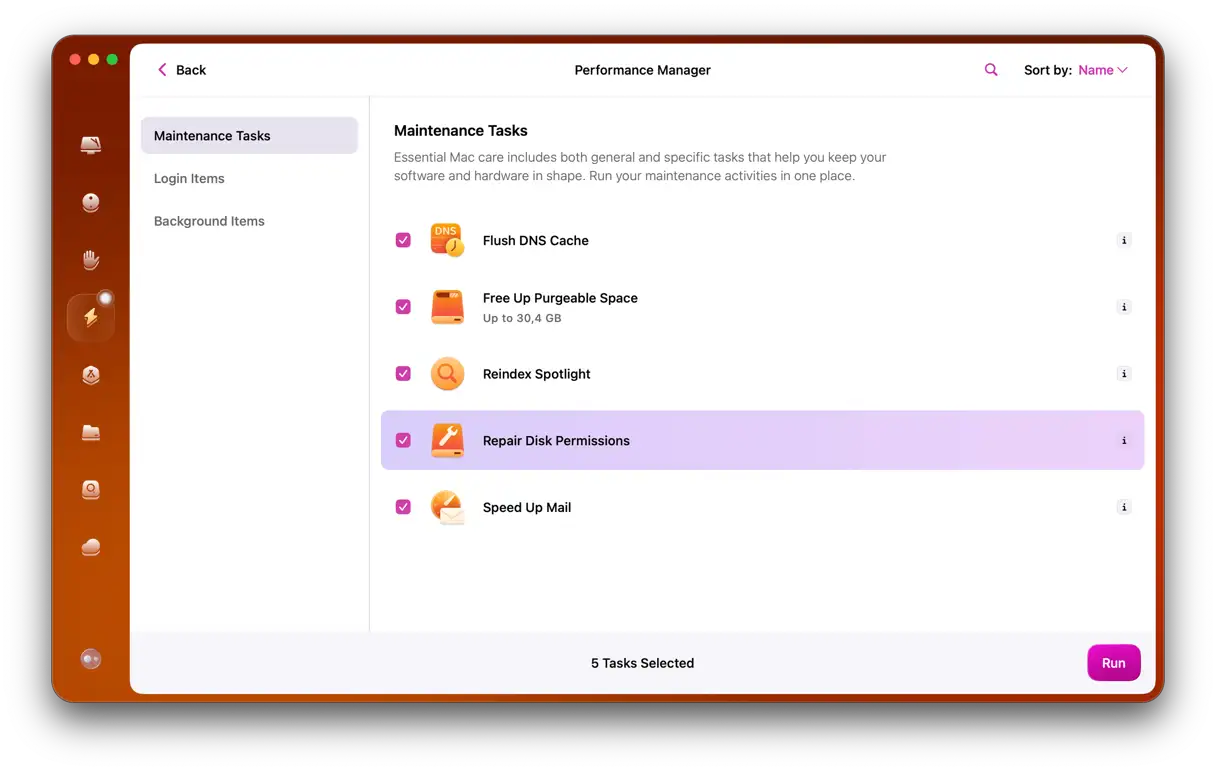
CleanMyMac 將掃描您的系統以檢查磁碟權限,並自動修復錯誤的權限。此過程可確保您檔案系統的完整性和穩定性。
搞定!您的 Mac 現在應該可以正常運作了。即使您的 Mac 看起來狀態良好,定期維護仍然非常重要,以確保它能持續保持這種狀態。並非所有禁用的權限都會影響效能,但這個權限…
如何手動修復磁碟權限
如果您長期使用 Mac,或許還記得「磁碟權限修復」工具曾經是常用的故障排除工具。然而,對於大多數用戶來說,它現在已經過時了。新版本的 macOS 使用了一種名為「系統完整性保護 (SIP)」的安全功能,旨在軟體更新和系統變更期間自動修復檔案權限。 SIP 的工作原理是限制 root 帳號的權限,使其無法修改受保護的位置和進程,例如 /System 和 /usr。這可以防止惡意軟體取得 root 權限並感染您的系統檔案。
但是,如果您使用的是早於 El Capitan 的 macOS 版本,您仍然可以按照以下步驟使用「磁碟工具」中的「修復磁碟權限」功能:
1. 按 Command + Space 若要開啟 Spotlight,請鍵入“磁盤工具然後按回車鍵。
2. 從左側側邊欄選單中選擇 Macintosh HD。
3. 點選急救選項卡。
4. 點選「驗證磁碟權限」。執行此步驟後,「磁碟工具」將掃描您的硬碟驅動器,以偵測並修復任何損壞或故障的權限。這可能需要幾分鐘時間,您可以勾選「顯示詳細資料」複選框來監控進度。
5. 點選“修復磁碟權限”,等待“磁碟工具”執行指定的權限進行修復。
如果磁碟權限問題導致 Mac 無法正常啟動,您可以嘗試在復原模式下存取「磁碟工具」。若要進入恢復模式,請按住… Command + R 啟動過程中。
如果您要在目前作業系統上安裝較新(或較舊)版本的 macOS,您的 Mac 將在安裝過程中修復磁碟權限,以便您可以重新開始。
如何控制特定應用的權限
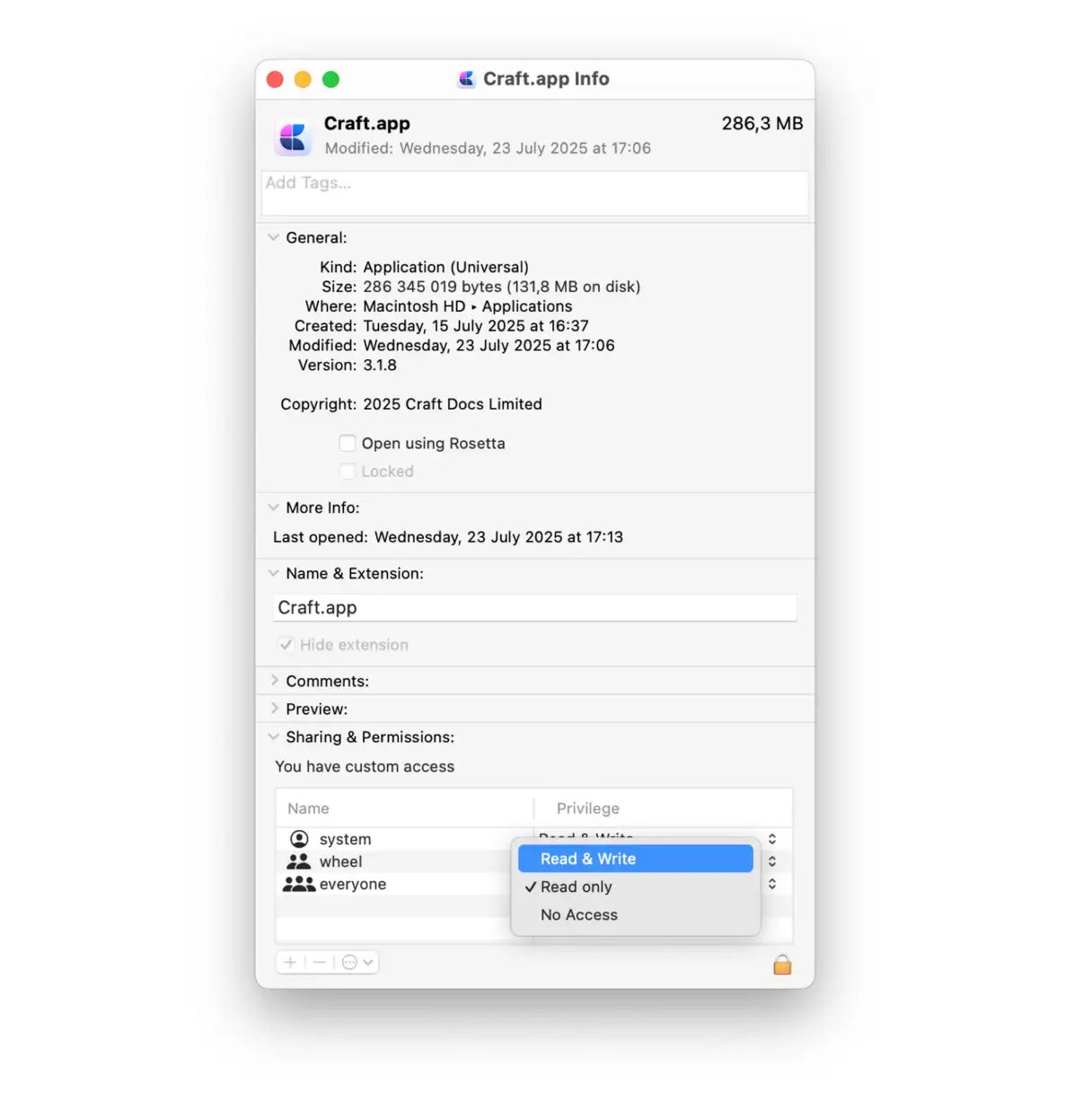
如有需要,您可以管理裝置上的檔案和應用程式權限。只需使用“顯示資訊”面板即可查看權限。
- 右鍵單擊要存取的應用程式或檔案。
- 在出現的選單中,點選「顯示資訊」(或者,您也可以使用鍵盤快速鍵)。
Command + I點擊應用程式或檔案一次後。 - 找到“共享和權限”部分。您可以在這裡修改讀取或寫入權限。
在某些情況下,您可能會收到以下錯誤訊息:“您沒有開啟此應用程式的權限。” 此問題有時會在較新版本的 macOS 中出現。它會導致您無法運行某些應用程序,而且遺憾的是,它不會說明缺少哪些權限,因此第一種方法可能無效。
幸運的是,這個錯誤很容易修復。請逐一嘗試以下解決方案:
作業系統和軟體更新
為了確保您的 macOS 裝置獲得最佳效能和安全性,定期更新作業系統至關重要。您可以按照以下步驟輕鬆完成更新:前往“系統設定”,然後選擇“通用”,然後選擇“軟體更新”。如果有可用更新,請按照螢幕上的指示完成更新程序。
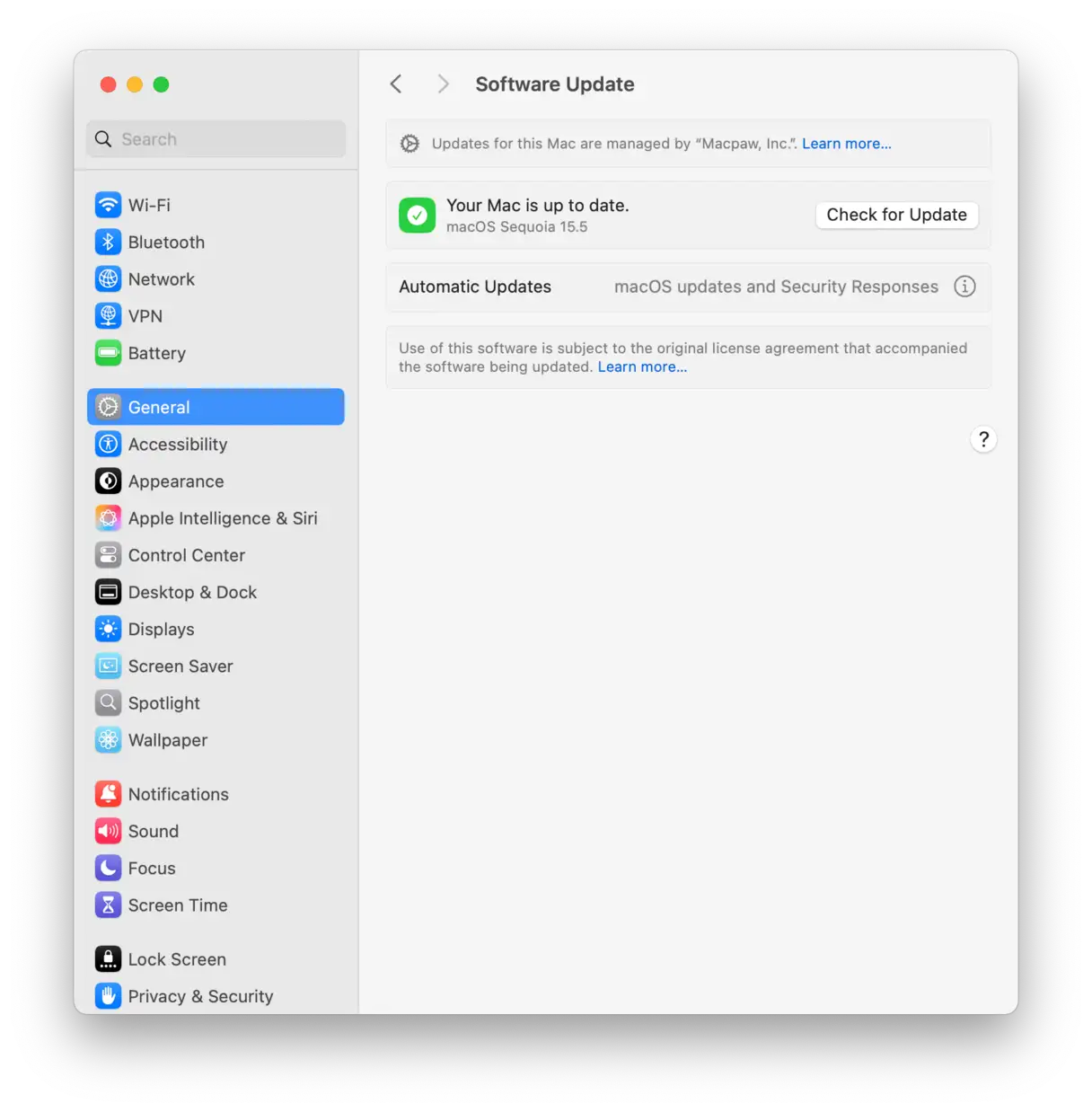
除了更新 macOS 作業系統之外,確保遇到問題的應用程式也已更新至最新版本至關重要。開啟 App Store,然後從左側選單中選擇「更新」。或者,您也可以點擊選單列中應用程式的選單圖標,檢查是否有可用更新。更新應用程式可確保您擁有最新的功能和安全補丁,這或許能夠解決您遇到的問題。
請檢查您的帳戶是否擁有必要的權限
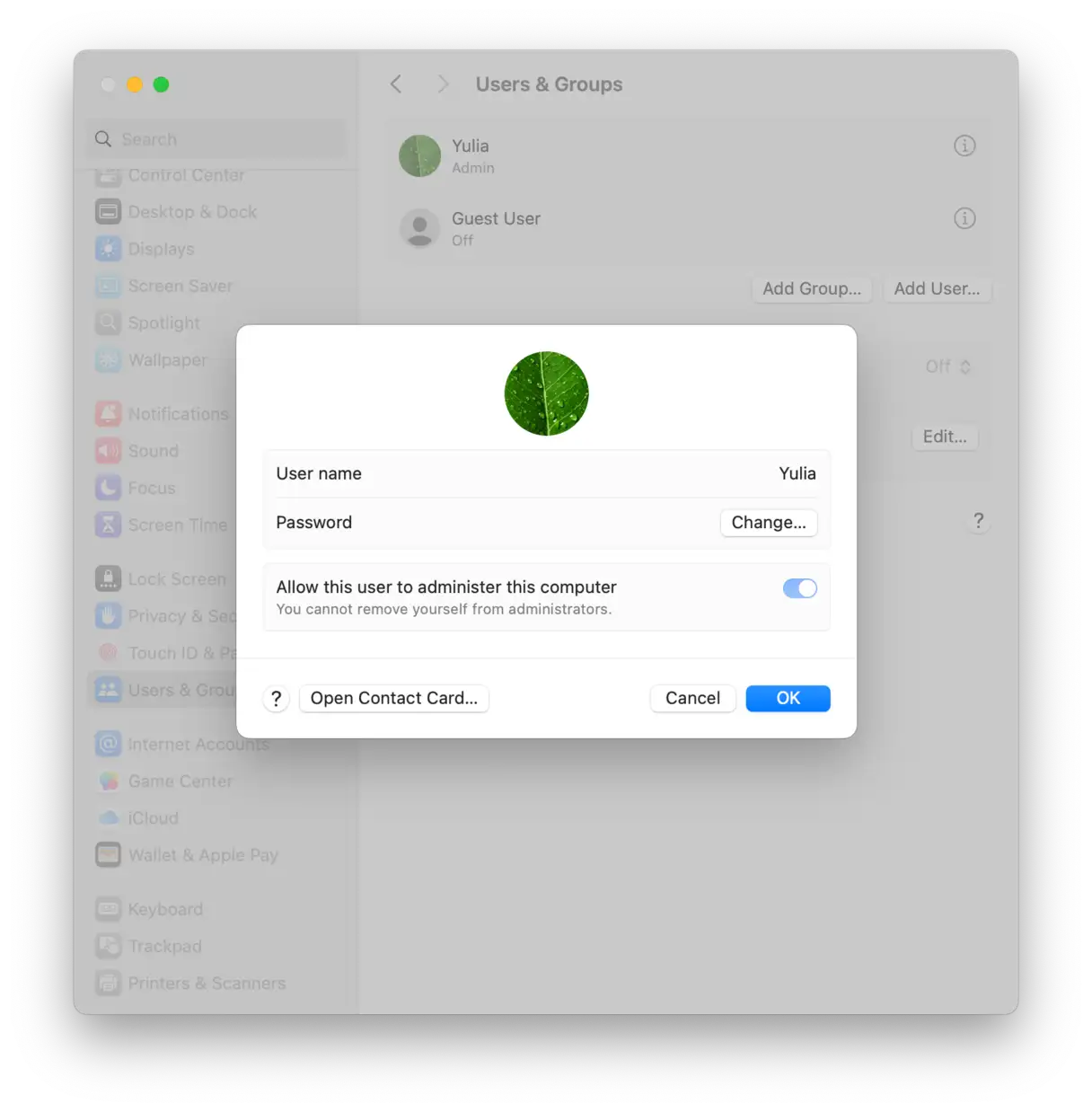
當您嘗試在沒有管理員權限的情況下修改檔案或應用程式時,有時可能會遇到權限問題。若要檢查您的使用者帳戶類型,請開啟“系統設定”,然後按一下“使用者和群組”。點擊目前登入使用者旁邊的“i”圖標,並確保已啟用“允許此使用者管理此電腦”選項。如果目前使用者沒有管理員權限,您可能需要新增帳戶。
如果修復磁碟權限問題的所有嘗試均告失敗,那麼抹掉(格式化)磁碟可能是您唯一的選擇。從 macOS 恢復模式啟動 Mac,然後按照螢幕上的指示或 Apple 提供的此逐步指南進行操作。請務必選擇 APFS 格式,這是執行 macOS High Sierra 及更高版本的裝置的預設格式。如果您使用的是較舊版本的 macOS,請選擇 Mac OS 擴充格式。
希望您現在已經知道如何解決權限問題,以及如何存取和修改您的檔案和應用程式。感謝閱讀!
評論被關閉。