

Windows 10 或 11 中的「無法存取的啟動裝置」錯誤就是「藍屏死機」錯誤(藍屏死機這是系統錯誤(藍色畫面死機),會導致 Windows 無法正常啟動。有時,甚至完全無法啟動 Windows,這非常令人惱火。
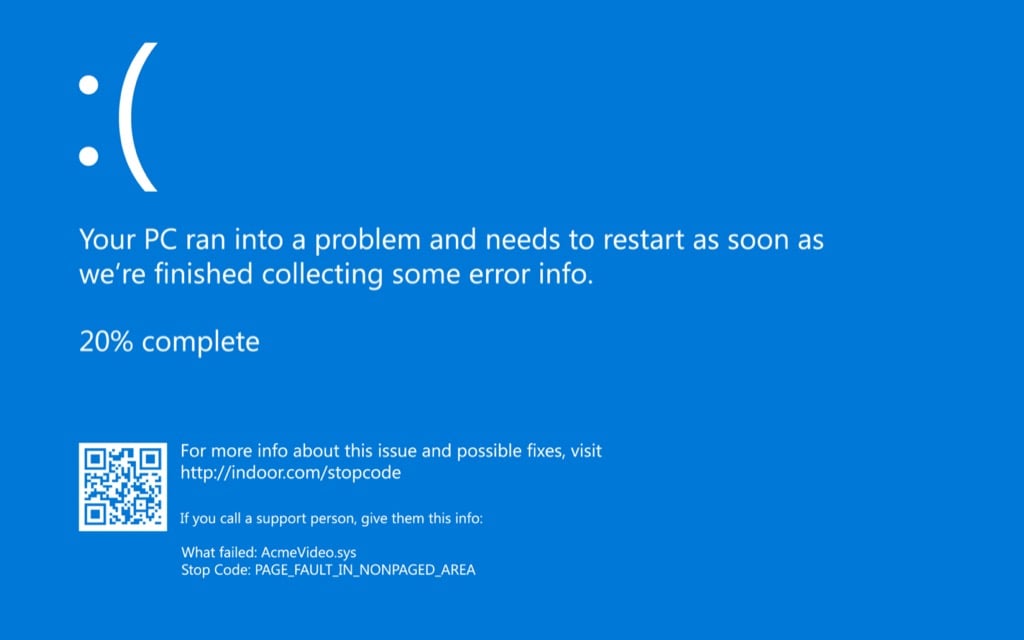
然而,一旦找到原因,修復「啟動設備無法存取」錯誤並不難。通常情況下(但並非總是如此),這是由於系統變更造成的。但當 Windows 提示啟動裝置無法存取時,它究竟是什麼意思呢?
「無法存取的啟動裝置」錯誤(代碼 0x0000007b)是什麼意思?
「無法存取的啟動裝置」錯誤表示 Windows 在系統啟動期間無法存取系統分割區(即硬碟)。這類錯誤在配備固態硬碟 (SSD) 的電腦上更為常見,並且可能由多種因素引起。
例如,篡改 BIOS 設定、驅動程式過時或損壞、硬碟故障,或只是更新 Windows 系統都可能導致此錯誤。
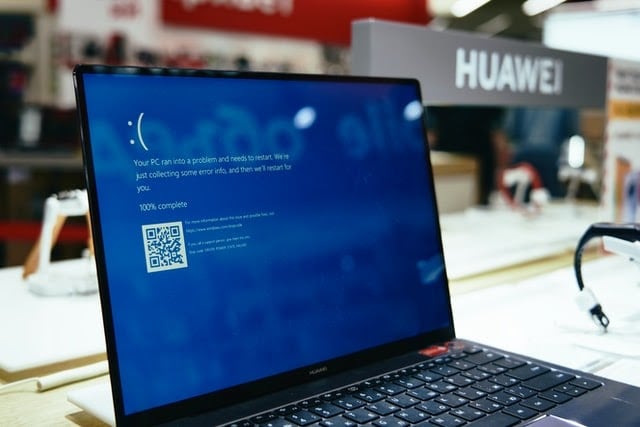
您可以嘗試一些簡單的解決方法。如果您記得更改過某些設定(軟體或硬體),那就更容易了。如果您不記得更改過任何設置,我們將按順序為您提供解決方法。
不過,在開始之前,您應該知道您需要存取 Windows 作業系統才能執行某些修復操作。如果您完全無法存取 Windows,請嘗試以下方法。 啟動進入安全模式事實上,有時候只需啟動到安全模式然後重新啟動電腦就能解決問題。所以先試試這個方法。
在 BIOS 中切換到 AHCI 模式
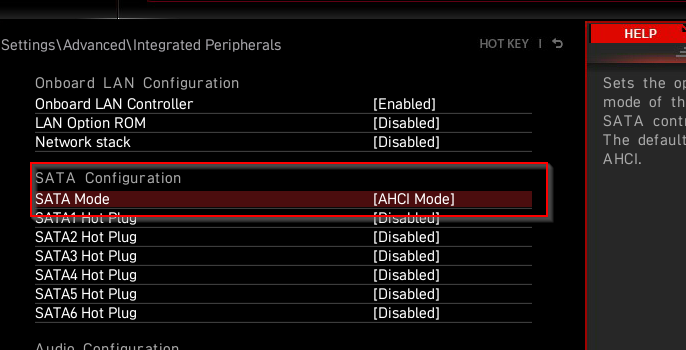
如果您曾經調整過 BIOS 設定或最近更新過 BIOS,那麼您可以先嘗試以下方法。 BIOS 讓您選擇 SATA 硬碟的模式。如果您選擇了 AHCI 以外的模式,則需要進行相應的設定。
開始 進入BIOS不同廠商的BIOS介面會有所不同,所以你需要事先做一些研究。不過,整體步驟大同小異。
ابحثعن 存儲配置 > SATA配置/SATA模擬 或在BIOS中尋找類似選項。如果在BIOS中找不到這些選項,則需要搜尋「AHCI」一詞。為SATA控制器啟用AHCI(或將SATA模式變更為AHCI),這應該可以解決問題。
刪除最近安裝的更新包
如果在更新後遇到錯誤,卸載更新套件或許可以解決問題。
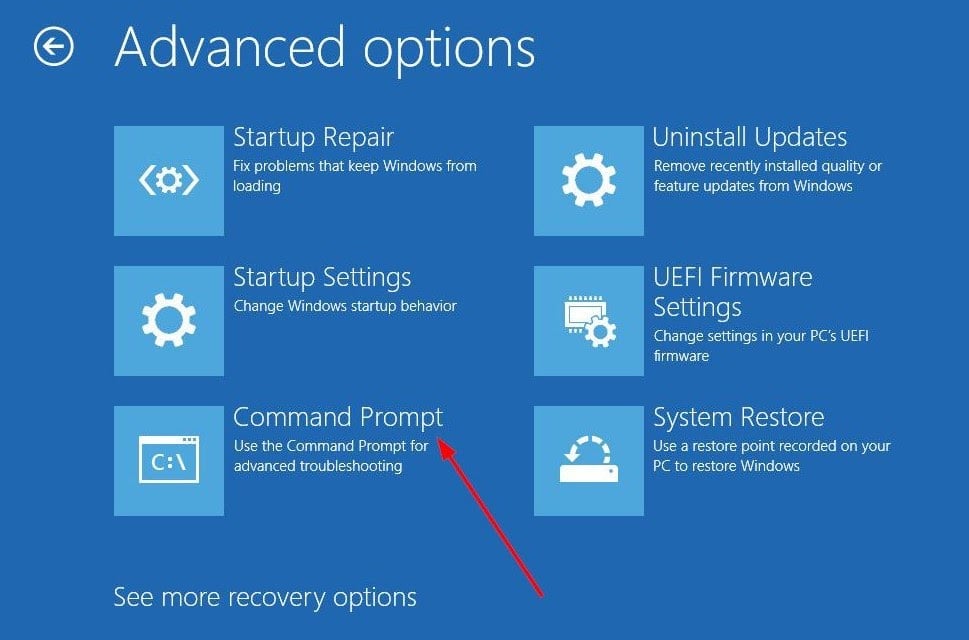
您需要使用命令提示字元卸載軟體包。如果無法啟動,請嘗試從藍色畫面重新啟動電腦兩次,然後才能使用命令提示字元。連續兩次啟動失敗後,系統將進入自動修復模式。
- 從自動修復模式,前往 高級選項 > 疑難解答 > 高級選項 > 命令提示符.
- 依序執行以下命令(即,按下「開始」按鈕)。 進入 每一次之後):
目錄 C:
Dism /Image:C: /Get-Packages
這裡,C盤指的是Windows系統所在的磁碟機。如果您將Windows系統安裝在其他磁碟機上,請使用對應的磁碟機號碼。
執行第二個指令將傳回電腦上已安裝的更新包清單。
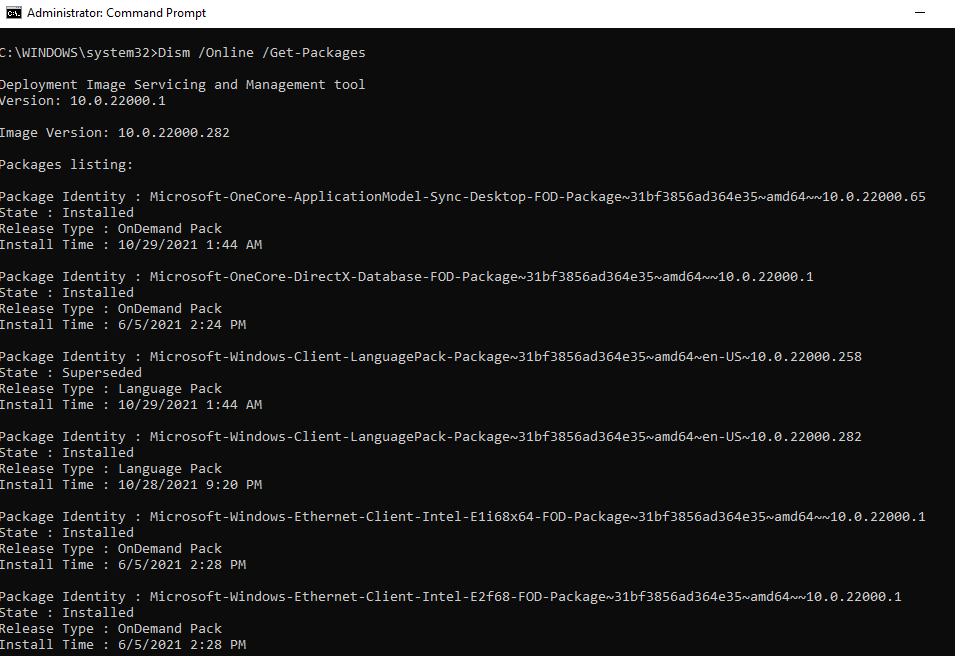
利用這些資訊找到您懷疑導致問題的更新包,並記下其名稱。然後,執行以下命令:
Dism.exe /Image:C: /remove-package /[軟體包名稱]
將「軟體包名稱」替換為實際的軟體包名稱(軟體包 ID)。請注意,如果您在 Windows 系統中使用命令提示符,則所有使用 /Image:C 的命令都需要使用 /Online 參數。
例如:Dism /Online /Get-Packages。
- 同時,執行以下命令以刪除任何待處理的更新(如有)。如果您不確定是否存在待處理的更新,只需逐一執行這些命令即可:
reg load hklmtemp c:windowssystem32configsoftware
reg delete “HKLMtempMicrosoftWindowsCurrentVersionComponent Based ServicingSessionsPending”/v Exclusive
reg 解除安裝 HKLMtemp
完成後,重新啟動電腦並檢查一切是否恢復正常。
更新 IDE ATA/SATA 控制器驅動程式
如果之前的解決方法無效,建議您花點時間更新驅動程式。如果過時或損壞的驅動程式導致了「無法存取的啟動裝置」錯誤,更新或重新安裝驅動程式應該可以解決問題。
要更新驅動程序,您需要啟動到安全模式。進入安全模式後:
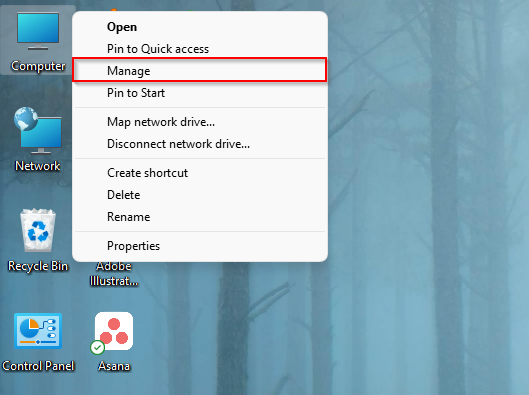
- 右鍵單擊 電腦 並選擇 管理 操作計算機管理控制台。
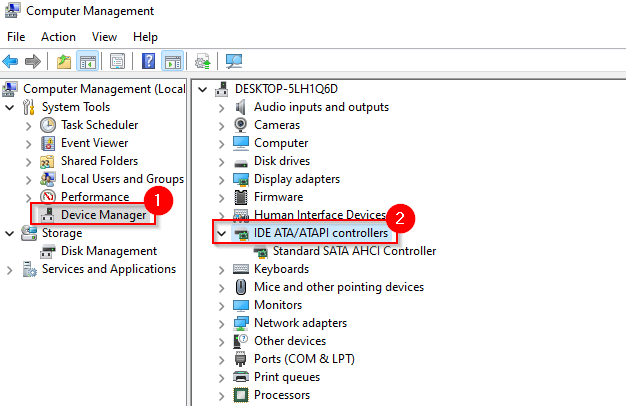
- 定位 “設備管理器” 從右側開始,然後移動到左側,並選擇旁邊的箭頭 IDE ATA / ATAPI控制器.
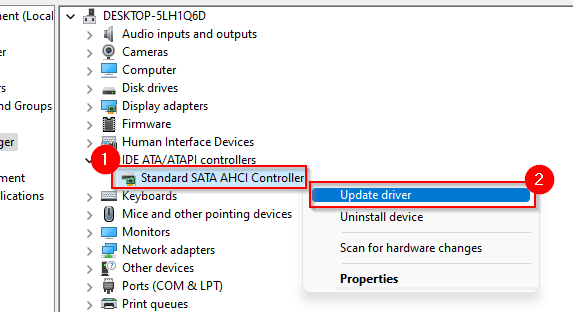
- 右鍵單擊 標準SATA AHCI控制器 並選擇 更新驅動程序.
- 在這個階段,您需要決定是讓 Windows 自動搜尋並安裝更新版本的驅動程序,還是使用您已經下載的驅動程式安裝檔。
最好的方法是找到合適的驅動程序,並從製造商的網站下載,然後再使用第二個選項,因為這樣您就知道自己擁有所需的正確驅動程式。
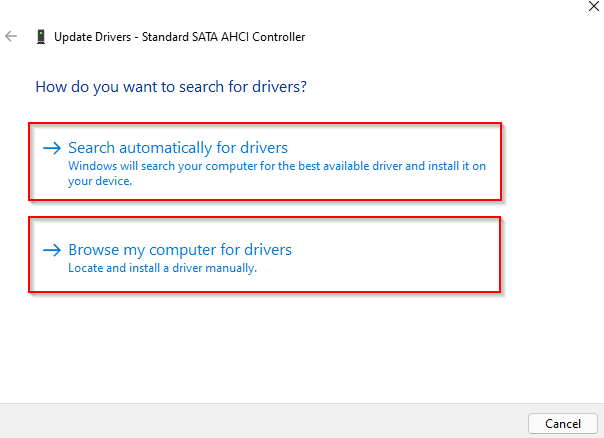
之後,您只需按照精靈的提示操作,然後正常重新啟動電腦即可。
還是不行?這時,你可能需要檢查硬碟裡是否有損壞的檔案。
修復硬碟上的錯誤
硬碟錯誤也可能導致「無法存取的啟動裝置」錯誤。 Windows 10(以及所有 Windows 版本)為使用者提供了一種簡單的方法來自動檢查和修復檔案系統錯誤和壞扇區。此工具可以識別硬碟上的壞扇區,並防止其再次被使用。
您可以使用命令列工具 CHKDSK 來完成此操作。要執行 CHKDSK,您需要以下任一條件:
- 恢復到自動修復模式(即連續兩次啟動失敗),就像我之前所做的那樣,然後運行命令提示字元(即 高級選項 > 找出錯誤並解決它 > 高級選項 > 命令提示符(或)
- 啟動進入安全模式,並以管理員身分執行命令提示字元。
命令提示字元運行後:
- 如果您是從自動修復模式執行命令提示符,請執行下列命令:
chkdsk /r C:
- 如果您是從 Windows 系統內部執行命令提示符,請執行下列命令:
CHKDSK / F / R
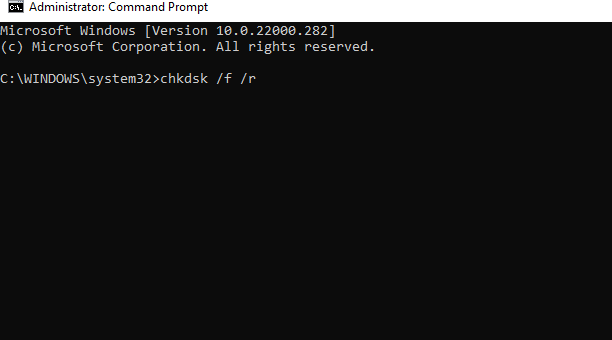
掃描完成後,重新啟動電腦並檢查「無法存取的啟動裝置」錯誤是否已解決。
此外,還有一些解決方法可以嘗試。
如果仍然遇到「無法存取的啟動裝置」錯誤,Windows 還提供了另一個徹底的解決方案供您嘗試。
您可以重置計算機,使 Windows 恢復到初始狀態,就像您第一次安裝它時一樣。重置會清除您的數據,因此請先嘗試啟動電腦並建立備份。
如果您熟悉電腦操作,您可能還需要檢查線是否鬆動,或者看看裝置的任何組件是否遭受了物理損壞。
重新開始工作
對於不熟悉 Windows 藍色畫面死機 (BSOD) 的用戶來說,「無法存取的啟動裝置」錯誤可能會讓人望而生畏。然而,在大多數情況下,修復此錯誤並不需要花費太多精力。當您遇到嚴重的 Windows 錯誤時,請務必保留相關文件的副本。 Windows 系統映像備份 一切盡在掌握,您無需浪費大量時間從頭開始重建 Windows 環境。
評論被關閉。