

谷歌瀏覽器以其速度和用戶友好的介面而聞名全球。然而,它有時也會遇到一些令人沮喪的問題。其中一個問題就是瀏覽器開啟後出現空白白屏。使用者無法存取任何頁面或執行任何操作,但好消息是,您可以採取一些簡單的步驟輕鬆解決這個問題。了解如何在 Windows 11/10 系統上修復Google瀏覽器的空白白螢幕問題是一項非常寶貴的技能!
![]()
修正 Windows 11/10 系統上 Google Chrome 瀏覽器的空白白螢幕問題
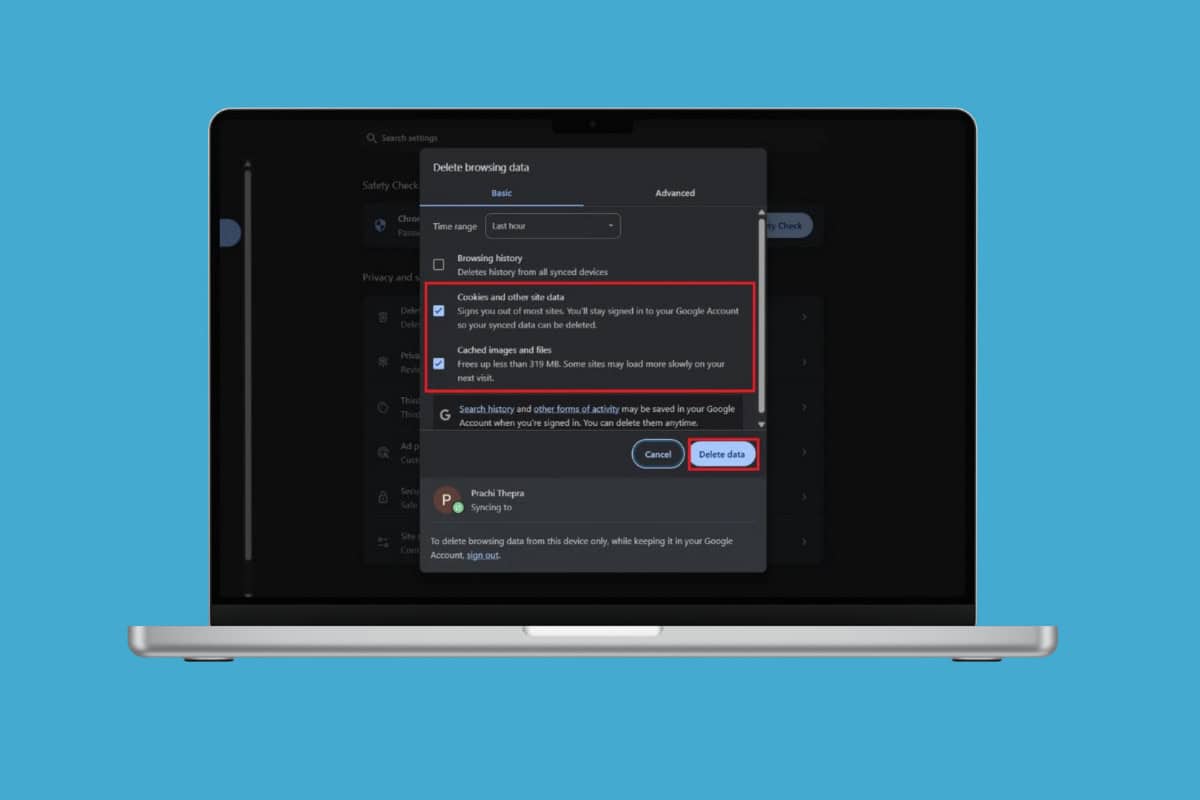

這個問題可能是由於插件、過時的軟體或損壞的配置檔案引起的,所以我們來逐一排查。在採取任何極端措施之前,請確保您的裝置外殼或螢幕周圍沒有任何物理損壞。
方法一:重啟電腦
快速重啟可以消除導致綠線出現的暫時性故障。重新啟動筆記型電腦,然後檢查螢幕是否恢復正常。
方法二:移除插件
可疑的擴充功能可能是導致 Chrome 突然停止工作的主要原因。以下是如何移除它的方法:
- 開啟Google瀏覽器,然後點擊 三點 在右上角。
- 定位 附加元件 > 管理附加元件.
- 輕按 移動 移除擴充功能。
- 關掉 鑰匙 或暫時開啟使用。
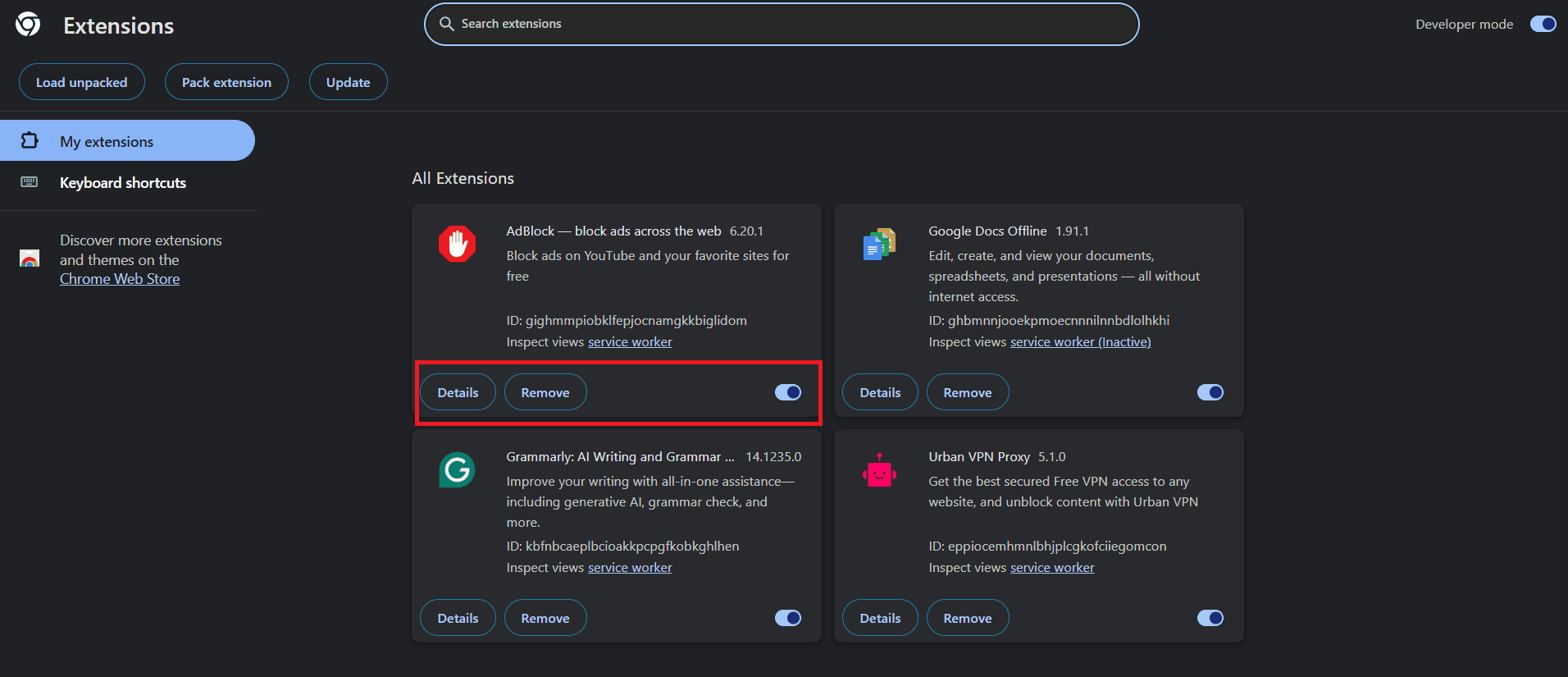 您始終可以透過這種方式管理您的外掛程式。
方法六:關閉硬件加速
硬體加速有時會導致 Chrome 顯示空白白屏。
- 開啟 Chrome 瀏覽器 隱身模式 繞過螢幕限制。
- 輕按 三點 > 設定.
- 輕按 系統 從左側菜單。
- 然後,把它關掉 鑰匙 .的 如有圖形加速功能,請使用此功能。.

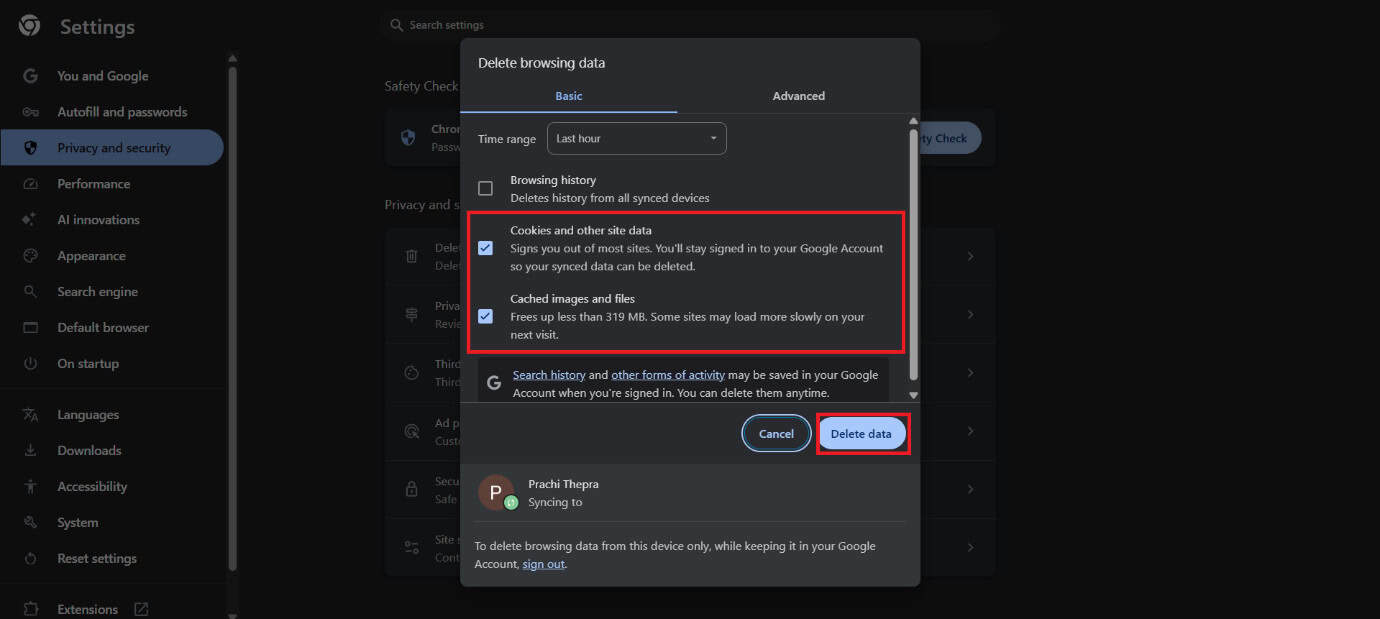
方法五:清除瀏覽器緩存
快取損壞可能會導致 Chrome 載入空白白屏。
- 打開 Chrome > 設定.
- 輕按 隱私和安全.
- 選擇 清除瀏覽數據.
- 馬上, 做個標記 على Cookie 和其他網站數據 و緩存的圖像和文件.
- 輕按 擦除數據.
![]()
方法五:重置Google瀏覽器設置

如果您的 Chrome 設定不正確,重置設定可以解決問題。這將恢復預設設置,同時保留您的書籤和已儲存的密碼。
- 打開 Chrome > 設定.
- 輕按 隱私和安全.
- 選擇 🌟🌟🌟🌟🌟🌟🌟🌟🌟🌟.
- 輕按 將設定恢復為原始預設值.
- 現在,選擇 🌟🌟🌟🌟🌟🌟🌟🌟🌟🌟.

方法 6:重新安裝谷歌瀏覽器
如果其他方法都無效,請徹底解除安裝 Chrome 瀏覽器,然後重新安裝。全新安裝可以清除損壞的文件,並確保您擁有最新版本的瀏覽器。
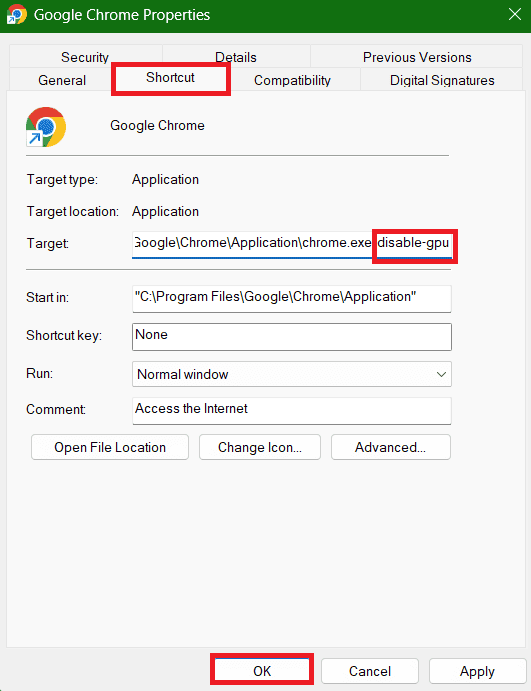
方法七:修改 Chrome 捷徑的目標路徑
有時 Chrome 瀏覽器會因為捷徑路徑的問題而無法正常運作。
- 右鍵單擊 Chrome 快捷方式,然後選擇“開啟”。 特性.
- 輕按 縮寫 在頂部欄中。
- 寫 --禁用-gpu 在文字方塊的末尾 目標.
- 選擇一個應用程序,然後 好的.
![]() 方法八:重新命名或刪除使用者資料/預設資料夾
方法八:重新命名或刪除使用者資料/預設資料夾
 方法八:重新命名或刪除使用者資料/預設資料夾
您的使用者設定檔資料可能已損壞,導致 Chrome 顯示白屏。請找到 Chrome 用戶資料目錄中的 Default 資料夾,並將其重新命名或刪除。 Chrome 重新啟動後將建立一個新的設定檔資料夾,從而解決此問題。
方法九:更新顯示卡驅動程式
您也可以安裝最新版本的顯示器驅動程式。
- 打開控制面板並點擊 裝置經理.
- 選擇 顯示適配器 從左側菜單。
- 輕按 節目播出.
- 然後,點擊 操作系統 從頂部欄。
- 現在,選擇 驅動程序更新.
- 輕按 好的.

方法十:更改日誌資料夾
損壞的日誌資料夾可能會導致 Chrome 啟動時出現衝突。請重新命名日誌資料夾或將其移至 Chrome 使用者資料目錄,Chrome 將建立一個新的日誌資料夾。
- 開啟 Chrome 並輸入 chrome:// version / 在地址欄中。
- 選擇一個地址 設定檔路徑右鍵單擊,然後選擇 複製.
- 打開 檔案總管.
- 粘貼 地址站點 在搜索欄中。
- 點選一個資料夾 預設產品.
- 向下滾動並右鍵點擊 音量 發展歷程.
- 寫 溫度 並按下 進入.
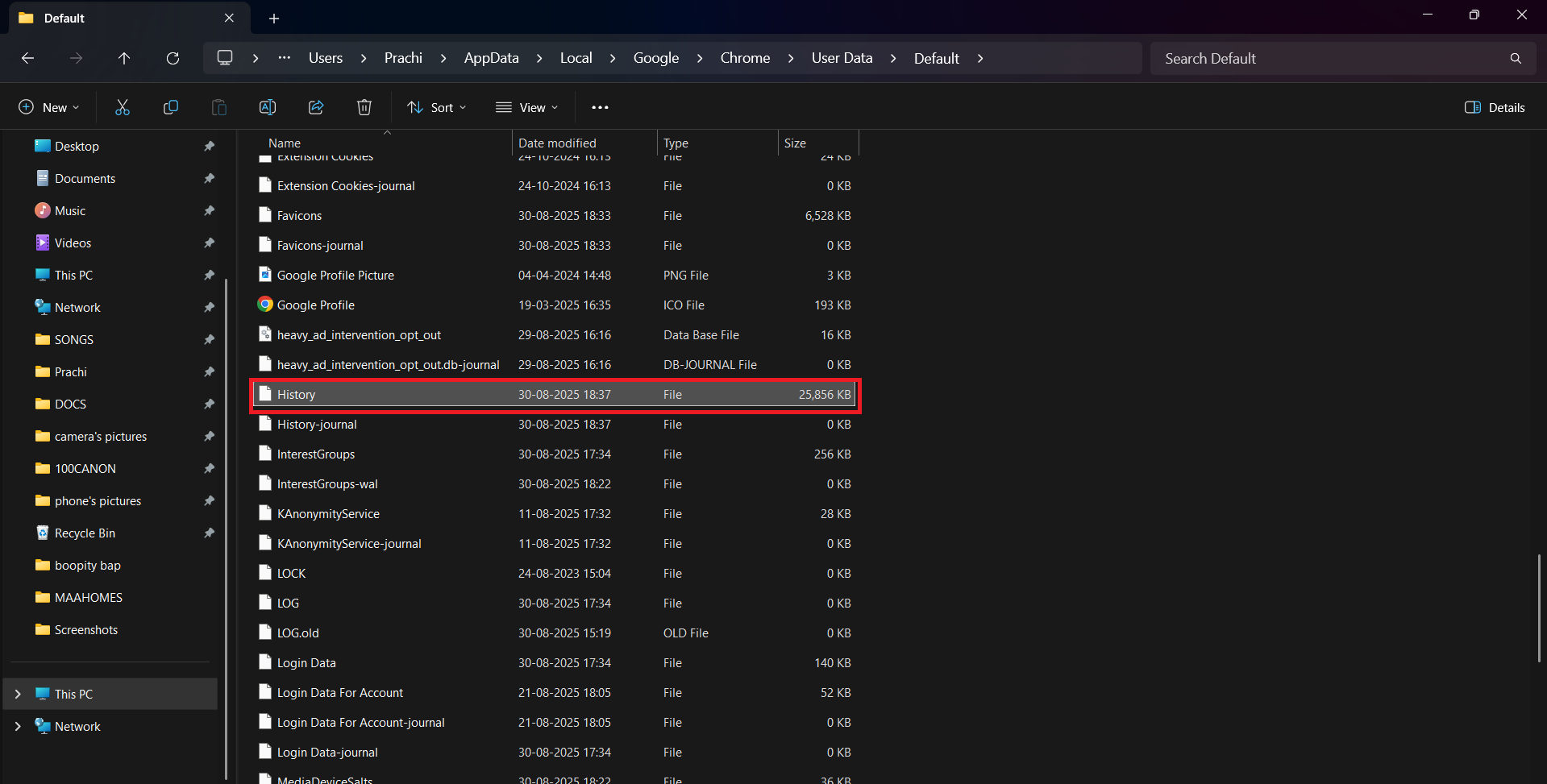
打開Chrome瀏覽器查看是否運作正常。
方法 11:停用相容模式/在相容模式下進行驗證
在 Windows 10 或 11 上以相容模式執行 Chrome 可能會導致衝突。
- 右鍵單擊 Chrome 快捷方式 選擇“開啟” 特性.
- 點擊選項卡 相容性 從頂部欄。
- 馬上, 取消選擇 黃瓜 以相容模式運行此程式。.
- 選擇 好的.
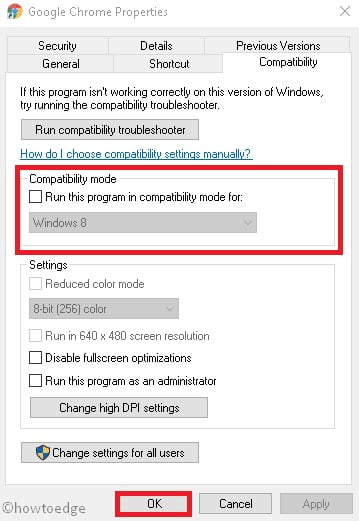
你的問題應該已經解決了。
方法12:電腦掃描
病毒或惡意軟體也可能導致 Chrome 瀏覽器運作異常,包括顯示空白白螢幕。請使用 Windows 安全中心或可靠的防毒工具執行完整的系統掃描。清除威脅通常可以恢復 Chrome 的正常功能。
方法 13:卸載新軟體程序
如果您最近安裝了任何新軟體,並且開始遇到顯示問題,這很可能是問題的原因。
- 按我的鍵 Windows 和 R 一起打開“運行”對話框。
- 寫 APPWIZ.CPL 並按下 進入.
- 右鍵點擊 على 該程序 您選擇的。
- 然後,選擇 解除安裝.
- 輕按 是的.
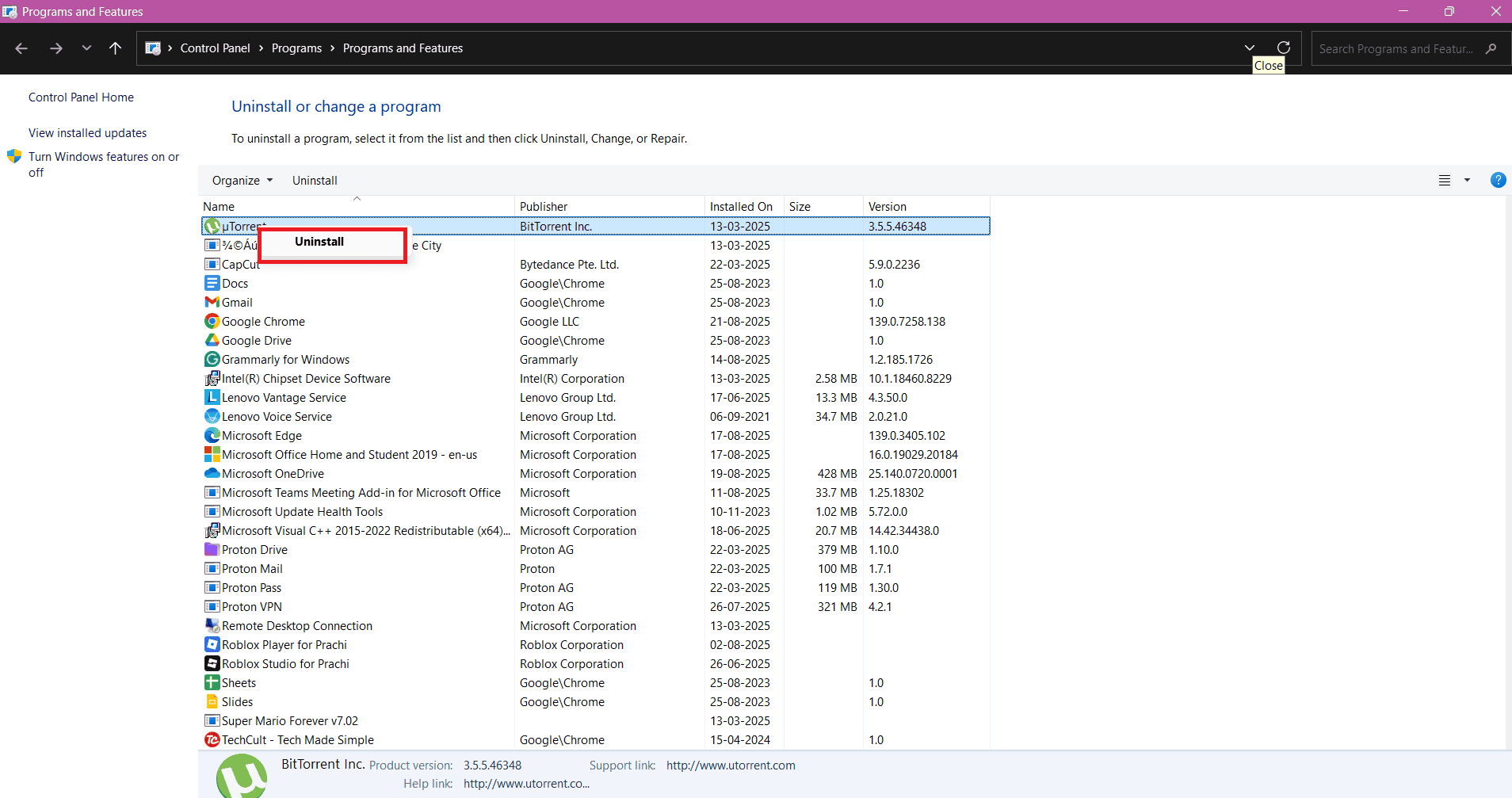
如果真是這個原因,你的問題應該早就解決了。
現在您已經了解如何在 Windows 11/10 系統上修復 Google Chrome 瀏覽器的白屏問題,我們希望本指南中的方法能夠消除您的疑慮。請繼續造訪 DzTecnium 以取得最新的技術解決方案。如果您有任何問題或建議,歡迎在評論區留言。
評論被關閉。