

Windows 11 已經是功能豐富的微軟 Windows 版本,但說實話,它預先安裝了大量不必要的後台服務、應用程式和程式。這些額外的應用程序,通常被稱為“臃腫軟體”,會降低電腦運行速度,並使“開始”選單顯得雜亂無章。
但是,您可以輕鬆地從程式中刪除不必要的程式。 窗戶11 在不損害安全性和系統穩定性的前提下,我們將引導您完成從系統中移除不必要的程序並優化系統的步驟。
Windows 11 中有哪些不必要的程式(預先安裝軟體)?
不必要的程式指的是預先安裝的、在背景執行但使用者不需要的應用程式。這些應用程式會佔用儲存空間、自動運行,並消耗記憶體和CPU資源。例如,促銷遊戲、試用遊戲以及其他用戶可能永遠不會打開的微軟應用程式。
然而,並非所有看似不必要的東西都應該被移除。有些應用程式對於穩定性和安全性至關重要。因此… 從系統中刪除不必要的程序 照顧好自己很重要。
如何從 Windows 11 中刪除不必要的程序
以下是所有可逆且安全的方法和步驟的詳細說明。
方法一:使用常規方法卸載應用程式
這是最安全、最值得推薦的方法之一。
應該採取哪些步驟?
- 按 Windows + I 開啟設定
- 轉到“應用”,然後選擇“已安裝的應用程式”。
- 向下捲動瀏覽清單。
- 找出任何應用程式旁邊的三個點。
- 點選卸載
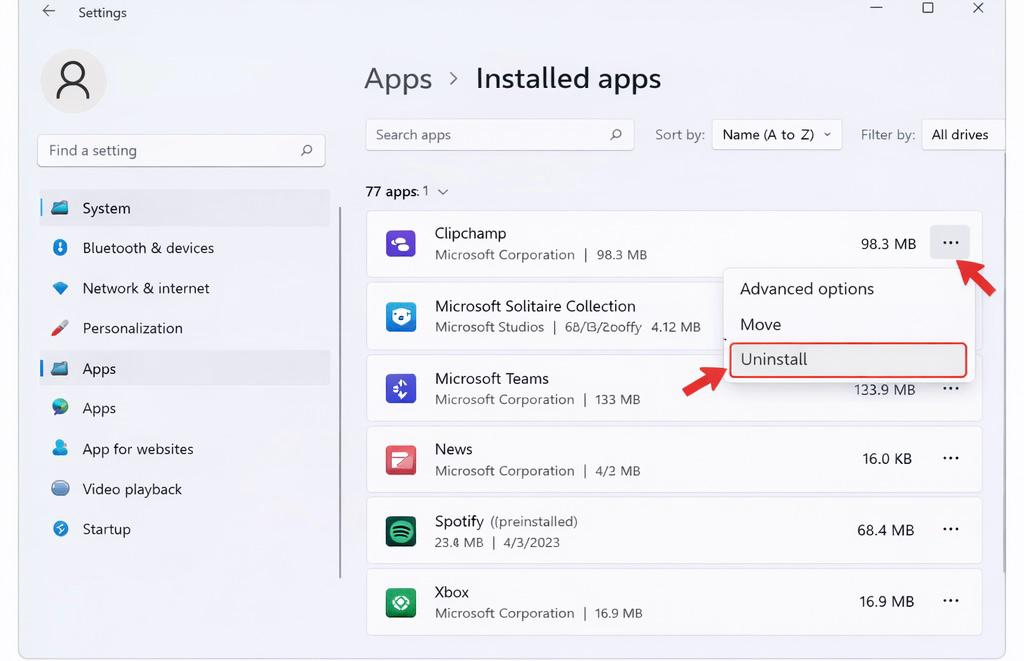
如何卸載應用程式
如果您不再使用以下應用,可以安全地卸載:Xbox、Clipchamp、Microsoft Teams、新聞、Beta Software、天氣和紙牌合集。此外,請勿解除安裝 Microsoft Store、Windows 安全性中心、執行時間元件或 Microsoft Edge。這是最安全的方法之一。
第二種方法:停用啟動程序
導致電腦運行速度變慢的主要原因之一是開機啟動時運行應用程式。
應該採取哪些步驟?
- 按 Ctrl + Shift + Esc 開啟工作管理員
- 轉到“啟動”選項卡
- 右鍵單擊不需要的應用程式
- 現在,選擇「停用」。
您可以停用一些常用應用程式,例如 Spotify、Microsoft Teams、第三方更新程式和 OneDrive。此方法可防止這些應用程式被卸載或自動運行。
方法 XNUMX:禁用後台應用程序
Windows 11 允許少量應用程式即使在關閉狀態下也在背景執行。
應該採取哪些步驟?
- 進入“設定”,然後進入“應用程式”,再點擊“已安裝的應用程式”。
- 找到其中一個應用程式旁邊顯示的三個點。
- 現在,選擇“進階選項”。
- 在「後台應用程式權限」下,選擇「從不」。
因此,這種方法可以減少記憶體佔用,延長電池續航時間,而無需刪除任何內容。
第四種方法:使用可靠的工具來減輕腫脹
如果您精通技術且喜歡自動化,請僅使用知名的開源工具。此外,請避免使用來自未知網站的隨機腳本。尋找能夠建立新還原點、支援可逆變更且不會移除關鍵系統組件的工具。
使用工具前,請務必建立還原點並備份重要資料。切勿在不了解將從系統中刪除哪些內容的情況下盲目使用腳本。
精簡 Windows 11 並非意味著要徹底移除作業系統,而是停用或刪除不常用的應用程式和啟動程式。這也能限制後台活動,同時確保安全功能的完整性。此外,穩定的系統比簡化的系統更有價值。
評論被關閉。