

您是一位經驗豐富的用戶,正在尋找提升電腦效能的方法嗎?如果是,您不妨考慮在 Windows 系統中啟用「卓越效能」模式。此電源計劃可消除電源管理延遲,確保您的 CPU 和其他硬體組件始終以最佳效能運作。
啟用「卓越效能」模式需要手動操作,因為它可能在您的 Windows 系統中預設為未啟用。本教學將解釋什麼是「卓越效能」模式以及如何在 Windows 11 和 Windows 10 中啟動它。
什麼是絕對性能模式?
「卓越性能」電源計劃是適用於 Windows 10 和 11 專業工作站版的電源計劃,它優先考慮性能而非能源效率。與其他電源計劃不同,它可以消除硬體組件請求和接收電源之間的微小延遲,使系統能夠立即回應高負載任務。
電源規劃非常適合處理關鍵業務任務的高效能工作站,因為即使是最小的延遲也會造成影響。然而,由於它能讓所有程式以最高速度運行,因此也能提升個人電腦的表現——例如,在影片編輯和編碼等高強度任務中,您可能會看到明顯的效能提升。
絕對效能模式的工作原理是將處理器狀態設為 100%,這表示 CPU 始終以最高頻率運作。此外,它還能防止硬碟在不使用時關閉,從而確保資料可立即存取。
絕對效能模式也會阻止系統進入休眠狀態,調整無線顯示設定以避免隨機 Wi-Fi 中斷,並要求圖形硬體更快運作。
另一方面,以上所有因素都會導致耗電量增加和電池續航時間縮短。此外,也會導致風扇轉速加快,通風不良的系統容易出現過熱問題,並對設備壽命產生負面影響。
微軟 Windows 專業版和家用版的標準版不提供「絕對效能」模式,但您可以透過命令提示字元或 Windows PowerShell 啟用它。即使您正在運行的是工作站專業版,筆記型電腦上也可能不會顯示電源模式;同樣,您可以透過命令列啟用它。
如何啟用終極效能能源計劃
假設您的電腦上執行的是 Windows 10 或 11 工作站專業版,您可以透過控制台中的「電源選項」啟用「絕對效能」模式。操作方法如下:
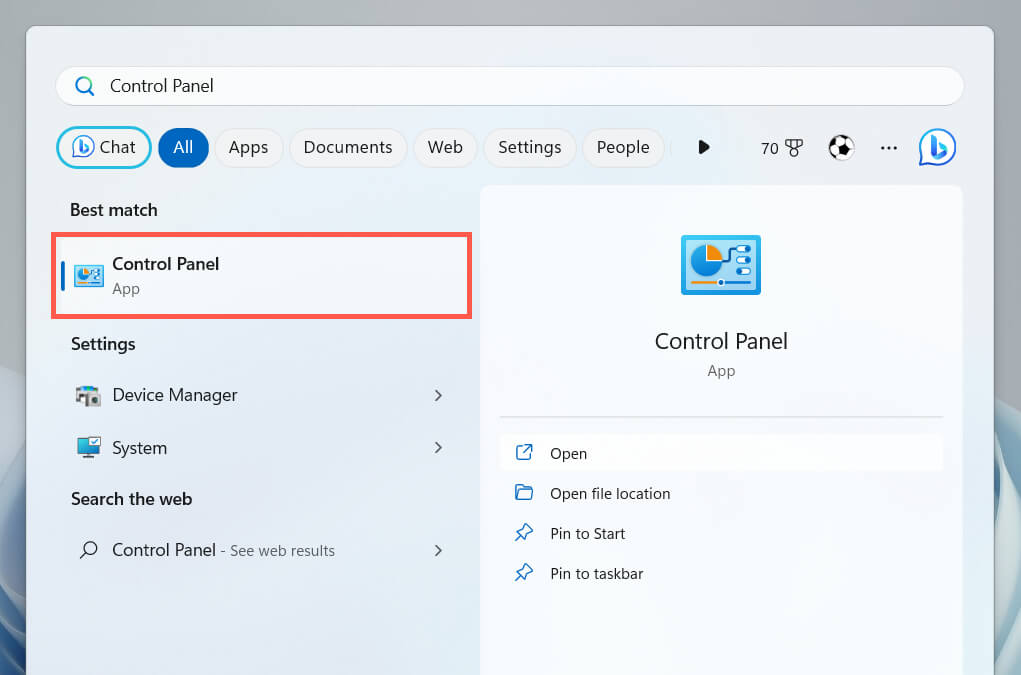
- 開啟“開始”選單,輸入“控制台”,然後按 Enter 鍵。
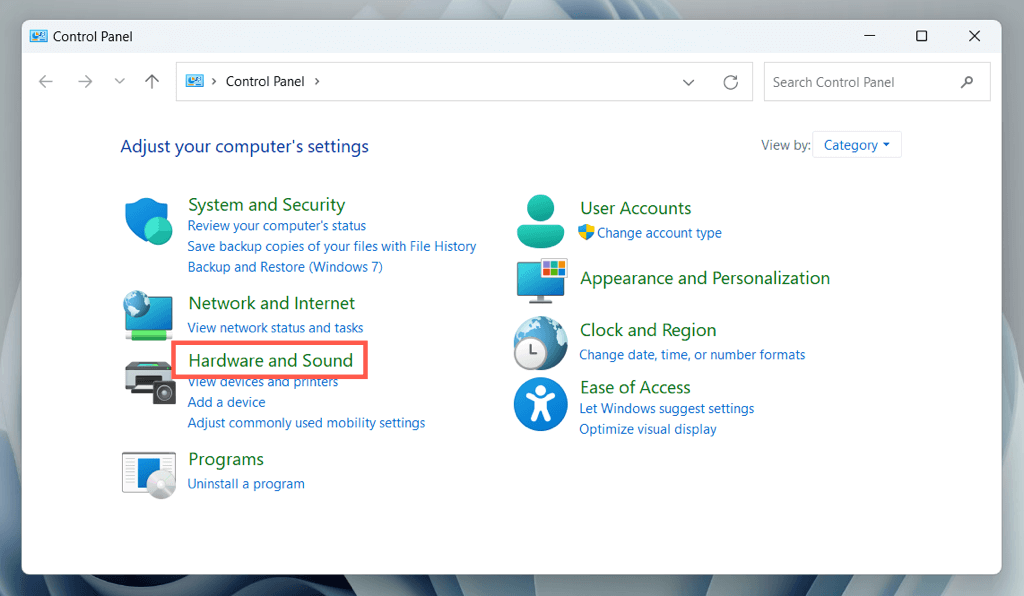
- 選擇硬件和聲音。
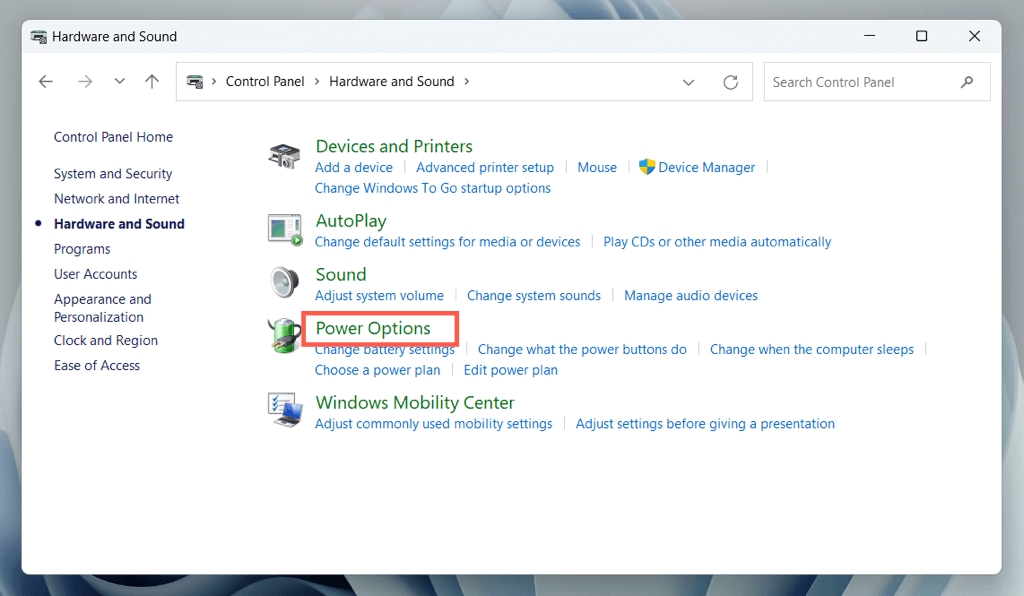
- 選擇電源選項。
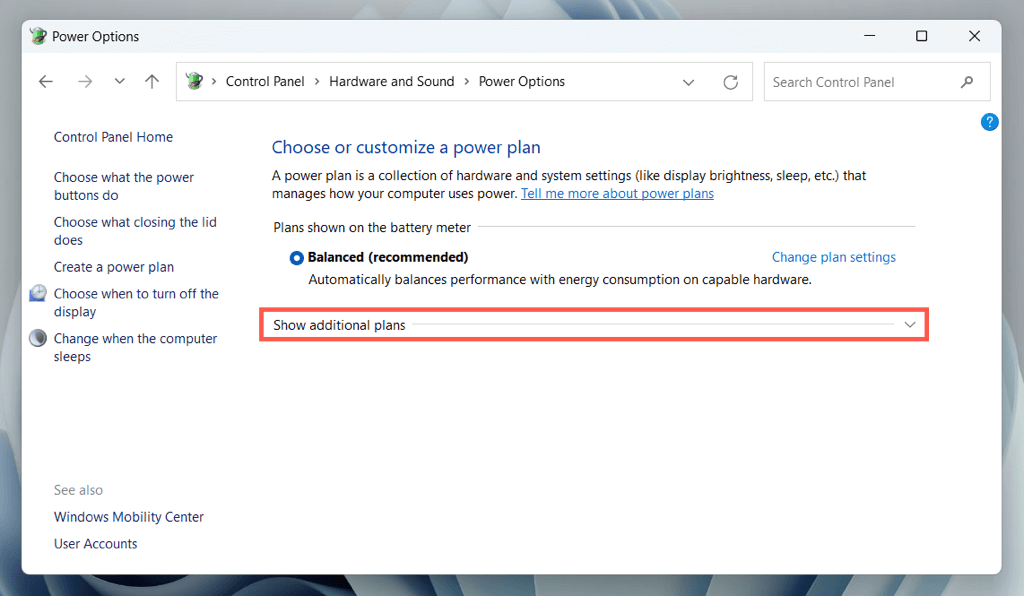
- 展開“顯示更多方案”部分。
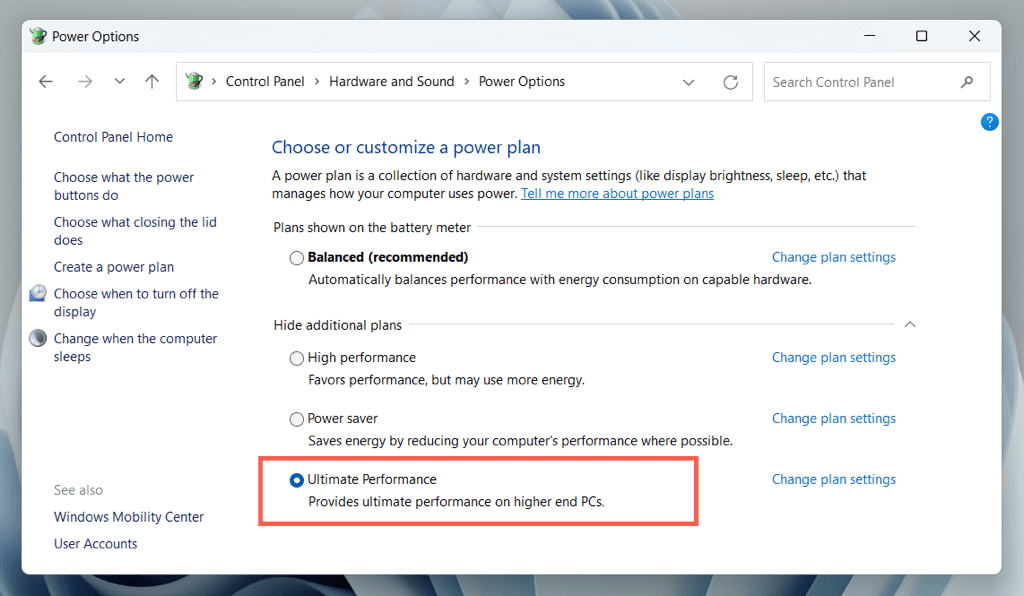
- 選擇「極致效能」旁的單選按鈕。
注意:在 Windows 10 中,您可以透過“設定”應用程式開啟電源選項控制台——右鍵單擊“開始”選單,選擇“設定”,然後轉到“系統”>“電源和睡眠”>“其他電源設定”。
如何添加「終極性能」能源計劃
如果在 Windows 電源選項控制台中看不到「卓越效能」電源計劃,則需要使用具有管理員權限的 Windows PowerShell或命令提示字元來使其可見。操作方法如下:
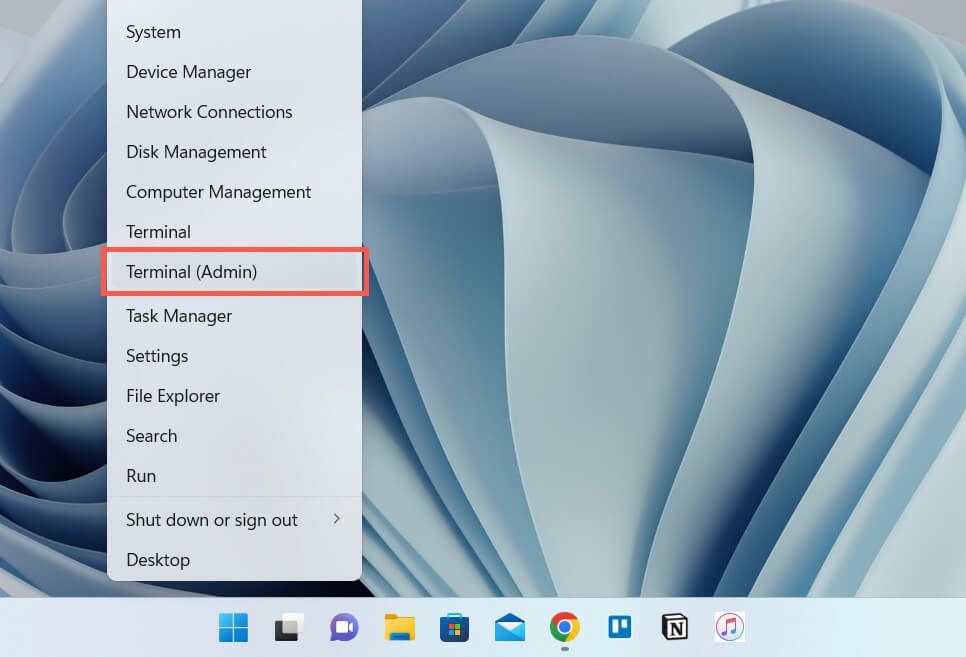
- 右鍵點選「開始」按鈕,然後選擇「Windows PowerShell/終端機(管理員)」。或者,開啟“開始”選單,搜尋“cmd”,然後選擇“以管理員身份執行”。
- 執行以下命令:
powercfg –duplicatescheme e9a42b02-d5df-448d-aa00-03f14749eb61
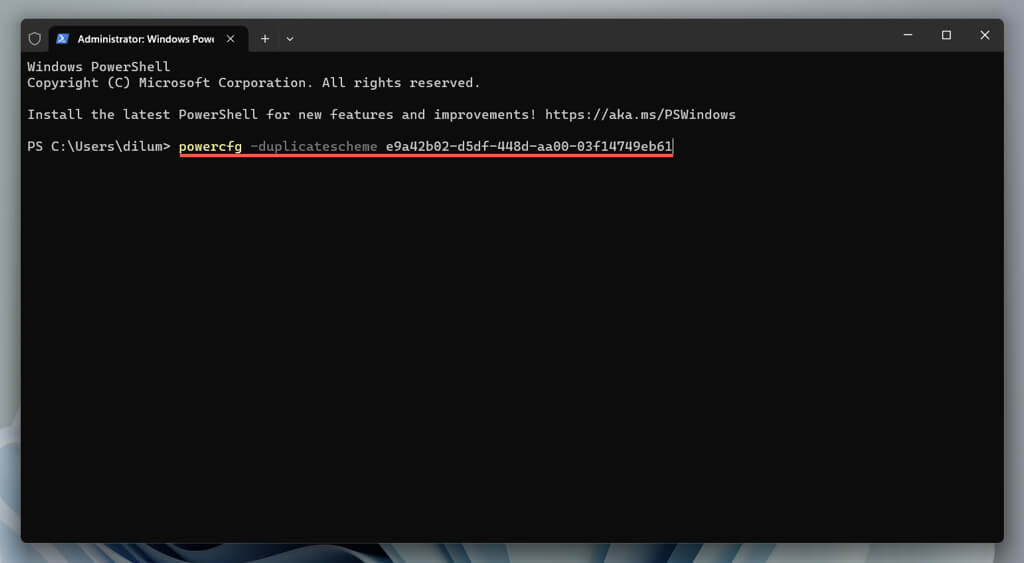
重新開啟電源選項控制台。如果「卓越效能」計畫仍然未列出,請重新啟動電腦並再次檢查。或者,您也可以在同一命令列中執行以下啟動命令來啟用「卓越效能」計畫:
powercfg /setactive e9a42b02-d5df-448d-aa00-03f14749eb61
如果「最佳效能」選項仍然沒有出現在「電源選項」窗格中,則應在 Windows 中停用現代待機模式。最快的方法是以管理員權限從命令列執行以下命令:
reg add HKLMSystemCurrentControlSetControlPower /v PlatformAoAcOverride /t REG_DWORD /d 0
完成上述操作後,重新啟動「最佳效能」啟動指令:
powercfg –duplicatescheme e9a42b02-d5df-448d-aa00-03f14749eb61
重新啟動電腦,開啟電源選項控制台,「最佳效能」應該列在電源計畫下。
如何客製化「最佳績效」計劃
您可以像自訂電腦上的其他電源方案一樣自訂「卓越效能」電源計畫。在「電源選項」控制台中,選擇「卓越效能」旁的「變更計畫設定」選項。在出現的螢幕上,您可以指定桌上型電腦或筆記型電腦何時關閉螢幕或進入睡眠狀態。
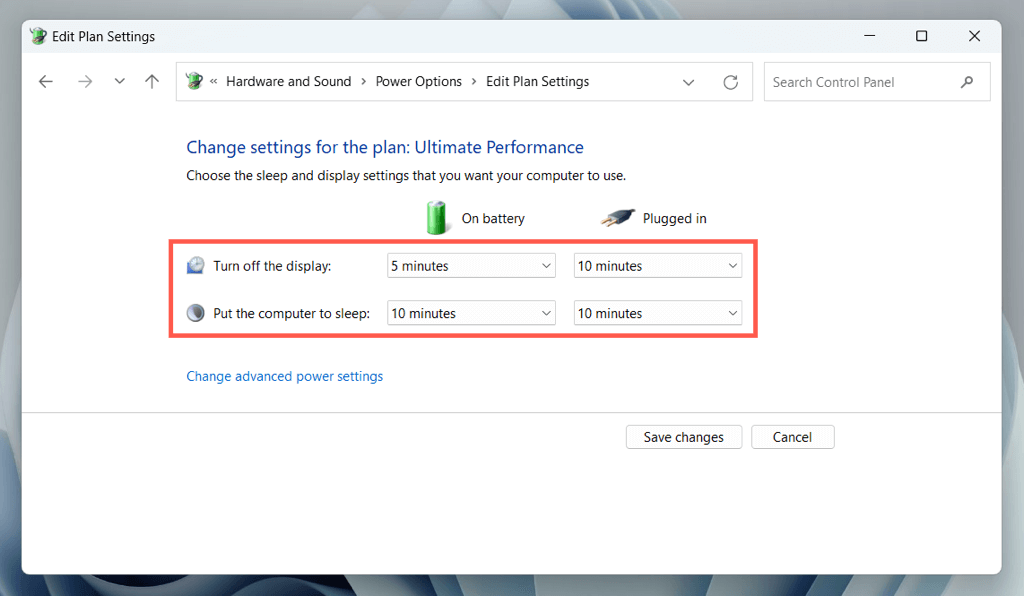
若要自訂電源計劃的其他方面,請選擇「變更進階電源設定」。例如,如果您希望在使用電池供電一段時間後關閉硬碟,請展開“硬碟”>“關閉硬碟時間”,然後在“使用電池供電(分鐘)”旁邊的欄位中輸入時段。
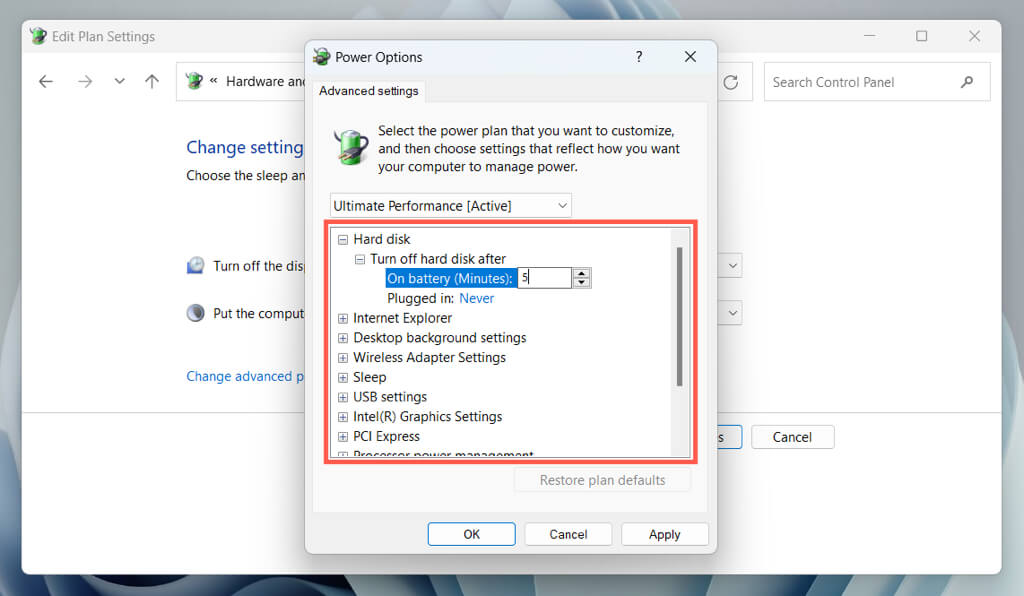
深入研究其他類別,例如無線網路介面卡設定、USB 設定和處理器電源管理,以便根據您的喜好調整最佳效能電源計畫。
如何切換到其他能源計劃
最佳性能會消耗大量電力,因此,在電腦不需要全速運行的情況下,最好切換到其他模式,例如平衡電源計劃。
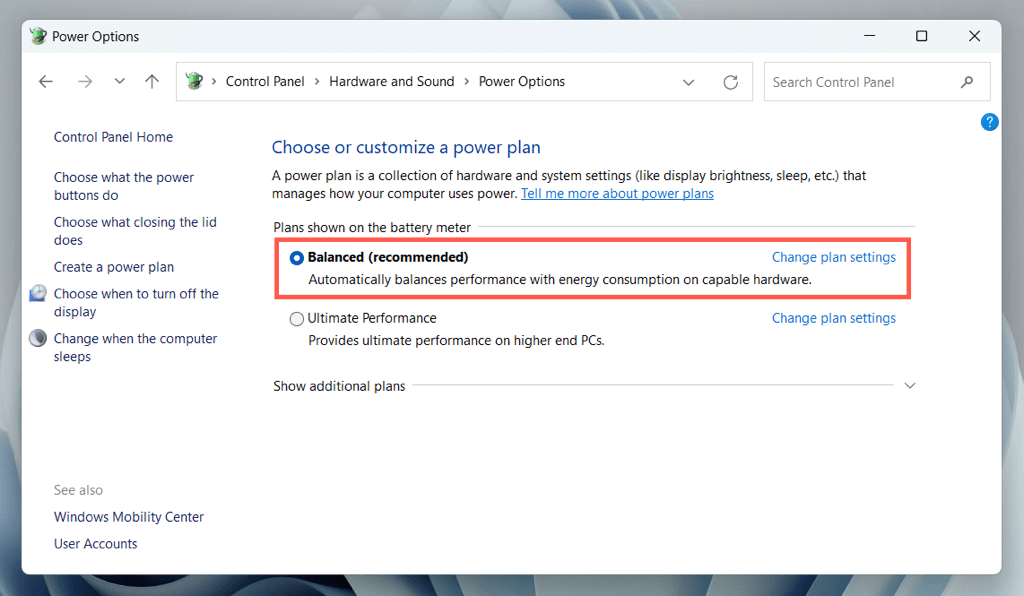
為此,請重新開啟電源選項控制台,並啟用「平衡(建議)」、「節能」或「高效能」電源計畫旁的單選按鈕。
如何停用最高效能電源模式
如果您認為「終極效能模式」不適合您,可以將其從電源計畫清單中刪除。
為此,請打開“電源選項”控制台並切換到其他電源計劃。然後,選擇“卓越性能”旁邊的“更改計劃設定”,然後選擇“刪除此計劃”。
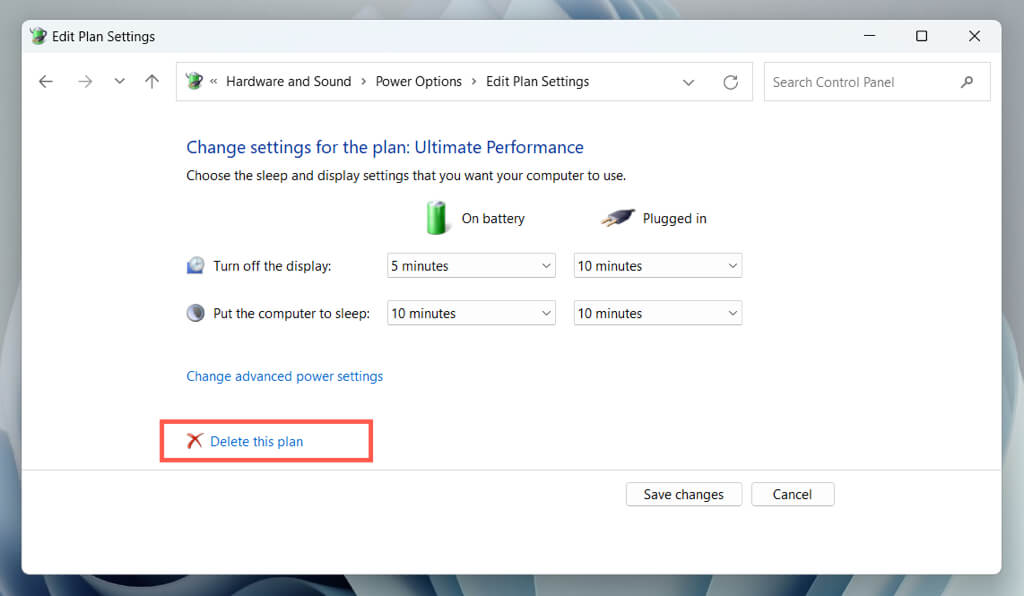
若要稍後恢復絕對效能規劃,請透過 Windows PowerShell 或命令提示字元執行下列命令:
powercfg –duplicatescheme e9a42b02-d5df-448d-aa00-03f14749eb61
讓您的 Windows PC 發揮最佳效能
「絕對效能」是提升電腦速度的強大工具,但無需隨時啟用。僅在需要額外效能時啟用,可提高電源效率並減少過熱問題。此外,由於「絕對性能」會顯著縮短電池續航時間,因此在筆記型電腦和其他行動裝置上謹慎使用此電源計劃也至關重要。
一般來說,了解如何啟用和使用絕對性能電源計劃可以幫助您優化電腦,並確保在最需要的時候電腦能夠以最佳效能運作。
評論被關閉。