

如果充電器或鍵盤故障,您的 Surface 裝置將無法開啟。如果您的 Surface Pro 卡在深度睡眠狀態或沒有回應,也可能會遇到此問題。當使用者的 Surface Pro 在多次嘗試開機後仍無法啟動時,無論是 Windows 更新或意外情況,都會出現此問題。
如果您的 Surface Pro 無法開機,您可以嘗試以下解決方案。但在此之前,請先檢查將 Surface Pro 連接到充電器是否能解決問題。此外,請嘗試輕輕敲擊Surface Pro 的底部,或使用彎曲法(將裝置放在平坦的表面上,輕輕按壓螢幕邊緣)是否能解決問題。最後,請嘗試斷開 Surface Pro 上的所有連接,看看是否能解決問題。
請記住,在故障排除過程中,一旦設備恢復正常運作,請務必採取以下步驟,以防止問題再次發生:
- 將您的 Surface Pro 的 Windows 系統(包括 BIOS)更新至最新版本。
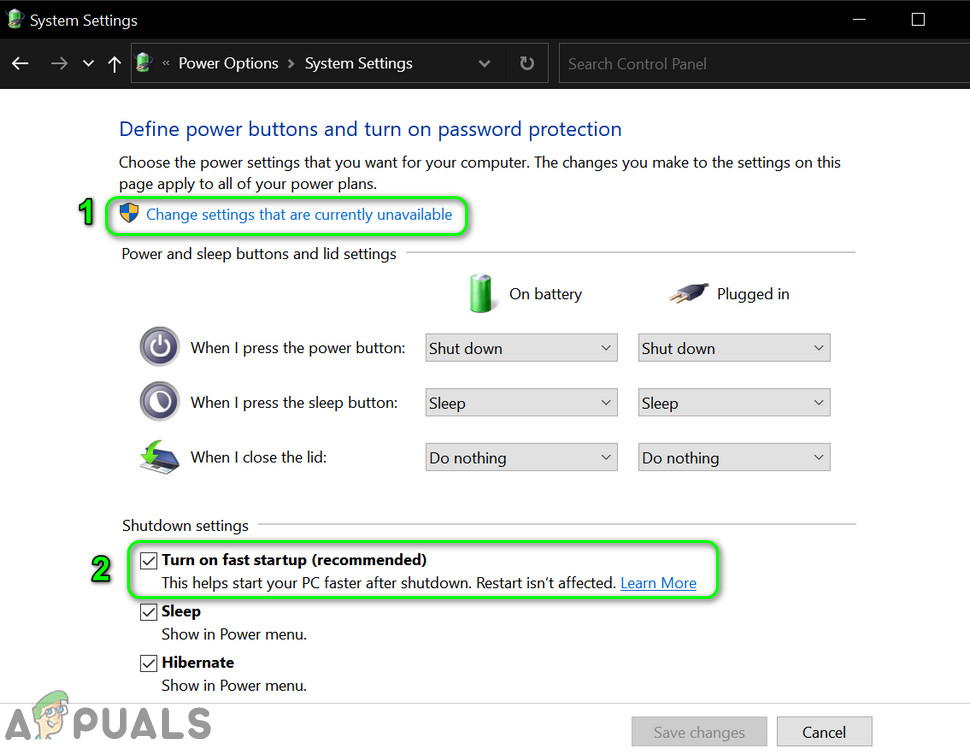
- 禁用 特徵 快速啟動 請查看您設備的電源選項。
![]()
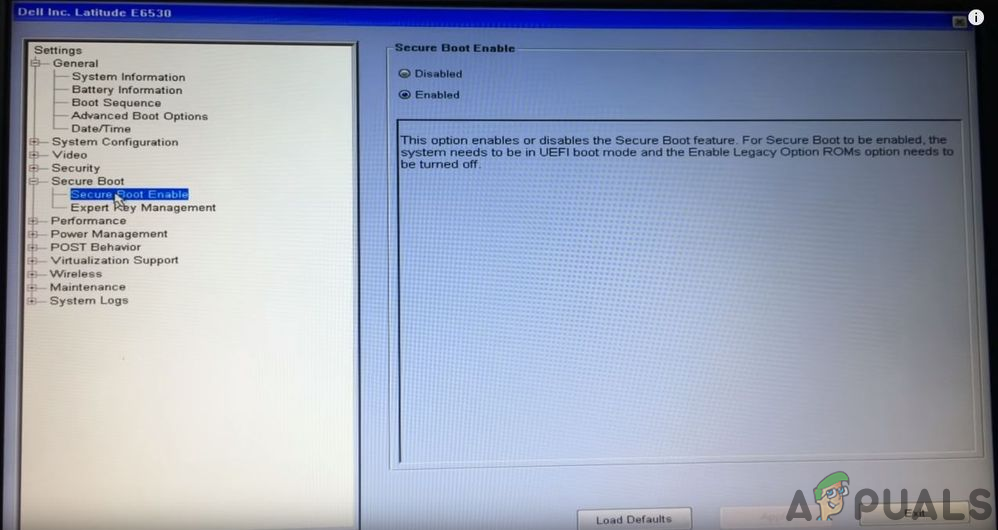
- 禁用 特徵 安全啟動 在系統BIOS中。
![]()
- 禁用 您可以將相關設定(交流電和電池選項)設定為「從不」來停用裝置的所有睡眠和休眠選項。
長時間為 Surface Pro 充電
如果您的 Surface Pro 電池電量耗盡並進入深度睡眠模式,則可能無法開機;在這種情況下,充電或許可以解決問題。在進行操作之前,請確保清潔充電端口,清除任何污垢或腐蝕物(如有),並確保連接牢固。此外,請嘗試使用其他充電器為 Surface Pro 充電,看看是否能解決問題。若要確認充電器運作正常,請將其連接到另一台 Surface Pro。
- 將您的裝置放在 隔夜送貨 (最好使用原廠充電器,不要使用第三方充電器或底座充電器。)早上,檢查設備是否可以開機。
![]()
- 如果問題仍然存在,請檢查充電器是否已連接。 另一個電源插座 它可以為設備充電,從而解決問題。
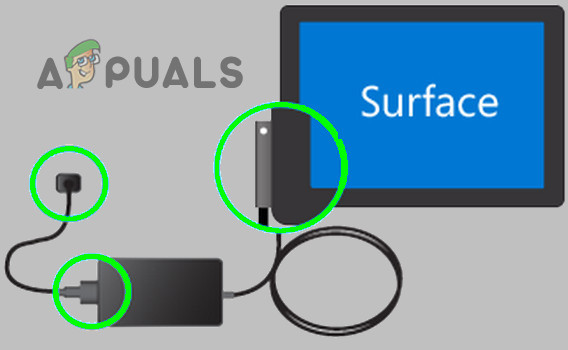
如果問題仍然存在,請檢查將USB-C 線連接到充電器,然後再將線連接到 Surface Pro,設備是否可以充電並開機。
拆下 Surface Pro 的鍵盤/打字蓋
您或許可以拆下鍵盤或觸控蓋來喚醒處於睡眠模式的 Surface Pro。如果鍵盤或觸控蓋已經拆下,請嘗試重新安裝以查看問題是否解決。
- 將 Surface Pro 畫面調整到某一角度 90度 然後按 . 鍵 章節(分開).
![]()
- 現在按 電源按鈕 檢查設備是否已開啟。
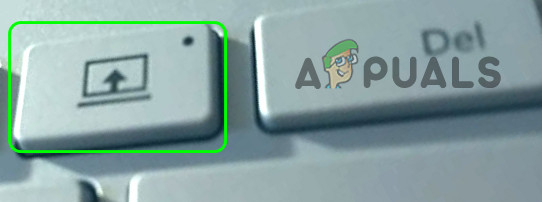
如果斷開開關不起作用,您可以嘗試用回形針手動拆下鍵盤(網路上有很多教學),但請自行承擔風險。拆下鍵盤或書寫蓋後,將充電器連接到顯示器並放置一整夜。第二天早上,檢查顯示器是否開機。如果開機,您可以使用螢幕鍵盤或藍牙/無線鍵盤。之後,您可以將鍵盤充電一兩天,然後再將其連接到裝置。
強制重啟設備
如果您的 Surface Pro 卡在深度睡眠模式(或他們所說的「死亡深度睡眠」),則可能無法開機,強制重啟可能會解決問題。
- 拔 充電器 Surface Pro 設備透過裝置背面的電源介面供電。
- 馬上, 點擊 他繼續 في 壓力 على 按鈕 活力 Surface Pro 15 秒.
![]()
- 然後, 自由 電源按鈕 然後等待 15 秒 其他。
- 馬上, 打開 系統(像往常一樣)檢查自身是否正常運作。
- 如果問題仍然存在, 連接充電器 然後等待 20 秒.
- 然後, 點擊 他繼續 في 壓力 على 電源按鈕 設備特定持續時間 20 秒.
- 馬上, 自由 電源按鈕 並按下 在他身上 再來一次 若要檢查 Surface Pro 問題是否已解決(您可能需要重複上述步驟 2 到 3 次才能生效)。
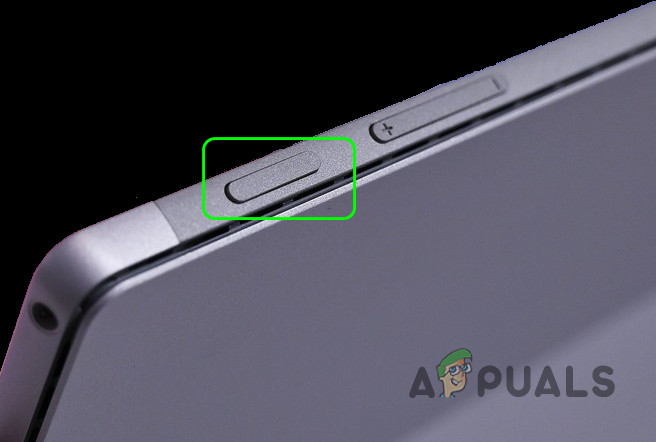
如果這些步驟不起作用,您可能需要長時間(數小時到數天)按住電源按鈕,直到電池完全耗盡(但您可以在嘗試本文中的所有其他選項後再嘗試此選項)。
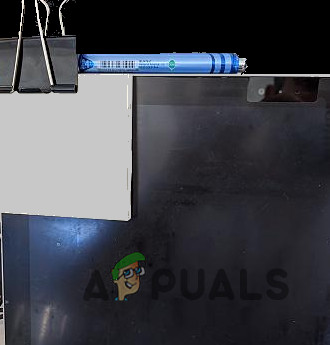
- 拔 Surface Pro 裝置 充電器 然後,他自己的。 已證實 (或用橡皮筋綁上棒棒糖棍) 電源按鈕 該設備的設計確保其保持壓縮狀態。如果您不想使用膠帶,可以將設備倒置放在一支小鉛筆(或類似物體)上,利用設備的重量按下電源按鈕。
![]()
- 現在,讓設備保持這種狀態一段時間。 24-48小時之後, 重新連接 充電器 檢查設備,看看是否可以開機。
在 Surface Pro 上執行雙鍵硬重置
如果您的 Surface Pro 卡在深度睡眠模式,可能無法開機,此時強制重新啟動(雙鍵操作)或許可以解決問題。在進行操作之前,請先中斷 Surface Pro 的所有配件。請注意,部分步驟不適用於 Windows RT 或 Windows Pro 2 裝置。
- 連接 設備 表面 您的 帶充電器 و等待 30 秒。
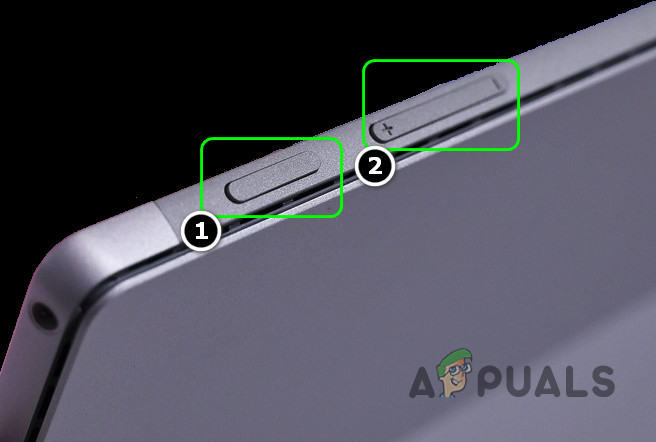
- 然後 點擊 繼續按 على 按鈕 活力 握住設備 30 秒,然後… 編輯它.
- 馬上 等待 持續10秒鐘,然後, 點擊 繼續按 按鈕 提高音量 電源按鈕。
![]()
- 馬上 等待 至少按住按鈕 15 秒(即使螢幕閃爍也不要放開,繼續按住直到 15 秒結束),然後 自由 鈕扣。
- 如果您看到提供韌體選項的螢幕, 出去 然後由此而來 填 該系統用於檢查 Surface Pro 問題是否已解決。
- 如果在步驟 3 之後螢幕上沒有任何顯示,那麼等待 多出10秒鐘和填 系統透過按一下(只需按一下,不要按住)電源按鈕來檢查 Surface Pro 是否正常運作。
- 如果問題仍然存在,您可能需要… 重複 上述步驟,但使用按鈕 降低聲音 (不是音量增大按鈕)。
- 如果上述方法無效,且裝置已連接(或可連接)鍵盤,您可以… 擠壓在一起 按鍵 Windows + Ctrl + Shift + B 檢查一下這樣是否能解決問題。
- 如果裝置未連接鍵盤,請快速按下這兩個按鈕。 提高音量 و降低聲音 一起 三 兩秒鐘內即可檢查 Surface Pro 是否可以開機。
- 如果問題仍然存在,請檢查是否 壓力 繼續用力按壓 在按鈕上 活力 و按Ctrl وF8 它解決了這個問題。
如果問題仍然存在,您可能需要檢查設備是否有硬體問題,或者如果設備還在保固期內,則需要聯絡售後服務進行更換。
評論被關閉。