

您是否遇到過「您的電腦遇到問題,需要重新啟動」的錯誤訊息?
你是不是在想你該怎麼辦?
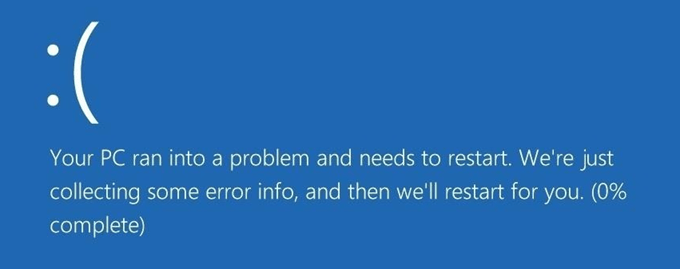
儘管警告措辭含糊,但解決方法卻非常簡單,不需要任何外部協助。
你完全可以自己處理。
在這篇文章中,我們將向您展示解決此問題的所有步驟。
可能的原因
很多原因都可能導致這個錯誤訊息。你是否刪除了重要的程式或檔案?你的記憶體使用量是否過大?你的系統是否過熱?
無論如何,在尋求協助之前,請先查看故障排除選項清單。這些選項中很可能有一種能夠使您的電腦恢復正常運作。
الوضعالآمن
Windows 安全模式僅執行啟動系統所需的程式。如果在此模式下未出現錯誤,則可能是最近安裝的某個程式幹擾了您的電腦。
打開 視窗設置 (Windows + I)。
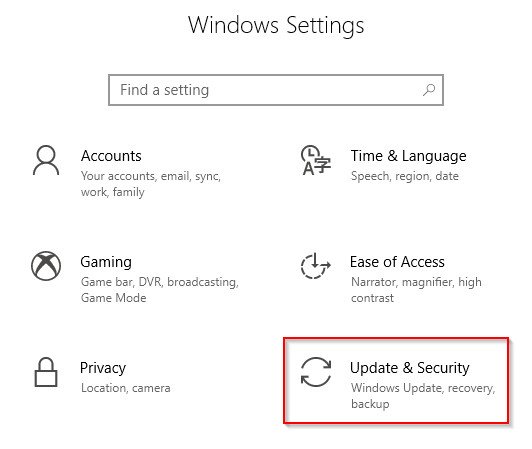
去 更新與安全 > 恢復.
點擊 立即重啟.
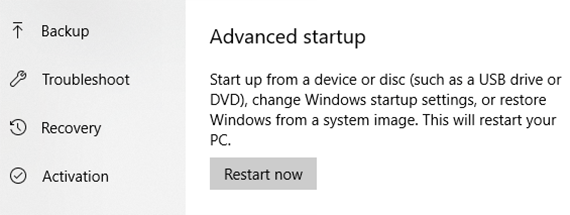
去 故障排除 > 進階選項 > 啟動設定. 點擊按鈕 重啟.
定位 安全模式.
在此模式下,請檢查問題是否仍然存在。
系統文件檢查器
如果您懷疑是檔案損壞導致的問題,您可以執行系統檔案檢查器 (SFC) 來診斷問題並進行修復。
打開 命令提示符 أ或者 Windows PowerShell中 作為管理員。
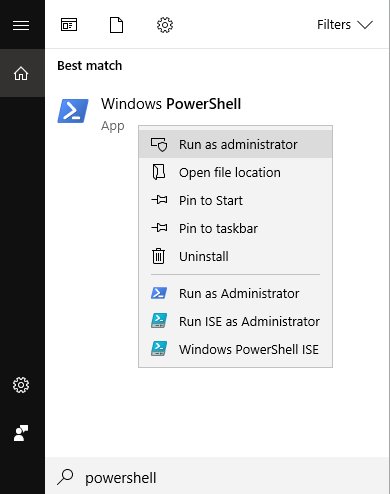
寫 SFC / SCANNOW 在命令列中,按 Enter 鍵。

這將指示 Windows 執行掃描,以查看是否有重要檔案遺失或損壞。
如果 Windows 提示無法執行 SFC 掃描,您可以改用 DISM 指令。
寫 DISM /在線/清理圖像/ RestoreHealth 按回車鍵。如果 DISM 執行成功,您可以再次嘗試執行 SFC。
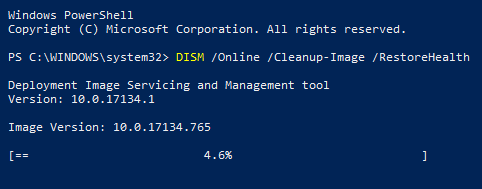
備註: 這兩項測試都需要很長時間才能完成,請勿中斷測試過程。
內存轉儲
ابحثعن 高級系統設置 使用 Windows搜索.
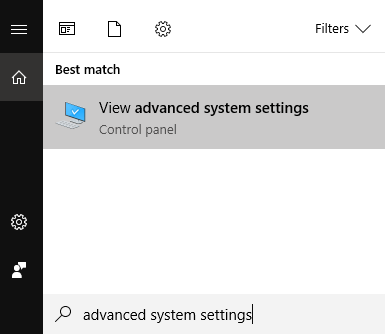
會出現一個窗口 系統屬性按一下選項卡。 進階功能.
點擊 設定 之內 啟動和故障恢復“.
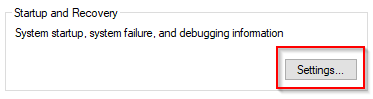
另一個視窗將會出現。搜尋 自動重啟 之內 系統錯誤 取消選擇該選項。
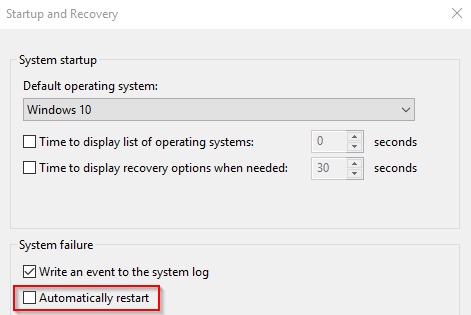
向下滾動到 寫入調試訊息使用下拉式選單選擇 完整記憶體轉儲.
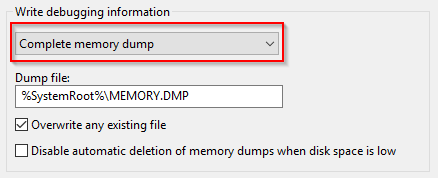
儲存設定並重新啟動電腦。檢查問題是否仍然存在。
系統恢復
定期建立恢復點是一種很好的做法。如果你這樣做,你的努力終將獲得回報。
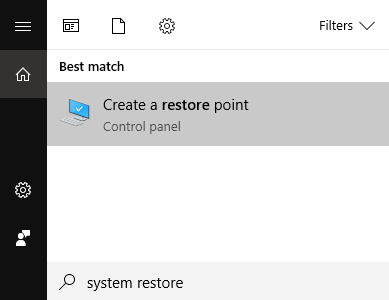
若要執行系統還原,請鍵入 “系統還原” في Windows搜索 並點擊 創建還原點 在結果中。
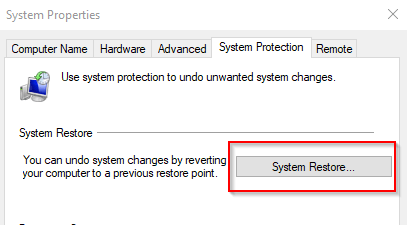
這將打開一個窗口 系統屬性按一下選項卡。 系統保護 並點擊 “系統還原”.
請按照稍後出現的指示操作。
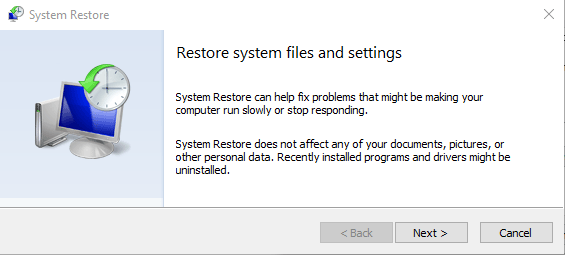
系統會提示您選擇一個還原點。請選擇在出現「需要重新啟動」問題之前儲存的設定檔。
Windows 作業系統還原到先前版本後,檢查錯誤訊息是否仍然存在。
Windows 更新
快速更新Windows作業系統也可以解決電腦遇到的任何問題。
若要檢查 Windows 更新,請開啟 設置 並選擇 更新與安全性 > Windows 更新.
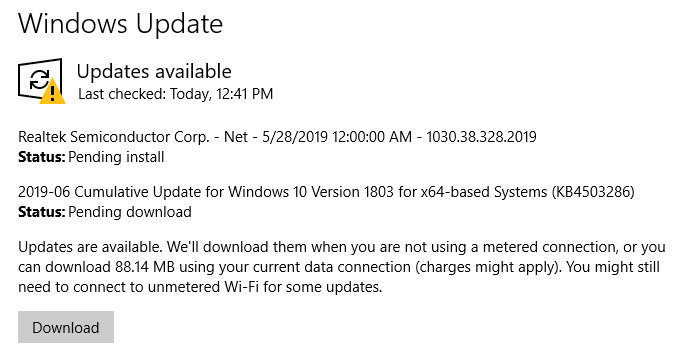
點擊按鈕 檢查更新 讓Windows自行運行。
備註: 如果有待下載的內容,「檢查更新」將會被一個按鈕取代。 去下載如果您使用的是受限網路連接,則需要進行確認。
評論被關閉。