

在處理專案、玩遊戲或瀏覽網頁時,您的 Windows 10 電腦總是當機,您必須重新啟動電腦。我們都遇過這種情況。為什麼會發生這種情況,又該如何解決呢?
系統凍結是一個複雜的問題。任何問題都可能導致Windows系統凍結,而當您無法收到任何更新時,這會非常令人沮喪。 錯誤信息 為了幫助你理解為什麼會發生這件事。
不過,您可以透過定期維護來預防大多數 Windows 10 系統崩潰問題。無需任何技術知識。我們將引導您完成九項故障排除任務,這些解決方案對我們一直有效。
請查看事件檢視器中的記錄。
如果您不確定問題所在,可以從事件日誌中找到一些線索。
很多人可能沒意識到,事件檢視器會保存大量日誌文件,記錄各種事件。您在電腦上執行的每一個操作,例如硬體故障和安全性更改,最終都會記錄在事件日誌中。這應該是您首先查看的內容。
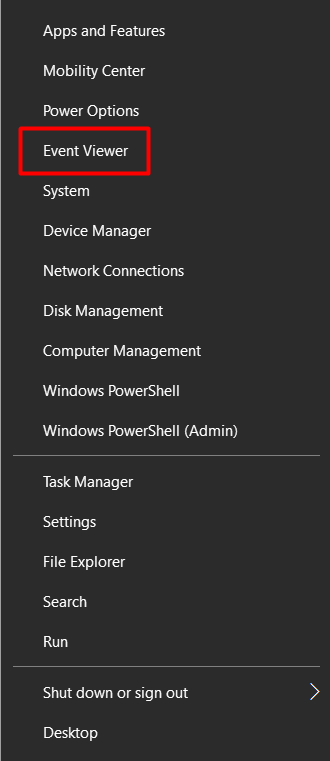
若要存取事件檢視器,請右鍵單擊“開始”按鈕並選擇 事件查看器“ 從列表中。
進入事件檢視器後,請特別注意 Windows 作業系統凍結時發生的警告和錯誤。
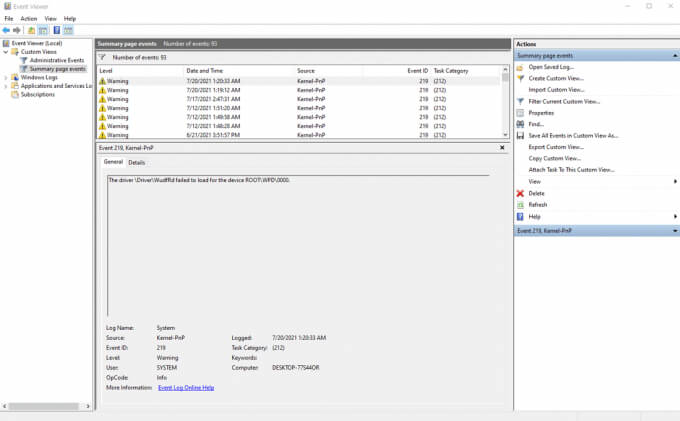
記錄上會標示黃色感嘆號或紅色叉號。
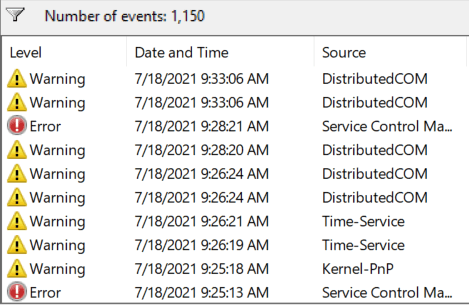
如果找不到任何訊息,則表示導致凍結的事件未被記錄。同樣,這取決於您遇到的凍結類型。在這種情況下,您只需按照其他故障排除步驟操作即可。
運行系統檔案檢查器工具
在許多情況下,Windows 10 系統崩潰是由於系統檔案損壞或遺失造成的。幸運的是,我們有辦法解決這個問題。 系統檔案檢查器工具 為了幫助我們恢復原始文件。如果運氣好的話,這會自動解決您的問題。
若要使用該工具,請以管理員身分執行命令提示符,然後輸入以下命令:
SFC / SCANNOW
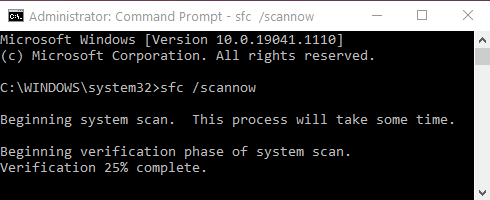
Windows 會自動掃描文件,尋找任何異常問題。如果發現損壞或遺失的文件,它會嘗試自動修復。但是,如果沒有發現任何問題,則系統檔案很可能不是導致系統凍結的原因。
更新驅動程式和 Windows
根據我們的經驗,過時的驅動程式是許多錯誤的根源。它們經常導致Windows 10電腦當機。
您可以透過「裝置管理員」更新所有裝置驅動程式。
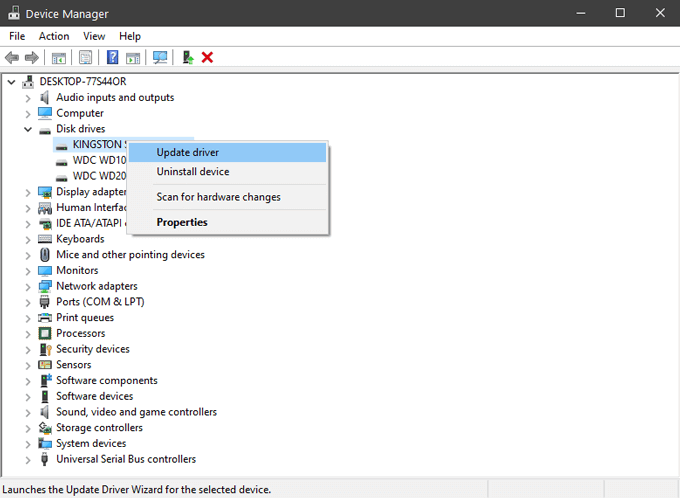
這包括你的音效卡、網路卡、硬碟以及其他你可能平常不會想到的硬體。對於某些元件,例如顯示卡,最好從製造商的網站下載驅動程式。
在進行更新時,您還應該確保使用的是最新版本的 Windows 系統。微軟會頻繁發布更新和修復程序,這或許可以輕鬆解決您的問題。
系統引擎清洗和檢查
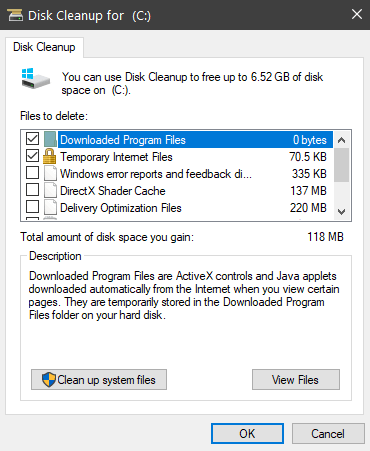
如果它是 Windows系統磁碟空間不足。系統會開始卡頓。儲存空間需要用來存放臨時文件,所以先清理 Temp 資料夾。刪除其中的所有檔案。您還應該運行磁碟清理程序,刪除所有佔用空間的不必要檔案。
要快速存取磁碟清理程序,只需在 Windows 搜尋列中輸入“磁碟清理”,然後選擇第一個搜尋結果。此時將開啟一個磁碟機選擇視窗。
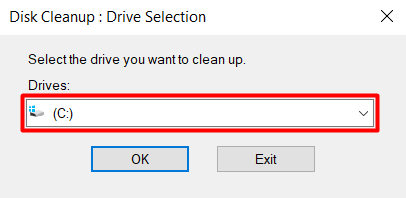
選擇安裝 Windows 10 的磁碟機。預設情況下,應該是 C 盤。在下一個視窗中,選擇要刪除的資料類型。如果空間非常有限,可以選擇全部刪除。
如果空間不足不是問題所在,下一步就是診斷系統驅動器。 Windows 自備一個工具可以完成這項任務,您可以透過造訪 [裝置名稱/連結] 找到它。 本地磁盤 > 產品特性 > 工具.
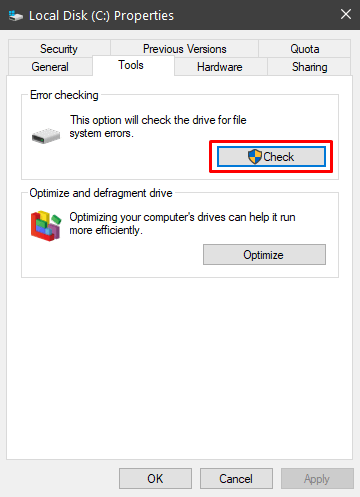
選擇按鈕 勾選 掃描系統錯誤。如果發現錯誤,該工具會提供修復選項。修復完成後,請重新啟動電腦,查看是否還會出現卡頓現象。
關閉節能功能
Windows 10 包含一些進階電源選項,如果配置不當可能會導致問題。最常見的問題是 PCI Express 連結狀態電源管理。
1. 開啟電腦的電源計畫設置,方法是: 控制面板 > 系統和安全 > 電源選項.
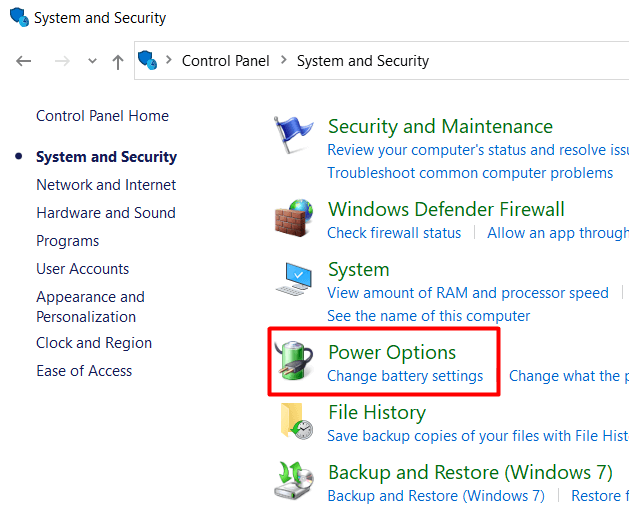
2. 點擊 變更電池設定 打開能源計劃視窗。
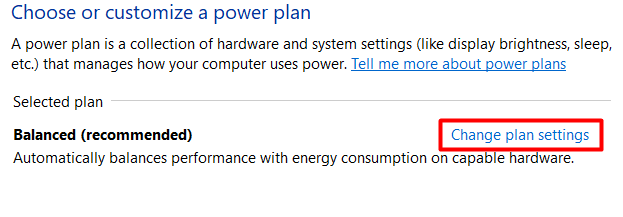
3. 點擊 更改設置 發布能源計劃。
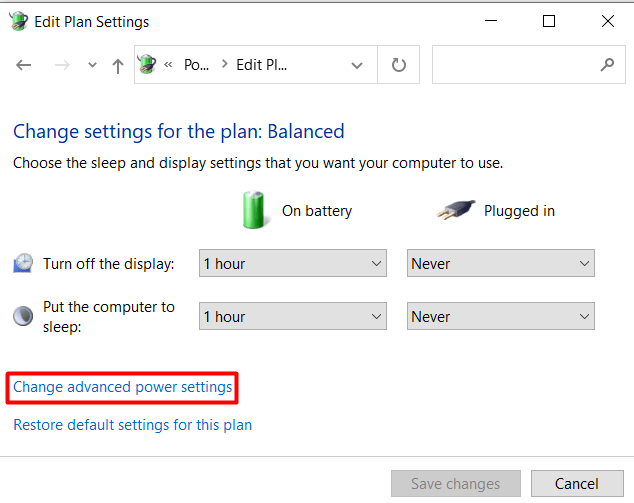
4. 接下來,點擊 更改高級電源設置.
5. 向下捲動至 PCI Express停用鏈路狀態電源管理,將其設定為「關閉」。
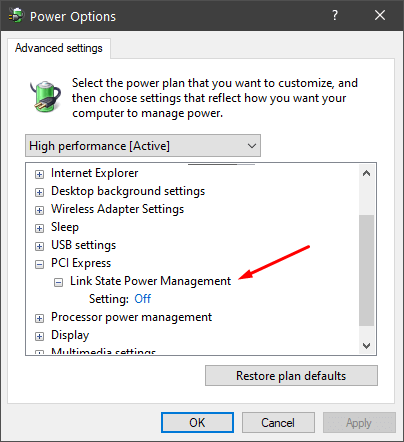
如果之後電腦仍然出現當機現象,您也可以停用其他節能選項。
檢查隨機存取記憶體(RAM)
記憶體故障通常是導致系統隨機當機的原因。記憶體故障不容易偵測,所以在嘗試這種方法之前,請務必先嘗試所有其他故障排除步驟。
檢查記憶體故障最簡單的方法是執行 Windows 記憶體診斷工具。如果未發現任何錯誤,則記憶體可能正常,但此工具並非最可靠。請閱讀我們的文章以了解更多資訊… 如何診斷、驗證和測試損壞的內存 學習如何運行 Windows 記憶體診斷工具以及如何使用 Memtest86 等進階診斷工具。
系統恢復
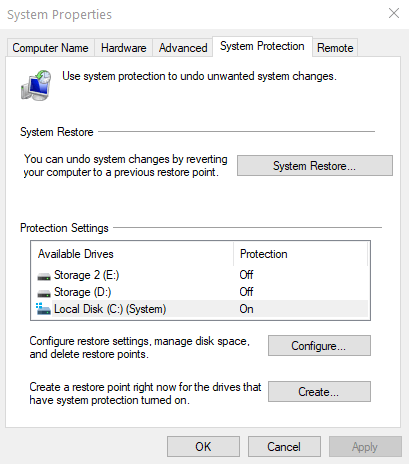
如果目前為止所有方法都無效,您可以嘗試以下方法。 將系統還原到先前的日期您可以在「系統屬性」面板中存取系統還原精靈。
1.打開一個應用程序 設定 在 Windows 中並選擇 系統.
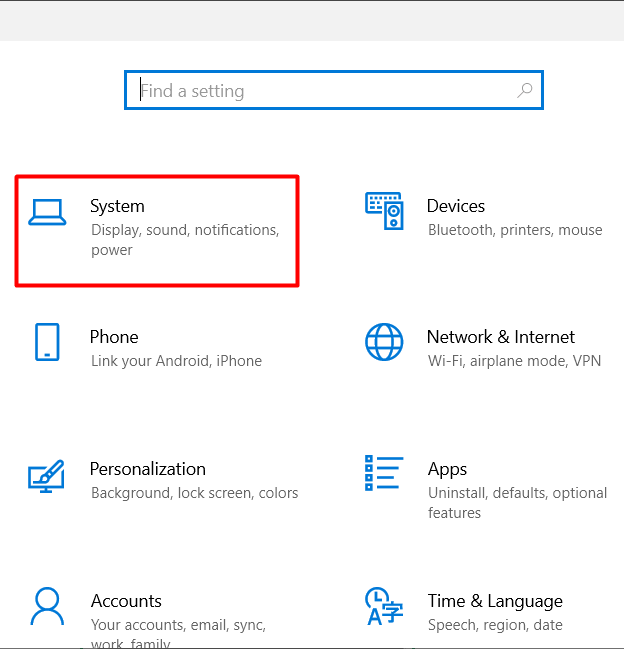
2.打開一個頁面 關於我們.
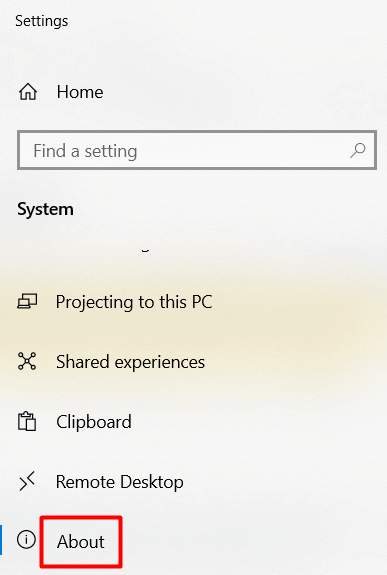
3. 向下捲動直到找到 系統保護 並點擊它。
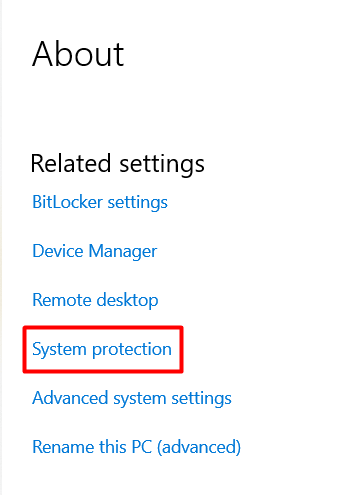
4.選擇按鈕 “系統還原”.
5. 選擇一個還原點並指定 下一則.
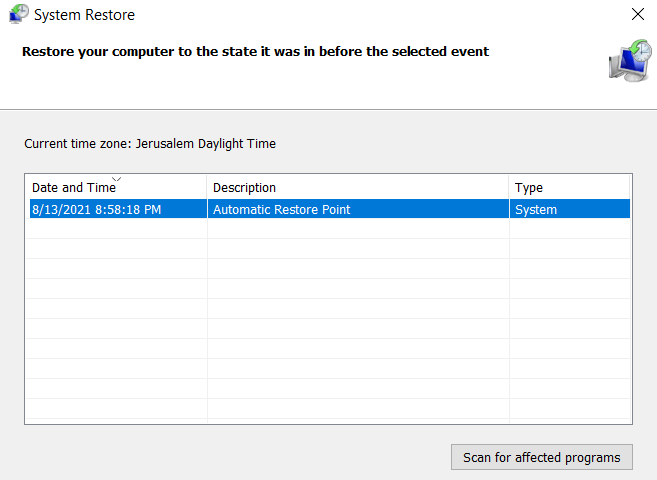
Windows 會自動將所有設定和檔案重設為先前的日期。如果卡頓問題是最近才出現的,那麼這個方法應該會有效。
全新安裝 Windows 10
如果您已經嘗試了所有方法,但 Windows 10 仍然卡頓,那麼是時候全新安裝 Windows 了。擦除所有硬碟並從頭開始安裝可以解決大多數效能和記憶體問題。
開始之前,請備份所有重要文件和文件。記住,為了提高成功率,你應該徹底清除硬碟上的所有內容。請勿在未格式化硬碟的情況下直接重裝 Windows 系統。這樣做會刪除所有已安裝的應用程式和檔案。 將電腦重設為預設設定.
安裝 Windows 系統後,請安裝並更新所有驅動程序,然後等待觀察系統是否再次出現凍結現象。
最終解決方案:更換硬體組件
如果全新安裝失敗,很可能是硬體出了問題。這時您應該開始更換某些組件,或將電腦送去維修。
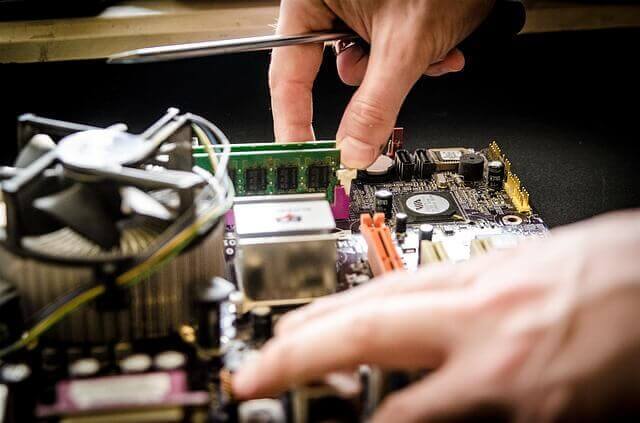
首先檢查硬碟。即使硬碟通過了所有測試,它們也常常是問題所在。而且,更換硬碟比大多數電腦配件便宜得多。如果更換硬碟後 Windows 10 仍然出現卡頓,則應該更換電腦的記憶體條。再次強調,任何測試都不可能 100% 準確,所以問題也可能出在記憶體上。
希望我們的解決方案能幫您解決 Windows 10 卡頓問題。請在評論區告訴我們結果!
評論被關閉。