

當 AMD 驅動程式逾時時,螢幕可能會閃爍或變黑,通常也會看到「顯示驅動程式停止回應…」的提示訊息。這種情況經常發生在玩 Dota 2 或 CS2 等遊戲時,甚至在切換視窗或標籤頁時也可能發生。此錯誤稱為 TDR(逾時偵測和復原)事件。這意味著您的顯示卡驅動程式在規定的時間內沒有回應,因此 Windows 嘗試重設它。
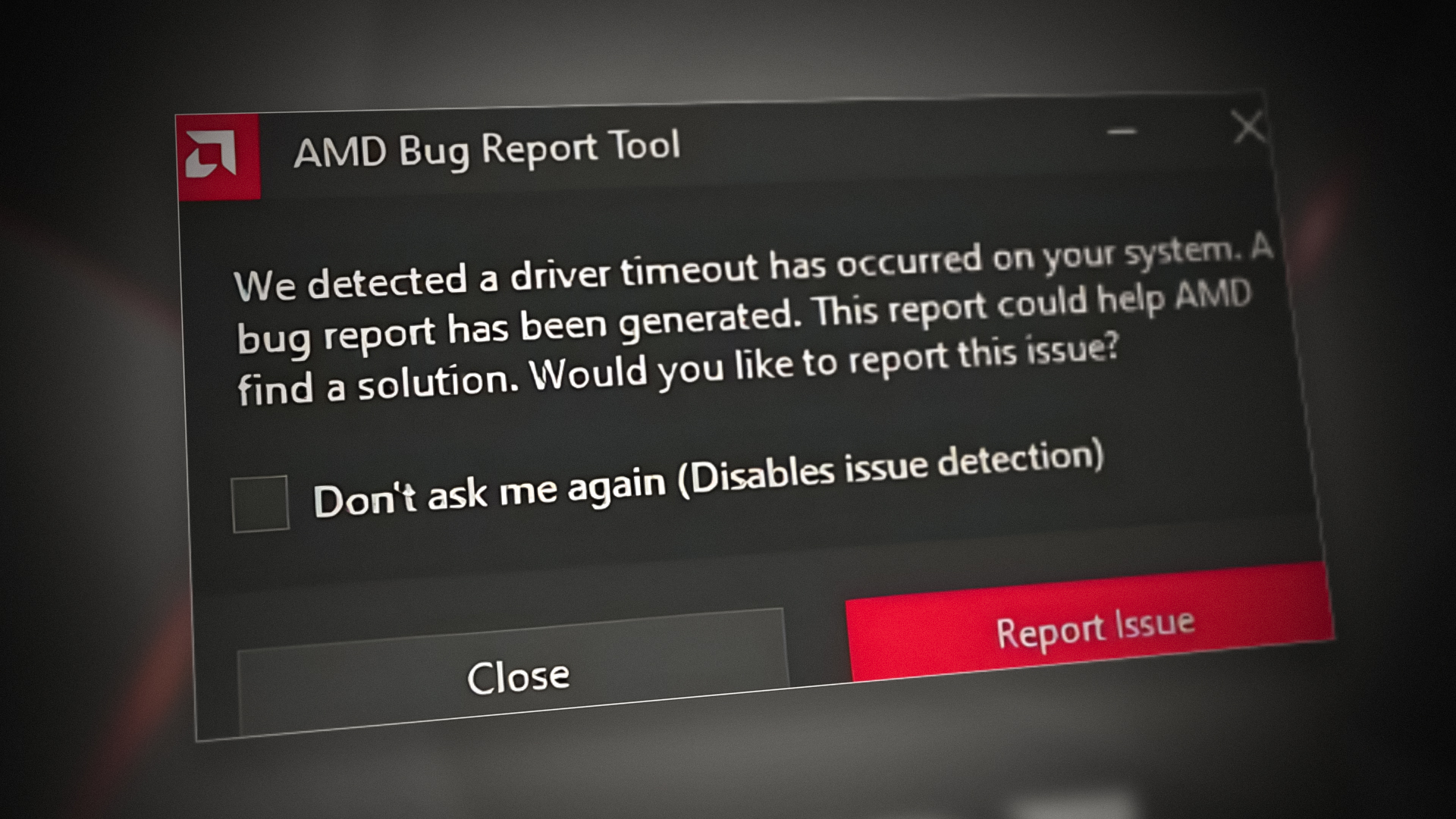
此問題最常見的原因是GPU速度不穩定或電源問題—如果GPU運作在較高的出廠頻率下,或電壓降低,就可能發生這種情況。其他因素,例如驅動程式過時、記憶體設定不正確(例如XMP/DOCP)、BIOS設定錯誤、電源線故障、MPO(多層覆蓋)或某些Windows電源計劃,也可能導致此錯誤。
既然我們知道了原因,接下來就來討論解決方案。
1. 將作業系統更新至最新版本
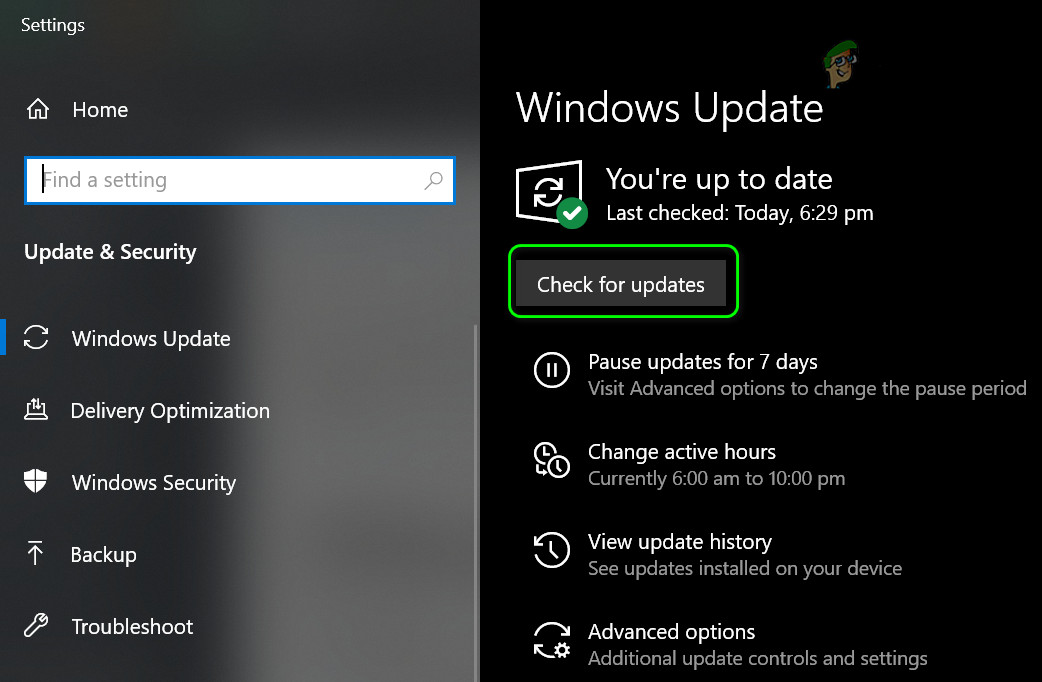
舊版的 Windows 系統可能與您的 AMD 驅動程式不相容,從而導致逾時錯誤。將 Windows 系統更新至最新版本通常可以解決此問題。
- 按 . 鍵 Windows在搜尋欄中輸入“檢查更新”,然後開啟系統設定。
- 在 Windows 更新部分,按一下 檢查更新如有更新,請告知 透過下載它 و已安裝別忘了檢查任何 其他更新 還。
![]()
- 準備好了 就業 檢查您的計算機,看看AMD驅動程式逾時問題是否已解決。
- 如果更新 Windows 後問題仍然存在,請嘗試執行下列修復檢查:SFC、DISM 和 ChkDsk。
如果問題仍然存在,請考慮清理系統或 GPU 中的灰塵,並確保 RAM 模組安裝正確。
2. 將計算機設定為最佳效能模式
如果您的電腦運作在省電模式或節能模式下,可能無法為 AMD 驅動程式提供所需的資源,從而導致逾時。切換到高效能模式可以解決這個問題。
2.1. 在筆記型電腦上:
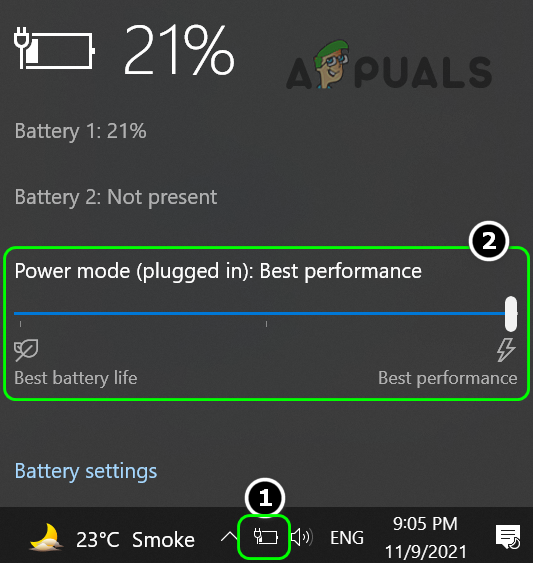
- 點擊圖標 電池 在系統托盤中,調整滑桿。 電源模式 向右移動可獲得最佳效能。
![]()
- 檢查驅動程式逾時問題是否已消失。
2.2. 在桌上型電腦上:
- 右鍵單擊圖標 Windows 並選擇 電源選項.
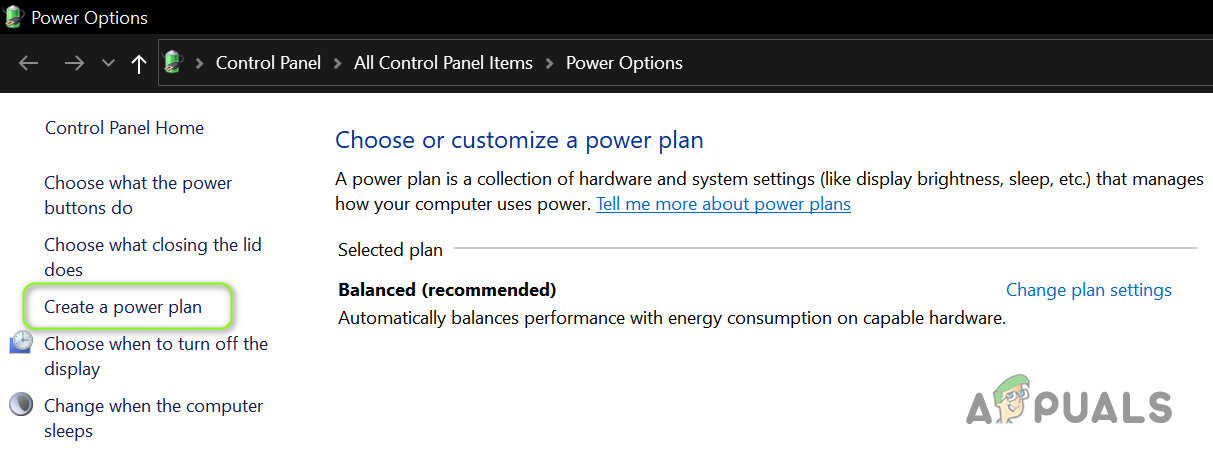
- 在相關設定中,選擇 額外的電源設置,然後選擇 制定新的能源計劃.
![]()
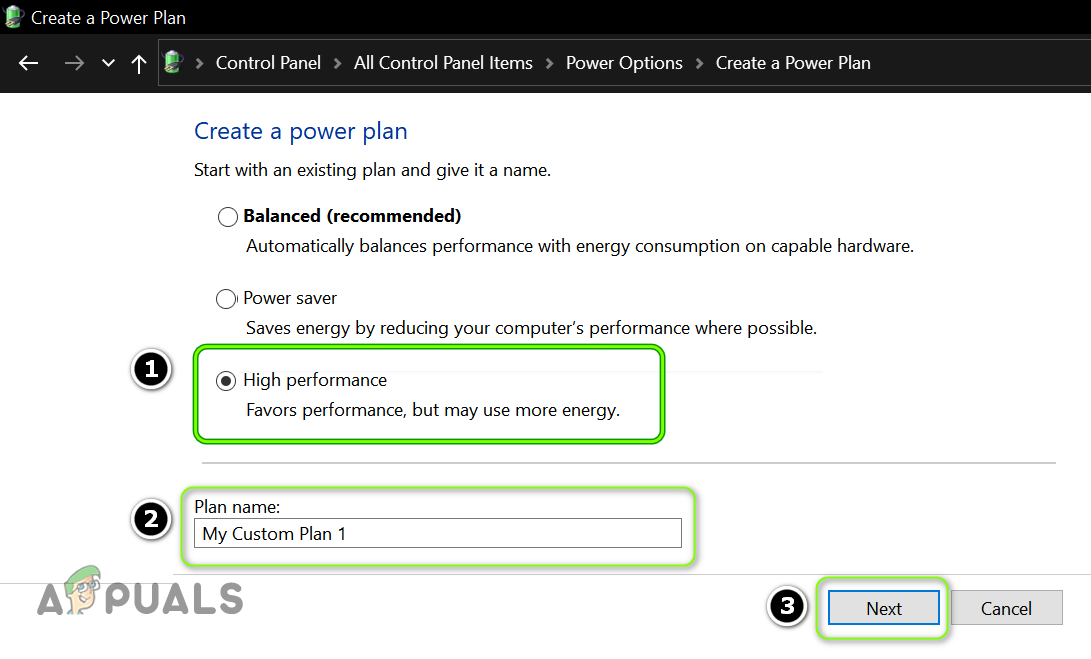
- 定位 高性能 並點擊 下列。
![]()
- 點擊 ءنشاء 並重新啟動計算機。
- 重新啟動後,檢查AMD驅動程式問題是否已解決。
3. 增加系統虛擬內存
虛擬記憶體透過將硬碟的一部分用作額外的隨機存取記憶體 (RAM) 來幫助電腦運作。如果虛擬記憶體設定過低,AMD 驅動程式可能找不到足夠的空間來正常運作。增加虛擬記憶體或許可以解決這個問題。
在開始之前,請確保硬碟上有足夠的可用空間。您可以使用磁碟清理工具或刪除臨時檔案。
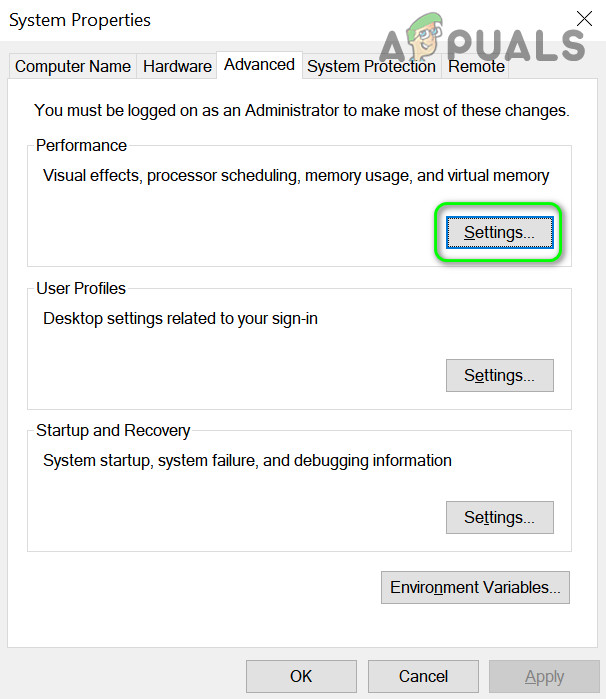
- 在搜尋框中輸入“查看高級系統設定”並打開它。
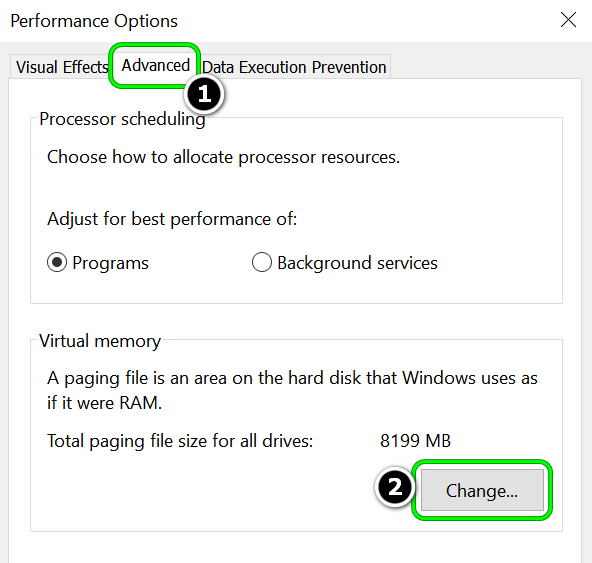
- 輕按 性能設置 並轉到選項卡 進階功能.
![]()
- 在虛擬記憶體部分,點擊 更改.
![]()
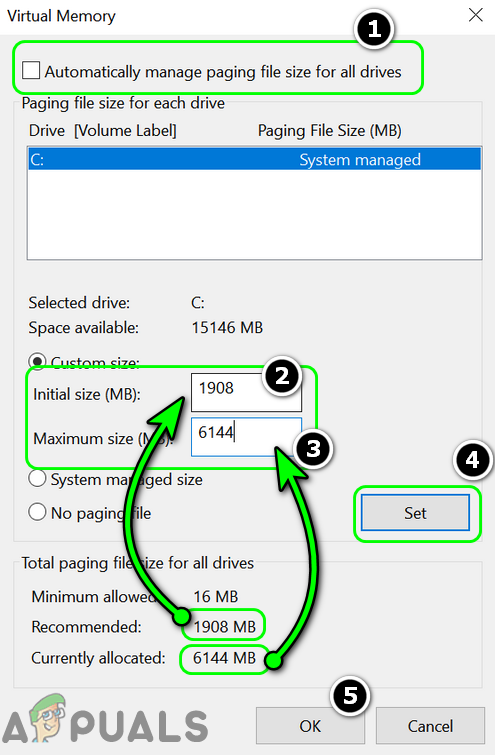
- 取消選擇 自動管理所有驅動器的分頁文件大小選擇您的主系統磁碟機。
- 定位 自定義大小對於初始大小,請輸入「頁面檔案總計」部分中標記為「建議」的數字(例如,1908 MB)。
- 若要設定最大大小,請輸入目前「已指派」的值(例如,6144 MB)。
![]()
- 輕按 套裝, 然後 在斷裂前,,然後重新啟動電腦。
- 重新啟動後,檢查 AMD 驅動程式逾時問題是否已解決。
4. 降低螢幕更新率
如果顯示器的更新率過高或顯示卡不支援,則可能導致逾時錯誤。降低刷新率或許可以解決此問題。
- 右鍵單擊 在桌面上並選擇 顯示設置.
- 去 高級顯示設置 並打開 顯示適配器屬性.
![]()
- 選擇螢幕,然後打開選單 刷新率.
![]()
- 選擇較低的刷新率(例如,從 144Hz 降低到 100Hz),然後套用變更。
- 重新啟動電腦後再檢查逾時錯誤。
- 如果問題仍然存在,請嘗試在裝置管理員中暫時停用並重新啟用您的 AMD 顯示卡。
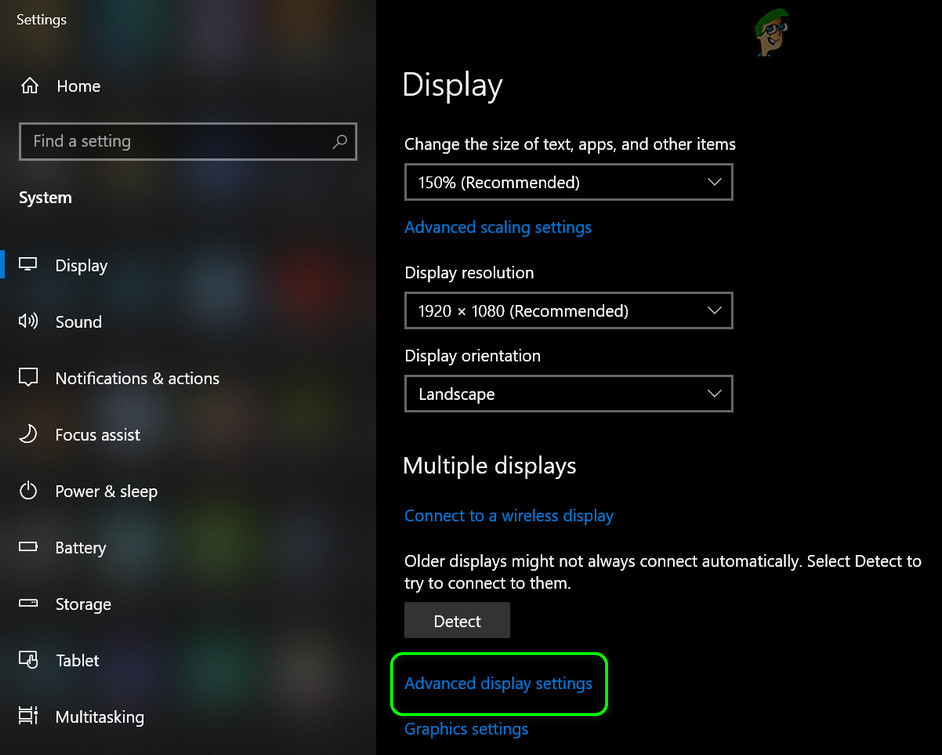
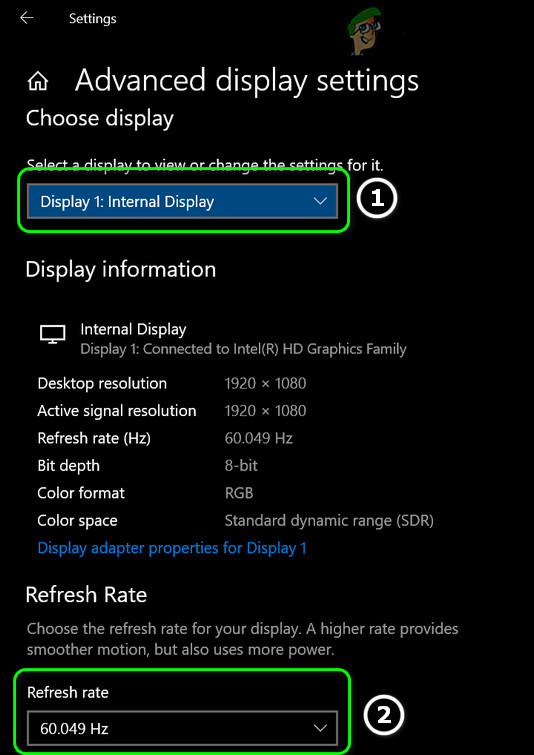
5. 停用系統的快速啟動功能
Windows 的快速啟動功能可以幫助電腦快速啟動,但有時會與 AMD 驅動程式衝突。停用快速啟動功能或許可以解決此問題。
- 右鍵單擊圖標 Windows 並選擇 電源選項.
- 輕按 額外的電源設置然後,在左側選擇 更改電源按鈕的功能.
![]()
- 選擇 更改當前不可用的設置.
- 取消選擇 快速入門,然後輕點 保存更改.
![]()
- 重新啟動電腦並檢查問題是否已解決。
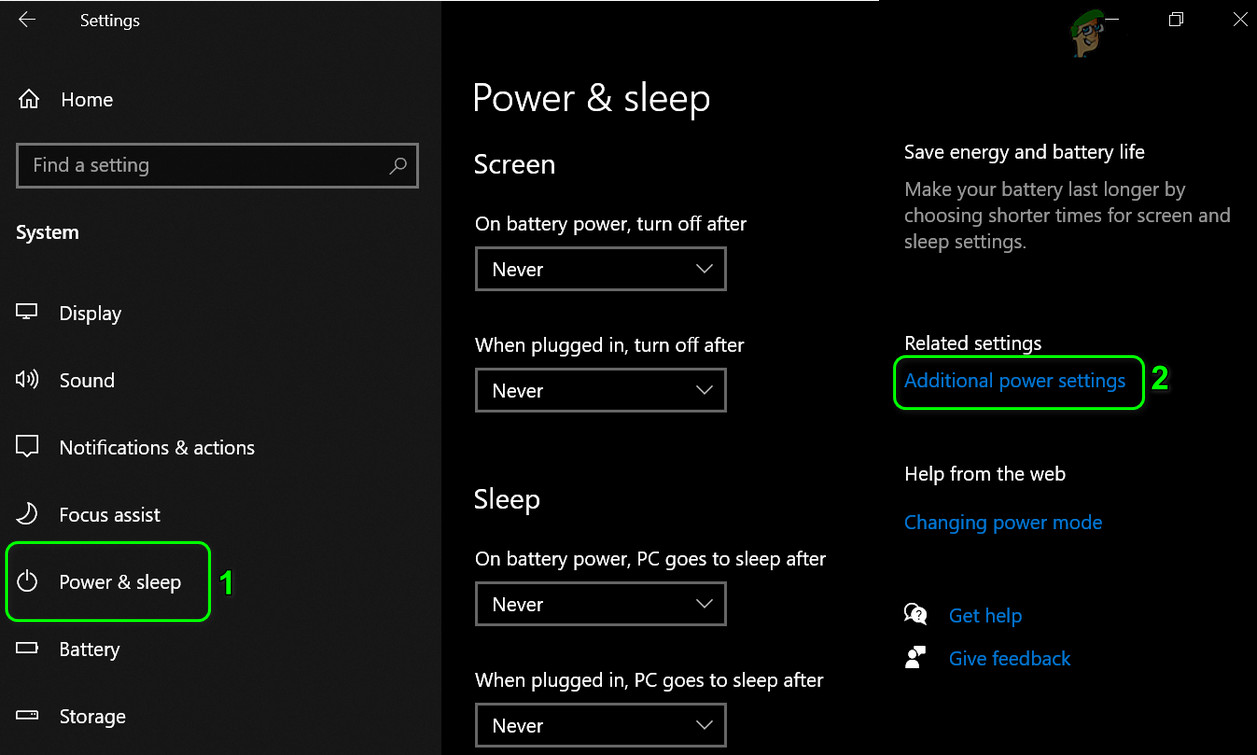
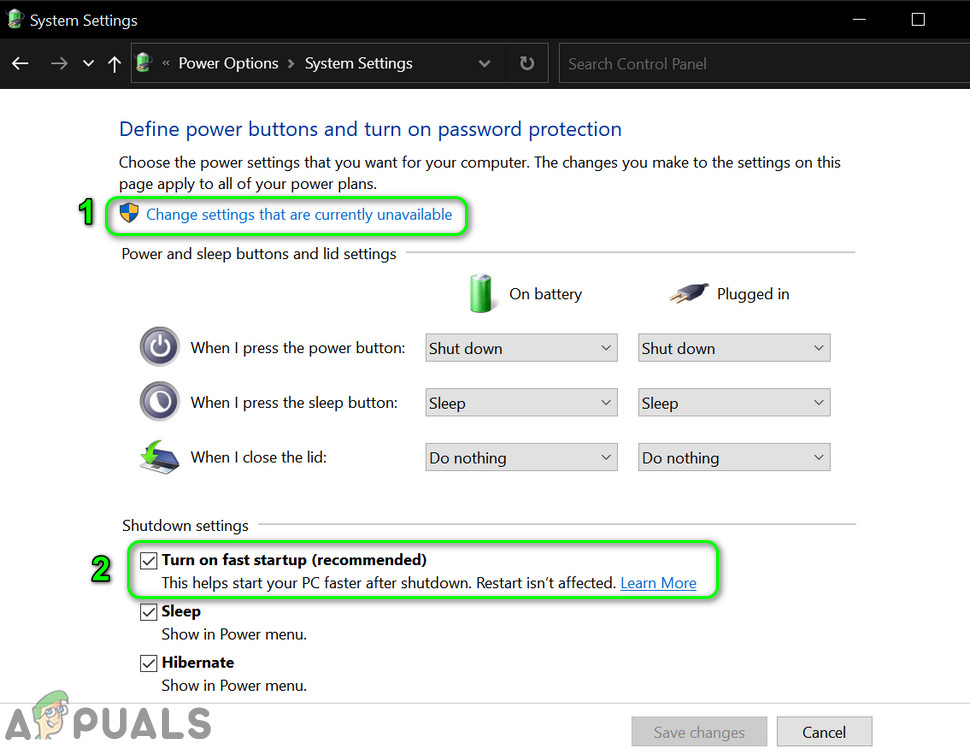
如果問題仍然存在,請嘗試執行乾淨啟動,看看是否是其他程式導致了衝突。
6. 禁用 AMD 驅動程式的問題報告
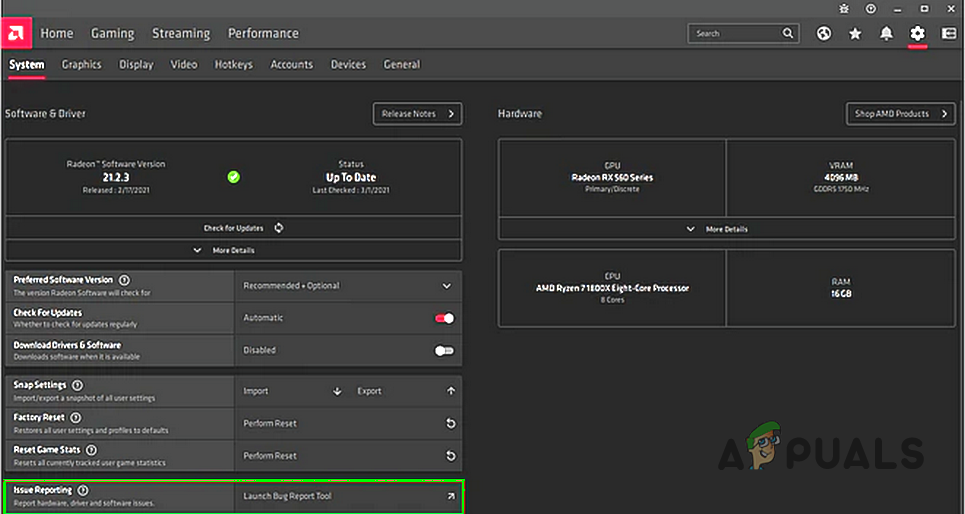
如果出現逾時錯誤訊息,但您的系統仍然運作良好,則在 AMD Adrenaline 軟體中停用「報告問題」可以阻止這些訊息的出現。
- 打開一個程序 AMD腎上腺素 然後去 設置.
- 關閉特殊開關 透過報告問題然後重新啟動電腦。
![]()
- 重新啟動後,檢查逾時錯誤訊息是否停止出現。
7. 更新、重新安裝或嘗試使用較舊的 AMD 驅動程式。
AMD驅動程式故障或過時是導致逾時錯誤的常見原因。您可以嘗試更新至最新版本、重新安裝驅動程式或回滾到更穩定的舊版本。
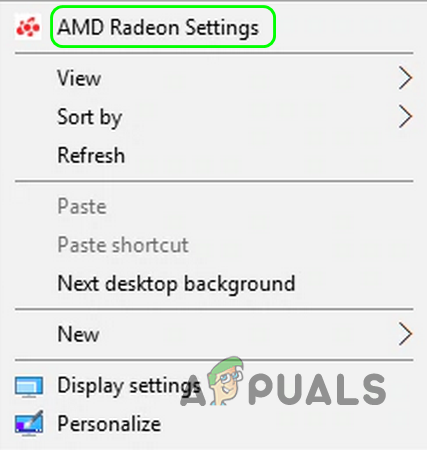
- 右鍵單擊 在桌面上並選擇 AMD Radeon 設置.
![]()
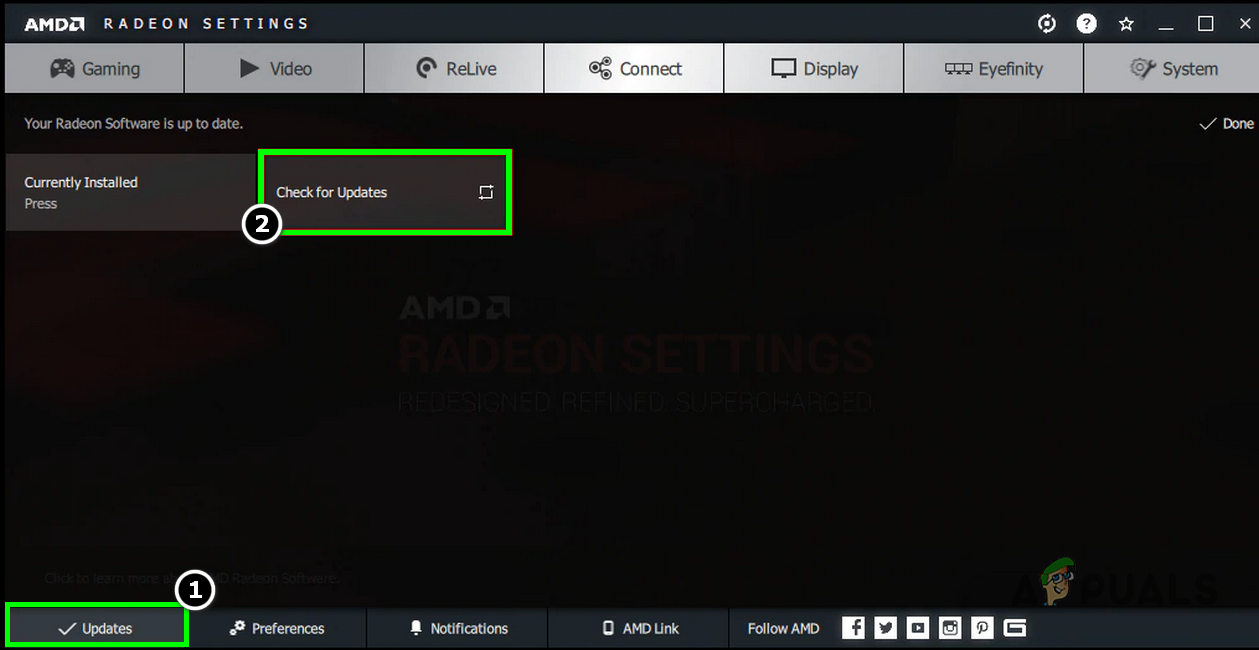
- 去 更新 (左下角)並選擇 檢查更新.
![]()
- 如果出現新驅動程序,請下載並安裝。
- 重新啟動電腦並檢查問題是否已解決。
- 如果問題依舊存在,請嘗試使用離線安裝程式下載並安裝最新驅動程式-無需先卸載舊驅動程式。
如果問題仍然存在,請執行全新安裝:
- 從AMD官網取得最新、最可靠的AMD驅動程式。
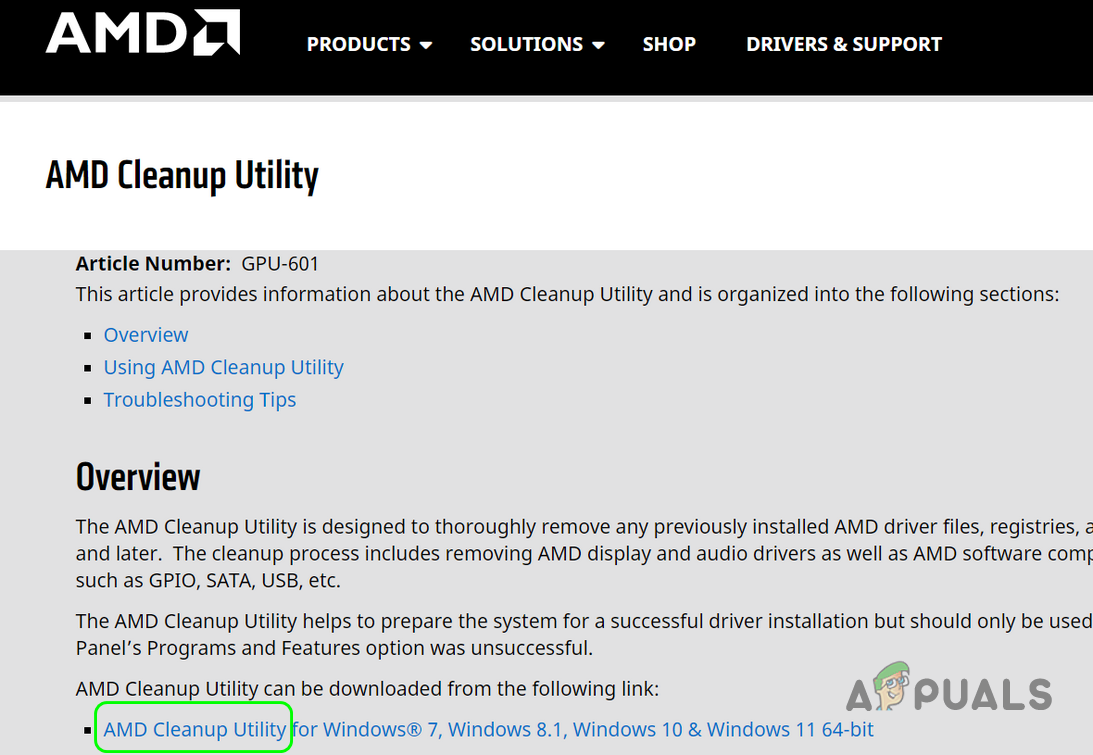
- 下載 AMD 清理實用程序 أ或者 顯示驅動程序卸載程序 (DDU):
https://www.amd.com/en/support/kb/faq/gpu-601![]()
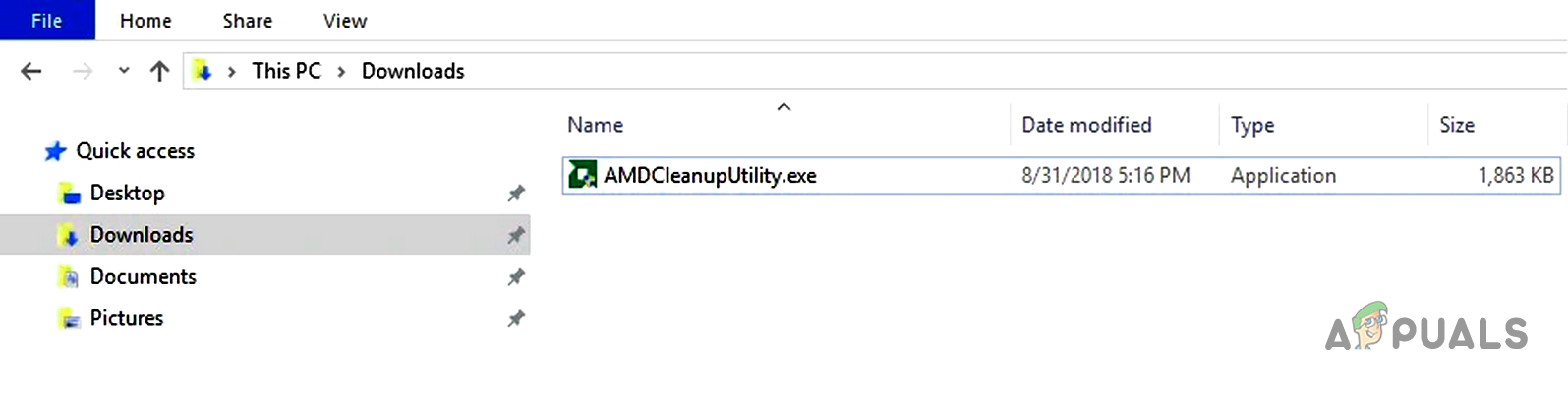
- 打開 AMD清理實用程式.exe.
![]()
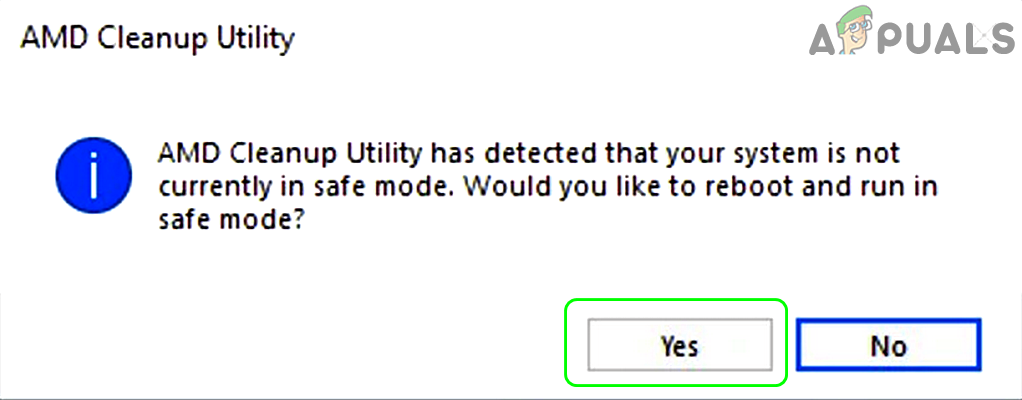
- 他同意重新開始 安全模式 根據提示,請依照螢幕上顯示的步驟操作。
![]()
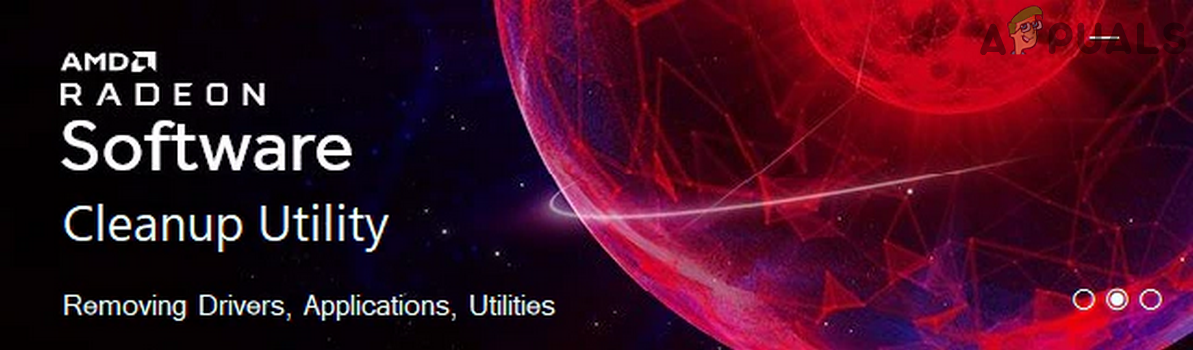
- 請等待驅動程式、工具和應用程式完全卸載。螢幕可能會閃爍——這是正常現象。
![]()
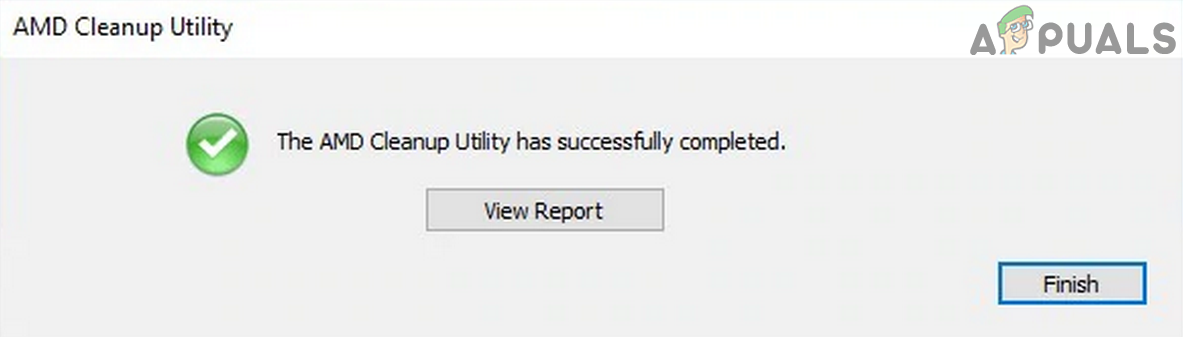
- 輕按 完 在對話框中和可以 完成後重新啟動。
![]()
- 重新啟動後,等待幾分鐘,然後再次重啟,然後使用預設設定安裝新的 AMD 驅動程式。
- 重新啟動電腦,連接網絡,然後檢查問題是否已解決。
- 如果上述方法無效,請像之前一樣再次卸載,然後重新啟動。重新安裝時,勾選該複選框。 出廠重置 為了實現完美無瑕的安裝效果。
![]()
- 重新啟動後再次檢查是否出現逾時錯誤。
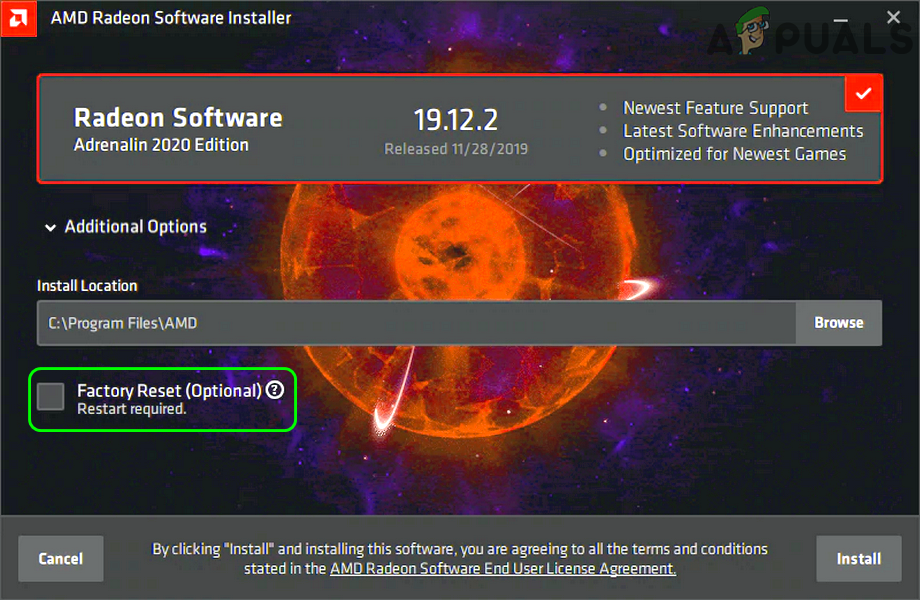
如果最新的驅動程式在您的系統上無法正常工作,有時回滾到舊版本的驅動程式可以解決問題。
- 請按照上述步驟卸載您目前的 AMD 驅動程序,然後繼續:
https://www.amd.com/en/support/download/drivers.html
- 選擇您的 AMD 產品並點擊 提交.
![]()
- 向下捲動並點擊 前司機.
![]()
- 每次下載、安裝並重新啟動後,查看逾時問題是否消失。如有必要,請嘗試其他版本。
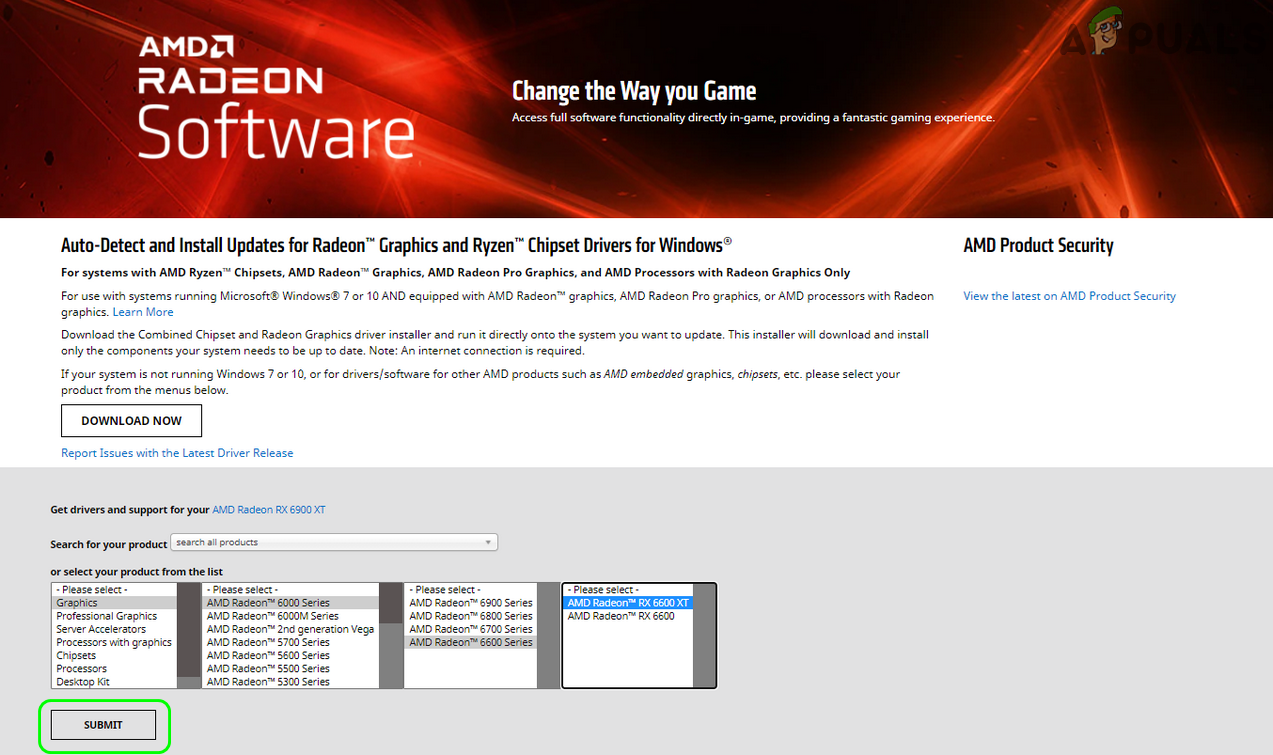
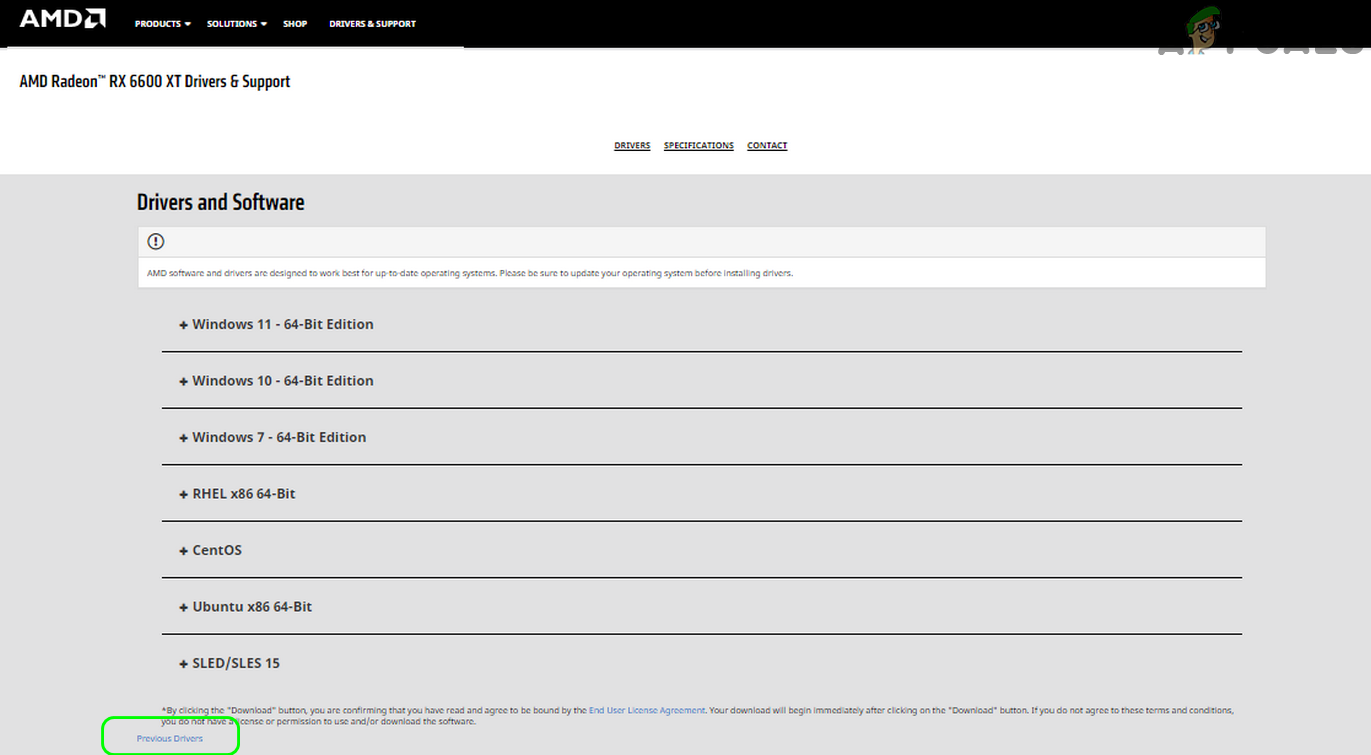
8. 未安裝 Adrenaline 軟體的情況下安裝 AMD 驅動程式
- 請依照先前的步驟卸載目前的 AMD 驅動程序,然後重新啟動電腦。下載隨 Adrenaline 提供的最新 AMD 驅動程式。
- 以管理員身份執行安裝程式並開始安裝。驅動程式檔案解壓縮後,請記下資料夾路徑。
![]()
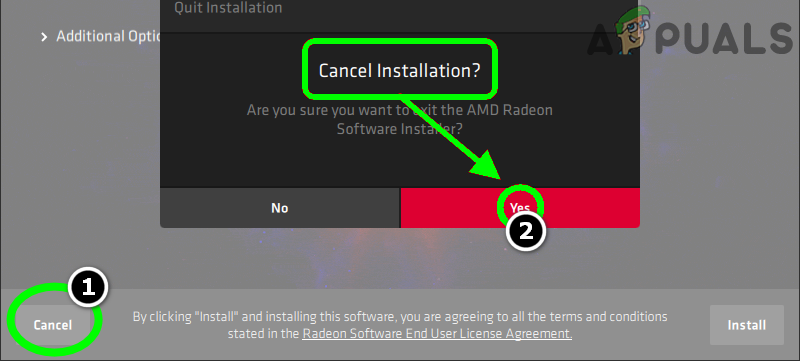
- 提取完成後,取消剩餘的安裝過程。
![]()
- 開啟裝置管理員,找到並展開“顯示轉接器”,然後右鍵點選您的 AMD 顯示卡。
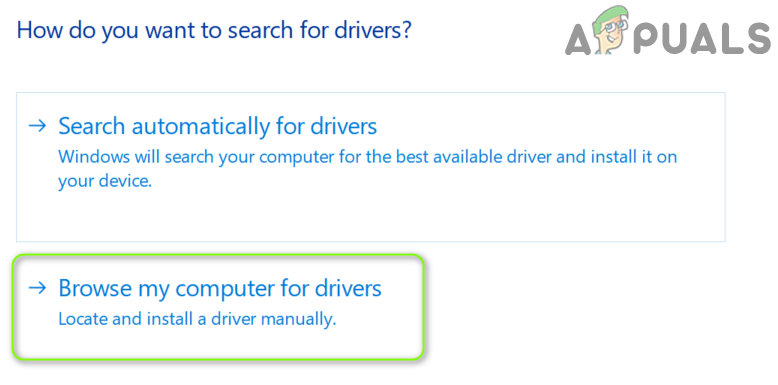
- 選擇 驅動程序更新 ← 瀏覽我的計算機以查找驅動程序.
![]()
- 瀏覽到驅動程式檔案解壓縮到的位置,然後進行安裝。
- 安裝完成後重新啟動電腦,檢查逾時問題是否已解決。
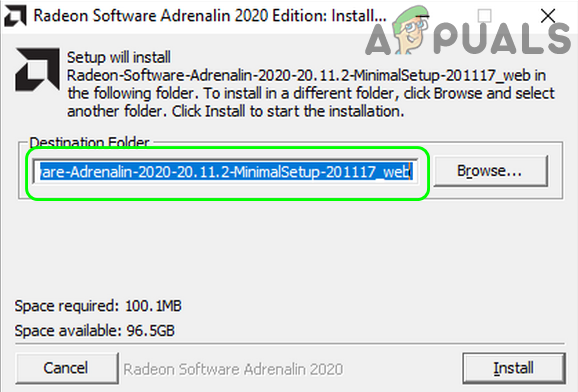
9. 清除著色器快取。
著色器快取透過儲存特定檔案來幫助遊戲更快啟動,但如果這些檔案損壞,則可能導致 AMD 驅動程式逾時問題。清除快取通常可以解決此問題。
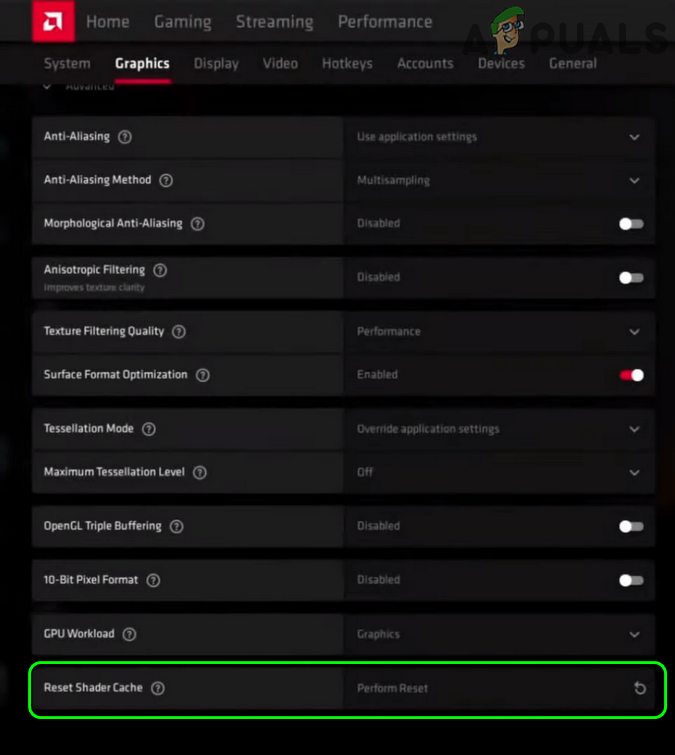
- 開啟 AMD Adrenalin 應用程式。前往 設置 ← 圖形.
- 輕按 執行重置 在著色器快取旁邊,確認重置。
- 請嘗試再次執行您的遊戲或程序,看看逾時錯誤是否已消失。
![]()
- 如果問題仍然存在,請將遊戲設定檔切換到標準模式,看看是否有所幫助。
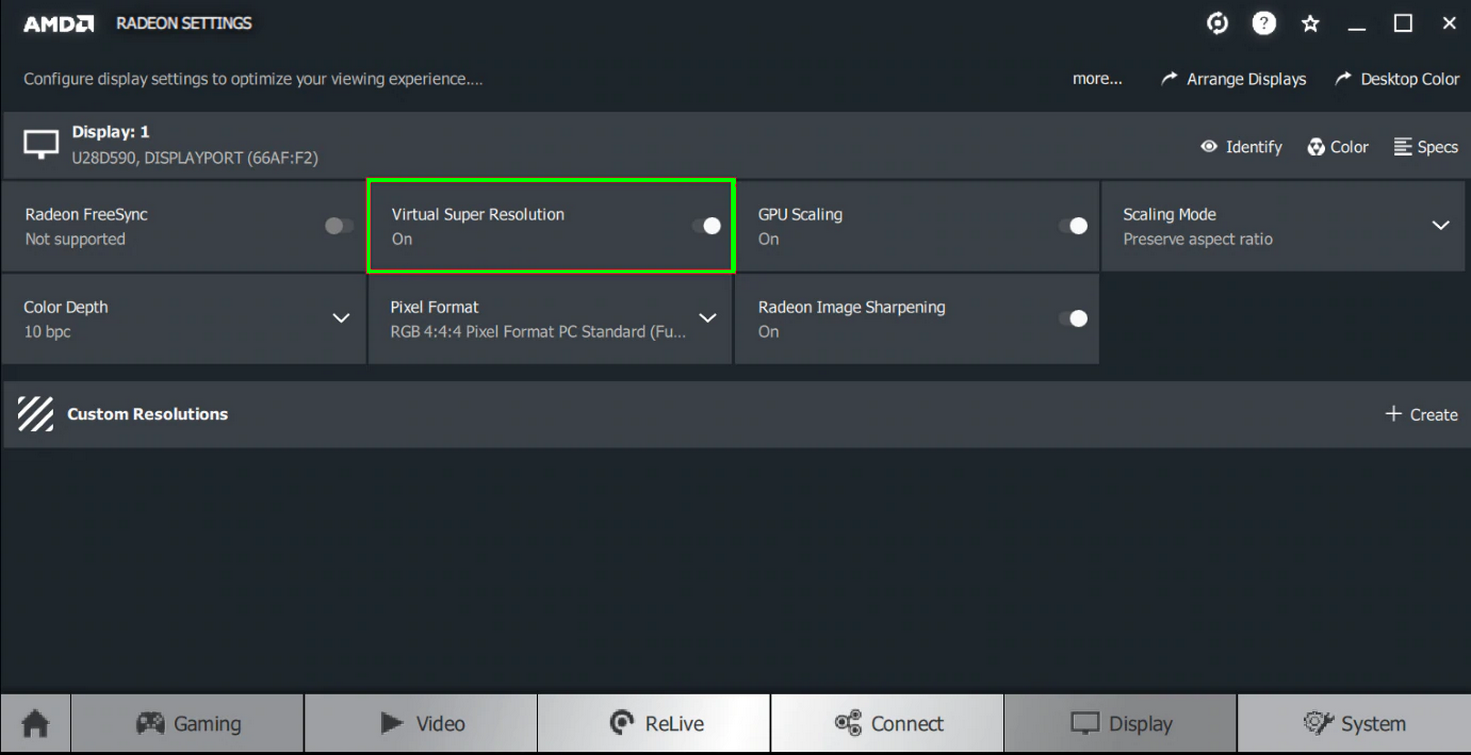
10. 在 AMD 設定中停用 FreeSync 和虛擬超級分辨率
雖然 FreeSync 可以提供更流暢的遊戲體驗,但有時會與 AMD 驅動程式發生衝突。
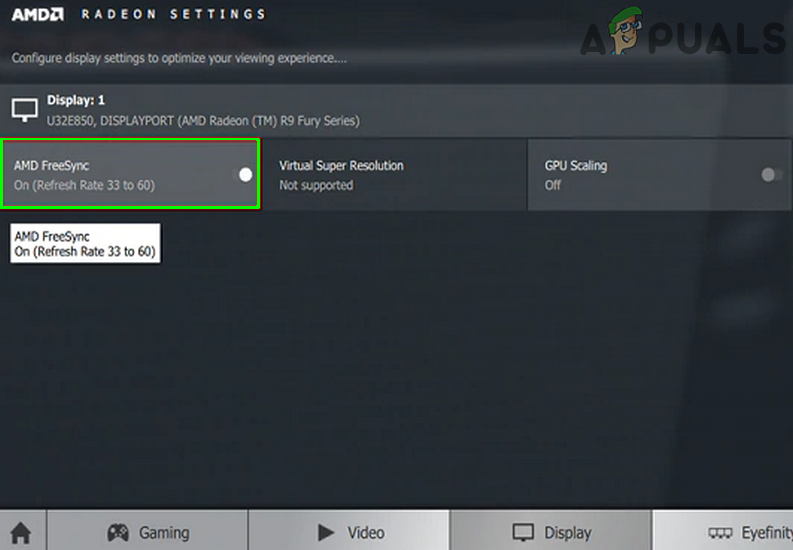
- 打開 AMD Radeon 設定並轉到選項卡 屏幕.
- 如果您有多個顯示器,請選擇受影響的顯示器,然後將其關閉。 AMD FreeSync.
![]()
- 檢查錯誤是否消失。如果沒有消失,請嘗試將其關閉。 虛擬超解析度 還。
![]()
- 如果問題仍然存在,請嘗試將圖形設定切換到「節能」模式。
11. 調整頻率和電壓設定
有時,調整顯示卡的頻率或電壓可以幫助解決逾時錯誤-但要小心:這樣做不當可能會導致系統不穩定甚至硬體損壞。
警告:請僅在您了解並接受此過程的情況下繼續操作,因為這可能會影響系統的可靠性。
- 打開 Radeon Software 並轉到選項卡 表演.
- 切換到控制 手動的. 打開 GPU調優 然後 進階控制.
- 嘗試將GPU頻率降低到最大值的一半左右,然後套用變更。檢查錯誤是否消失。
- 如果錯誤仍然存在,請嘗試將頻率設定為 1350MHz,電壓設定為 850mV。
- 問題仍然存在?請將頻率設定為 2000MHz,電壓設定為 1100mV。
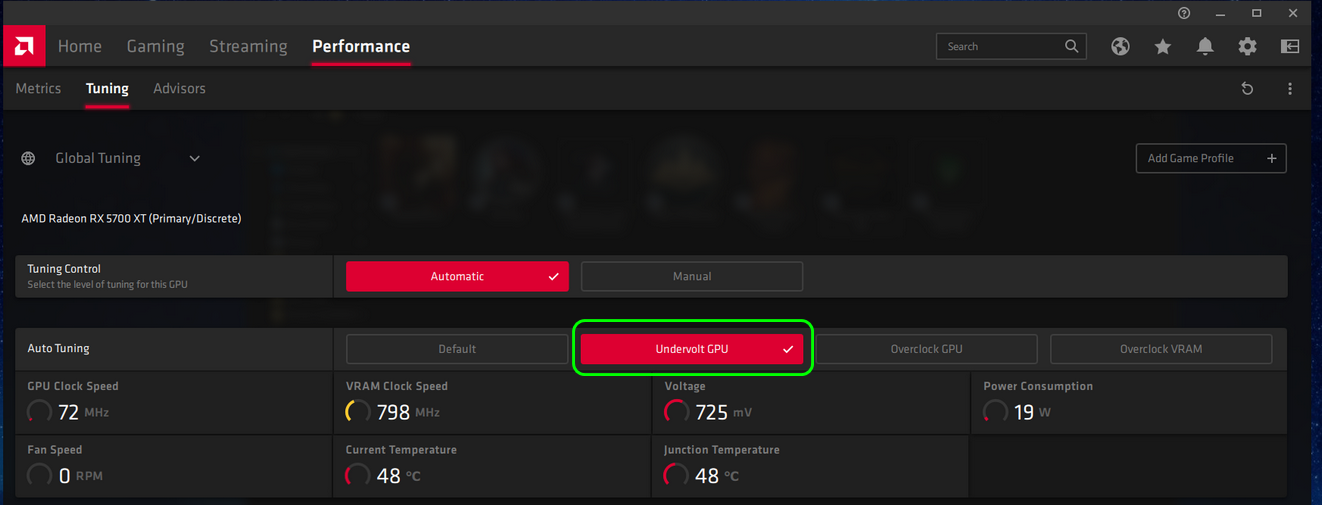
- 如果所有這些嘗試都失敗了,請啟用 自動 → GPU 降壓.
![]()
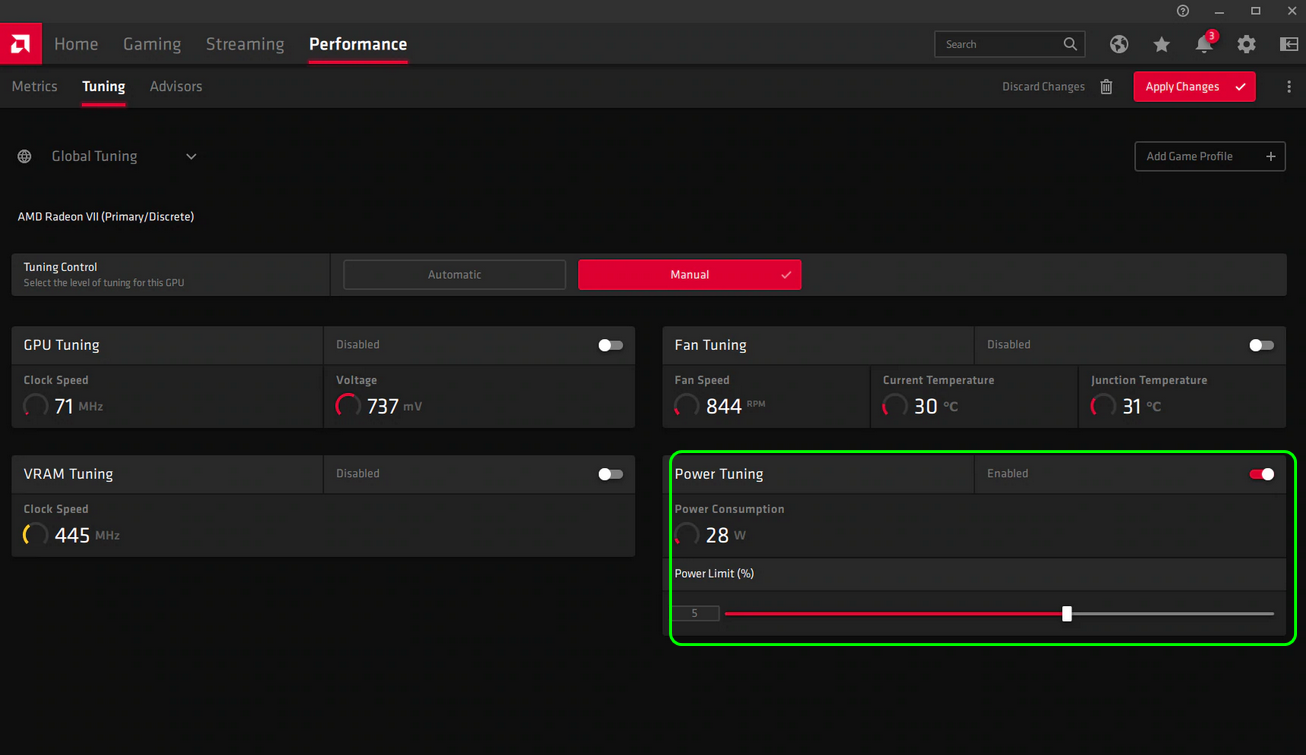
有時候,只需提高 AMD 顯示卡的功率限制即可解決問題。
- 打開 AMD Radeon 軟體程序,然後轉到 表演.
- 打開 調音 選擇模式 手動的.
- 打開 功率調校 將功率限制提高 50%。確保更改生效後,重新啟動。
![]()
- 重啟後,檢查是否有逾時錯誤。
12. 精確調節系統風扇。
高溫會導致驅動程式逾時。調整系統風扇的運轉模式有時可以解決問題。
- 在 AMD Radeon 軟體程式中,開啟 表演 然後去 調音.
- 使能夠 風扇調諧嘗試將風扇最高溫度提高到 100°C,並檢查是否有改善。
13. 修改系統登錄
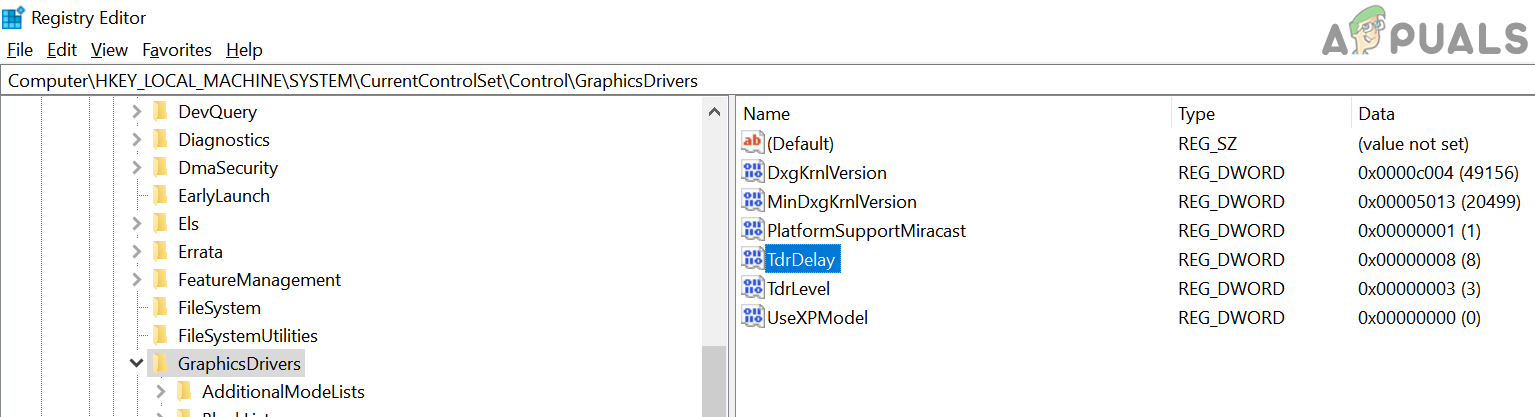
有時,Windows 等待顯示卡回應的時間不夠長,會導致逾時錯誤。您可以透過增加系統登錄中的 TDR(逾時延遲)值來延長 Windows 的等待時間。但請注意:此處的錯誤可能會導致其他問題。
警告:請先備份系統登錄:點擊此處了解如何操作。
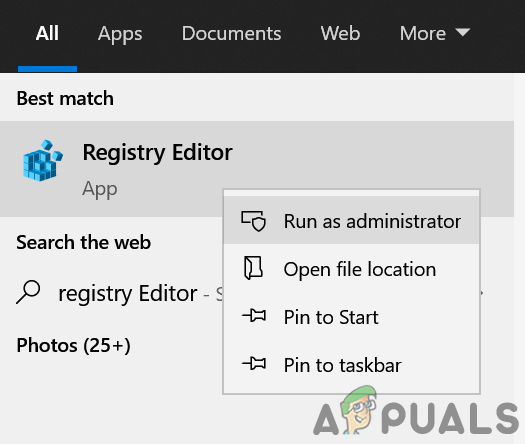
- 按 . 鍵 Windows輸入“登錄編輯器”,右鍵單擊,然後選擇 以管理員身份運行.
![]()
- 在左側邊欄中導覽至以下路徑:
HKEY_LOCAL_MACHINESYSTEMCurrentControlSetControlGraphicsDrivers
![]()
- 在右側窗格中按一下滑鼠右鍵,然後選擇 新增 → DWORD(32 位元)值.
- 給他取名字 TdrDelay 將其值設為 8 或 30。
- 重複上述步驟,但這次要做出選擇。 新增 → QWORD 值(64 位元)將其命名為 TdrDelay,並將值設為 8 或 30。
- 重啟電腦,看看情況是否有改善。
- 如有必要,請打開記事本並貼上以下內容:
Windows 登錄編輯程式版本 5.00 [HKEY_LOCAL_MACHINE\SYSTEM\CurrentControlSet\Control\Graphics\Drivers] "TdrDelay"=dword:0000000a "TdrDdiDelay"=dword:00000019
- 用名稱保存文件 TDR.reg雙擊即可將其新增至登錄中,然後重新啟動電腦。
如果此問題僅出現在某個遊戲或程式中,重新安裝應用程式(例如 Adobe After Effects)或許可以解決問題。請確保某些遊戲使用的是您首選的 DirectX 版本——許多舊遊戲更傾向於使用 DirectX 11。對於遇到此問題的瀏覽器(例如 Chrome),請嘗試停用硬體加速。一些用戶也發現,將 AMD Radeon Software 最小化運行在後台也能解決此問題。
如果您已經嘗試了所有方法但仍然出現錯誤,請考慮重設電腦或重新安裝 Windows 系統。如果問題仍然存在,則可能是您的顯示卡發生故障——如果可能,請嘗試使用不同的圖形處理器 (GPU),或在另一台電腦上測試您的 AMD 顯示卡以進行驗證。
評論被關閉。