

你需要知道的最重要的事情
- 首先嘗試在隱身或隱私瀏覽模式下使用下載鏈接,以確定問題是否由 cookie、快取或插件引起。
- 停用可能幹擾下載過程的瀏覽器擴充功能(例如廣告攔截器)或第三方下載管理器。
- 如果瀏覽器解決方案無效,請嘗試使用 VPN 或行動熱點來排除連線問題,或檢查檔案是否仍可用。
如果您在嘗試透過瀏覽器下載檔案時遇到MediaFire下載錯誤,通常表示檔案頁面已正確加載,但實際下載請求在檔案交付之前失敗。
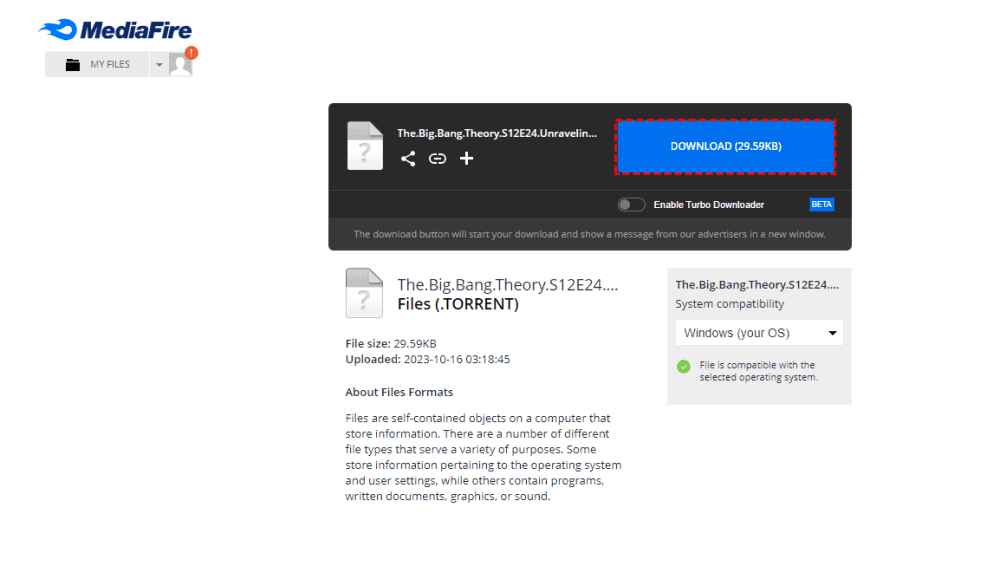
這種中斷通常是由瀏覽器相關問題引起的,例如cookie或快取損壞、瀏覽會話中斷、腳本被阻止,或插件或下載管理器的干擾。
在其他情況下,問題可能源自於連線路徑(例如網際網路服務供應商、路由或臨時網路問題),或源自於檔案本身(如果檔案無法使用、受限或受下載速率限制)。
由於 MediaFire 下載依賴於頁面正確載入、點擊下載按鈕發出正確的請求以及瀏覽器收到有效回應,因此最有效的故障排除方法是從瀏覽器層級的檢查開始,然後再進行連接和檔案層級的測試。
1. 在隱身/私密模式下開啟下載鏈接
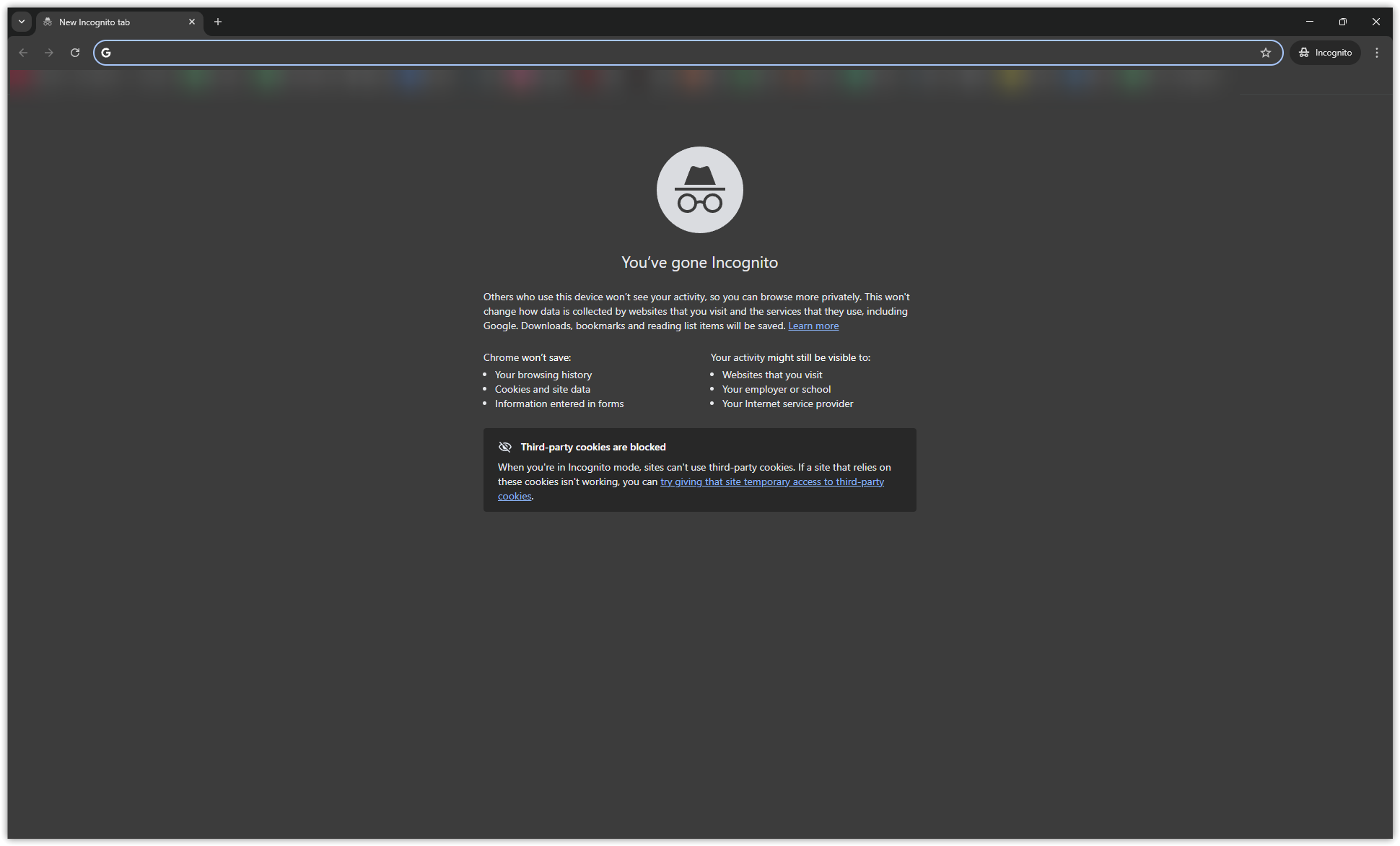
瀏覽器會話損壞或衝突是導致此問題的最常見原因之一。在隱身模式或隱私模式下開啟鏈接,可以啟動乾淨的會話,該會話不包含已儲存的 cookie、快取和大多數擴充程序,因此可以快速檢查是否是常規瀏覽器環境導致的問題。
- 打開窗戶 匿名 أ或者 私人的 瀏覽器中新增功能。
![]()
- 將 MediaFire 連結貼到網址列並打開它。
- 請等待頁面完全加載完畢。
- 再次點選下載按鈕。
2. 清除瀏覽器緩存和 cookie
如果下載在隱私模式下可以成功,但在普通瀏覽器中卻不行,則問題可能與儲存的資料有關。損壞或過期的 Cookie 和快取檔案會導致發送錯誤的會話數據,從而阻止 MediaFire 正確完成下載請求。
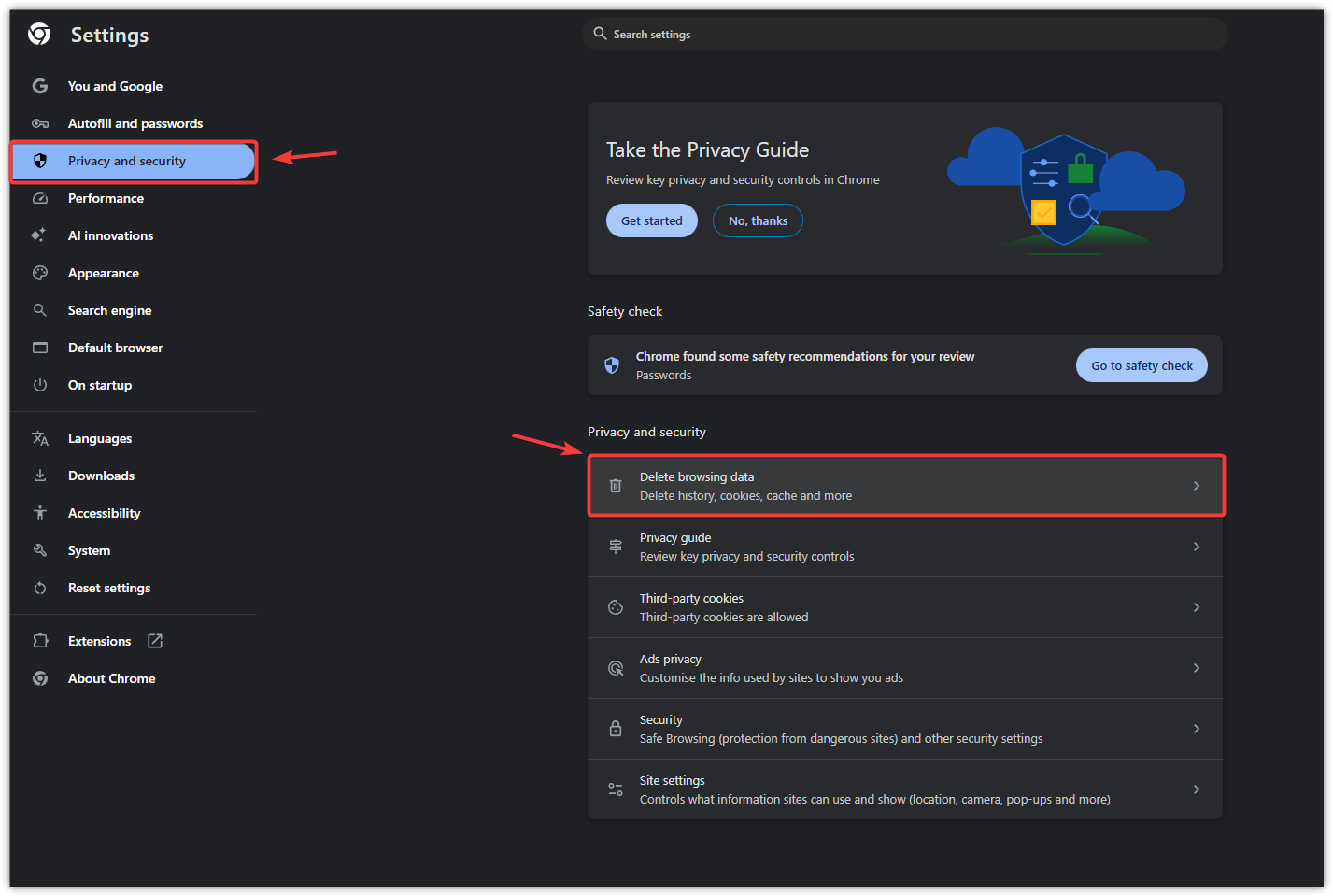
- 開啟瀏覽器設定。
- 去 隱私與安全 (隱私和安全)。
![Chrome隱私和安全設定的螢幕截圖]()
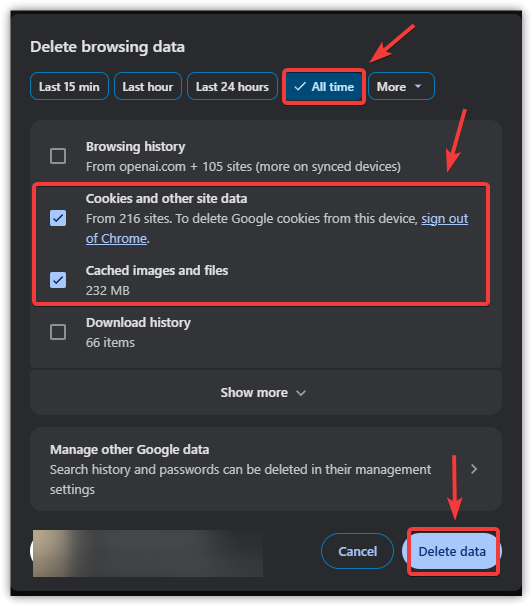
- 擦除 Cookies (餅乾)和快取的圖片/文件 (已快取的圖片和檔案)
![Chrome 瀏覽器清除瀏覽資料的螢幕截圖]()
- 重新啟動瀏覽器。
- 再次開啟 MediaFire 連結並嘗試下載。
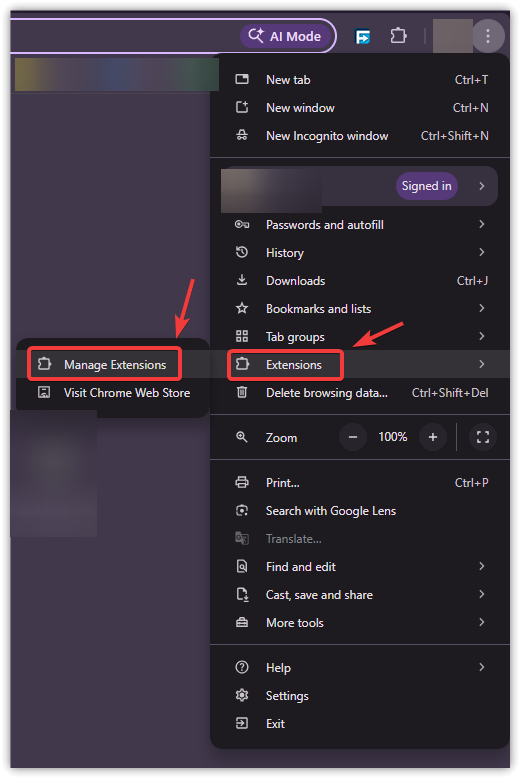
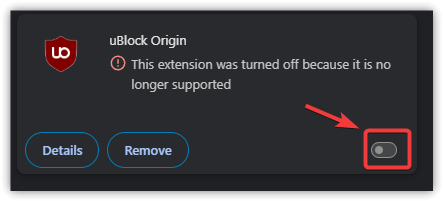
3.禁用瀏覽器擴展
封鎖廣告、腳本、彈跳窗或追蹤功能的外掛程式可能會幹擾 MediaFire 用於啟動下載的腳本或重新導向。如果這些元素被屏蔽,即使檔案可用,下載按鈕也可能無法正常運作。
- 打開一個頁面 擴展 (補充)或 附加組件 瀏覽器中的(插件)。
![Chrome擴充功能頁面截圖]()
- 停用廣告攔截器、隱私權工具、腳本攔截器和彈出視窗攔截器。
![Chrome瀏覽器停用擴充功能的螢幕截圖]()
- 刷新 MediaFire 頁面。
- 請嘗試重新下載。
4. 停用所有下載管理器
第三方下載管理器可能會攔截下載要求,中斷網頁與檔案伺服器之間的連線。這可能會導致下載無法開始或重複失敗。
- 如果下載管理器正在運行,請將其關閉。
- 停用其與瀏覽器或插件的整合。
- 刷新 MediaFire 頁面。
- 請嘗試直接透過瀏覽器下載檔案。
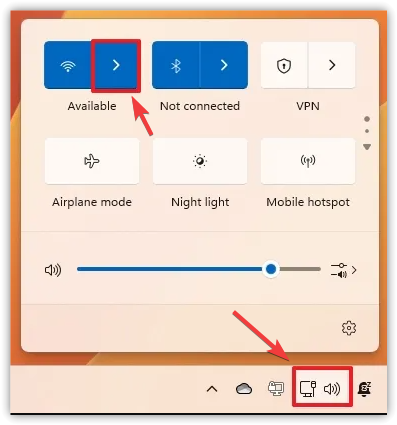
5. 使用 VPN 測試連線路徑。
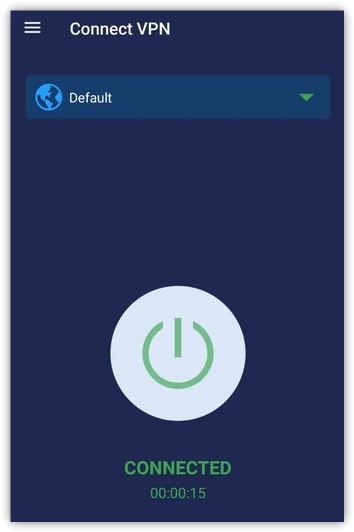
如果瀏覽器方法無效,問題可能出在您連線到 MediaFire 的方式。 VPN 會改變您的路由路徑,使其能夠繞過網路服務供應商 (ISP) 的限制、不穩定的路由或地區限制。
- 安裝並開啟可靠的VPN網路。
- 連接到穩定的伺服器。
![]()
- 再次開啟MediaFire連結。
- 嘗試下載該文件。
注意:劣質 VPN 伺服器可能會導致速度慢或出現額外的驗證提示等新問題。
6.使用移動熱點
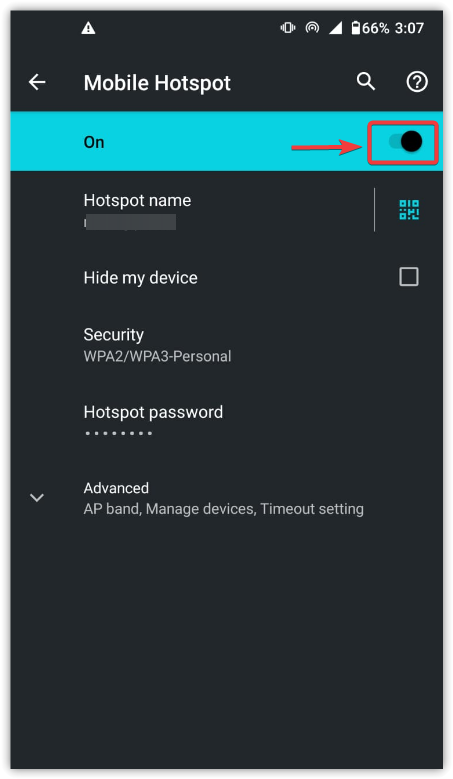
切換到其他網路(例如行動數據)有助於確定問題是否出在您的主要連線上。如果使用其他網路下載正常,問題可能與您的網路服務供應商 (ISP)、路由器或本地限制有關。
- 使能夠 移動熱點 在你的手機上。
![]()
- 請確保使用行動數據,而不是同一個 Wi-Fi 網路。
- 祈禱 你的電腦 在接觸點。
![]()
- 開啟 MediaFire 連結再試一次。
7. 檢查文件是否仍可用
如果下載問題在不同的瀏覽器和網路環境下仍然存在,那麼問題可能不在於您的設備,而在於檔案本身。即使 MediaFire 頁面仍可正常載入,該檔案也可能已被刪除、受限或暫時無法使用。
- 刷新 MediaFire 頁面並等待其完全加載。
- 再次點選下載按鈕。
- 請在不同的瀏覽器或網路中測試該連結。
- 將問題檔案與 MediaFire 上的另一個檔案進行比較。
- 如果只有一個檔案下載失敗,則可能是該檔案不可用或受到限制。
- 請文件上傳者確認文件是否仍可用。
如果嘗試過乾淨的瀏覽會話、清除資料、停用擴充功能、切換瀏覽器以及嘗試其他網路連線後錯誤仍然存在,則問題可能與檔案本身或外部連線有關。在這種情況下,唯一可行的解決方法是使用文件上傳工具檢查連結或稍後重試。
評論被關閉。