

你需要知道的最重要的事情
- 如果只有一項雲端功能出現「目前使用此功能的人數過多」的錯誤,而核心功能運作正常,請稍等片刻,刷新螢幕,或簡化請求,然後再試一次。
- 在乾淨的網路或行動數據環境下測試 CapCut 的雲端功能,並暫時停用 VPN、DNS 過濾器或廣告攔截器,因為這些可能會阻礙連線。
- 要解決與應用程式或帳戶相關的問題,請更新 CapCut,清除緩存,重新登錄,並檢查您的 Pro 訂閱狀態、餘額或地區資格。
CapCut可能會顯示「目前很多人正在使用此功能,請稍後再試」的提示訊息,但編輯器本身會繼續運行,您的專案也會正常進行。如果您遇到此提示訊息,請不要擔心,有相應的解決方法。
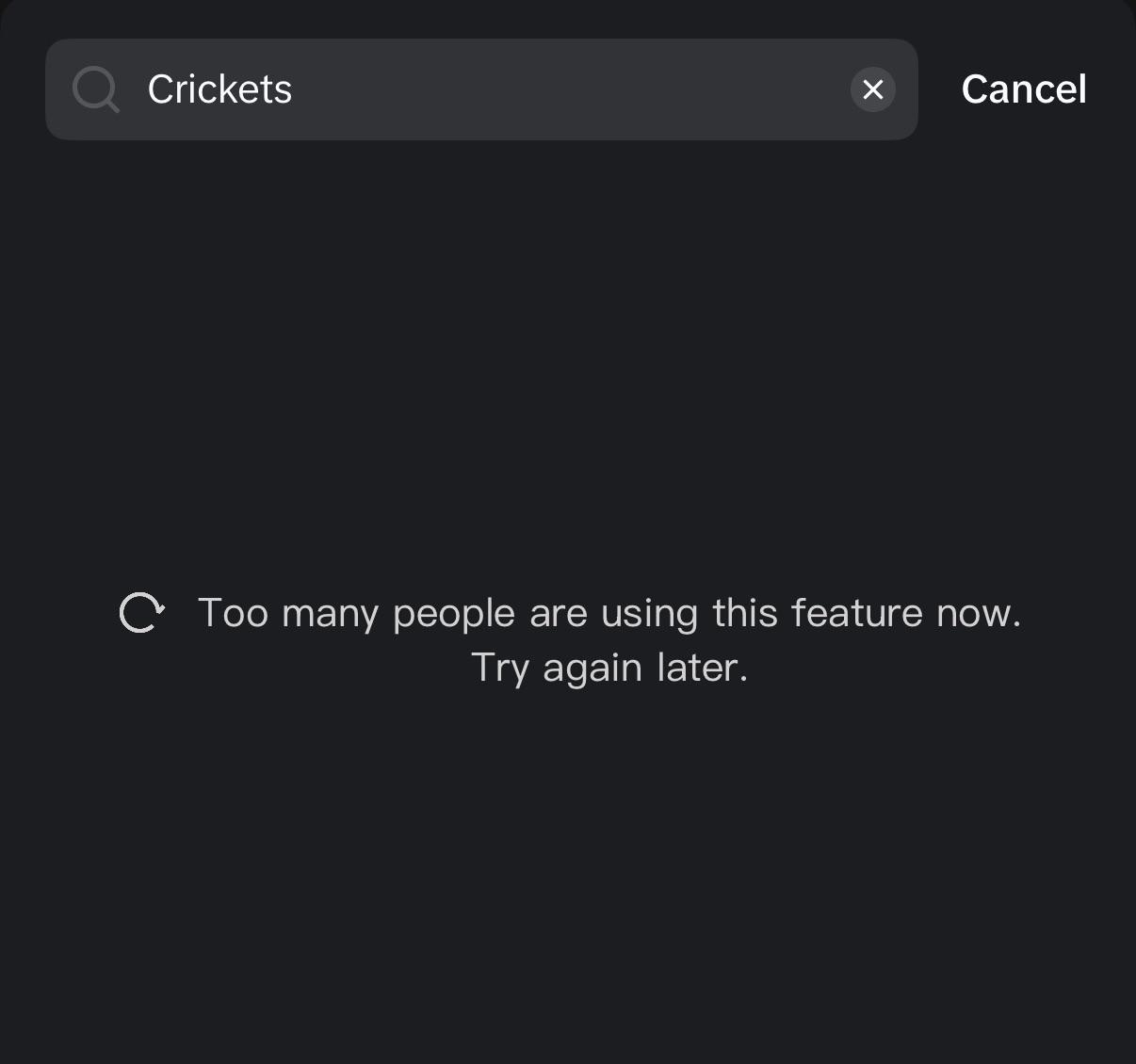
當雲端工具嘗試運作時,例如 AI 特效、自動字幕、智慧摳圖、語音選項、範本或專業版/積分功能,通常會顯示此訊息。
目前,CapCut 的基本編輯功能正常,但特定的伺服器端功能無法正常運作。 CapCut 尚未發布專門針對此問題的通用故障排除頁面。
相關幫助頁面透過伺服器需求過高、AI 速率限制、網路路徑阻塞、舊版應用程式會話、帳戶或餘額檢查、區域限制以及平台特定支援等方式解釋了相同故障類別。
| 訊息何時會顯示? | 首先應該檢查什麼? |
|---|---|
| 人工智慧工具失效了,但常規編輯方法有效。 | 請稍後再試,避免快速重複要求。 |
| 模板、特效或人工智慧工具在單一網路上失效。 | 更換網路並關閉 VPN、私人 DNS、廣告攔截器或過濾器。 |
| 更新後,同一帳戶仍然無法使用。 | 更新 CapCut,清除應用程式內緩存,然後重新登入。 |
| 該錯誤似乎出現在專業功能、平衡或人工智慧方面。 | 請核對帳戶、餘額、專業版狀態和地區資格是否正確。 |
| 該功能在手機上有效,但在網頁或電腦上無效。 | 請檢查您使用的平台是否支援此功能。 |
1. 當只有一個雲端功能被佔用時,請稍等片刻。
當您在 CapCut 中遇到「目前有太多人正在使用此功能」的訊息時,如果時間軸、匯出和本地編輯等基本功能仍然正常運行,請將此警告視為 CapCut 的暫時限制。
CapCut 的 AI 處理幫助頁面顯示,由於伺服器負載過高、區域流量高峰、速率限製或臨時服務中斷,AI 工具可能會延遲。
當整個應用程式顯示無網路連線、單一網路上的所有雲端工具都發生故障,或 CapCut 顯示與餘額、Pro 或地區相關的訊息時,無需等待。這些情況需要如下所述的檢查。
- 請注意訊息顯示時所帶有的具體功能,例如 人工智能視頻، 智慧摳圖، 自動字幕或提供語音選項,或提供模板。
- 關閉錯誤訊息並刷新 CapCut 螢幕一次。
![如果收到提示計時器不可用或網路擁塞的訊息,AI 驅動的 CapCut 功能將在稍後重試。]()
- 請稍等幾分鐘後再嘗試再次完成相同的請求。
- 如果該功能是人工智慧或創作工具,請簡化請求或使用較小的輸入文件,然後再試一次。
- 避免重複點擊按鈕,因為快速請求可能會加劇臨時限制的顯示效果。
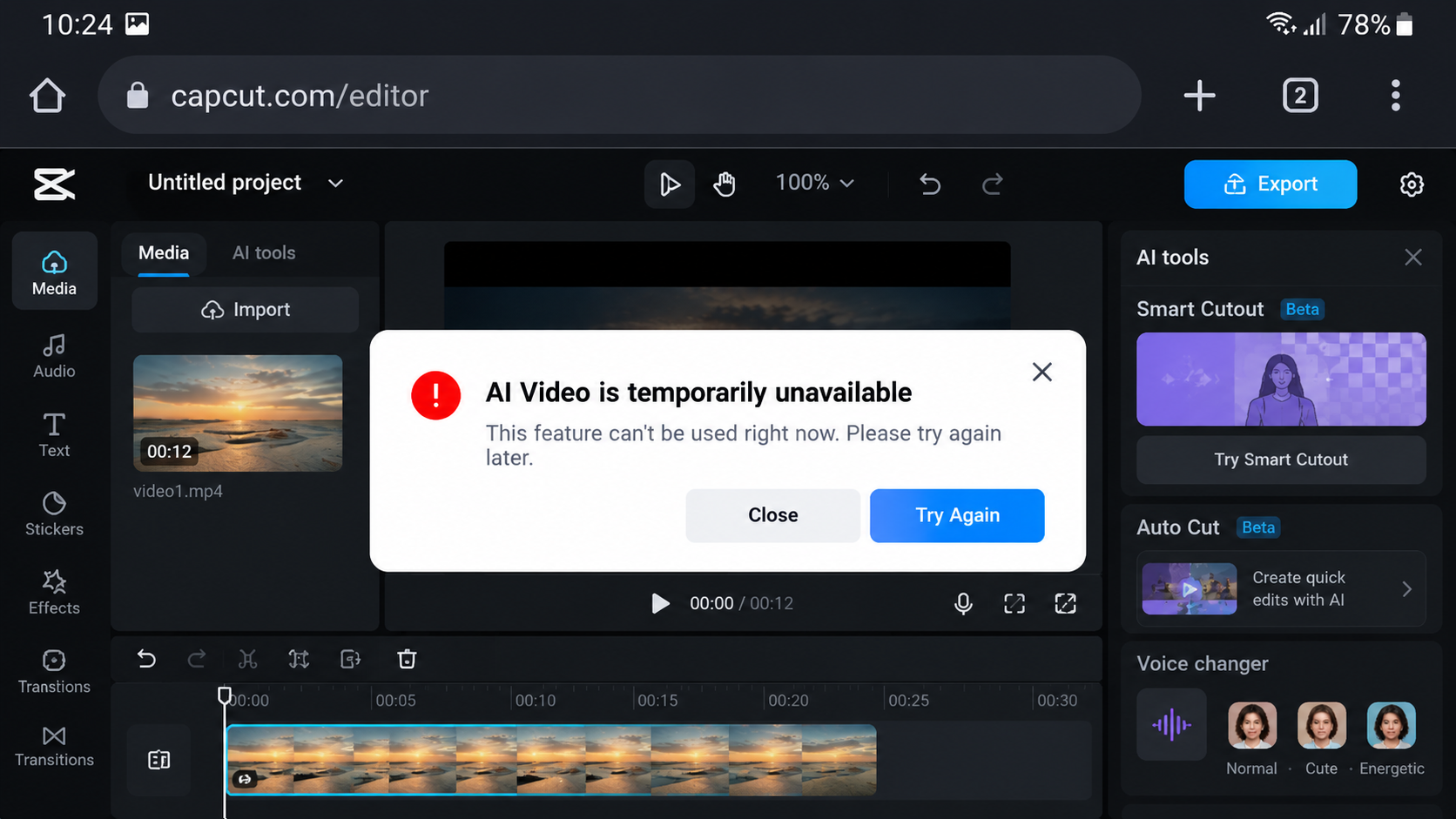
2. 測試乾淨的網絡,並關閉 VPN、DNS 過濾器或廣告攔截器。
即使常規瀏覽正常,CapCut 的雲端功能也可能無法正常運作。其連線故障排除頁面特別指出,受限網路、VPN、DNS 過濾器、廣告攔截器、瀏覽器擴充功能、防火牆和不穩定的連線都可能導致此問題。
當模板、特效或 AI 工具在Wi-Fi 網路下運作失敗,但在使用行動數據或熱點時表現不同時,最好執行下一步操作。如果該功能在多個乾淨的網路上都出現相同的故障,且僅針對一個帳戶,則無需執行此步驟。
- 從 Wi-Fi إ 移動數據或透過個人接觸點進行測試。
- 如果您使用的是學校網絡、工作場所網絡、酒店網絡或公共網絡,請在離開該網絡的情況下重新進行測試。
- 關閉任何 VPN,أو 私人DNS或使用 DNS 過濾器、廣告攔截器、隱私外掛程式或臨時防火牆規則。
- 如果同一家庭網路上的所有裝置都發生錯誤,請重新啟動路由器。
- 再次開啟 CapCut 並測試相同的功能,而不是不同的功能。
![為了進行測試,CapCut 行動應用程式會在 VPN 和 DNS 過濾工具關閉的情況下,從 Wi-Fi 切換到行動數據。]()
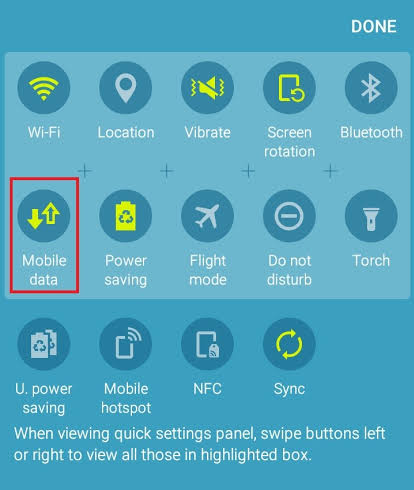
如果 CapCut 顯示「無網路連線」等更廣泛的錯誤,請先解決該連線問題,然後再將其視為繁忙功能訊息。
3. 更新 CapCut,清除緩存,然後重新登入以解決「用戶過多」的問題。
舊版的 CapCut 可能不再與目前的 AI、模板和 Pro 功能後端相容,快取和帳戶令牌可能導致即使 CapCut 已在伺服器上更新了某個功能,該功能仍會以舊狀態顯示。
CapCut範本和連線問題的說明頁面經常提到更新應用程式、清除快取、重新啟動並重新登入的重要性。在應用程式內清除快取比從系統設定中清除應用程式資料更安全,因為後者可能會刪除某些裝置上的本機草稿。
如果錯誤明確表明您的 Pro 訂閱、餘額或地區限制存在問題,則無需清除快取並重新登入;在這種情況下,您應該檢查您的帳戶狀態。
避免
使用非官方的 CapCut APK 檔案、破解版 Pro 版本或隨機的反向升級連結來嘗試修復此錯誤可能會停用帳戶驗證、刪除功能或危及您的本機專案和登入憑證。
- 從 CapCut 更新 App Store أ或者 Google Play 或透過官方的 CapCut 桌面更新路徑。
![CapCut 更新]()
- 更新完成後,關閉 CapCut 並重新開啟。
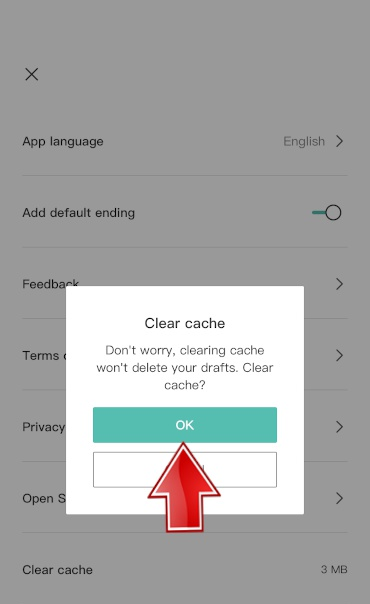
- 打開 帳戶 أ或者 我的 > 設定 > 清除緩存 CapCut 內部。
![CapCut 應用程式更新介面,以及在重新登入前清除應用程式快取的選項。]()
- 登出,然後使用您用於 Pro 計劃訂閱、餘額、已儲存範本或雲端項目的相同帳戶重新登入。
- 重新登入後,請再次嘗試使用相同功能。

4. 查看您的餘額、專業版狀態、登入資訊和地區資格。
CapCut 中的某些 AI 功能與常規編輯工具的使用權限不同。 CapCut 幫助頁面中關於存取 AI 功能的說明指出,地區限制、積分不足、專業版會員資格要求、應用版本過舊、帳戶同步問題以及設備限制都可能導致 AI 工具被停用。
當您嘗試使用人工智慧產生的功能、專業品牌特效、付費模板、增強音效或基於餘額的工具時,如果出現此訊息,則需要進行驗證。但是,如果相同免費功能在所有帳戶和平台上登入前均無法使用,則無需進行驗證。
- 開啟您在 CapCut 中的個人資料,並確保您已登入擁有訂閱、餘額或已儲存項目的帳戶。
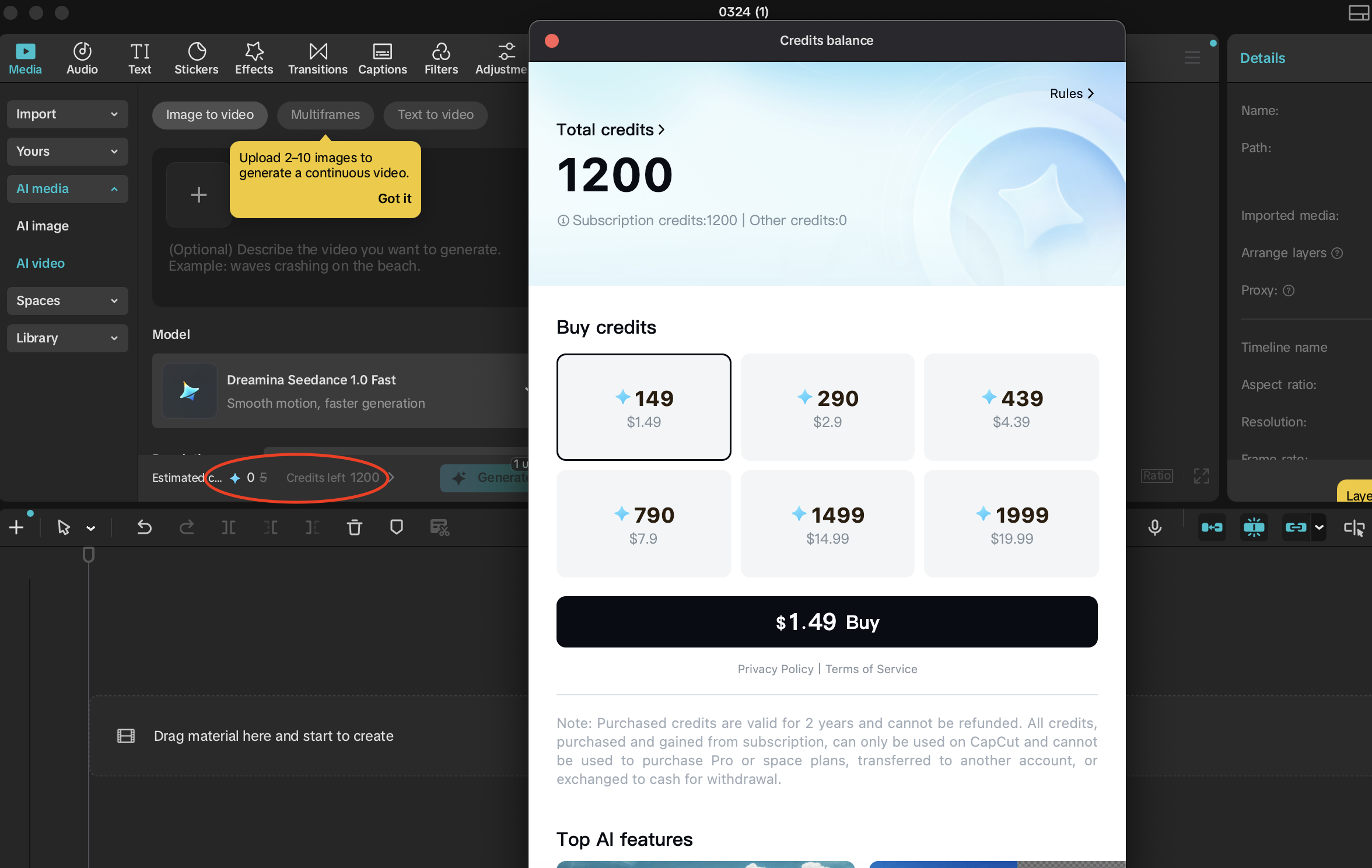
- 核實 信用證 請確保您的餘額不為零。
- 如果該特徵被標記 專業版請確保訂閱在同一個 CapCut 帳戶上處於啟用狀態。
- 開啟 CapCut Web 並在那裡查看同一個帳戶,因為網頁版通常會顯示更清晰的有關積分、專業狀態或地區的訊息。
- 如果 CapCut 顯示該功能在您所在的國家或地區不可用,請將其視為取消參賽資格,而不是快取檔案損壞。
![CapCut 個人資料會顯示積分、專業狀態和帳戶詳細信息,同時還會檢查 AI 功能被阻止的原因。]()
5. 確保您使用的平台支援該功能。
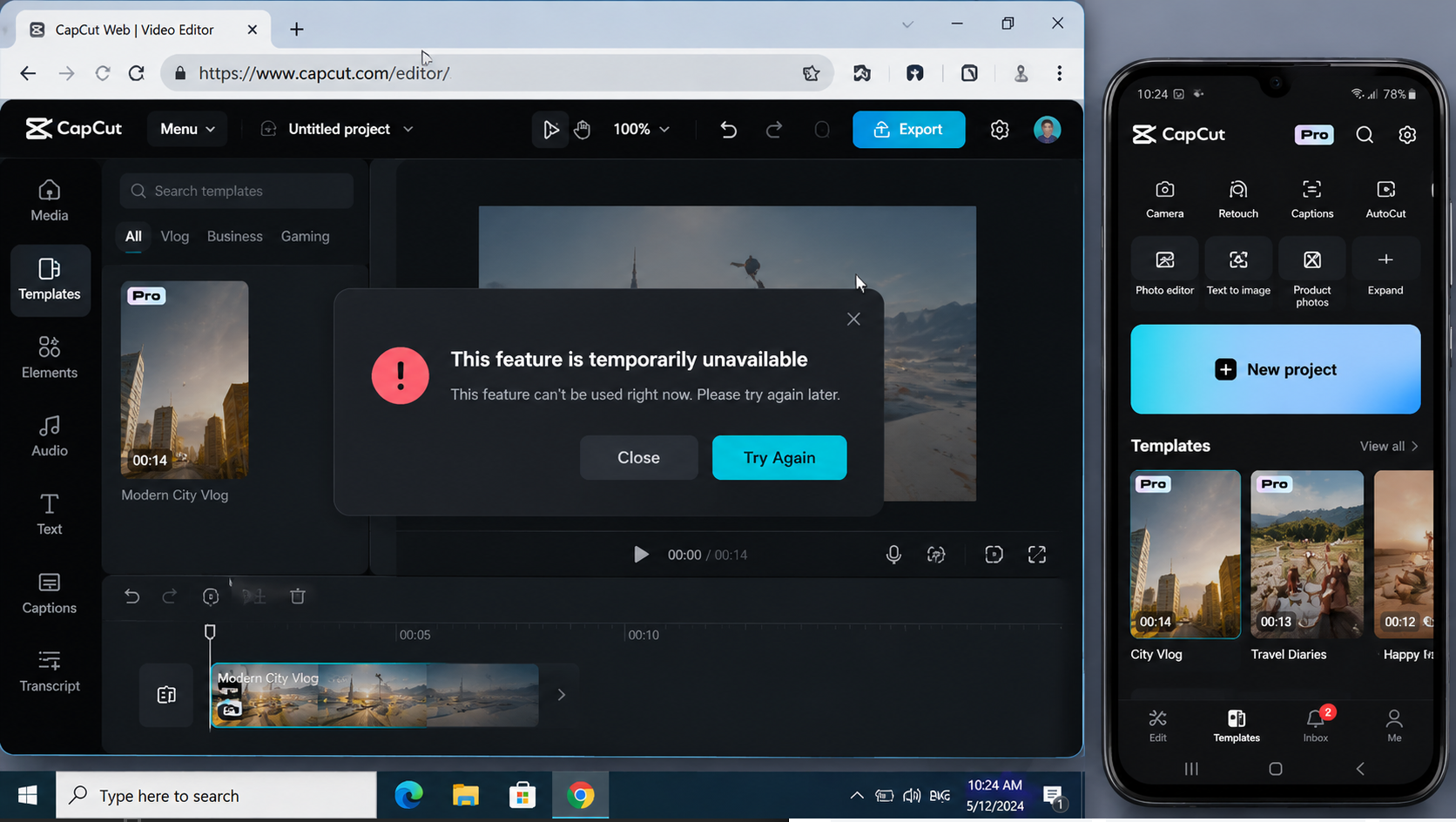
CapCut 的行動版、桌面版和網頁版顯示所有功能的方式並不相同,因此,當應用程式向其無法實際運行的路徑發送請求時,可能會出現警告。
CapCut 的自動裁切幫助頁面指出,該功能可在行動裝置和桌面裝置上使用,但不支援網頁版。同樣,桌面模板幫助頁面也表明,某些模板僅限行動裝置使用或不支援桌面裝置。比較不同平台有助於區分功能擁擠導致的真正錯誤,以及目前版本根本無法使用的功能。
如果同一功能在一個裝置上可以正常運作,但在另一個裝置上卻不行,那麼這項檢查就很有必要。但如果該功能顯然在您的平台上受支持,並且在帳戶和網路驗證後仍然失敗,則這項檢查就沒有必要了。
- 如果錯誤出現在 封蓋網嘗試在行動應用程式或桌面應用程式上使用相同的功能。
- 如果 TikTok 相關模板或社區模板在 PC 上無法打開,請使用 CapCut 行動應用程式開啟它。
- 如果您正在測試某個功能 自動剪切因此,不要指望網頁版能像行動或桌面應用程式那樣有效運作。
- 如果該功能從範本或效果區域消失,請先檢查未出現的 CapCut 相關範本的路徑,然後再考慮功能繁忙訊息是否是唯一的問題。
- 確保工具從正確的位置打開,例如: 人工智能創造,أو 模板,أو 標題或所選部分的清單。
![比較 CapCut 的行動版、桌面版和網頁版,同時檢查特定功能是否在目前平台上支援。]()
6. 僅修復瀏覽器或桌面特定錯誤
CapCut Web 版和CapCut Desktop 版都可能出現相同的功能錯誤,但原因各不相同。在 Web 版中,快取、Cookie、不支援的瀏覽器和擴充功能可能會阻止功能請求。在桌面版中,硬體加速、防火牆規則、資源不足或應用程式版本過舊可能會導致雲端工具無法使用。
CapCut 連線指南建議使用Chrome網路瀏覽器,清除快取和 cookie,檢查擴充程序,更新桌面應用程序,清理資源,檢查防火牆,並在桌面連線不穩定時停用硬體加速編碼/解碼。
如果同一功能和同一帳戶在行動裝置、網頁和桌面裝置上同時發生故障,則無需清理瀏覽器或桌面。
- 如果您在以下情況下遇到此錯誤: 封蓋網 第一步很簡單,就是確保你使用的是最新版本的瀏覽器,無論是… Chrome瀏覽器 أ或者 信號邊緣 أ或者 Safari.
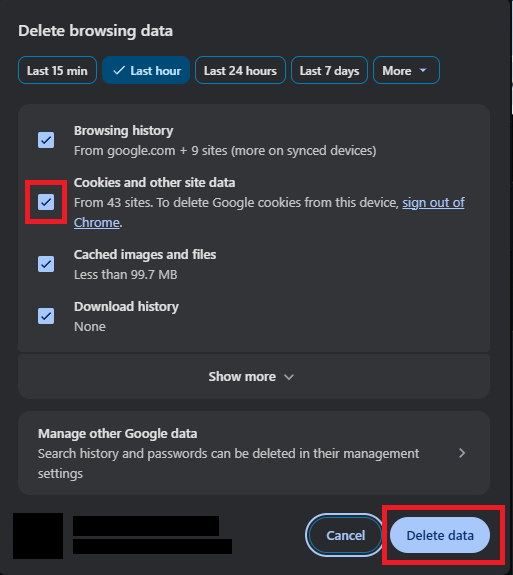
- 接下來,請徹底清除瀏覽器快取和 Cookie。然後,在視窗中重新測試 CapCut。 隱身瀏覽 或者打開一個專門的窗口,看看錯誤是否已經消失。
![在清除瀏覽器快取並停用擴充功能後,在 Chrome 瀏覽器中測試 CapCut Web。]()
- 嘗試停用可能幹擾 CapCut 功能的瀏覽器擴充程序,例如隱私擴充程式、廣告攔截器、腳本攔截器或下載過濾器。逐一停用,以確定是哪個擴充程式導致了問題。
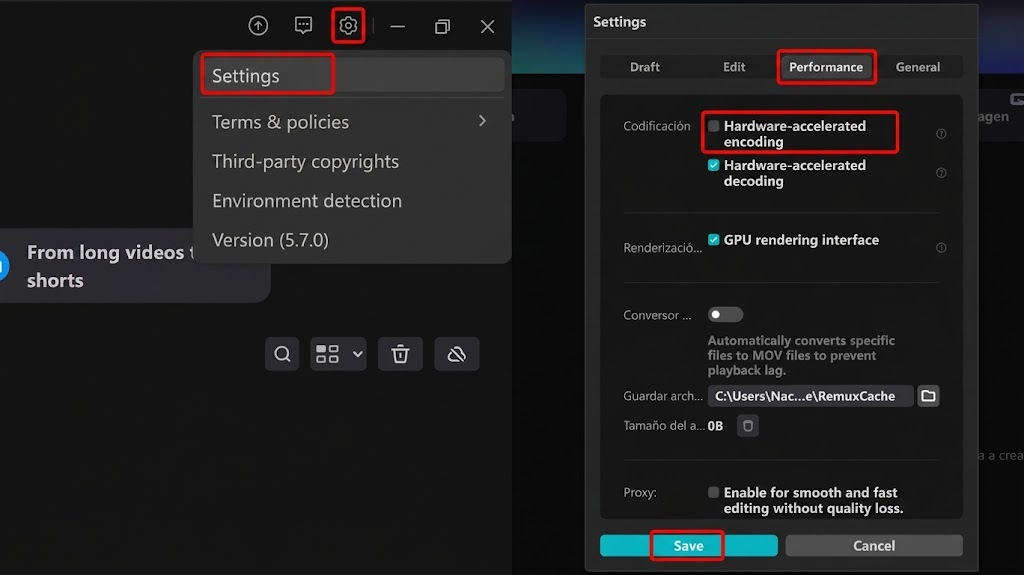
- 但是,如果錯誤僅出現在 CapCut桌面版於是他去了 設定 (設定)然後 性能 (效能)停用硬體加速編碼和解碼選項。這可能有助於解決雲端功能方面的問題。
![CapCut桌面效能設定顯示,為了排查雲端功能故障,硬體加速功能已停用。]()
- 最後,嘗試關閉其他佔用大量系統資源的應用程式。然後再次嘗試使用導致錯誤的功能,但這次使用較短的影片或更簡單的請求。
評論被關閉。