

你需要知道的最重要的事情
- 在進行任何維修之前,請確保您的電視或串流媒體裝置受 Disney+ 支援並相容,並將應用程式和裝置軟體更新至最新版本。
- 若要解決待處理會話的問題,請完全重新啟動 Disney+ 應用,然後將電視或串流裝置從電源上拔下約 60 秒,然後再重新插上電源。
- 如果 Disney+ 無法播放而其他串流應用程式可以正常播放,請重新啟動調變解調器和路由器,透過乙太網路線或行動熱點測試連接,並檢查是否有 VPN 或自訂 DNS 幹擾服務。
當 Disney+ 應用程式無法完成播放、登入或查看內容的請求,且沒有更清晰的錯誤代碼時,智慧電視或串流媒體裝置上的Disney+上會顯示「抱歉,出了點問題」的訊息。
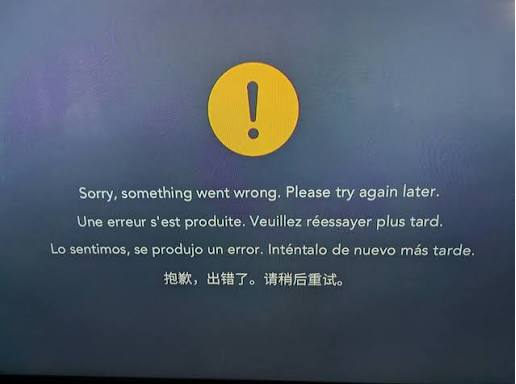
電視可能已連接到互聯網,其他應用也可能運作正常。這則訊息似乎很模糊,因為它只指出 Disney+ 出現故障,卻沒有具體說明問題出在電視本身、應用程式會話、網路還是帳戶請求上。
在電視上,此警告通常與應用程式環境本身有關,而不僅僅是與 Disney+ 帳戶有關。
當平台不受支援或過時、應用程式在待機模式後恢復不正確、網路過濾 Disney+ 資料流量或保存的應用程式資料損壞時,可能會發生此錯誤。
| 訊息出現的位置 | 它通常意味著什麼? | 首先 |
|---|---|---|
| Disney+ 在載入主畫面或個人資料之前就出現錯誤。 | 電視平台、應用程式版本或已安裝的 Disney+ 套餐無法正確載入。 | 1號、2號和4號公路 |
| 這種情況發生在電視機從待機模式喚醒之後。 | 該應用程式從錯誤的待處理會話中恢復,而不是從頭開始啟動。 | 方法一 |
| 個人資料正在加載,但正在播放的電影或劇集導致此訊息。 | 該應用程式可以登入,但是 播放內容 由於電視上的當前網路、設定檔、位址或應用程式安裝問題,連線失敗。 | 3號和5號公路 |
| 使用同一帳號在其他裝置上可以正常使用 Disney+ | 帳戶可用;問題很可能出在電視機上,或者 廣播設備或應用程式資料、韌體或本機網路路徑 | 3-5號路線 |
| 螢幕變成帶有數字的 Disney+ 圖示。 | 象徵手法比籠統的措詞更有用。 | 請使用Disney+的準確代碼,而不是通用資訊。 |
本文專門介紹電視上出現的沒有特定代碼的通用錯誤訊息。如果 Disney+ 顯示的是編號錯誤,請將該編號視為更可靠的指示訊息,因為Disney 的錯誤代碼索引會按代碼對這些錯誤進行分類。
1. 檢查設備支援情況,然後更新 Disney+ 和電視節目。
即使您的電視不支援舊版 Disney+,它仍然可能連接 Wi-Fi 並運行其他應用程式。 Disney 的支援設備清單和應用程式故障排除頁面強調,在採取更徹底的重置措施之前,應先嘗試相容性、應用程式更新和系統更新。
對於較舊的智慧電視、長時間未更新的電視盒,或Disney+在主螢幕出現之前無法正常運作的裝置來說,這一點尤其重要。即使重新安裝應用程序,不支援的電視也無法相容。
-
- ابحثعن 電視模特兒 確定外部廣播設備的特定型號或類型,並將其與…進行比較 支援的設備訊息 來自 Disney+。
![檢查電視是否為智慧電視或如果應用程式繼續顯示]()
-
打開電視或串流媒體裝置上的應用程式商店,安裝 Disney+ 應用程式的任何可用更新。
-
開啟裝置上的系統更新螢幕,安裝適用於該型號的最新韌體或作業系統版本。
-
如果您是透過外部串流媒體裝置、遊戲機或有線電視接收器使用 Disney+,請務必同時更新該裝置。不要僅僅依賴更新電視韌體。
- ابحثعن 電視模特兒 確定外部廣播設備的特定型號或類型,並將其與…進行比較 支援的設備訊息 來自 Disney+。
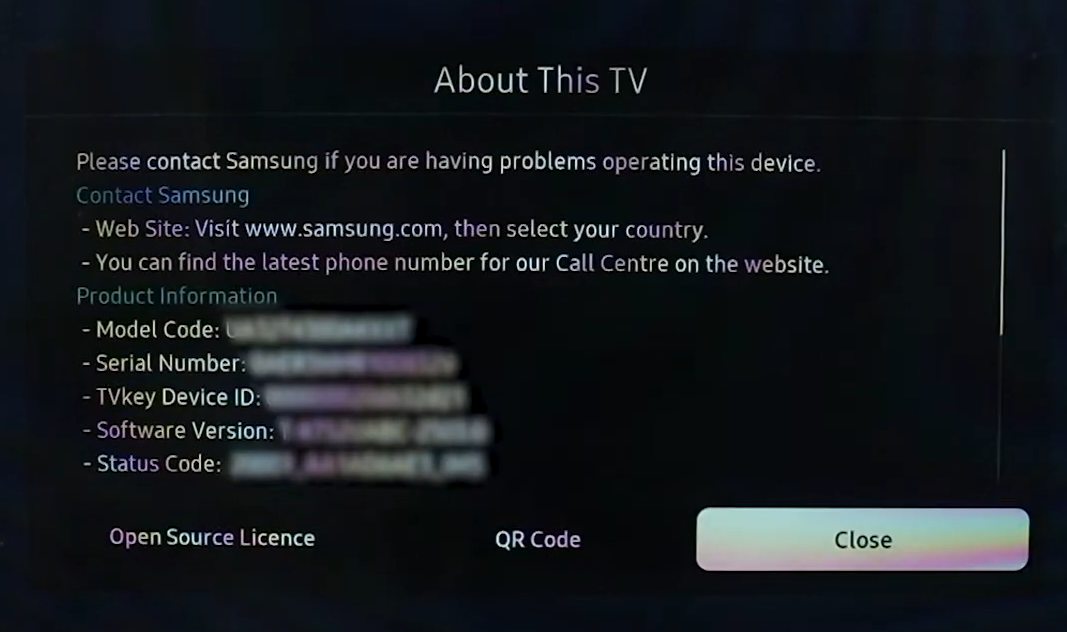
如果更新後 Disney+ 可以打開,表示應用程式和電視節目未同步。如果螢幕顯示錯誤代碼 83,Disney+ 錯誤代碼 83指南將幫助您更直接地解決此相容性和連接錯誤代碼。
如果該應用程式在受支援且已更新的裝置上顯示相同的通用訊息,請將其從完全乾淨的狀態重新啟動。
2. 重啟 Disney+,並重新啟動電視或串流媒體設備。
重新啟動 Disney+ 應用並對電視或串流媒體設備進行斷電重啟是解決「出了點問題」的關鍵步驟。這會清除所有待處理的會話,並將應用程式恢復到穩定的工作狀態。電視應用程式在按下「主頁」按鈕或螢幕關閉時經常會卡住。即使裝置本身看起來沒有卡住,Disney+ 也可能在同一個中斷的會話中重新打開,並再次顯示通用訊息。
徹底關閉應用程式並重新啟動裝置可以清除待處理的會話。迪士尼的應用程式下載指南也建議按以下順序優先執行徹底關閉應用程式、檢查連接和重新啟動設備這三個步驟進行修復。
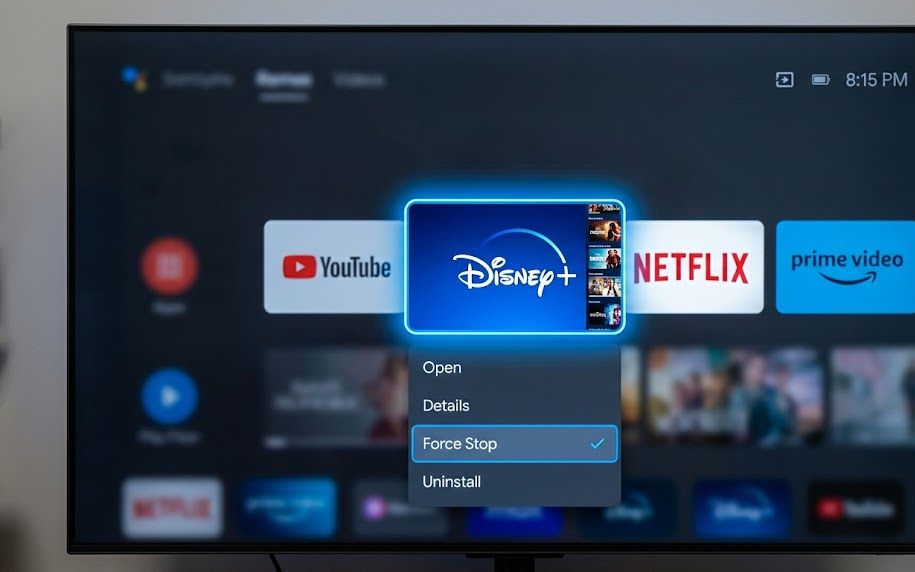
- 完全退出 Disney+,不要讓它在後台運行。 主頁 與電視相關的。
![智慧電視會在重新開啟 Disney Plus 應用程式之前將其完全關閉。]()
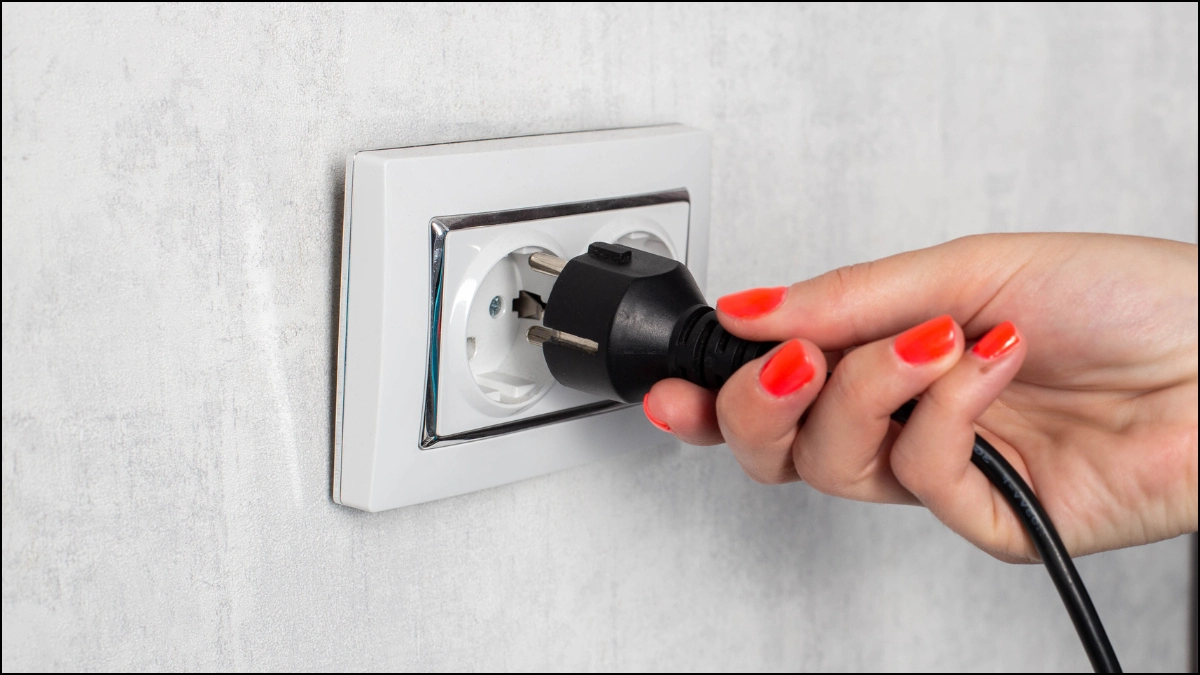
解決電視上 Disney+ 的故障仍然首先要強制從乾淨狀態重新啟動應用程序,而不是從待處理的後台會話重新啟動。 - 關掉 智能電視或串流媒體棒、遊戲機,或是可以播放 Disney+ 的電視盒。
- 請將此設備與電源斷開一段時間。 60 秒 差不多了,然後重新連接。
![拔掉智慧電視的電源,即可徹底重新啟動 Disney Plus。]()
真正的斷電重啟可以清除電視的記憶體和舊的應用程式狀態,而快速重新啟動過程通常會留下這些殘留資訊。 - 啟動設備,重新開啟 Disney+,然後測試同一部電影一次。
如果 Disney+ 現在正在加載,表示您的電視之前應用程式運作不正常。如果它卡在標誌、載入指示器或載入畫面上,那麼針對 Disney+ 卡在載入畫面的解決方法指南更適用於這種情況。
3. 測試網路是否阻止 Disney+ 播放。
其他串流應用程式可能可以正常運作,而 Disney+ 卻無法正常運作,因為電視透過不同的會話、DNS 查詢和內容分發伺服器連接到每個服務。
迪士尼針對串流媒體問題和網路連線的故障排除指南提到了連線品質和網路重新啟動。
如果 Disney+ 主畫面載入但無法啟動,或同一台電視僅在一個 Wi-Fi 網路下出現此問題,請在重新安裝應用程式之前執行此步驟。如果電視上的所有應用程式都離線,請先修復電視的整體網路連線。
- 在同一台電視上開啟另一個串流應用程式,檢查是否可以載入和播放影片。
![智慧電視將 Disney+ 與同一網路上的其他串流應用程式進行比較測試。]()
如果 Disney+ 無法啟動而其他所有應用程式都能正常運作,則問題很可能出在 Disney+ 或您電視上的 Disney+ 會話上,而不是整個網路中斷。 - 關閉數據機和路由器。先開啟調變解調器,再開啟路由器,等待電視重新連線。
- 如果可以的話,請嘗試透過有線電視觀看一次 Disney+。 乙太網路 - ENET 或使用其他連接方式,例如臨時移動熱點。
![在排查電視上 Disney+ 問題時,重新啟動路由器並測試乙太網路。]()
如果 Disney+ 突然可以透過乙太網路或其他網路運行,那麼電視應用程式可能根本不是主要問題所在。 - 暫時移除任何 VPN 然後,在路由器層級、代理伺服器、自訂 DNS 過濾器或廣告攔截器規則處重新測試 Disney+。
- 對於網路 Wi-Fi盡可能將電視或路由器移近一些,或測試家中可用最穩定的頻段。
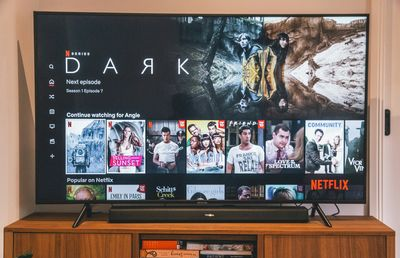
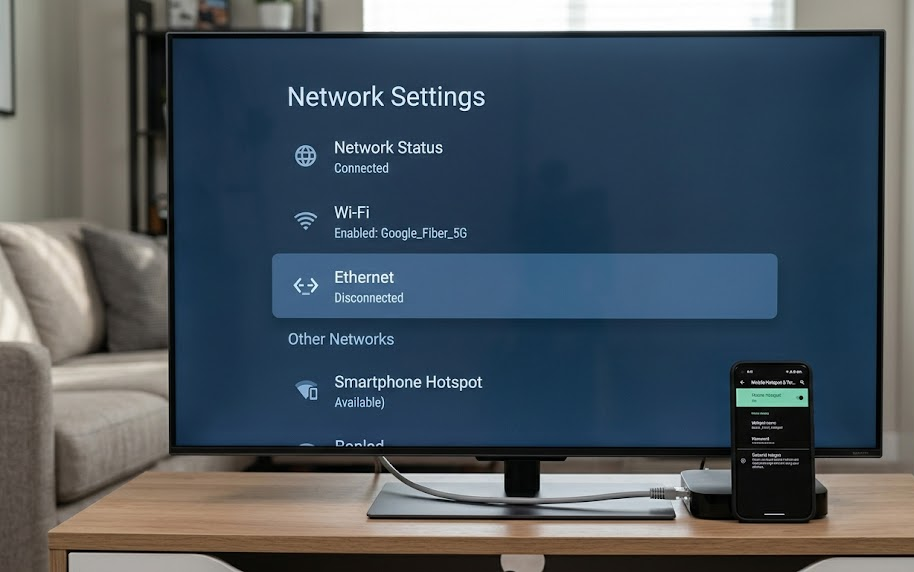
如果 Disney+ 是透過乙太網路或行動熱點運作的,請檢查您的路由器、DNS、 VPN /代理、Wi-Fi訊號或網路服務供應商。
如果訊息變成錯誤 42,《Disney+ 錯誤 42 修復指南》是針對網路問題最具體的文章。
如果其他應用程式可以正常運作,但清除網路後仍無法正常運作,請在電視上重建 Disney+ 應用程式資料。
4. 清除 Disney+ 資料或重新安裝應用
當電視的快取檔案、帳戶或應用程式損壞時,Disney+ 可能會繼續顯示「抱歉,出了點問題」的通用訊息。要解決此問題,您可以清除資料或重新安裝應用程式。
Disney+ 的快取/資料和重新安裝指南將此問題作為針對本地裝置的解決方案進行了說明。
清除或重新安裝 Disney+ 應用程式會將您從電視上登出。請確保您在操作前可以存取您的 Disney+ 帳戶信箱、密碼或啟動方式。
- 打開電視或串流媒體裝置上的應用程式設定並掃描 Disney+緩存 أ或者 應用程序的日期 如果這些選項可用的話。
- 如果設備允許,請卸載該應用程式。 迪士尼+.
![一台可以卸載並重新安裝 Disney+ 應用程式的智慧電視。]()
重新安裝 Disney+ 會重建本機應用程式安裝,而不是重複使用損壞的檔案或舊的登入狀態。 - 清除資料或卸載應用程式後,請重新啟動電視或串流裝置。
- 從設備的官方應用程式商店重新安裝 Disney+。
- 登入並測試操作,然後再恢復自訂 DNS、VPN、音訊或影像設定變更。
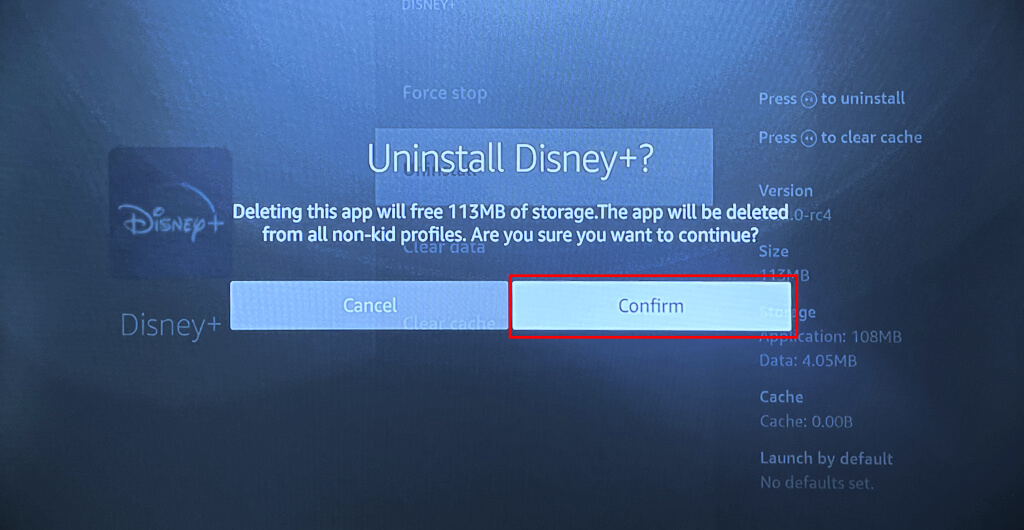
如果訊息變為錯誤 1026,則 Disney+ 錯誤 1026 指南最適合解決此應用程式退出警告。
如果全新安裝後 Disney+ 可以正常打開,則問題很可能是由於先前安裝的應用程式或已儲存的資料造成的。如果全新安裝後仍出現相同的錯誤訊息,請先在其他裝置上測試帳戶,然後再重設電視。
5. 在重置電視之前,請先測試其他設備。
如果您的 Disney+ 帳號在其他手機、瀏覽器、遊戲機或電視上都能正常使用,則表示該服務和訂閱功能正常。這種對比有助於避免不必要的恢復原廠設置,因為問題的真正原因通常僅限於一台電視、一個個人資料或特定內容。
重置電視應用、重置智慧中心或重置製造商的應用平台比完全恢復出廠設定更安全。只有在確認帳戶在其他裝置上可以正常使用,並且嘗試過上述其他不太激烈的 Disney+ 修復方法均無效後,才應考慮完全恢復出廠設定。
- 在其他設備上使用同一個 Disney+ 帳號。在出現問題的電視上,也請嘗試使用不同的帳號和不同的影片。
![在其他設備和另一個帳號上測試 Disney+,以確定電視機是否有特定問題。]()
如果您的 Disney+ 帳戶在其他裝置上運作正常,那麼剩餘的問題很可能出在電視或串流媒體裝置本身。 - 請查看電視製造商的支援頁面,以了解尚未透過常規自動更新螢幕推送的韌體更新版本。
- 如果電視機提供此選項 應用重置,أو 應用程式平台重置,أو 智慧中心重置在執行完整恢復出廠設定之前,請使用此功能。
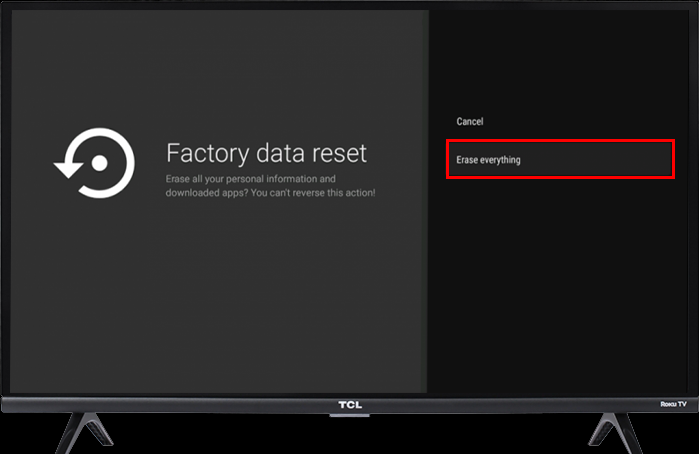
- 只有在確認該帳戶在其他設備上可以正常運作,且較小範圍的測試均失敗後,才應按照製造商的說明進行操作。 factory reset重新連接電視,重新安裝 Disney+,並在更改任何其他設定之前進行測試。
![如果 Disney+ 上持續出現「出了點問題」訊息,請重設智慧電視韌體或尋求更高等級的技術支援。]()
如果該帳戶在其他地方都能正常工作,而只有一台電視仍然無法正常工作,那麼更明智的下一步是執行針對該電視的重置或請求支持,而不是重複執行 Disney+ 的一般步驟。 - 如果此錯誤仍然存在,請聯絡[電話號碼/電子郵件地址/等等]。 Disney+ 支持 電視機或設備的製造商,以及向他們提供以下資訊:型號、韌體版本、Disney+ 應用版本、故障階段和另一台設備上的測試結果。
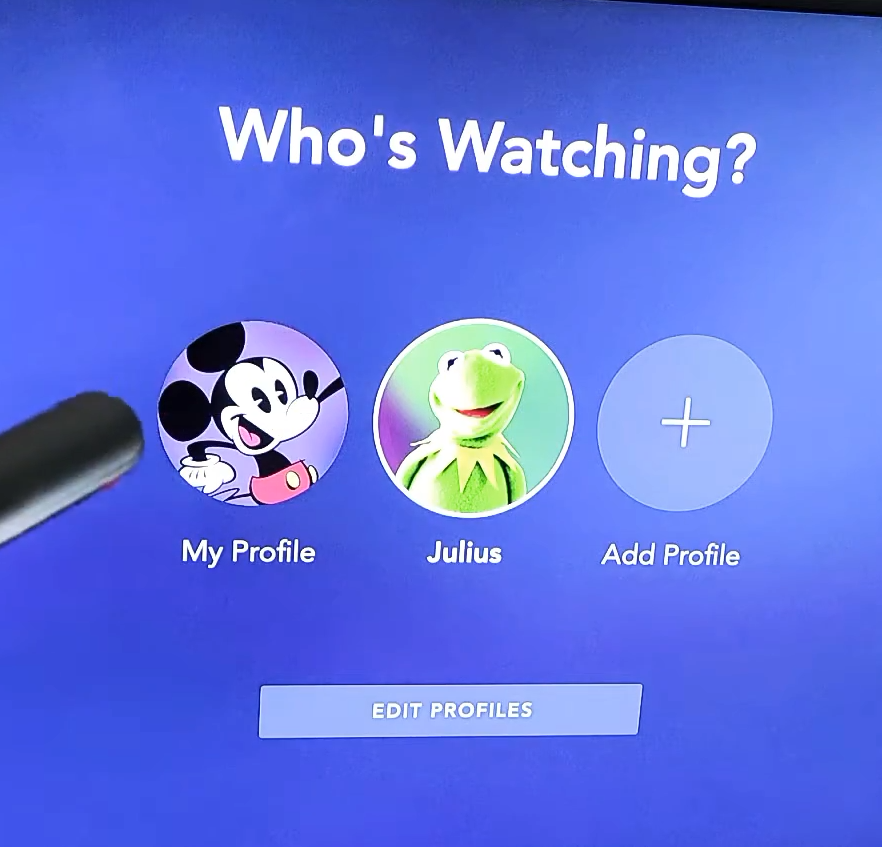
如果電視重設成功,則表示裝置上的應用程式環境已損壞。但是,如果檢查韌體、應用程式資料、網路並執行重置後,同一型號的電視仍然存在此問題,則問題可能與裝置相容性或該平台上的 Disney+ 應用程式有漏洞有關。
評論被關閉。