如何解決 Hulu 個人資料不顯示在智慧電視上的問題

هل تواجه مشكلة في تحميل ملفات تعريف Hulu على Smart TV؟ اكتشف الحلول السريعة والفعالة لإصلاح هذه المشكلة واستمتع بمشاهدتك.

عندما يعرض Hulu شاشة 誰在看 على تلفزيونك، وبدلًا من فتح Home، تظل صور الملفات الشخصية فارغة، أ或者 لا تستطيع تجاوز تلك الشاشة باستخدام جهاز التحكم عن بُعد، أ或者 عند تحديد ملف شخصي تظهر لك رسالة “واجهنا خطأ عند تبديل الملفات الشخصية.”

Hulu على تلفزيون ذكي عالق على شاشة Who's Watching مع عدم تحميل أيقونات الملفات الشخصية.

ما تراه لا يعني فشل تسجيل الدخول إلى الحساب. لقد قبل Hulu عملية تسجيل الدخول، لكنه لم يكمل تحميل بيانات الملف الشخصي اللازمة قبل فتح Home. إذا كان هذا الملف الشخصي يعمل بشكل طبيعي على الهاتف أ或者 المتصفح، فهذا يعني أنه لم يختفِ.

عادةً ما يحتفظ التلفزيون بتسجيل دخول منتهي الصلاحية، أ或者 بيانات تطبيق تالفة، أ或者 سجل تنشيط يحتاج إلى الاستبدال. إذا كان الملف الشخصي لا يعمل على جميع الأجهزة، فإن إعادة ضبط التلفزيون لن يصلح المشكلة.

ما تجده 這意味著什麼?
كل الملفات الشخصية تعمل على الهاتف أ或者 المتصفح، ولكن ليس على تلفزيون واحد تطبيق التلفزيون، أ或者 تسجيل الدخول المحفوظ، أ或者 تنشيط الجهاز هو الذي يفشل.
كل الملفات الشخصية تفشل على كل جهاز تحقق من حساب Hulu أ或者 الخدمة قبل تغيير التلفزيون.
ملف شخصي واحد يفشل في كل مكان، بينما يعمل ملف شخصي آخر المشكلة تتبع هذا الملف الشخصي، وليس التلفزيون.
لا يمكن للتلفزيون تحديث Hulu أ或者 لم يعد مدعومًا استخدم جهاز بث مدعوم حاليًا بدلاً من إعادة ضبط التلفزيون.

يغطي هذا الدليل مشكلة توقف Hulu عند اختيار الملف الشخصي. إذا كانت الملفات الشخصية تفتح بشكل طبيعي وفشلت القنوات أ或者 الدليل فقط بعد ذلك، فقم باستكشاف مشكلات Hulu Live TV بدلاً من ذلك.

1. تأكد أولاً ما إذا كانت المشكلة خاصة بالتلفزيون، ثم قم بتحديثه

ملفات تعريف Hulu مرتبطة بالحساب، بينما تنتمي ملفات التطبيق وبيانات تسجيل الدخول المحفوظة إلى كل جهاز على حدة. يساعد هذا التمييز في فصل المشكلات المتعلقة بالحساب عن تلك الخاصة بالتلفزيون. إذا كان ملف التعريف يعمل بشكل طبيعي على جهاز آخر، فإن الفشل عادةً ما يشير إلى مشكلة في جلسة التلفزيون المحفوظة أ或者 ملفات التطبيق الخاصة به.

لا تكون الإصلاحات الخاصة بالتلفزيون مجدية إلا إذا كان نفس ملف التعريف يعمل على جهاز آخر. أما ملف التعريف الذي يفشل في التحميل أيضًا على المتصفح أ或者 الهاتف، فيتطلب اهتمامًا من جانب الحساب نفسه.

  1. 打開 葫蘆 على الهاتف أ或者 عبر Hulu.com، ثم سجل الدخول إلى نفس الحساب، واختر الملف الشخصي الذي لا يتم تحميله على التلفزيون.
  2. إذا فشلت جميع الملفات الشخصية هناك أيضًا، فافصل أي VPN أ或者 代理 وحاول مرة أخرى من منطقة خدمة Hulu المدعومة في الولايات المتحدة. توضح Hulu قيود توفرها الدولي.
  3. إذا استمر فشل الحساب في جميع الأجهزة، فاستخدم صفحة دعم Hulu الرسمية. الخطوات المتبقية تتعلق بإعادة ضبط تلفزيون واحد ولن تصحح فشلاً على مستوى الحساب بأكمله.
  4. إذا كان ملف شخصي واحد فقط لا يعمل على جميع الأجهزة، فاترك التلفزيون كما هو في الوقت الحالي. الفحص الخاص بالملف الشخصي في الطريقة الخامسة هو الإجراء المناسب.
  5. إذا كان الملف الشخصي يعمل في مكان آخر، فتأكد من أن التلفزيون أ或者 مشغل البث المتصل لا يزال يظهر ضمن قائمة الأجهزة المدعومة من Hulu.
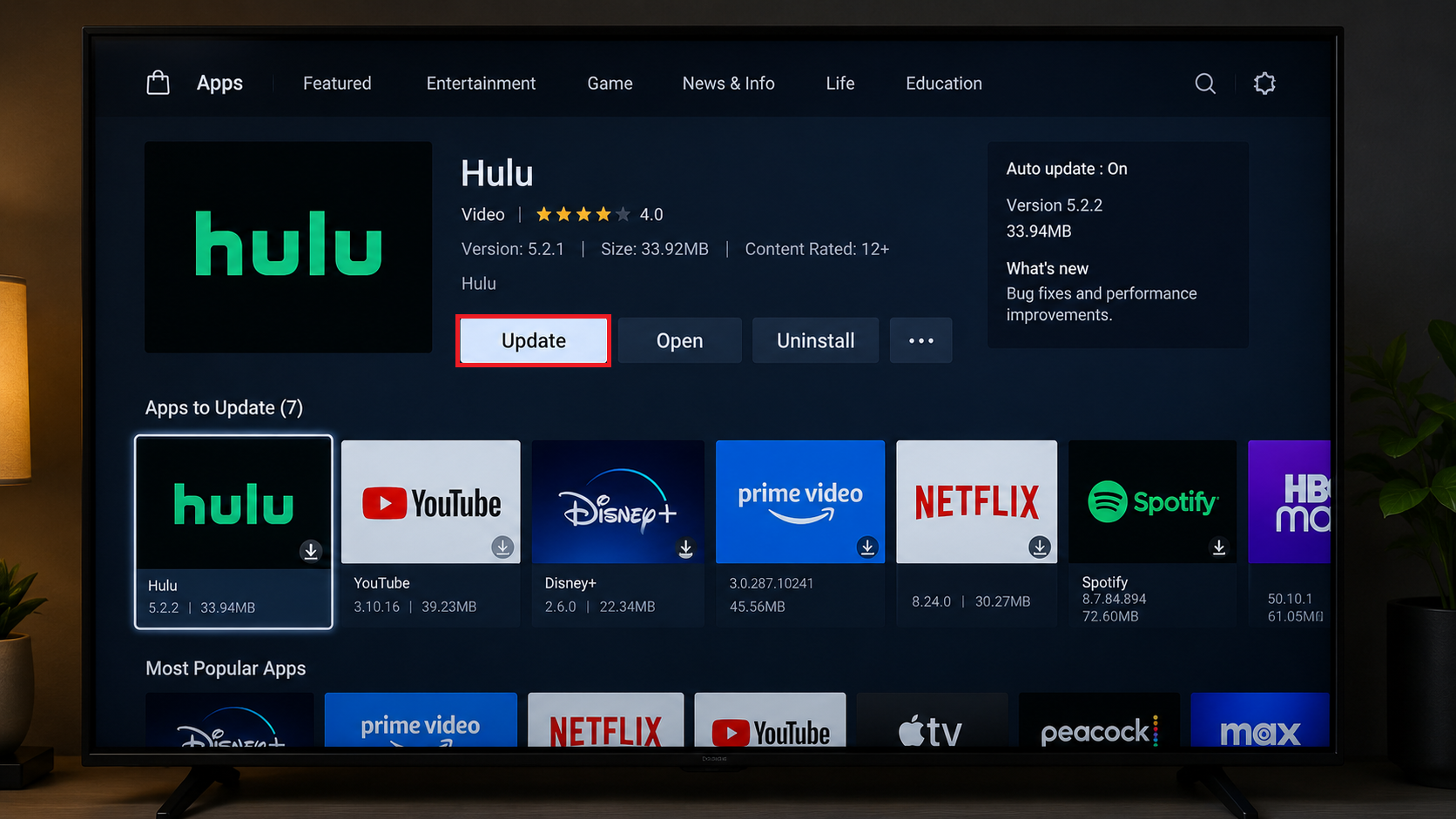
  6. 打開 متجرالتطبيقات الخاص بالتلفزيون وقم بتثبيت أي تحديث متوفر لتطبيق 葫蘆.
    متجر تطبيقات التلفزيون الذكي يتحقق من وجود تحديث لتطبيق Hulu.
    تعتمد عناصر التحكم في ملفات تعريف Hulu على تجربة التطبيق الحالية على التلفزيون، لذا فإن التطبيق القديم هو أحد أول الأشياء التي يجب استبعادها.
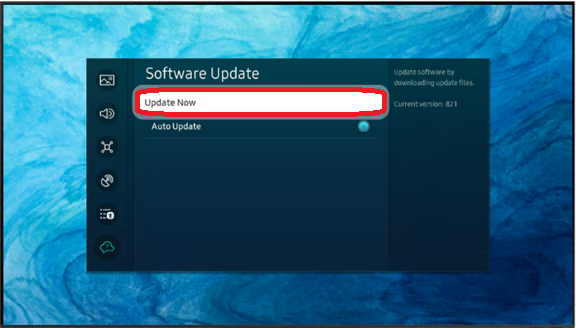
  7. 打開一個頁面 تحديثالنظام أ或者 韌體更新 في التلفزيون وقم بتثبيت أحدث إصدار متاح لهذا الطراز.
    إعدادات نظام التلفزيون الذكي تتحقق من وجود تحديث للبرامج الثابتة أ或者 البرامج.
    يمكن أن يكون تطبيق Hulu مثبتًا على التلفزيون ومع ذلك تحدث مشكلة في تحميل الملفات الشخصية إذا كانت البرامج الثابتة للتلفزيون متأخرة جدًا عن التطبيق الحالي.
  8. أعد فتح Hulu واختبر أداة اختيار الملفات الشخصية مرة أخرى.

如果它是 جهازك لم يعد مدعومًا، فاستخدم مشغلًا حاليًا مدعومًا. أما إذا كان التلفزيون مدعومًا ومحدثًا ولا يزال يواجه المشكلة، فانتقل إلى الطريقة التالية وقم بتحديث بيانات تسجيل الدخول المحفوظة لـ Hulu.

2. تحديث بيانات تسجيل الدخول المحفوظة لـ Hulu على التلفزيون الذكي

غالبًا ما يفشل تبديل الملفات الشخصية في Hulu بعد تغيير كلمة المرور، أ或者 طلب التحقق، أ或者 تحديث أمان الحساب، مما يترك التلفزيون بجلسة تسجيل دخول قديمة. إعادة تسجيل الدخول تجبر Hulu على إصدار رمز حساب جديد للتطبيق، مما يحل المشكلة.

يكون تسجيل الدخول الجديد على التلفزيون مفيدًا فقط إذا كان الحساب قد تم فتحه بنجاح على جهاز آخر بالفعل.

  1. على هاتف أ或者 كمبيوتر، افتح Hulu وتأكد من أن الحساب يقبل كلمة المرور ويصل إلى ملفاته الشخصية.
    اختبار حساب Hulu على هاتف أ或者 متصفح قبل إعادة تسجيل الدخول إلى التلفزيون الذكي.
    إذا كان الحساب نفسه ينتظر تحديث كلمة مرور أ或者 إكمال عملية تحقق، فقد يستمر تطبيق التلفزيون في الفشل عند شاشة الملف الشخصي حتى يتم الانتهاء من ذلك.
  2. أكمل أي مطالبة بكلمة مرور أ或者 تحقق من البريد الإلكتروني أ或者 أمان تظهر هناك.
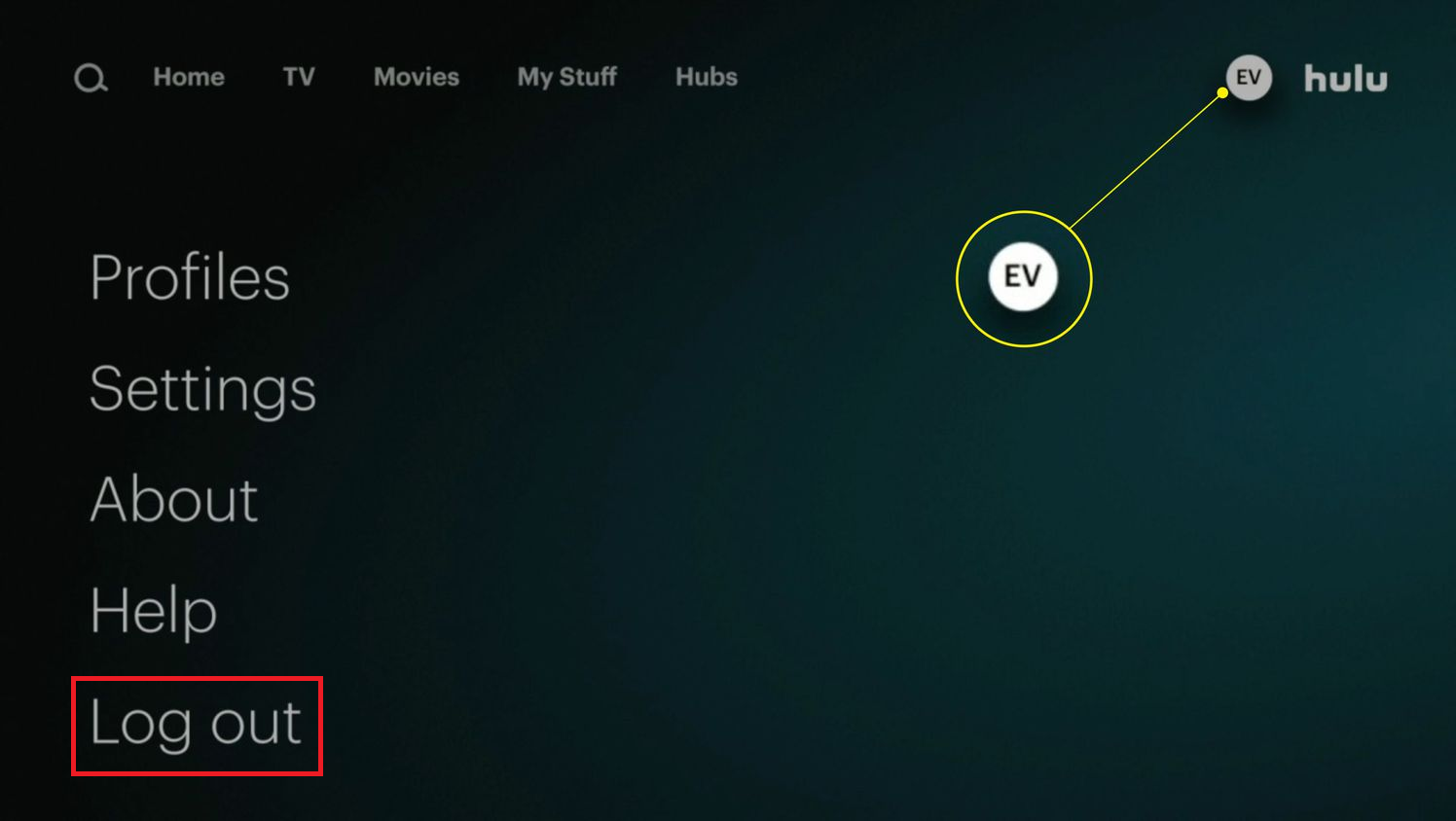
  3. على التلفزيون، افتح قائمة Hulu’s 帳戶 أ或者 設定 然後選擇 登出. قد تختلف أسماء القوائم قليلًا حسب الجهاز.
  4. أغلق Hulu، ثم افتحه مرة أخرى، وسجل الدخول باستخدام الحساب الذي أكدته للتو.
    قائمة حساب Hulu على تلفزيون ذكي تظهر خيار تسجيل الخروج.
    غالبًا ما يؤدي تسجيل الدخول الجديد على التلفزيون إلى حل مشكلة تعليق تبديل الملف الشخصي التي تحدث عندما تصبح الجلسة القديمة غير موثوقة.

إذا كانت الشاشة المتجمدة تمنعك من الوصول إلى خيار 登出، فلا تقلق؛ فإزالة الجهاز من الحساب باتباع الطريقة الخامسة ستؤدي إلى إعادة تعيين أقوى وأكثر شمولاً.

3. مسح البيانات المحلية لتطبيق Hulu أ或者 إعادة تثبيته

لحل مشكلة عدم تحميل ملفات تعريف Hulu، غالبًا ما يبدأ الحل بمسح البيانات المحلية للتطبيق أ或者 إعادة تثبيته. قد يتعطل Hulu عندما تكون بيانات ملفات التعريف المخزنة مؤقتًا، أ或者 التفضيلات، أ或者 معلومات تسجيل الدخول على جهاز التشغيل غير مكتملة أ或者 تالفة. في هذه الحالة، قد يعود لتطبيق Hulu إلى شاشة اختيار الملف الشخصي الفارغة بعد كل عملية تشغيل.

ما لم يكن ملف التعريف يعمل بشكل صحيح على جهاز آخر، يُفضل عدم تغيير بيانات التطبيق المحلية. فالملفات المحلية لا يمكنها إصلاح ملف تعريف لا يعمل على جميع الأجهزة.

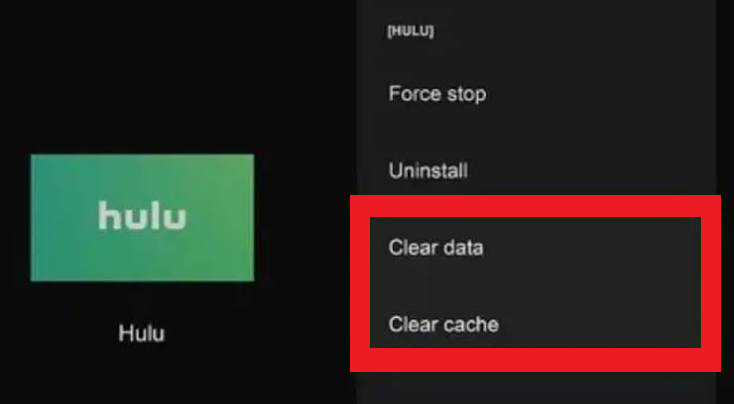
  1. على أجهزة Android TV أ或者 Google TV أ或者 Fire TV، افتح Settings > Apps > Hulu 然後選擇 強制停止.
  2. 選擇 清除緩存، ثم أعد فتح Hulu واختبره مرة واحدة.
  3. إذا لم يتغير شيء، عد إلى إعدادات تطبيق Hulu واختر 清除日期 أ或者 清除存儲. يؤدي هذا إلى تسجيل خروج التلفزيون من حسابك، لكنه لا يحذف ملفات التعريف المحفوظة في حساب Hulu الخاص بك.
    إعدادات تطبيق التلفزيون الذكي تفتح خيارات تخزين Hulu لمسح ذاكرة التخزين المؤقت أ或者 بيانات التطبيق.
    قد تتسبب بيانات تطبيق Hulu التالفة على التلفزيون في منع تحميل ملفات التعريف حتى لو كان الحساب واتصال الإنترنت يعملان بشكل جيد.
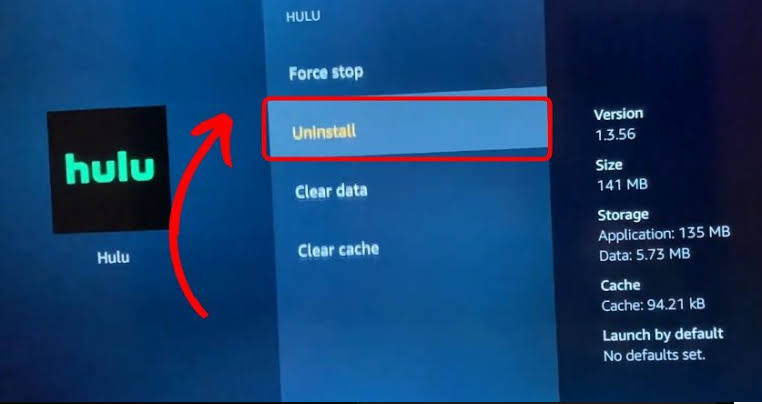
  4. إذا كان الجهاز لا يوفر خيارات التحكم في ذاكرة التخزين المؤقت أ或者 التخزين، فقم بإلغاء تثبيت Hulu بدلاً من ذلك.
  5. أعد تشغيل التلفزيون أ或者 مشغل البث، ثم أعد تثبيت Hulu من متجر التطبيقات الرسمي الخاص به، وسجل الدخول مرة أخرى. يوفر Hulu أيضًا إرشادات إعادة التثبيت الخاصة بالجهاز.
    تلفزيون ذكي يقوم بإلغاء تثبيت وإعادة تثبيت تطبيق Hulu من متجر التطبيقات.
    إعادة تثبيت Hulu يعيد بناء حالة التطبيق المحلي على التلفزيون بدلاً من إعادة استخدام الملفات التي قد تتسبب في تعليق شاشة الملف الشخصي.

لا يوفر Apple TV نفس خيارات التحكم في ذاكرة التخزين المؤقت لكل تطبيق. إذا تجمد Hulu هناك، فاتبع الخطوات الخاصة بـ Hulu على Apple TV لإغلاقه إجباريًا أ或者 إعادة تثبيته.

4. إعادة التشغيل الكاملة للتلفزيون؛ أعد تشغيل الشبكة فقط عند ظهور علامات التأثر عليها

تحتفظ العديد من أجهزة 智能電視 بتطبيق Hulu معلقًا في الذاكرة بعد إيقاف تشغيل الشاشة. يؤدي فصل الطاقة إلى إعادة ضبط هذه الحالة، بينما قد يؤدي تشغيل التطبيق العادي مرة أخرى إلى إعادة استخدامها.

لا تتدخل في جهاز التوجيه (الراوتر) إلا إذا فشل Hulu في العمل على أكثر من جهاز عبر نفس الاتصال، أ或者 إذا كانت تطبيقات البث الأخرى تواجه صعوبات أيضًا.

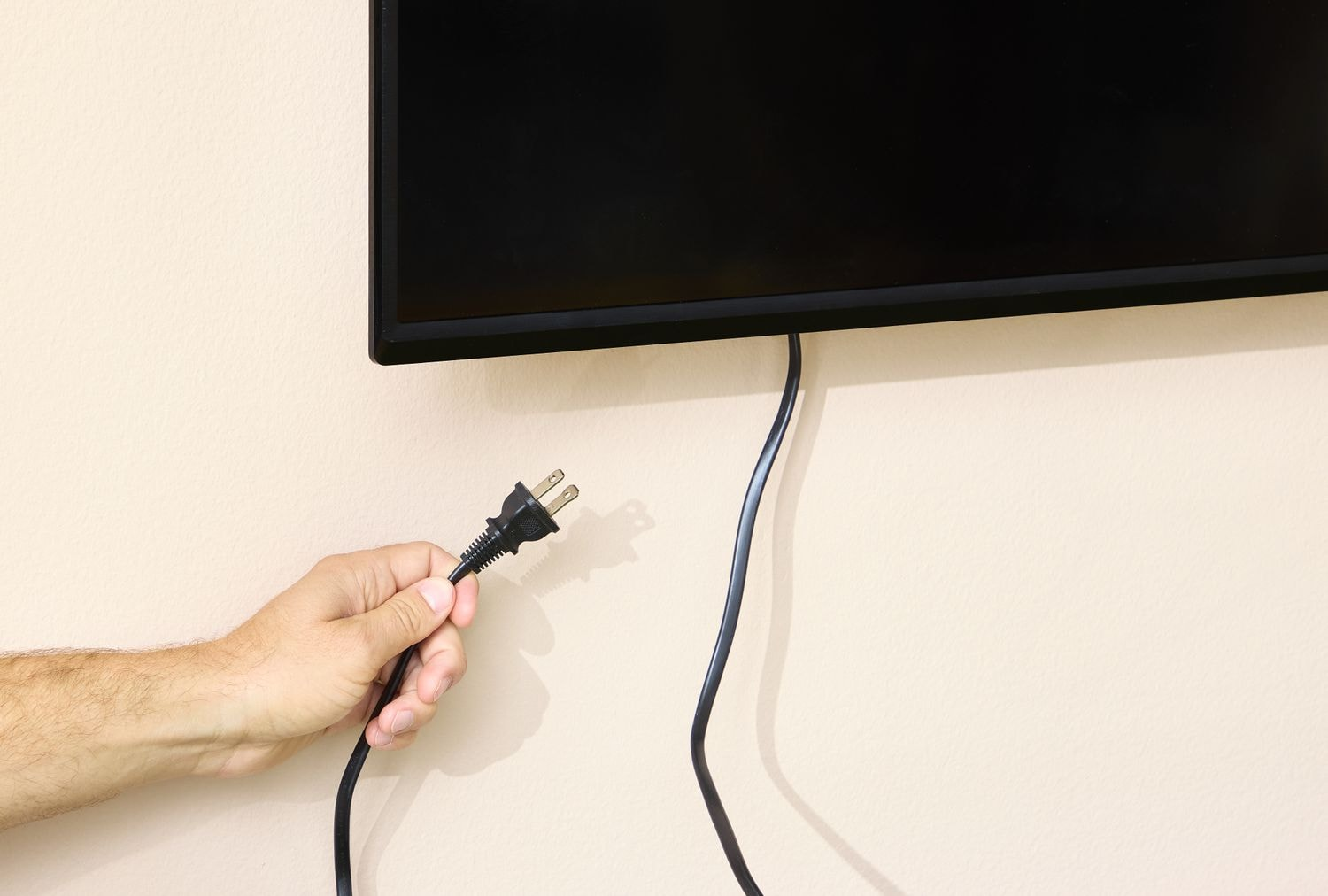
  1. اخرج من Hulu وأوقف تشغيل التلفزيون أ或者 مشغل البث المتصل.
  2. افصل هذا الجهاز عن مصدر الطاقة لمدة 60 秒 大約。
  3. أعد توصيله، وانتظر حتى تكتمل شاشة البدء الرئيسية، ثم اختبر Hulu قبل إعادة تشغيل أي شيء آخر.
  4. إذا كانت ملفات تعريف Hulu فارغة أيضًا على جهاز آخر يستخدم نفس شبكة Wi-Fi، أ或者 إذا كانت التطبيقات الأخرى لا تعمل بشكل طبيعي، فافصل المودم والراوتر عن الطاقة لمدة 60 秒.
  5. أعد توصيل المودم أولاً، ثم الراوتر. انتظر حتى يتم استعادة الوصول إلى الإنترنت قبل فتح Hulu.
    تلفزيون ذكي وجهاز توجيه Wi-Fi مفصولان عن الطاقة أثناء دورة إعادة تشغيل لحل مشكلة Hulu.
    تعمل دورة إعادة التشغيل الكاملة للطاقة على مسح كل من حالة تطبيق التلفزيون المعلقة وجلسة الشبكة التي كان Hulu يحاول إعادة استخدامها.

تُشير عملية استعادة التلفزيون فقط بعد الخطوات الثلاث الأولى إلى وجود ذاكرة جهاز معلقة. إذا استمر فشل تلفزيون واحد فقط بعد تثبيت نظيف للتطبيق وإعادة تشغيل كاملة، فانتقل إلى الطريقة 5 واستبدل سجل تنشيط Hulu الخاص به.

5. إعادة تنشيط تلفزيون واحد به مشكلة أ或者 عزل ملف تعريف واحد معطل

فشل تبديل الملفات الشخصية يحدث عندما لا يتطابق سجل تنشيط التلفزيون مع جلسة Hulu الحالية. يمكن أن يبقى هذا السجل حتى بعد إعادة التثبيت لأن Hulu يحتفظ به أيضًا على الحساب. قم بإزالته فقط إذا كان تلفزيون واحد هو الذي يواجه المشكلة.

إذا كانت المشكلة تتبع ملفًا شخصيًا واحدًا على جميع 硬件، فقارن بين الملفات الشخصية بدلاً من ذلك. إزالة التلفزيون لن تصلح بيانات الملف الشخصي على جانب الحساب.

إذا كانت Hulu لا تعمل إلا على هذا التلفزيون

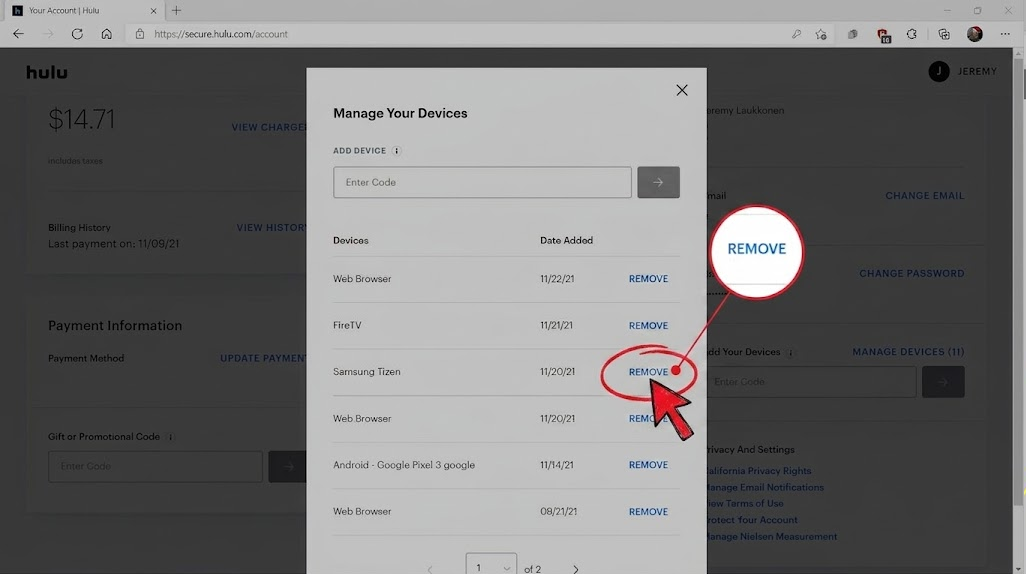
  1. 打開 صفحة حساب Hulu الرسمية في المتصفح، ثم ابحث عن Watch Hulu on Your Devices > Manage Devices.
  2. حدد موقع التلفزيون المتأثر أ或者 مشغل البث، ثم اختر 移除.
    صفحة حساب Hulu على الويب تفتح إدارة الأجهزة وتزيل تلفزيونًا ذكيًا.
    إزالة التلفزيون من قائمة أجهزة Hulu يجبر 智能電視 على التوقف عن إعادة استخدام نفس حالة التنشيط المعطلة.
  3. افتح Hulu على التلفزيون وأكمل تسجيل الدخول أ或者 التنشيط مرة أخرى.

إذا كان ملف تعريف واحد لا يعمل على جميع الأجهزة

  1. افتح ملف تعريف آخر موجود على نفس الحساب. إذا عمل بشكل صحيح، فإن التلفزيون وتثبيت Hulu ليسا السبب.
  2. أنشئ ملف تعريف مؤقت باتباع تعليمات Hulu الرسمية لإدارة الملفات الشخصية.
  3. إذا تم فتح الملف الشخصي المؤقت، فاحتفظ بالملف الأصلي كما هو واتصل بـ Hulu. أخبر الدعم أي ملف شخصي لا يعمل، وما إذا كان لا يعمل على كل جهاز، وما إذا كان الملف الشخصي المؤقت يعمل.

لا تحذف الملف الشخصي المتأثر لمجرد الاختبار. قد يتمكن دعم Hulu من فحص بيانات الحساب أ或者 تحديثها، بينما يمكن أن يؤدي الحذف إلى إزالة المعلومات المرتبطة بهذا الملف الشخصي.

عند الاتصال بالدعم، قم بتضمين طراز التلفزيون، وإصدار برنامج التلفزيون، وإصدار 葫蘆.app، والرسالة الدقيقة التي تظهر على الشاشة، والنتائج من جهاز وملف تعريف آخر. تساعد هذه التفاصيل في التمييز بين مشكلة تنشيط التلفزيون ومشكلة الملف الشخصي على جانب الحساب دون الحاجة إلى دورة إعادة تثبيت أخرى.

إذا أعادت عملية إعادة التنشيط جميع الملفات الشخصية، فإن تسجيل الجهاز القديم كان هو السبب. أما إذا كان الملف الشخصي المؤقت يعمل ولكن الملف الأصلي لا يعمل، فتوقف عن تغيير إعدادات التلفزيون واترك المشكلة لدعم Hulu كمسألة خاصة بالملف الشخصي في الحساب.

評論被關閉。