如何解決智慧型電視上 Prime Video 字幕無法顯示的問題
هل ترجمة Prime Video لا تعمل على تلفزيونك الذكي؟ اكتشف حلولاً سريعة وفعالة لإصلاح المشكلة واستمتع بمشاهدة أفلامك المفضلة اليوم!
قد تتوقف ترجمات Prime Video عن العمل على 智能電視 بينما يستمر تشغيل الفيديو بشكل طبيعي. قد يختفي رمز CC أ或者 字幕، أ或者 قد لا يظهر أي نص للغة المختارة، أ或者 تظهر الترجمة بلغة خاطئة، أ或者 قد تعمل الترجمات على عنوان واحد دون الآخر.

بدايةً، يجب التمييز بين مسار ترجمة مفقود تمامًا ومسار موجود ولكنه لا يُعرض بشكل صحيح. تذكر صفحة مساعدة Prime Video للترجمات على الأجهزة المتصلة أن العناوين المدعومة تعرض رمز 隱藏式字幕 أ或者 字幕.
在設備上 智能電視، قد تحتاج إلى اختيار اللغة قبل بدء التشغيل أ或者 من قائمة التشغيل. يجب أيضًا الأخذ في الاعتبار وجود قيود على الأجهزة. تذكر 亞馬遜支援頁面 للتلفزيونات الذكية أن توفر الترجمات واللغات البديلة والوصف الصوتي قد يختلف باختلاف عنوان المحتوى وطراز التلفزيون.
| ما تراه على التلفزيون | ما يعنيه ذلك عادةً |
|---|---|
| عدم وجود رمز CC أ或者 Subtitle على فيلم أ或者 حلقة واحدة. | قد لا يوفر هذا العنوان أ或者 اللغة أ或者 مسار تشغيل التلفزيون ترجمات. |
| الرمز موجود، ولكن لا تظهر أي كلمات بعد اختيار اللغة. | قد يحتاج مسار الترجمة للتشغيل إلى التبديل مرة أخرى، أ或者 قد يخفيه النمط. |
| تظهر الترجمات، ولكن بلغة خاطئة. | من المحتمل أن تكون تفضيلات لغة الملف الشخصي أ或者 مسار التشغيل المحدد غير متطابقة. |
| فشل الترجمات عبر عدة عناوين مدعومة. | يجب التركيز بشكل أفضل على تطبيق Prime Video أ或者 برنامج التلفزيون الثابت (firmware) أ或者 حالة التطبيق المحلية. |
| فشل عنوان واحد فقط حتى على جهاز آخر. | أبلغ عنه كمشكلة في العنوان أ或者 مسار الترجمة بدلاً من إعادة ضبط التلفزيون بالكامل. |
| تغيرت المسارات المتاحة بعد السفر أ或者 استخدام VPN. | تحقق من العنوان مرة أخرى بدون VPN أ或者 وكيل قبل تغيير إعدادات التلفزيون. |
1. تحقق مما إذا كان هذا العنوان وجهاز التلفزيون يدعمان الترجمة فعليًا
يختلف عدم وجود أيقونة CC عن مسار ترجمة محدد ولكنه غير مرئي. تفشل الترجمة عندما لا يتوفر لدى Prime Video أصل ترجمة لهذا الفيلم أ或者 الحلقة أ或者 اللغة أ或者 المنطقة أ或者 مسار تشغيل التلفزيون المحدد.
يوفر هذا التحقق الوقت، لأن قيودًا على مستوى العنوان لن يتم إصلاحها بإعادة تثبيت تطبيق التلفزيون. قارن بين عدة عناوين أولاً، ثم قم بتغيير الإعدادات فقط إذا كان Prime Video يفشل بوضوح في عرض الترجمة عبر المحتوى المدعوم.
إذا تغيرت قائمة الترجمة بعد السفر أ或者 استخدام VPN/proxy، أعد الاختبار مع إيقاف تشغيل VPN أ或者 proxy.
問 إرشادات تشغيل Amazon من المستخدمين تعطيل شبكات VPN والوكلاء، وتشير صفحة توفر المحتوى أثناء السفر الخاصة بـ Prime Video إلى أن التحديد المتاح يمكن أن يتغير خارج بلدك الأصلي.
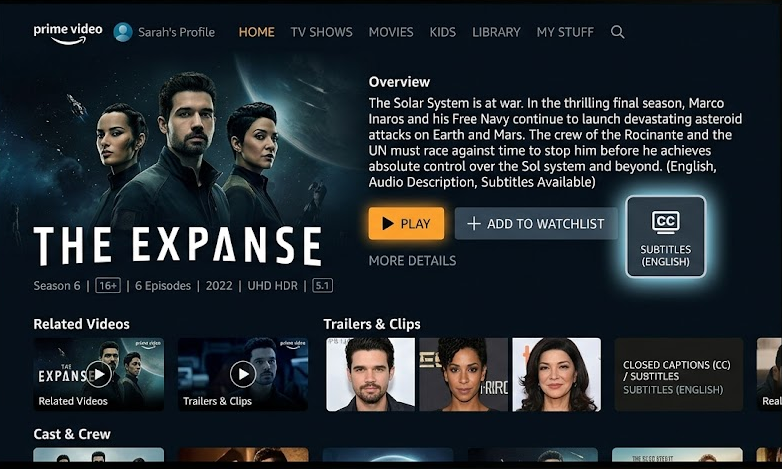
- 開屏 概述 للعنوان وابحث عن أيقونة 隱藏式字幕 أ或者 字幕.
![شاشة نظرة عامة على عنوان Prime Video على تلفزيون ذكي تُظهر أيقونة الترجمة أ或者 التسميات التوضيحية المغلقة.]()
إذا كانت أيقونة الترجمة مفقودة في شاشة Overview، فقد لا يقدم Prime Video ترجمات لهذا العنوان أ或者 المسار المحدد على مسار التشغيل هذا. - افتح حلقة أخرى من نفس العرض، ثم اختبر عنوانًا مختلفًا تمامًا على نفس التلفزيون.
- إذا ظهرت الترجمة على عناوين أخرى، فارجع إلى العنوان المتأثر وتحقق مما إذا كانت لغتك المطلوبة مدرجة.
- إذا لم يكن للعنوان أيقونة ترجمة في أي مكان، فلا تقم بإعادة ضبط التلفزيون بعد. تعامل مع ذلك على أنه توفر للعنوان أ或者 اللغة أولاً.
2. أعد تحديد مسار الترجمة من قائمة التشغيل
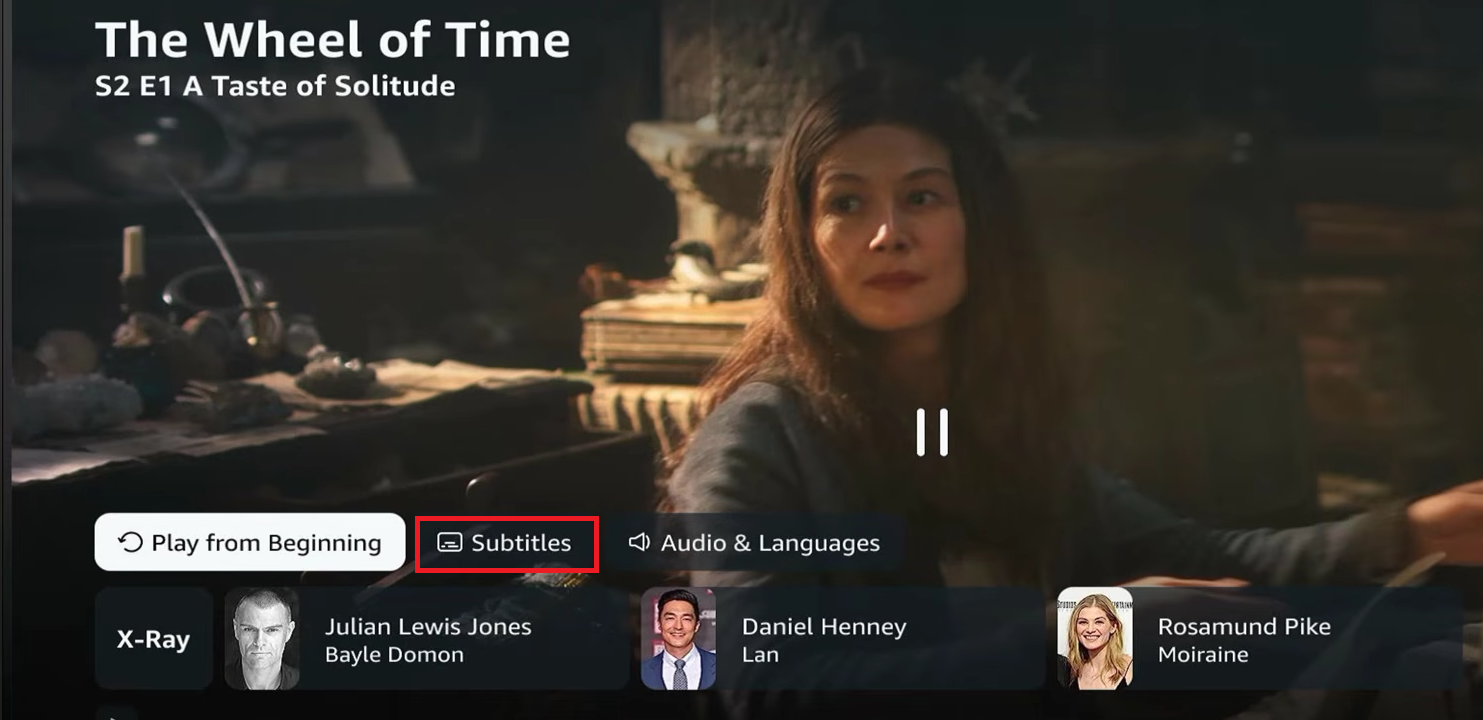
في أجهزة التلفزيون الذكية، قد لا يتم تطبيق اختيار الترجمة من صفحة العنوان بشكل صحيح دائمًا عند بدء التشغيل. لهذا السبب، تشير إرشادات Prime Video للأجهزة المتصلة إلى ضرورة الوصول إلى قائمة المشغل (player menu)، حيث يمكنك فتح خيارات الترجمة بالضغط على زر 進入 أ或者 OK أ或者 الزر المماثل له في جهاز التحكم عن بُعد.
طبق هذه الخطوات عندما يكون الفيلم أ或者 المسلسل يدعم الترجمة بوضوح، لكن المسار الذي اخترته لا يعرض أي نص على الشاشة.
- ابدأ تشغيل الفيلم أ或者 الحلقة.
- 點擊按鈕 OK أ或者 進入 أ或者 الزر المركزي/زر التحديد في جهاز التحكم عن بُعد لإظهار عناصر التحكم في التشغيل.
- 打開一個選項 CC أ或者 字幕 أ或者 Audio & Languages.

على أجهزة التلفزيون الذكية، غالبًا ما يتطلب الأمر إعادة تحديد مسار الترجمة من قائمة التشغيل حتى لو كانت صفحة نظرة عامة على العنوان قد أشارت بالفعل إلى وجود ترجمات. - اختر لغة الترجمة الخاصة بك بدلاً من 關閉.
- إذا كانت الترجمة محددة بالفعل، فقم بإيقاف تشغيلها (關閉)، ثم شغل المحتوى لبضع ثوانٍ، ثم أعد تحديد نفس اللغة مرة أخرى.
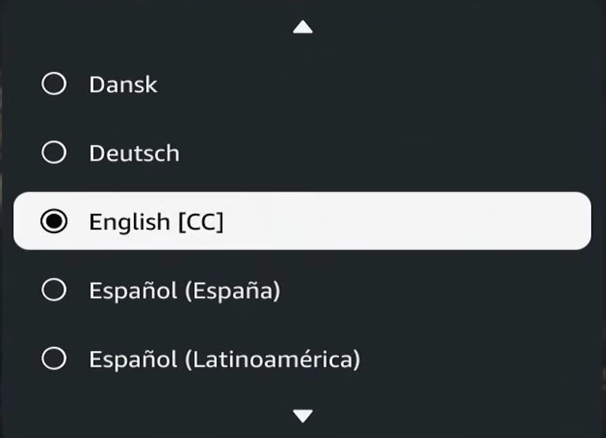
- إذا كانت هناك عدة مسارات ترجمة مدرجة، جرب لغة أخرى لفترة وجيزة، ثم عد إلى اللغة المفضلة لديك.
![قائمة لغات ترجمة Prime Video على تلفزيون ذكي تُظهر مسارات ترجمة متعددة متاحة.]()
قارن مسار ترجمة آخر قبل أن تلقي اللوم على الميزة بأكملها.
3. اجعل الترجمات المختارة مرئية مرة أخرى
أحيانًا لا تكون الترجمات مفقودة؛ بل تكون غير قابلة للقراءة ببساطة. يمكن لإعداد مسبق سيء للترجمات أن يجعل النص صغيرًا جدًا، أ或者 شفافًا، أ或者 ساطعًا للغاية، أ或者 داكنًا جدًا، أ或者 ممزوجًا بالصورة.
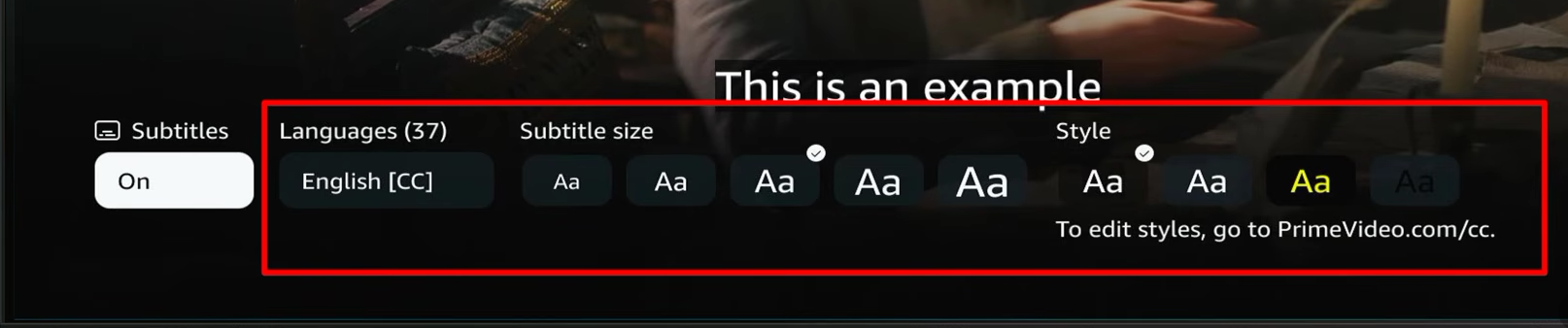
謳歌 خدمة Prime Video أن بعض الأجهزة تتيح لك تعديل حجم ولون الترجمات من Subtitles Settings. كما تشير إلى أن أجهزة Roku لا تستخدم الإعدادات المسبقة لترجمات Prime Video بنفس الطريقة، لذلك يجب التعامل مع نمط ترجمات Roku من إعدادات Roku الخاصة.
- 打開 Subtitles Settings في 總理視頻 如果它是 智能電視 الخاص بك يعرض هذا الخيار.
- أعد ضبط إعدادات الترجمة إلى إعداد مسبق بسيط وواضح، مثل نص أبيض بخط داكن أ或者 خلفية داكنة.

يمكن أن تتسبب إعدادات الترجمة الخاصة بـ Prime Video في اختفاء الترجمة أ或者 صعوبة رؤيتها عندما يصبح حجم النص أ或者 لونه غير واضح على الصورة المعروضة. - أعد تشغيل مشهد يحتوي على حوار وتحقق مما إذا كان النص مرئيًا الآن.
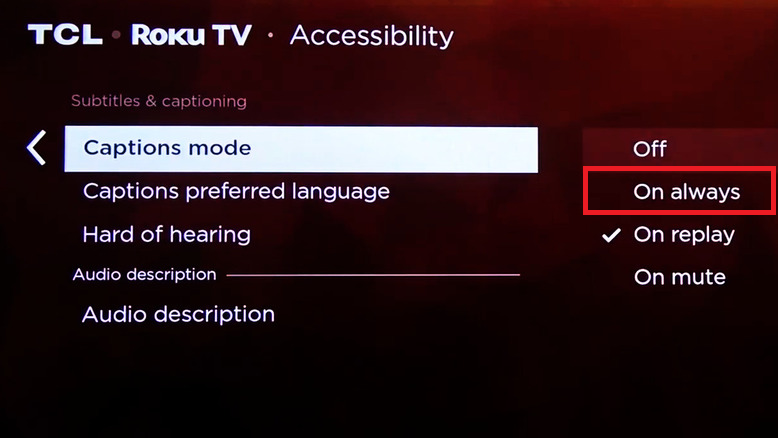
- على Roku電視, 打開 設定 > 輔助功能 أ或者 標題.
- 放 Captions mode على الحالة التي تريدها، ثم افتح 標題樣式 وأعد ضبطه إلى الإعداد الافتراضي المقروء. تسرد صفحة دعم Roku .的 closed-captioning عناصر التحكم في نمط النص والخلفية والنافذة.
![التحقق من إعدادات الوصول أ或者 الترجمة في Roku TV أثناء استكشاف مشكلات ترجمة Prime Video.]()
في أجهزة التلفزيون التي تعمل بنظام Roku، يمكن لوضع الترجمة أن يحجب أ或者 يتجاوز ما تتوقعه من قائمة ترجمة Prime Video الخاصة.
4. ضبط لغة Prime Video وتفضيلات الملف الشخصي لحل مشكلة الترجمة
保持 總理視頻 بتفضيلات لغة الواجهة ولغات البث الخاصة بالملف الشخصي. لا يمكن لهذه الإعدادات إنشاء مسار ترجمة غير متوفر أصلاً في المحتوى، لكنها تؤثر على ما تعرضه Prime Video أولاً أ或者 ما تستمر في تحديده.
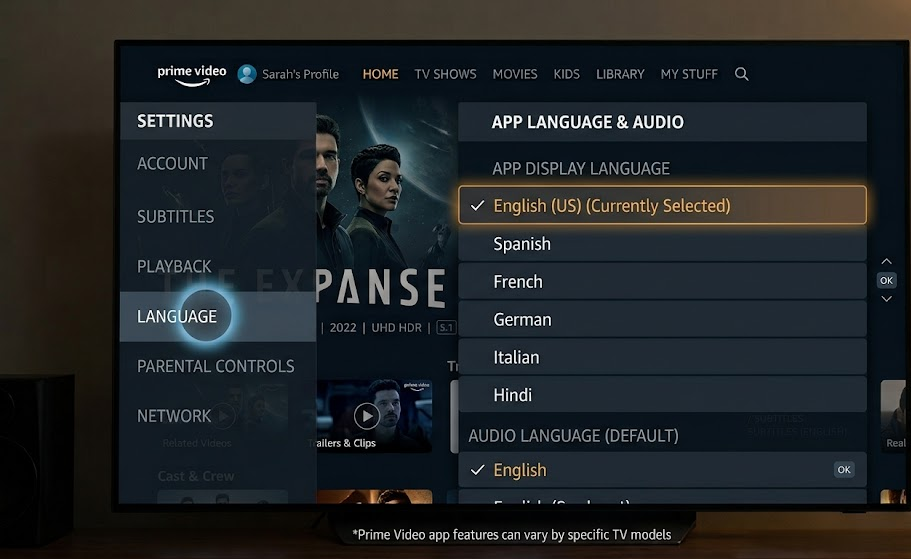
根據頁面 مساعدة Prime Video للغة من Amazon، يمكن لمستخدمي التلفزيونات الذكية تغيير لغة التطبيق من الإعدادات، وتعديل لغات البث الخاصة بالملف الشخصي من شاشة تعديل الملف الشخصي.
- افتح تطبيق Prime Video وانتقل إلى 設定 在電視上。
- 核實 語言 الخاصة بالتطبيق واضبطها على اللغة التي ترغب في استخدامها بالفعل.

يمكن لـ Prime Video تخزين تفضيلات اللغة على مستوى التطبيق والملف الشخصي، لذا قد تكون مشكلة الترجمة المفقودة تتعلق بالتفضيلات بدلاً من عطل في التشغيل. - ارجع إلى شاشة اختيار الملف الشخصي واختر 編輯 أسفل الملف الشخصي النشط.
- 打開 Streaming languages وأضف اللغات التي تستخدمها عادةً للترجمة.
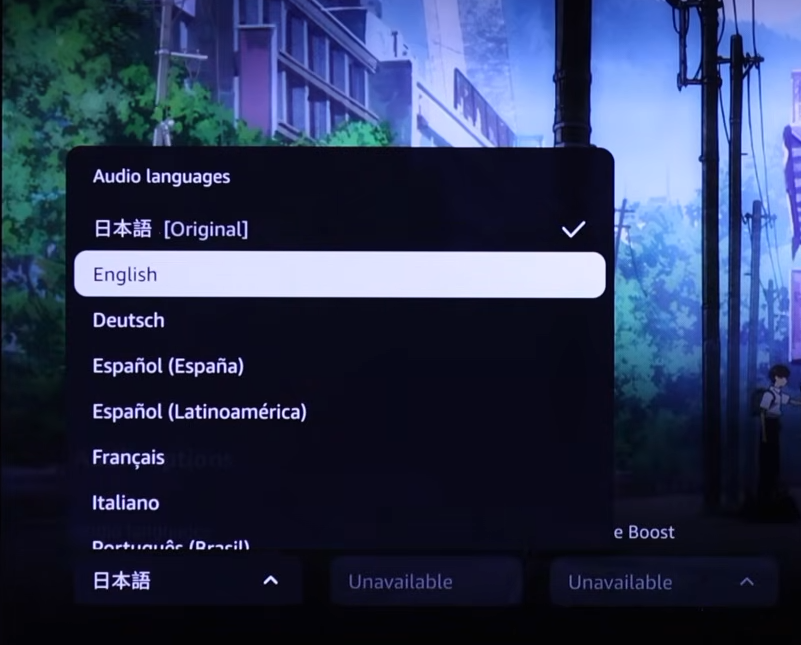
- أعد تشغيل المحتوى، ثم افتح Audio & Languages، واختر لغة الترجمة يدويًا. اترك المسار الصوتي كما هو ما لم تكن اللغة المنطوقة خاطئة أيضًا.
![قائمة الصوت واللغات في Prime Video على تلفزيون ذكي تُظهر المسارات الصوتية وخيارات الترجمة.]()
أسرع طريقة لاكتشاف اختيار صوت أ或者 ترجمة غير متطابق هي عبر قائمة Audio & Languages أثناء التشغيل.
5. تحديث تطبيق Prime Video والتلفزيون الذكي
عندما تفشل عدة عناوين مدعومة في العمل على نفس التلفزيون، فمن غير المرجح أن تكون المشكلة مجرد مسار ترجمة مفقود واحد. قد يكون تطبيق التلفزيون عالقًا في بيانات تشغيل قديمة، أ或者 قد يكون برنامج التلفزيون متأخرًا عن الإصدار الذي يتوقعه Prime Video.
推薦 شركة Amazon، عبر صفحة استكشاف مشكلات تشغيل Prime Video، بإغلاق التطبيق، وإعادة تشغيل الجهاز المتصل، والتأكد من تثبيت تحديثات الجهاز والتطبيق، وإعادة تثبيت التطبيق عندما يسمح الجهاز بذلك.
لا يلزم إجراء عملية تحديث التطبيق هذه عندما يفتقر عنوان واحد فقط إلى الترجمات، بينما تعمل العناوين المدعومة الأخرى بشكل طبيعي.
- 關閉 تطبيق 總理視頻 بالكامل بدلاً من مجرد الخروج من الفيلم.
- أوقف تشغيل التلفزيون، وافصله عن الكهرباء إن أمكن، انتظر 60 ثانية على الأقل، ثم أعد تشغيله.
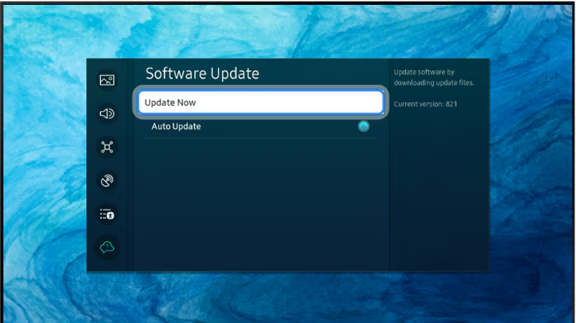
- قم بتثبيت أحدث تحديث للبرامج الثابتة (firmware) أ或者 نظام التشغيل المتاح في إعدادات التلفزيون.

推薦 總理視頻 صراحةً بالحفاظ على تحديث البرامج الثابتة للجهاز المتصل، لأن البرامج القديمة للتلفزيون قد تتسبب في تعطيل ميزات التطبيق التي كانت تعمل سابقًا. - افتح متجر تطبيقات التلفزيون وقم بتحديث تطبيق 總理視頻 如果有更新可用。
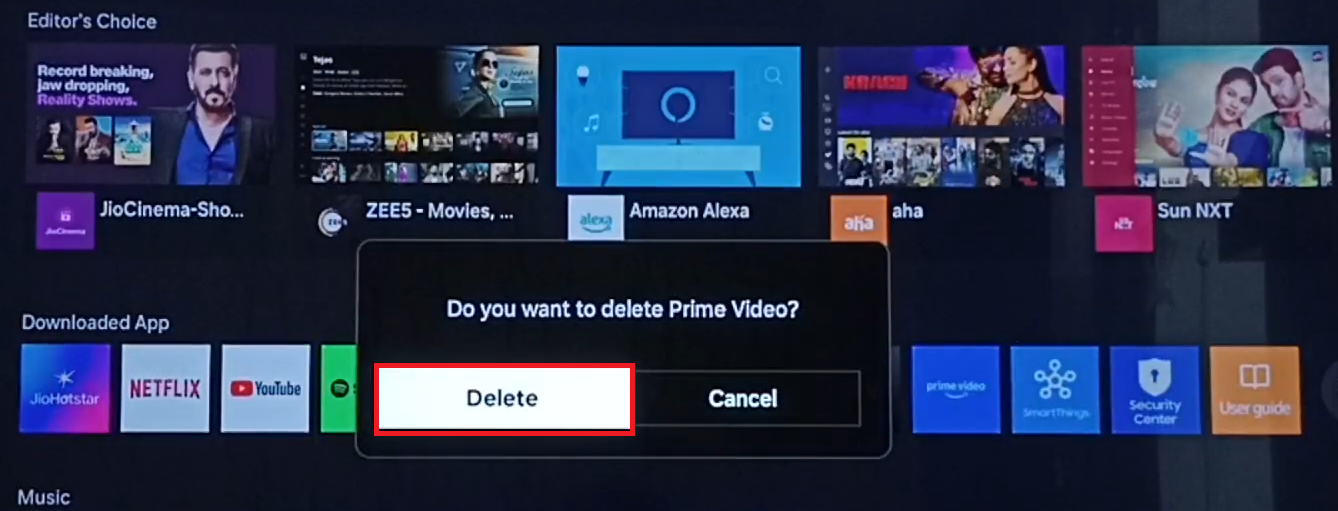
- إذا كان التلفزيون يسمح بذلك، فقم بإلغاء تثبيت 總理視頻 وإعادة تثبيته، ثم سجل الدخول مرة أخرى. لا تقلق إذا تعذر إزالة تطبيق مدمج من الشركة المصنعة.
![إعادة تثبيت تطبيق Prime Video على تلفزيون ذكي بعد استمرار مشاكل الترجمة.]()
تكون إعادة التثبيت مفيدة للغاية بعد أن تكون قد تأكدت بالفعل من أن العنوان يدعم الترجمة، وأن المشكلة الآن على الأرجح هي بيانات التطبيق القديمة على التلفزيون.
如果它是 總理視頻 يتجمد أيضًا، أ或者 يعرض شاشات سوداء، أ或者 لا يقوم بتحميل العناوين بشكل طبيعي، فقم بإصلاح مشكلة عدم عمل Prime Video الأوسع قبل المتابعة مع التغييرات المتعلقة بالترجمة فقط.
6. الإبلاغ عن مشكلة في عنوان أ或者 مسار ترجمة على Prime Video
إذا كانت العناوين الأخرى تعمل بشكل طبيعي على نفس 智能電視، فإن تكرار عمليات إعادة التثبيت لن يكون مجديًا. في هذه الحالة، يصبح السؤال الأهم هو ما إذا كان الفيلم أ或者 الحلقة أ或者 لغة الترجمة المحددة التي تواجه مشكلة معطلة بالفعل ضمن كتالوج Prime Video.
تفترض هذه الخطوة أن المحتوى (الفيلم أ或者 الحلقة) يعمل بشكل سليم، وأن المشكلة تقتصر على عدم ظهور الترجمة فقط. أما إذا أظهر لك Prime Video بدلاً من ذلك Playback Error 7136، فيجب عليك معالجة مشكلة التشغيل هذه بشكل منفصل بالرجوع إلى دليل خطأ Prime Video 7136.
- افتح نفس الفيلم أ或者 الحلقة التي تواجه مشكلة فيها على جهاز آخر، مثل هاتف ذكي، جهاز لوحي، 廣播設備 (Streaming Stick)، أ或者 عبر متصفح الويب.
- اختر نفس لغة الترجمة التي لم تكن تعمل على التلفزيون.
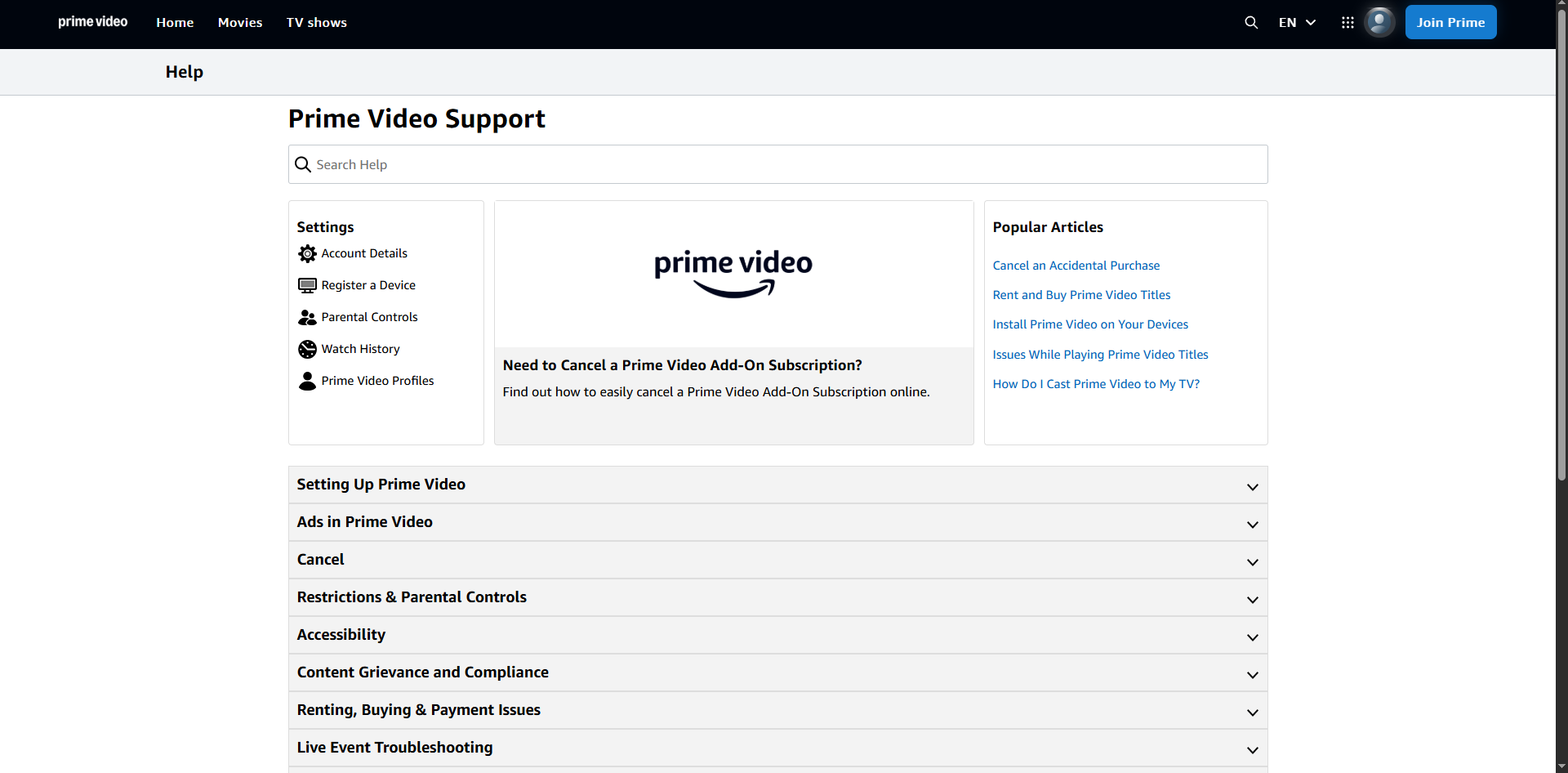
- إذا استمرت مشكلة عدم ظهور الترجمة على الجهاز الثاني أيضًا، افتح صفحة مساعدة Prime Video,然後選擇一個選項 聯絡我們 (اتصل بنا) أ或者 Send us feedback (أرسل لنا ملاحظات).
- يجب أن تتضمن رسالتك تفاصيل مثل: اسم العنوان (الفيلم أ或者 الحلقة)، الموسم ورقم الحلقة (إن وجد)، لغة الترجمة التي بها المشكلة، طراز التلفزيون، إصدار تطبيق Prime Video، وما إذا كانت الترجمة قد عملت على الجهاز الثاني الذي قمت باختباره.

بمجرد التأكد من أن العناوين الأخرى تعمل بشكل طبيعي على نفس التلفزيون، فإن المسار الأسرع لحل المشكلة هو الإبلاغ عن خلل الترجمة في هذا العنوان المحدد، بدلاً من محاولة إعادة ضبط الجهاز بالكامل مرة أخرى.
بعد أن تصبح الترجمة مرئية مرة أخرى، يُنصح باختبار عنوان آخر يعمل بشكل سليم وحلقة واحدة من العرض الذي كان يعاني من المشكلة، وذلك قبل إجراء أي تغييرات إضافية على إعدادات التلفزيون.


評論被關閉。