

你需要知道的最重要的事情
- 在裝置設定中啟用自動日期、時間和時區調整是解決此問題的首要且最關鍵的一步,如有必要,可臨時啟動位置以確定時區。
- 如果設定時間後問題仍然存在,則完全重新啟動裝置並重新連接到網路(透過忘記網路並重新連線)可確保 Netflix 應用程式擁有乾淨的網路會話。
- 如果上述步驟失敗,您應該清除 Netflix 應用程式的已儲存資料(清除儲存/資料)以重建其損壞的本機文件,但請記住,這將使您退出登入並刪除下載內容。
當Netflix應用程式在啟動時無法完成初始連接檢查時,Android 裝置上會顯示錯誤訊息「請確保您的裝置已連接到網絡,並且日期和時間設定正確」。
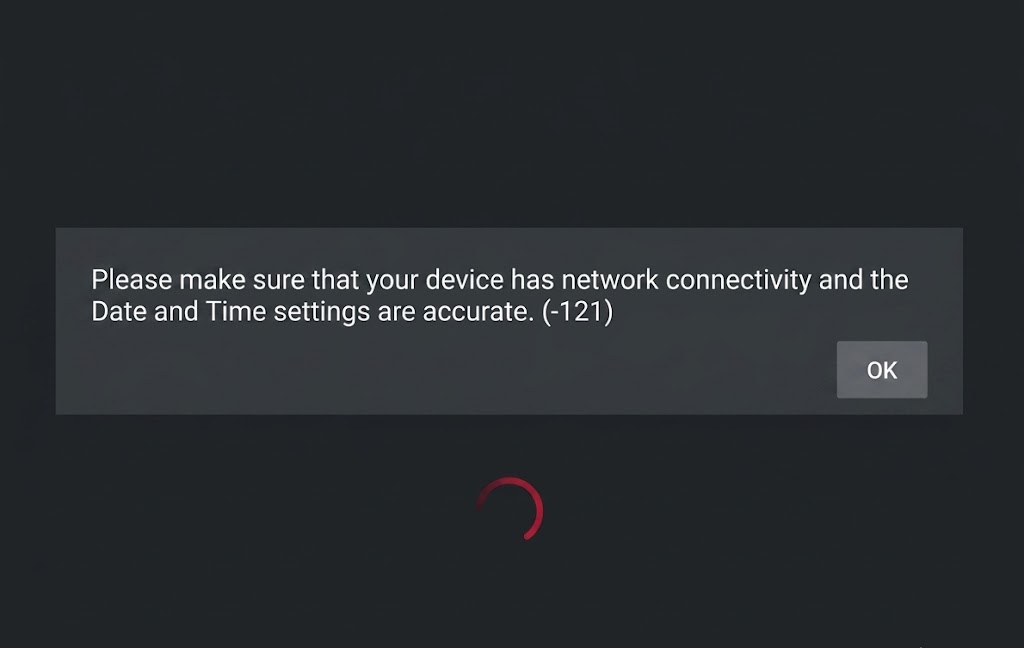
此警告可能包含錯誤代碼-3、-121或-400。這些代碼非常重要,因為Netflix使用相同的措辭來表示時間不匹配、網路會話過期或應用程式資料損壞。
此訊息不應被解讀為 Wi-Fi 連線完全斷開的確鑿證據。裝置可能顯示已連接到網絡,但Netflix卻因時區錯誤、重新連接失敗或應用已儲存的舊檔案等原因而拒絕連線。
| 你所看到的 | 他通常需要什麼 | 首先 |
|---|---|---|
| 錯誤 -3尤其是在旅行、重置、待機模式或重新連接之後 | 正確的 Android 時間設定 網路新增成員 | 1-2號路線 |
| 錯誤 -121 在安卓手機、平板電腦、電視或安卓電視盒上 | 重新啟動裝置、更新應用程式或更新您的裝置/網絡 | 2號、4號和5號公路 |
| 錯誤 -400 | Netflix 應用程式數據 首先是應用程式版本,或時間設置,或連接檢查。 | 先採用方法 3-4,必要時再採用方法 1-2。 |
| 只有一台安卓電視盒、谷歌電視設備或平板電腦故障,而Netflix在其他裝置上都能正常運作。 | 韌體軟體、VPN/代理/DNS設定、路由器狀態或製造商支持 | 方法一 |
如果所有應用程式都離線,請先檢查您的網路連線。本文將介紹即使您的安卓設備看似已連接到網絡,或在其他應用已正常加載後,仍然會出現的Netflix 錯誤訊息。
1. 自動啟動日期、時間和時區。
要解決安卓版 Netflix 的「檢查日期和時間設定」問題,支援指南強調調整時鐘設定的重要性,因為錯誤的日期、時間或時區可能會導致應用程式無法連接到服務。這種情況通常發生在旅行、電池耗盡、設備重新啟動或任何手動更改時鐘設定之後。
檢查一下設置,如果安卓系統的設定已經正確,就讓它們保持自動狀態。如果時間和時區都正確,就不要重複檢查,因為這無法修復Netflix應用程式安裝損壞或Wi-Fi連線不良的問題。
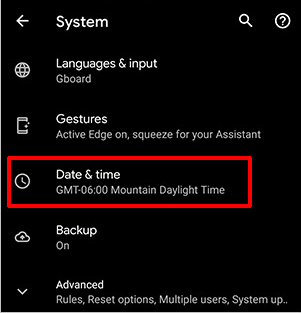
- 打開 設定 > 日期和時間 在您的安卓手機、平板電腦或電視盒子上。
![Android 日期和時間設定中顯示了用於排查 Netflix 錯誤的自動日期和時間控制功能。]()
它有益 Netflix官方 裝置時鐘與目前位置不匹配可能會導致應用程式無法正常連線。 - 使能夠 設置時間自動 أ或者 使用網絡提供的時間.
- 使能夠 設置時區自動 أ或者 使用網路提供的時區.
![Android 或 Android TV 設定中會顯示自動時區啟動選項。]()
即使時間顯示正確,設備也可能無法通過 Netflix 的檢查,因為時區仍然錯誤或已手動設定。 - 如果您的裝置使用定位服務來決定時區,請開啟定位服務。 地點 請暫時確保 Android 選擇正確的區域。
- 完全關閉 Netflix,然後重新開啟並測試連線。
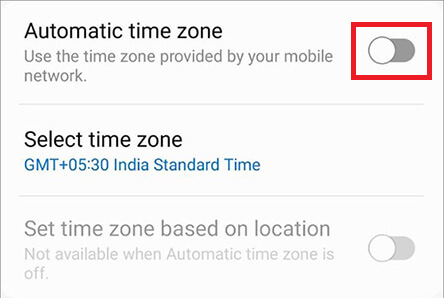
如果您打開 Netflix,請將日期和時間設定保持為自動。如果即使時間正確,仍然出現相同的警告訊息,請刷新目前的網路會話。
2. 重新啟動設備並重新連接到目前網路。
即使您的安卓裝置顯示已連接 Wi-Fi 或以太網,Netflix 也可能無法存取其正常運作所需的必要服務。 Wi-Fi 連線過期、路由器 IP 位址租賃出現問題或智慧電視處於待機模式都可能導致此訊息。
重新啟動裝置並重新連接 Wi-Fi 可以讓 Netflix 獲得一個乾淨的網路環境,之後您才需要刪除該應用程式的資料。如果所有應用程式都無法正常運作,請不要依賴此方法來解決 Netflix 的問題;您應該先修復網路連線。
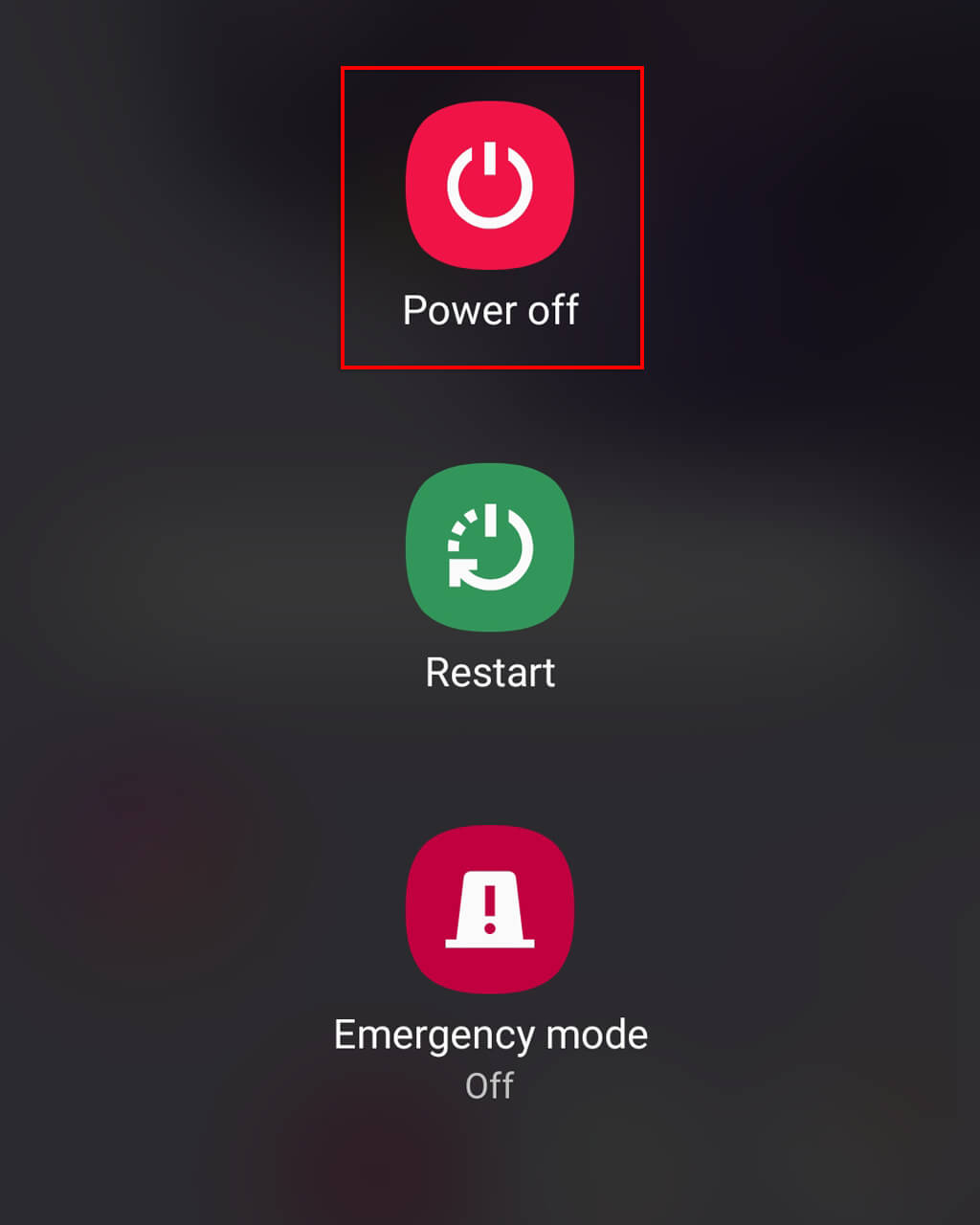
- 關閉您的手機、平板電腦或智慧型電視 完全地不要只是鎖定螢幕或讓它處於待機模式。
![在重新開啟 Netflix 之前,Android 裝置已完全關機。]()
目前 Netflix 的支援流程仍然從真正的斷電重啟開始,因為它可以清除快速螢幕鎖定無法移除的臨時應用程式和網路狀態。 - 重新啟動設備,並等待其完全重新連接到 Wi-Fi 或乙太網路。
- 對於 Wi-Fi,請打開 設置> Wi-Fi然後選擇目前網絡,並按 忘記然後回撥電話。
![修復 Netflix 連線錯誤時,Android Wi-Fi 設定會忘記並重新連線到網路。]()
Netflix 官方針對 Android 裝置提出的解決方法包括:忘記並重新連接到目前 Wi-Fi 網路以清除錯誤的本機會話。 - 對於透過乙太網路連接的智慧電視,請中斷並重新連接網路線,或停用並重新啟用連線一次。
- 請先打開 Netflix 並進行測試,然後再更改應用程式資料。
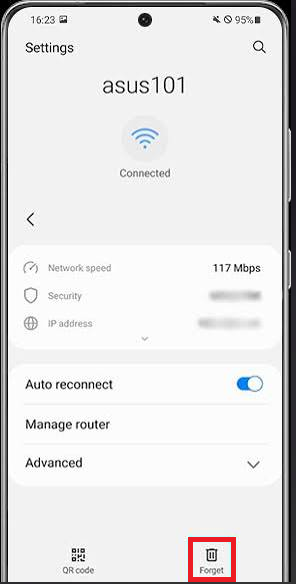
如果 Netflix 可以加載,則表示連線問題出在上一次會話。如果在重新連線後仍然出現相同的 Netflix 訊息,請清除應用程式的已儲存資料。
如果 Netflix 跳過此訊息,但稍後顯示不同的行動連線錯誤,我們的指南將介紹該錯誤。
3. 清除 Netflix 應用程式資料並重新登入。
即使在確認時間和網路設定正確之後,損壞的 Netflix 驗證或設定檔也可能導致再次出現相同的警告。
只有在先前的檢查都通過的情況下才執行此步驟,因為清除儲存將強制 Netflix 重新登入並重建其本機檔案。
清除 Netflix 儲存空間將會使您退出登錄,並從此裝置上刪除已下載的影片。請確保您擁有 Netflix 密碼後再進行操作。
- 搜索應用 Netflix公司, 然後打開 應用信息 (申請資料)或 設定 > 應用程式 > Netflix (設定 > 應用程式 > Netflix)。
![Android 系統上的 Netflix 應用程式資訊畫面會開啟儲存和快取設定。]()
此步驟的目標是重建本機 Netflix 文件,而不僅僅是關閉並重新開啟應用程式。 - 打開 儲存與快取 (儲存和快取)或 儲存 (貯存)。
- 點擊 清除存儲 (儲存清理)或 清除日期 (清除資料),然後確認。如果該選項 清除緩存 (清除快取)是單獨進行的,所以也要清除它。
![清除安卓裝置上 Netflix 應用程式的儲存空間和緩存,即可修復日期和時間設定錯誤。]()
Netflix 本身使用完整的資料掃描來排查 Android 系統故障,因為過時或損壞的應用程式資料會導致時鐘不匹配,從而出現相同的訊息。 - 重新開啟 Netflix,登錄,測試是否能正常運作或是否可以存取您的帳戶。
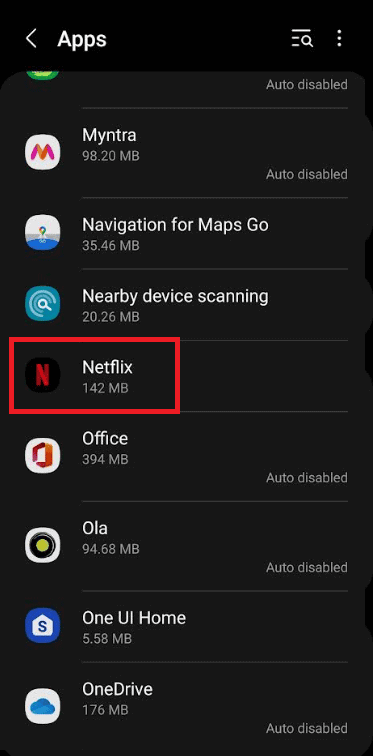
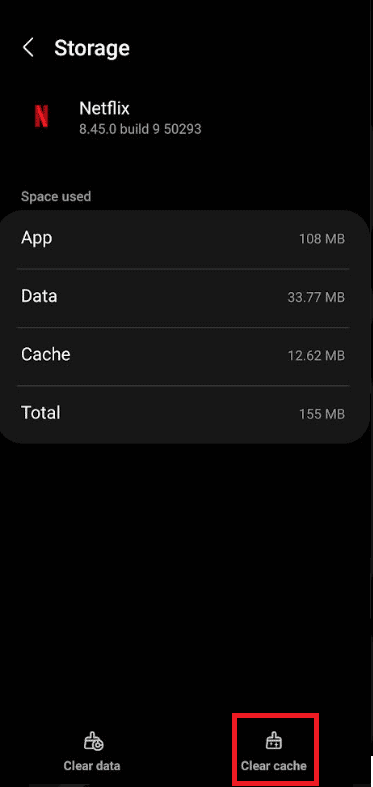
如果登入後 Netflix 可以打開,則問題可能出在已儲存的應用程式檔案上。如果問題仍然存在,請替換 Netflix 應用程式包本身。
4. 更新 Netflix 或重新安裝應用
過時或損壞的 Netflix 應用程式可能導致即使清除本機儲存後啟動檢查仍然失敗。更新會取代過時的元件,而重新安裝則會取代整個應用程式包。
請確保您使用的是設備應用程式商店支援的版本。請注意,重新安裝應用程式會登出您的帳號並刪除您的下載內容,因此只有在應用程式明顯過時或發生故障時才應考慮重新安裝。
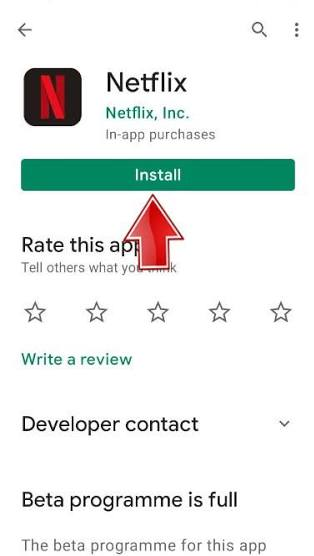
- 打開 Google Play Store 下載, 尋找 Netflix公司安裝所有可用的更新。
![Google Play 應用程式商店正在為安卓版 Netflix 應用程式提供更新。]()
Netflix 目前的幫助頁面建議在執行更深層次的設備重置之前更新應用程序,因為舊版本可能仍然會出現相同的故障行為。 - 如果沒有可用更新或更新後問題仍然存在,請解除安裝 Netflix。
- 卸載後重啟設備。
- 從 Google Play 或裝置支援的應用程式商店重新安裝 Netflix,然後登入並進行測試。
![Android 裝置或 Android TV 在卸載 Netflix 應用程式後會自動重新安裝。]()
徹底重新安裝會刪除應用程式套件本身,而不僅僅是刪除其中儲存的帳戶資料。
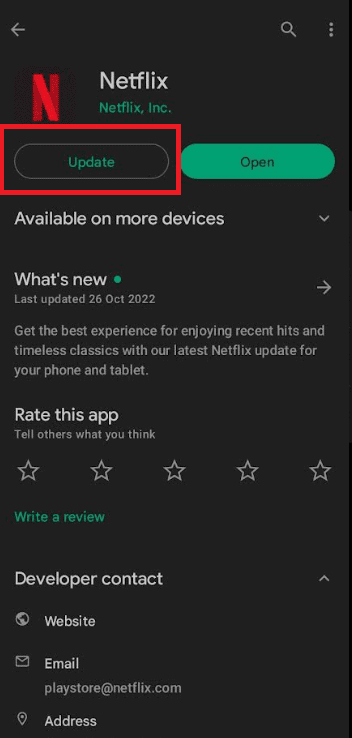
如果新安裝成功,則表示先前的應用程式套件已損壞或已過期。如果使用目前版本的應用程式商店仍然出現相同的警告訊息,請重新啟動家庭網路並檢查裝置的軟體。
5. 重新啟動家庭網路並更新設備軟體。
如果您的安卓裝置在嘗試修復 Netflix 問題後仍然顯示該訊息,則問題通常出在應用程式本身之外。這可能包括您的路由器狀況、VPN/代理/DNS 設定、韌體版本過舊或裝置網路協定堆疊的問題。
重新啟動網路並更新系統比恢復出廠設定更安全。只有在製造商建議的情況下才應執行恢復出廠設置,因為這可能會清除設備上儲存的所有應用程式、設定和資料。
- 請關閉您的安卓設備,並暫時斷開數據機和路由器的連線。 30 秒 立即重新連接,然後等待網路連線恢復。之後,打開你的安卓裝置並測試Netflix。
- 如果有 VPN 如果代理或自訂 DNS 系統處於活動狀態,請停用它或恢復預設網路設置,以執行一次 Netflix 測試。
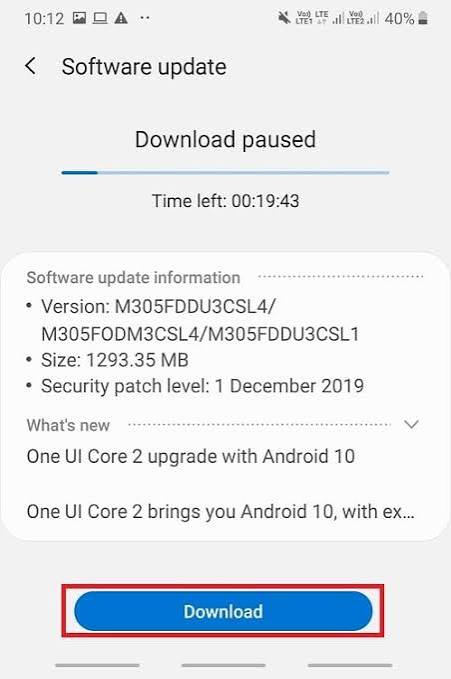
- 打開 軟件更新 أ或者 系統更新 請從 Android、Google TV 或裝置製造商安裝適用於您裝置的最新韌體。
![修復 Netflix 日期和時間設定錯誤時,會檢查 Android 或 Android TV 系統軟體更新畫面。]()
Netflix 官方的裝置級指南建議在完全重置之前安裝韌體或系統更新,因為平臺本身可能是老舊的部分。 - 如果僅此設備持續故障,請在重置設備前聯絡製造商。如果製造商建議恢復出廠設置,請備份重要資料並保存您的 Netflix 帳號資訊。
- 如果按照製造商的指導進行重置後問題仍然存在,請在其他支援的裝置上測試 Netflix,以確保帳戶和服務仍然可用。
如果重新啟動網路或更新系統後 Netflix 恢復正常,表示問題出在應用程式儲存的資料之外。
如果 Netflix 在您的手機上運行但在您的電視上無法運行,本指南將介紹 Netflix 在電視上無法運行的特定檢查方法,而無需重複 Android 手機上的步驟。
Netflix恢復正常後,請停止更改設置,並測試單一影片。重複清除應用程式資料或在提示消失後重置網路可能會導致新的登入或下載問題,而無法解決根本問題。
評論被關閉。