

你需要知道的最重要的事情
- 確保電視機的輸入埠與 Fire TV Stick 連接的 HDMI 連接埠相匹配,並將裝置牢固、直接地重新連接,不要使用任何不可靠的轉接器。
- 請使用專為您的 Fire TV Stick 設計的轉接器和電源線,並將它們直接插入正常工作的牆壁插座,以避免電視 USB 連接埠供電不足的問題。
- 將 Fire Stick 直接連接到電視,繞過任何中間設備,例如適配器或分線器,然後將兩個設備(Fire Stick 和電視)斷電 60 秒以重置連接。
Fire TV遙控器可以開啟電視,但選定的HDMI輸入來源仍顯示「無訊號」訊息。即使Fire TV Stick沒有傳輸可用影像,遙控器也可能透過HDMI-CEC或紅外線控制電視。
當電視顯示「無訊號」訊息時,此資訊來自電視本身,而非Fire OS系統。這表示電視未接收到來自該HDMI輸入埠的任何可顯示的視訊訊號。
因此,問題通常出在特定的輸入來源、裝置的電源、HDMI 連接或兩台裝置之間協商的顯示模式。在 Fire TV 畫面出現之前,與VPN、地區、Wi-Fi、帳戶或應用程式修復相關的問題都無關緊要。
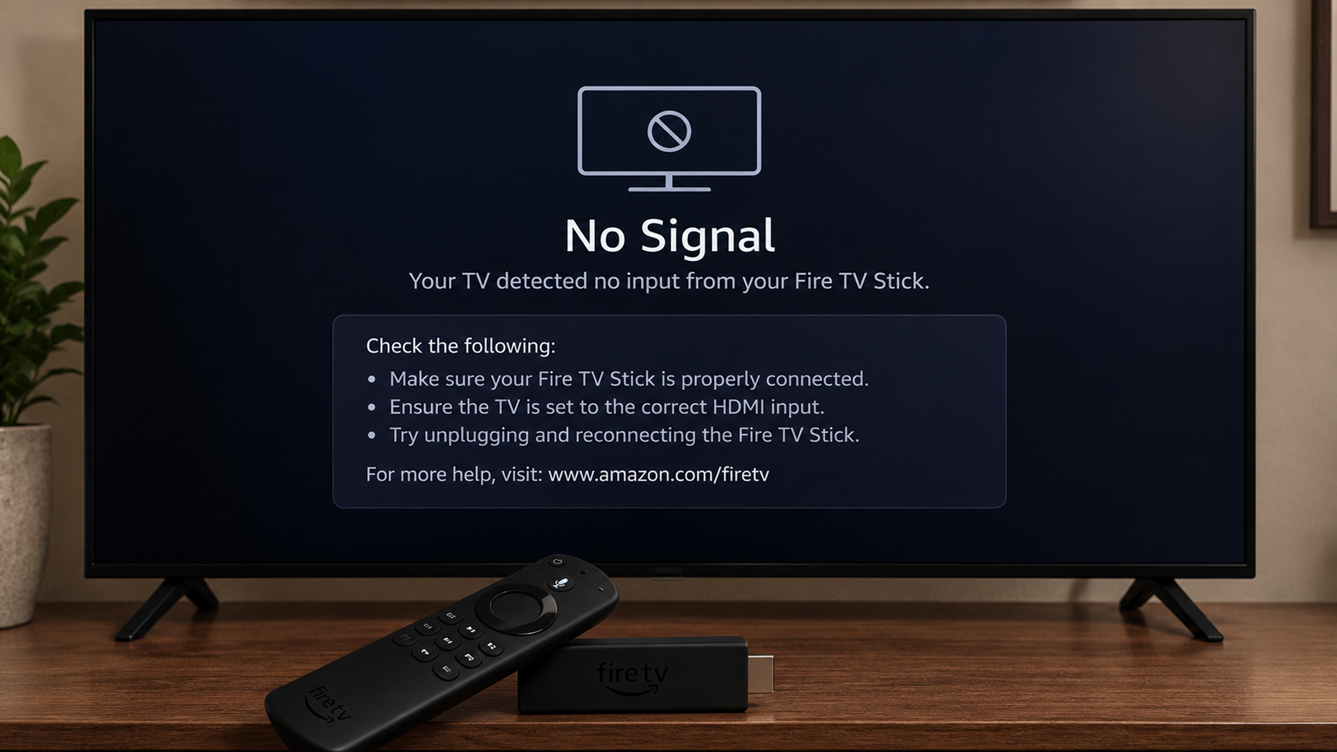
在訊號消失前出現的訊息是最直接的線索:
| 你所看到的 | 首先應該關注哪裡? |
|---|---|
| Fire TV 的標誌完全沒有顯示。 | 電視輸入介面、電源介面、HDMI安裝介面及HDMI連接埠 |
| Fire TV 的標誌出現後,電視訊號就消失了。 | 電源穩定性或HDMI解析度協商 |
| 只有在裝置斷開連線後才會顯示影像。 | Fire OS 會話卡住或 HDMI 連線出現問題。 |
| 該設備在另一台電視上可以正常運作。 | 原始電視連接埠、韌體或可接受的顯示模式 |
本指南解決電視顯示「無訊號」訊息的問題。如果 Fire TV 介面可見但主畫面始終無法載入完成,請改用 Fire TV 主畫面載入指南。
1. 檢查電視輸入並重新連接 Fire TV Stick。
當電視切換到其他輸入來源,或 Fire TV Stick 沒有透過 HDMI 正確連接時,就會出現無影像問題。遙控器上的電源按鈕只能確認設備已連接到電視,但不會檢查所選的視訊輸入來源。
只有當您已確認可見連接埠的標籤與所選電視輸入相匹配,並且已直接重新連接裝置(電視棒)而未使用任何不可靠的適配器時,才可跳過此步驟。
- 查看 Fire TV Stick 所連接的 HDMI 連接埠旁的標籤,例如: HDMI接口1 أ或者 HDMI接口2 أ或者 HDMI eARC.
- 使用 . 按鈕 輸入 أ或者 來源 أ或者 HDMI 在電視遙控器上找到這個連接埠。
![電視輸入清單切換到 Fire TV Stick 所連接的 HDMI 連接埠。]()
通常最快的解決方法是確保電視機從與 Fire Stick 相同的 HDMI 連接埠接收訊號。 - 點擊按鈕 主頁 按下 Fire TV 遙控器,如果裝置(電視棒)處於睡眠模式,請等待最多 30 秒。
- 如果電視仍然顯示「無訊號」訊息,請將裝置(電視棒)從 HDMI 連接埠斷開,然後重新牢固地插入。
- 請移除所有第三方HDMI適配器或集線器。如果電視介面凹陷或擁擠,請嘗試使用裝置隨附的亞馬遜HDMI延長線;否則,請嘗試直接連接。
![將 Fire TV Stick 裝置拆下,然後直接重新連接到電視的 HDMI 連接埠。]()
即使裝置仍處於開機狀態,HDMI 連線鬆脫或使用第三方轉接器也可能導致影像路徑中斷。
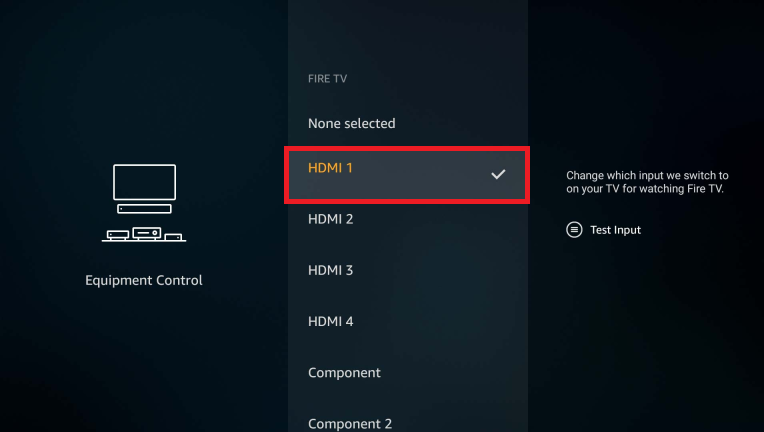
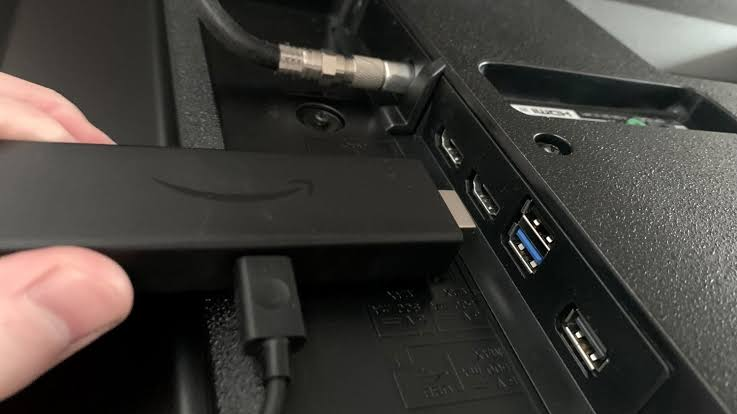
如果此時影像出現,則問題出在所選輸入來源或 HDMI 連線上。如果 Fire TV 標誌沒有出現,請繼續執行第二種方法並檢查電源。
2. 使用與您的 Fire TV Stick 機型指定的電源供應器。
要解決電視無訊號的問題,請確保您的 Fire TV Stick 已獲得充足的電力。如果電纜或電源轉接器提供的電力不足以支援視訊輸出,設備可能無法開機或顯示黑屏。設備可能已獲得足夠的電力來響應遙控器,使問題看起來像是 HDMI 故障。
只有在確認設備隨附或經批准的電源設定安全且正常運作後,才能跳過此步驟。
請使用 Fire TV Stick 隨附的電源轉接器。大多數使用電源轉接器的型號都應使用隨附的電源線和電源轉接器進行測試。
一些較新的直連電源型號設計為可與電視上相容的 USB 連接埠配合使用。其目的是提供與特定型號電視相匹配的電源,而不是隨意使用任何牆式充電器。
亞馬遜的Fire TV Stick 設定指南解釋了基於適配器的標準連接方式。
- 如果您的 Firestick 配備電源轉接器,請將其 USB 線從電視上拔下,然後將其插入轉接器。
- 若要進行此測試,請將轉接器直接連接到正常運作的牆壁插座,避免將其連接到過載或可切換的電源插座。
![Fire TV Stick 的電源線從電視上的 USB 連接埠連接到隨附的牆壁電源轉接器。]()
電視機提供的USB電源可能太弱或不穩定… 火棒 需確保視訊訊號和系統運作順暢。 - 如果您的設備是直連供電型號,請使用設備隨附的電源線並按照建議設定進行操作。請先解決任何低電量警告,切勿使用不可靠的電源線。
- 重新安裝電源線 火棒 檢查其電源部分是否有鬆脫的連接器、彎曲的插頭或損壞的電纜。
![將 Fire TV Stick 轉接器和電源線重新安裝到牆壁插座和裝置中。]()
輕微不穩定的電氣連接可能會在視訊中顯示為故障,因為設備無法正確完成操作過程。 - 返回正確的 HDMI 輸入端口,等待最多一分鐘完成冷啟動過程。
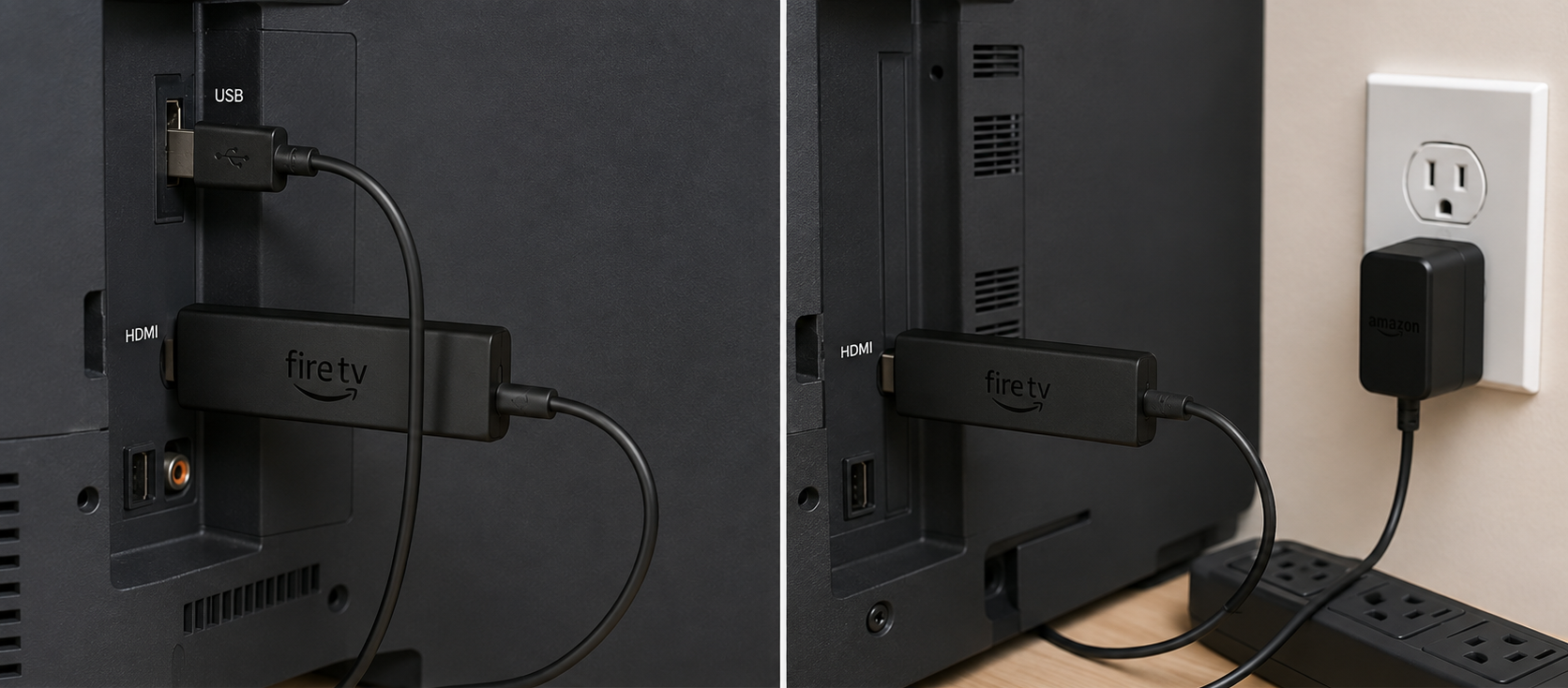
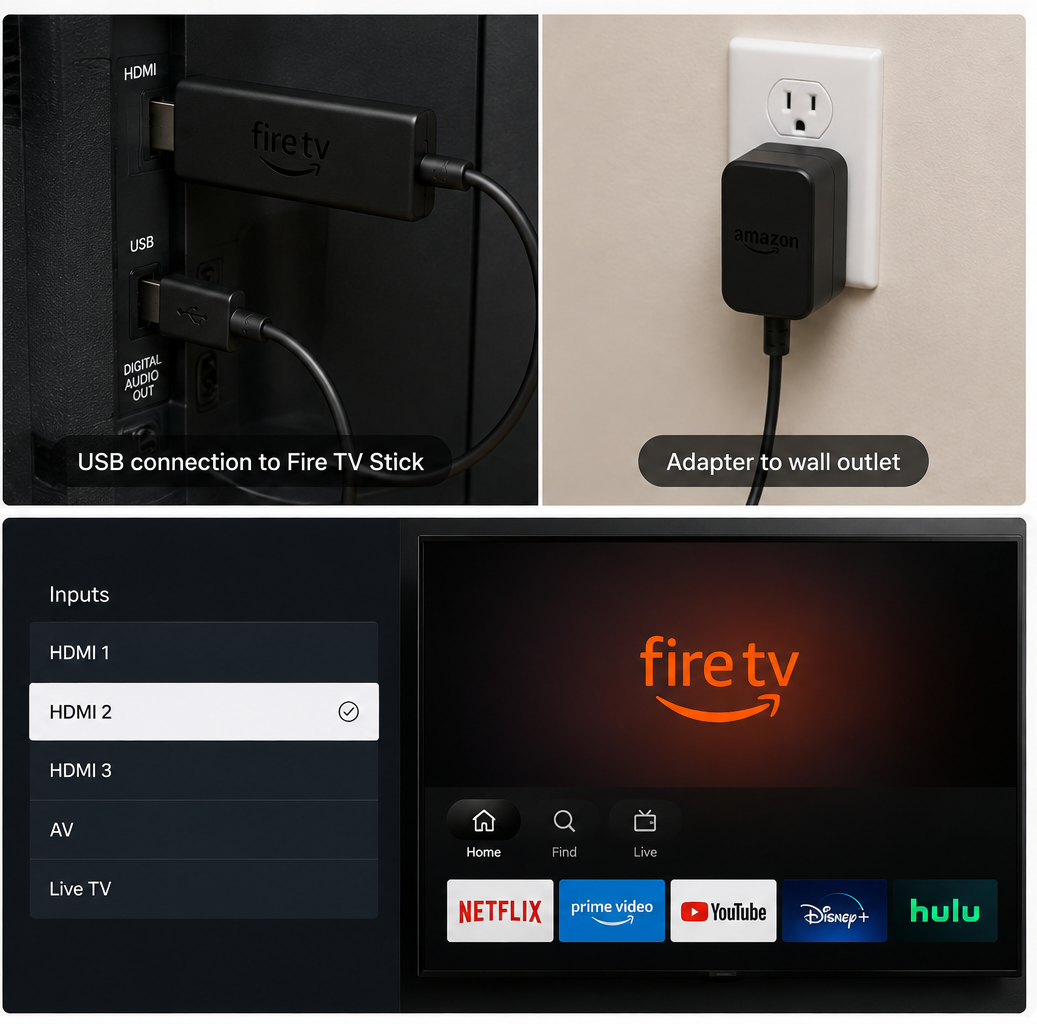
如果影像穩定顯示,則表示問題出線上纜、轉接器、插座或先前的 USB 裝置。如果影像仍然沒有顯示,請繼續執行方法 3 來排查 HDMI 線路。
3. 斷開 HDMI 連接線,重新啟動兩個裝置。
當諸如切換器、分配器、條形音箱、接收器、延長器,甚至故障的電視連接埠等中間設備無法正確傳輸解析度和HDCP版權保護資訊時,HDMI連接通常無法正常運作。將Firestick直接連接到電視有助於隔離這些中間設備,而完全斷電重啟則可以清除睡眠模式或輸入切換後可能殘留的任何錯誤握手數據。
除非您的 Firestick 已直接連接到電視,並且已測試過電視上的多個 HDMI 端口,並且兩個設備(Firestick 和電視)都已完全斷開電源並重新連接,否則請勿跳過此步驟。
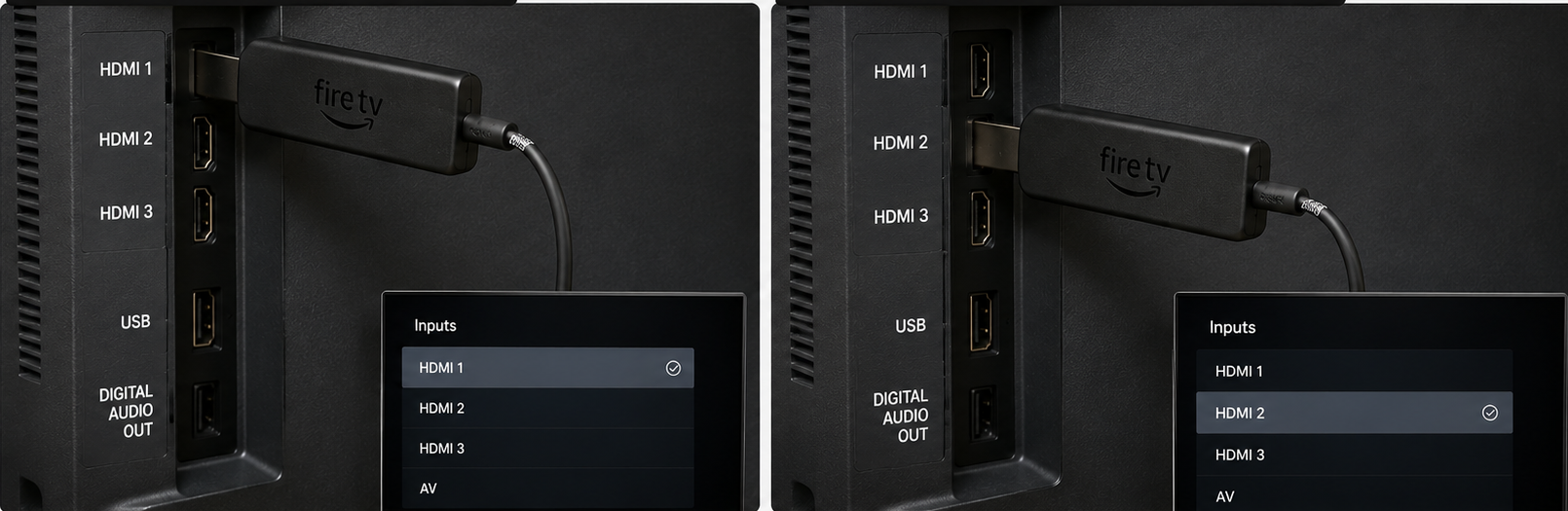
- 將 Fire TV Stick 移至電視上的另一個 HDMI 端口,然後選擇該新輸入來源。
![為了進行測試,將 Fire TV Stick 從一個電視 HDMI 連接埠移到另一個連接埠。]()
即使另一個 HDMI 連接埠運作正常,故障或不穩定的 HDMI 連接埠也可能導致 Fire Stick 故障。 - 如果您的 Fire Stick 是透過交換器、分配器、條形音箱或 AV 接收器連接的,請中斷這些設備,並將 Fire Stick 直接連接到您的電視。
- 請先不使用額外的HDMI線(延長線)進行一次測試。如果直接連接困難或不穩定,請使用亞馬遜隨附的電纜重複測試。
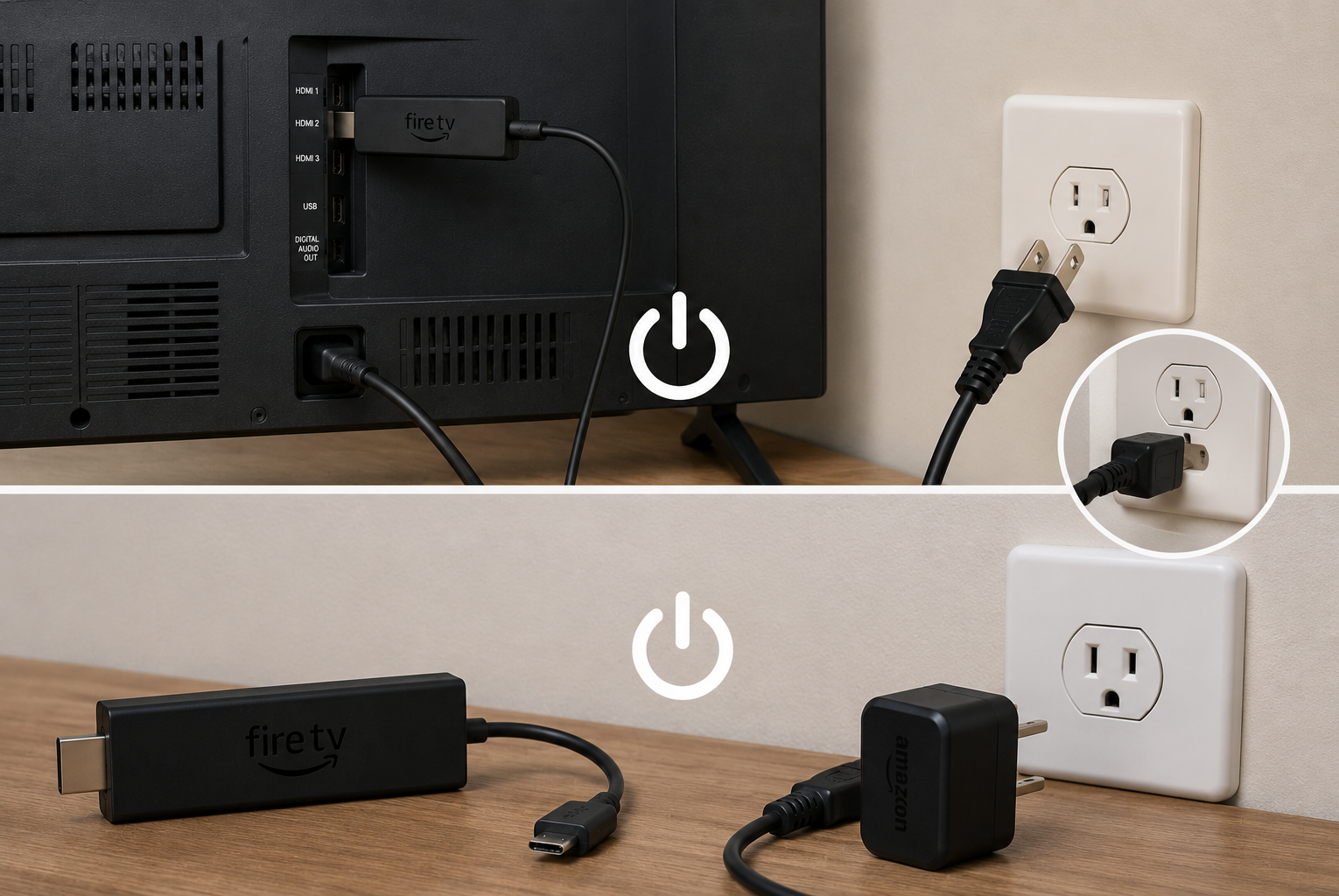
- 請將 Fire TV Stick 從電源插座拔下,並將電視機從牆壁插座上拔下。保持裝置斷開連線 60 秒。
- 首先,重新連線並開啟電視。選擇正確的HDMI輸入來源,然後重新連接電源。Fire TV Stick 等它開機後再啟動。
![重新啟動過程中,電視和 Fire TV Stick 都會斷開電源。]()
清除 HDMI 連接兩端的連接(HDMI 握手)比斷開 Fire Stick 幾秒鐘更有效。
亞馬遜在其關於Fire TV 黑屏問題的官方指南中包含了與直接連接、輸入、線纜、CEC 和準確性相關的這些檢查。
如果畫面恢復正常,請逐一重新連接其他HDMI設備。當故障設備重新連接到線路時,問題應該會再次出現。
如果「無訊號」訊息持續出現,則只有在裝置標誌出現時才進行方法 4;否則,進行方法 5。
4. 恢復設備,解決不支援的顯示解析度或 CEC 連線問題。
當訊號消失前出現 Fire TV 標誌、裝置有反應但沒有影像顯示,或裝置在第二台顯示器上運作正常時,可以使用此方法。這些跡象表明設備可以啟動,但原始電視可能無法識別已儲存的影片。
更改解析度會強制電視棒和電視協商不同的顯示模式。如果電視棒之前沒有顯示任何視訊輸出訊號,請跳過此方法;而應嘗試方法 5 中的另一種方法。
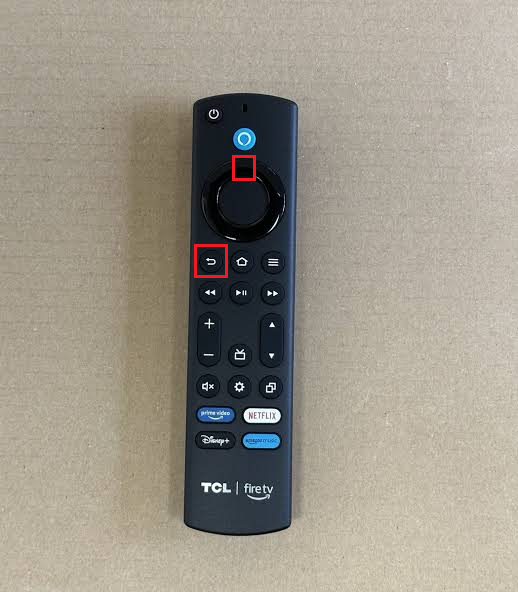
- 請確保電視已連接至 Fire TV 輸入連接埠。在 Fire TV 遙控器上,按住以下按鈕: Up 和 倒帶 同時持續約五秒鐘。
- 請等待設備(電視棒)在支援的解析度之間切換。在出現可用影像或切換完成之前,請勿按任何其他按鈕。
![Fire TV 遙控器同時使用向上和向後按鈕切換顯示解析度。]()
如果目前電視不支援 Fire Stick 嘗試使用的模式,定期切換解析度有助於恢復影片顯示。 - 如果您的 Fire Stick 在電視或其他顯示器上運作正常,請開啟 設定 > 顯示和聲音 > 顯示 > 視訊分辨率.
- 選擇 汽車如果原電視機持續遺失訊號,請切換回裝置正在運作的螢幕並測試解析度。 1080p 在將其重新連接到原始電視機之前。
- 如果問題主要在開啟電視或切換輸入來源後出現,請開啟 設定 > 顯示與聲音 > HDMI-CEC 設備控制然後將其關閉,重啟你的 Fire Stick,並進行測試。如果停用後沒有任何變化,請重新啟用它。
![Fire TV 顯示設定中會顯示一個視訊解析度選單,其中包含自動和 1080p 選項。]()
如果 Fire Stick 在其他螢幕上可以正常工作,降低該螢幕的解析度可以使其在原始的電視上再次可用。
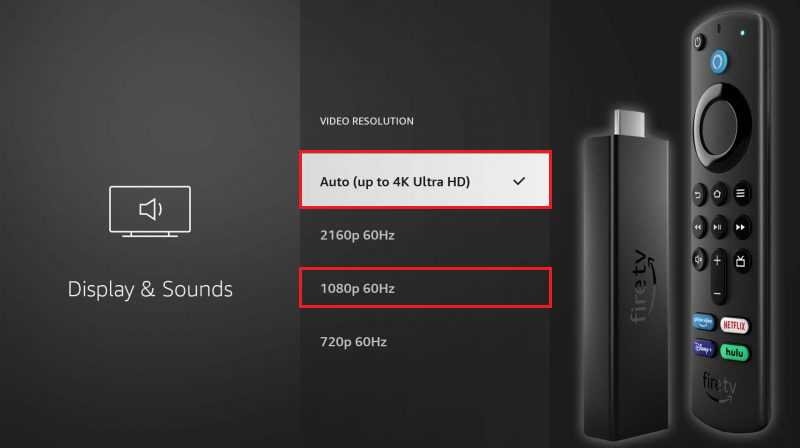
如果畫面恢復並穩定在自動或 1080p 分辨率,則表示先前的分辨率設定或 CEC 協商與此電視不相容。如果問題仍然存在,或者每次重新啟動後都需要重新設置,請繼續執行方法 5,檢查韌體和硬體相容性。
5. 在另一個畫面上測試您的 Firestick,並更新運作正常的畫面。
第二個畫面有助於判斷問題是出在 Fire TV Stick 本身還是電視的 HDMI 介面上。這樣就可以在不損壞 Fire TV Stick 及其電源供應器的情況下更換螢幕。
如果尚未檢查輸入或電源設置,請勿將此測試作為第一步。
在將運行正常的 Firestick 重新連接到原始的電視之前,請按照亞馬遜的Fire TV 更新說明或 Appuals 的 Fire TV 全面更新指南進行操作。
- 連接同一台 Fire TV Stick、電源供應器和 HDMI 延長器,或直接連接到另一台電視或 HDMI 顯示器。
- 測試一個已知在原電視介面上也能正常運作的HDMI設備。
- 如果您的 Fire TV Stick 可以在第二個畫面上運作,請安裝所有待處理的更新。 設定 > 我的 Fire TV أ或者 設備與軟體 > 關於 > 檢查系統更新.
- 從電視機的設定或製造商的支援頁面更新電視機的原始韌體,然後重新連接裝置。 汽車 أ或者 1080p.
- 如果設備顯示 無信號 對於每台螢幕,請將隨附的線纜和轉接器與相容的優質替代品(如有)進行比較測試。如果問題仍然存在,請聯絡[公司名稱/職位]。 亞馬遜設備支援 有關保固或更換方案。
![一張照片顯示,正在第二台電視上測試 Fire TV Stick,以確定「無訊號追蹤設備」問題是否真的存在。]()
第二螢幕測試是區分 Firestick 故障和電視 HDMI 連接埠問題的最簡單方法。
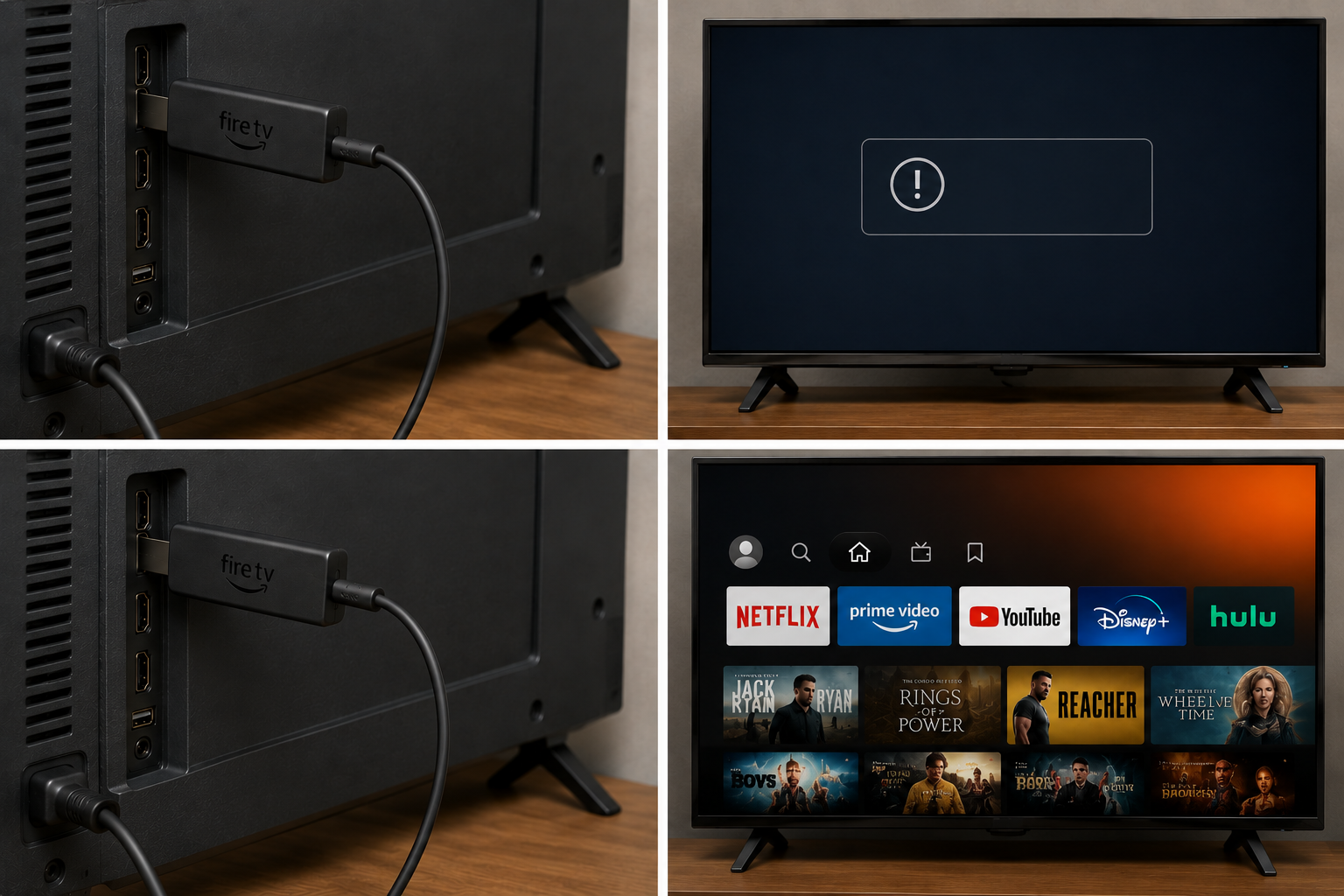
當電視顯示「無訊號」訊息時,請勿對 Firestick 執行恢復出廠設定操作。此操作會清除您的本機設置,但無法解決任何輸入來源、電源、HDMI 連接埠、轉接器或電視模式問題。只有在影片在其他裝置上可以正常播放,而亞馬遜客服也建議您執行此操作後,才可考慮執行此步驟。
如果您的 Firestick 在所有螢幕上都無法正常運作,即使電源已連接,問題也可能出在裝置本身或其電源上。如果它在其他螢幕上可以正常工作,則應將故障排除重點放在電視的 HDMI 連接埠、韌體或顯示模式上。
評論被關閉。