

關鍵點
- 藍牙音訊設備可能會因電池電量低、距離聲音來源較遠、受到干擾或軟體過時而持續的噪音(霧)。
- 您可以透過調整裝置位置、將其移近音源、重新配對連接、檢查電池、關閉音訊增強功能、檢查損壞情況以及更新軟體來解決這些問題。
- 使用藍牙和 2.4GHz 技術的周邊設備在擁擠區域可能會受到干擾,不過較新的藍牙版本對此處理得更好。
藍牙設備容易受到外部噪音和乾擾的影響。雖然這些設備採用跳頻技術來減少這些問題,但擁擠的無線電頻譜仍然會造成乾擾,尤其是在藍牙設備較多的環境中,例如配備藍牙發射器的汽車。
藍牙設備中持續的噪音(或靜電聲)主要是由於訊號問題引起的,例如超出安全範圍或電池電量不足。本指南概述了排查和解決問題的可能步驟。如果所有方法都無效,請嘗試在連接兩端使用不同的設備,以確定問題根源。
就像老式電視機調到沒有訊號的空白頻道一樣,你會看到螢幕上隨機閃過模糊的鋸齒狀線條,同時伴隨劈啪聲或嘶嘶聲,也稱為白噪音或靜電噪音(雜音)。這些聲音可以被視為「聲學失真」。當藍牙音訊設備的無線電訊號(例如來自電視的訊號)超出有效範圍時,通常會出現這種聲音。
為什麼會發生這種情況?
在藍牙設備中,這種劈啪聲主要發生在設備超出接收器的有效範圍,或同一範圍內的外部訊號造成乾擾時。然而,這種情況在現代藍牙標準中極為罕見。以下列出了可能導致音訊設備持續惱人噪音的潛在因素以及相應的解決方法。
1)調整設備的適用性
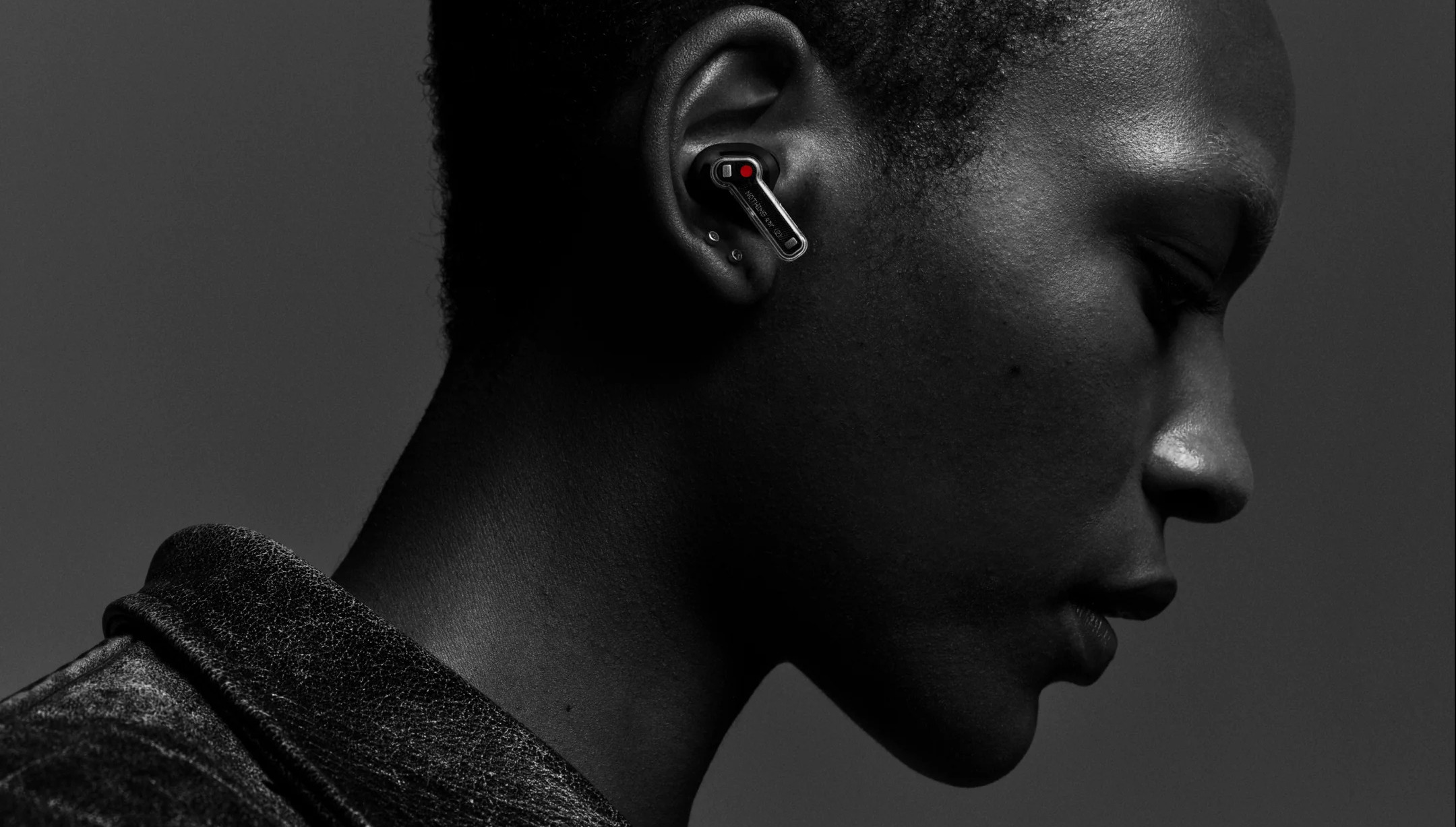
一個簡單的解決方法是,嘗試調整耳機或耳塞的位置,因為它們可能沒有與耳朵充分接觸。大多數現代耳塞都配備了入耳檢測功能,它利用內建感應器來檢測設備何時插入或從用戶耳朵中取出。如果配戴不當,有時會導致問題,例如聲音失真或出現靜電噪音。
如果調整耳機位置(例如,將耳機移近聲源)後問題已解決,則問題很可能與設備的有效範圍有關。在嘗試任何更進階的解決方法之前,請先確認調整耳機配戴方式或位置是否能解決問題。
2)縮短與連接設備的距離
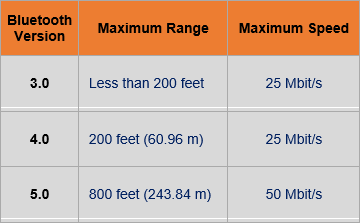
雖然這主要適用於較舊的藍牙協議,但如果您的音訊設備出現大量靜電噪音,請嘗試將接收器和發射器靠近一些,看看是否有所改善。最新的藍牙 5.4標準的有效範圍超過800 英尺(約 244 公尺),相比舊版30-50 英尺(約 9-15 公尺)的有效範圍有了顯著提升。
無論您使用的是藍牙發射器還是耳機,請將音源靠近設備以獲得更穩定的訊號,並檢查聽到的靜電噪音強度是否有所變化。大多數情況下,這應該可以解決問題,但如果問題仍然存在,請繼續下一步。
3)重啟設備以重新配對。
如果出現連線問題或裝置範圍限制,使用者離開安全範圍後再返回,裝置應該會自動重新連線。但是,如果此時出現嗡嗡聲或靜電噪音,則問題可能出在連接本身,例如連接強度不足。
要找出問題所在,請將兩台裝置靠近並重新配對,以恢復連線。完成後,再次檢查問題是否仍然存在。如果兩台裝置都將對方識別為“受信任的藍牙裝置”,也可以透過重新啟動其中一台裝置的藍牙發現模式來解決此問題。
4)檢查設備的電池電量
大多數藍牙音訊設備都內建了低電量警報功能,以確保設備在電量不足時重新連接充電。由於某些耳機和耳塞在低電量時會進入低功耗模式,因此音質可能會受到影響,並且由於連接不穩定,可能會出現靜電噪音。
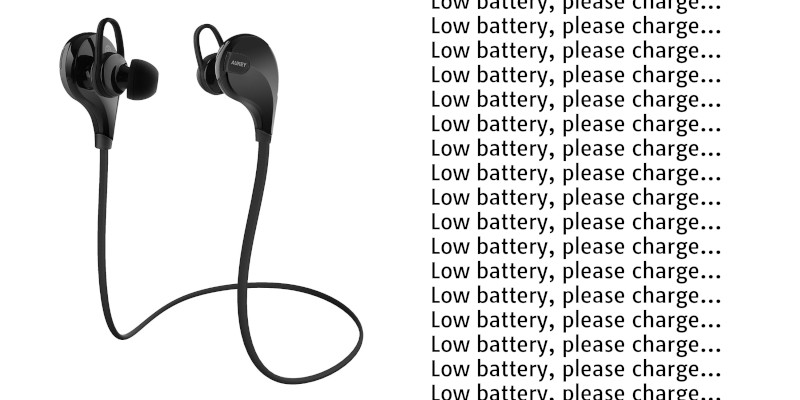
喀嚓聲並非表示電池電量低,而是表示藍牙接收器或音訊編解碼器在接收端解碼訊號時遇到問題。
5)停用所有音訊增強功能
如果您對藍牙裝置的音訊輸出套用了任何音訊增強或軟體修改,請將其關閉。雖然靜態音訊問題與這些增強功能沒有直接關係,但需要注意的是,任何額外的音訊處理都會增加音訊傳輸路徑的負載,從而影響設備的音訊輸出。
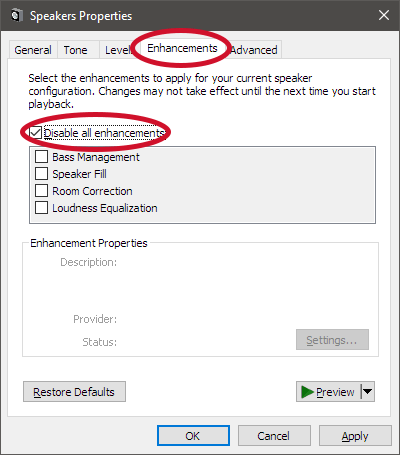
如果聽到很多靜電噪音,請關閉所有音訊增強功能,以確保輸出更加直接。即使這不能完全消除劈啪聲,至少也能排除一個可能的問題原因。
6)檢查是否有物理損傷
當有線音訊設備出現持續噪音時,通常是由於設備線路或驅動程式本身存在問題;藍牙設備在某種程度上也會出現這種情況。請檢查您的裝置(無論是無線耳塞、耳機或音訊發射器)是否有任何物理損壞。
診斷或排除故障的最佳方法是將另一台裝置連接到相同音源,然後檢查問題是否仍然存在。如果喀嚓聲再次出現,則問題很可能出在音源上,而不是裝置本身。
7) 更新音訊驅動程式和裝置韌體
如果其他方法都無效,請檢查裝置是否有可用的驅動程式或韌體更新。軟體錯誤或故障通常是導致藍牙連線問題的原因。有時,這會導致持續不斷的惱人嗡嗡聲。
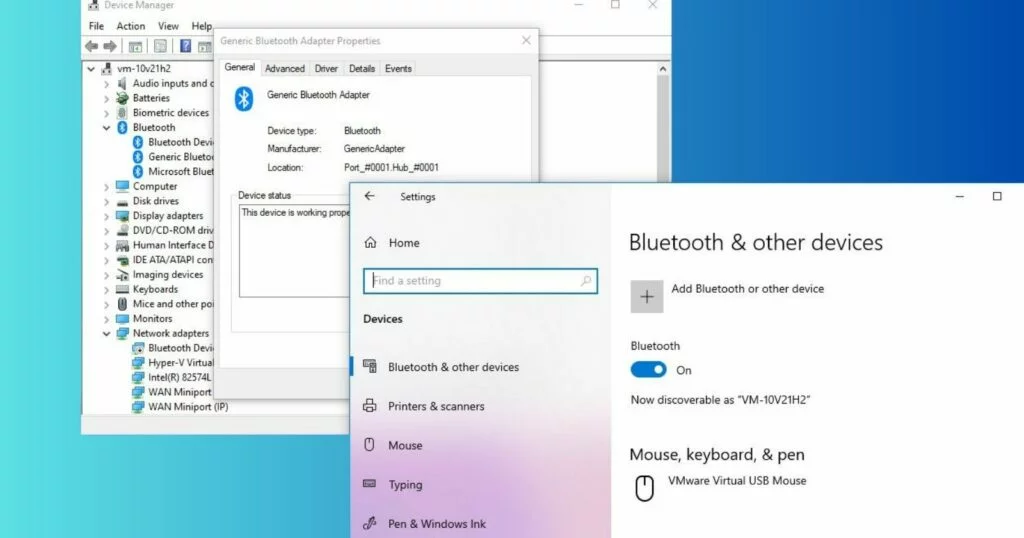
如果您使用的是無線耳機,請查看製造商的網站或應用程式以取得更新。如果音源是電腦、筆記型電腦,甚至是車載資訊娛樂系統,請在作業系統中尋找驅動程式更新。
評論被關閉。