

您在使用 Windows 11 系統配對或重新連線藍牙裝置時遇到問題嗎?或是您的電腦上還有其他藍牙問題?我們將向您展示如何解決這些問題。

和其他桌面作業系統一樣,Windows 11 也難免會出現藍牙問題。如果您無法配對或連接藍牙設備,或經常遇到連線中斷的情況,請繼續閱讀,以了解如何修復 Windows 11 中的藍牙問題。
1. 在 Windows 11 中檢查藍牙狀態
最好先檢查 Windows 11 電腦上的藍牙狀態。藍牙模組未啟動是藍牙裝置無法連接到電腦的常見原因。
為確認是否如此,請開啟操作中心(選擇工作列右上角的 Wi-Fi、音量或電池圖示)。如果藍牙圖示處於非活動狀態,請選擇它以啟用藍牙。
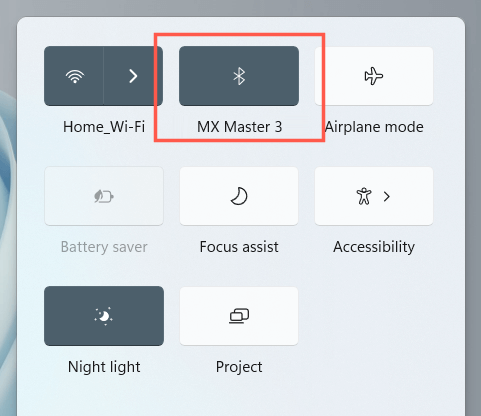
注意:如果操作中心缺少藍牙圖標,請選擇鉛筆圖標,添加藍牙,然後選擇完成。
相關內容:了解如果 Windows 系統中藍牙一直斷開連線該怎麼辦。
2. 停用/啟用藍牙模組
接下來,關閉藍牙,然後再重新開啟。這通常有助於解決電腦藍牙模組出現的意外問題。
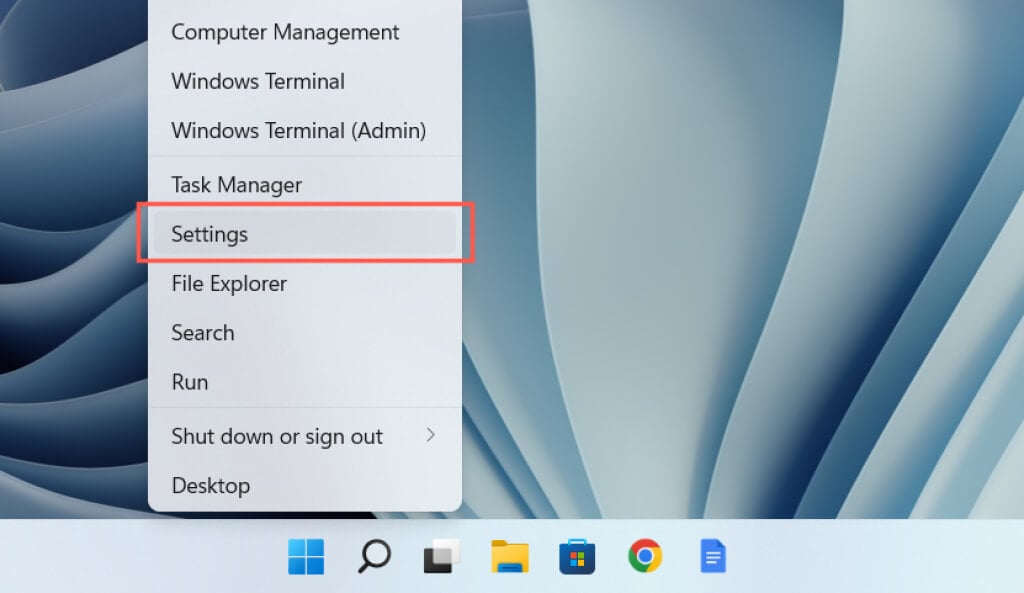
1. 右鍵單擊“開始”按鈕,然後選擇“設定”。
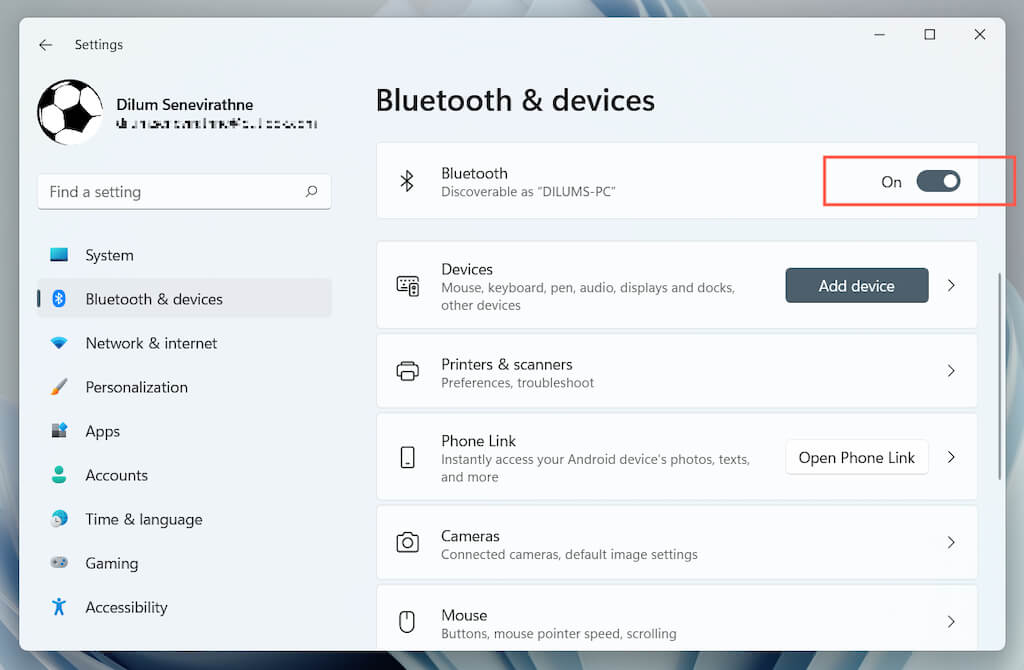
2. 在設定側邊欄中選擇「藍牙和裝置」。
3. 關閉並啟用藍牙旁的按鈕。
您可以嘗試開啟飛航模式,然後再關閉。這有助於重新啟動電腦上的所有無線模組。再次開啟操作中心,選擇飛行模式圖示。然後等待幾秒鐘,再將其關閉。
3. 執行藍牙故障排除和自動修復工具。
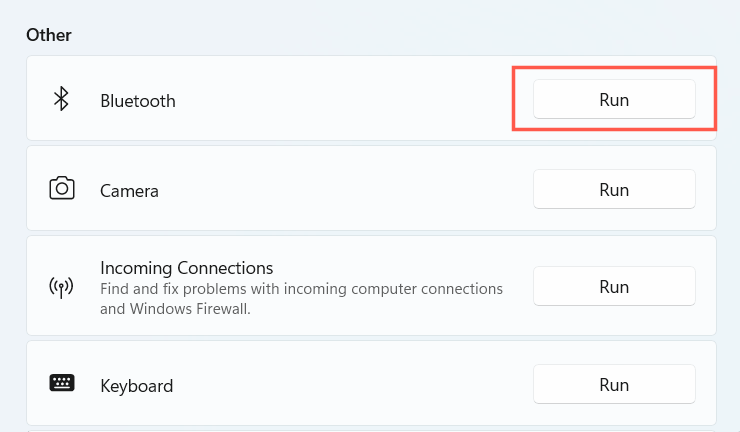
Windows 11 內建了藍牙疑難排解程序,可偵測並修復電腦上的藍牙問題。運行方法如下:
1. 開啟設定。
2. 前往系統 > 故障排除 > 其他故障排除程序。
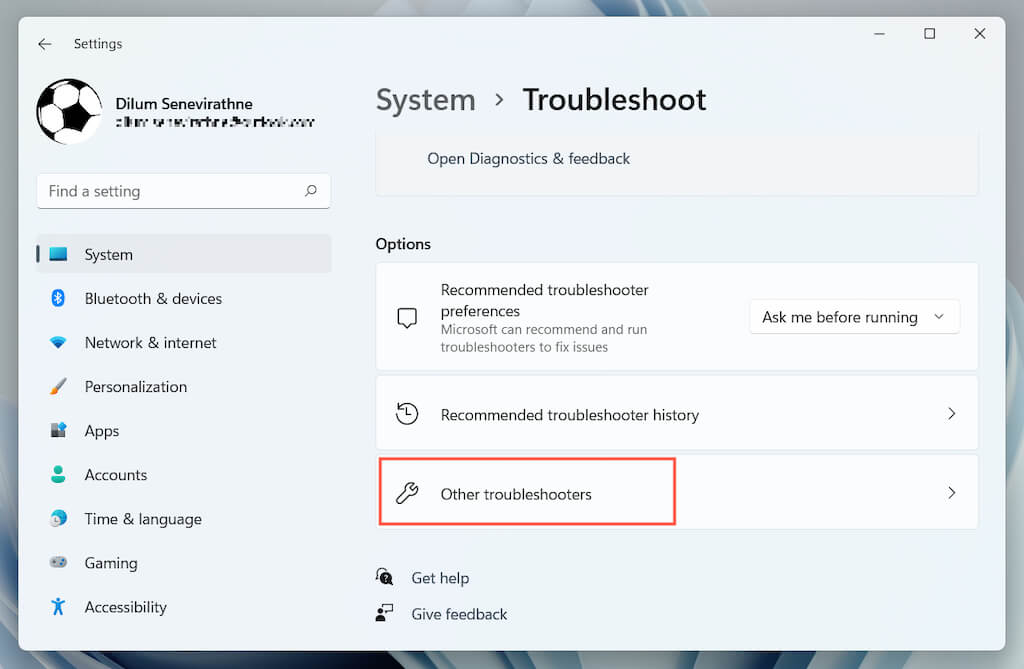
3. 選擇藍牙旁的「開啟」。
4. 重新啟動您的 Windows 11 計算機
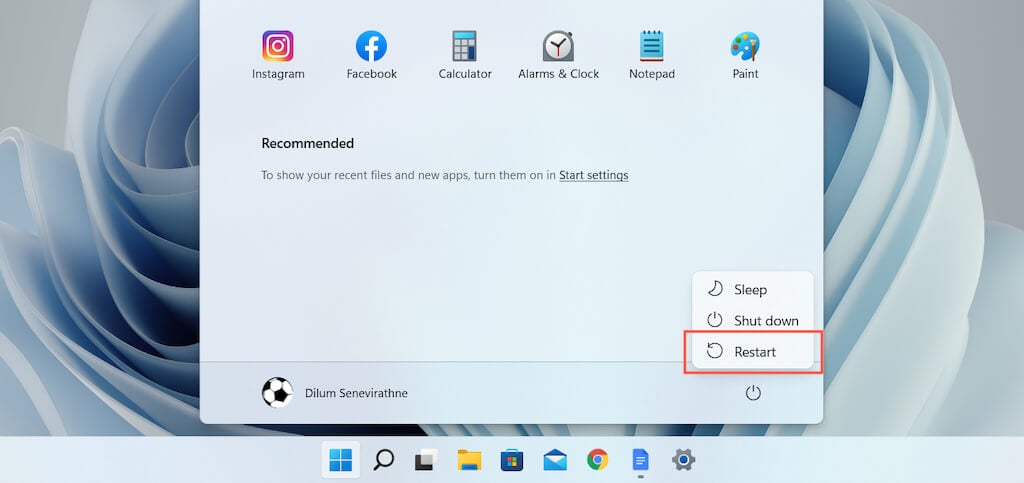
重新啟動電腦是解決 Windows 11 系統中藍牙問題的另一種快速方法。如果您還沒有嘗試過,請開啟「開始」功能表,然後選擇「電源」>「重新啟動」。
5. 讓你的藍牙裝置可被發現
如果您嘗試將藍牙裝置與電腦配對時,裝置沒有顯示,請檢查是否需要先將裝置置於發現模式。這可能需要按住裝置上的特定按鈕,或存取其藍牙設定介面(例如,在配對手機時)。有關詳細信息,請參閱設備的文檔或在線常見問題解答。
6. 為你的藍牙裝置充電
藍牙設備電量不足或完全沒電可能會導致各種配對和連線問題。請為設備充電或更換電池,然後重試。
7. 將設備靠近電腦。
雖然藍牙設備理論上有效傳輸距離可達 30 英尺(約 9 公尺),但實際使用中很少能達到這個距離。其他無線設備和物理障礙物的干擾會顯著降低遠距離藍牙訊號的品質。配對或使用藍牙裝置時,請將其靠近您的 Windows 11 電腦。
8. 移除並重新新增藍牙裝置。
如果連接已配對的藍牙裝置時遇到問題,請嘗試將其從電腦中移除,然後再重新新增。如果問題是由藍牙快取損壞引起的,此方法應該可以解決問題。
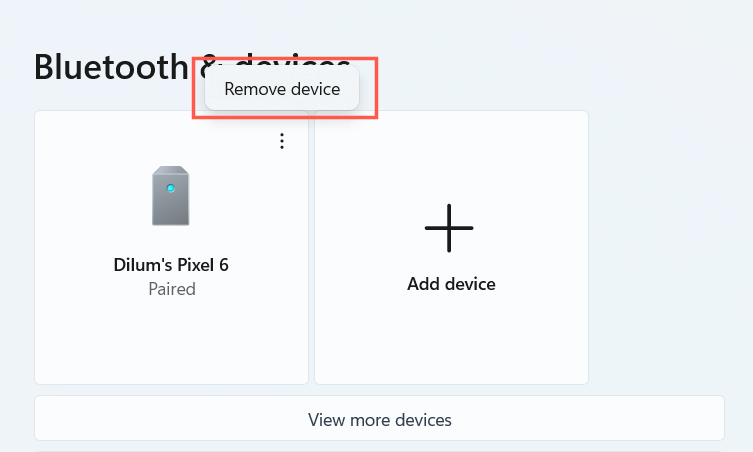
1. 開啟開始功能表,選擇設定 > 藍牙和裝置。
2. 選擇藍牙裝置旁的加號圖示(三個點),然後選擇「移除裝置」。再次選擇“移除”進行確認。
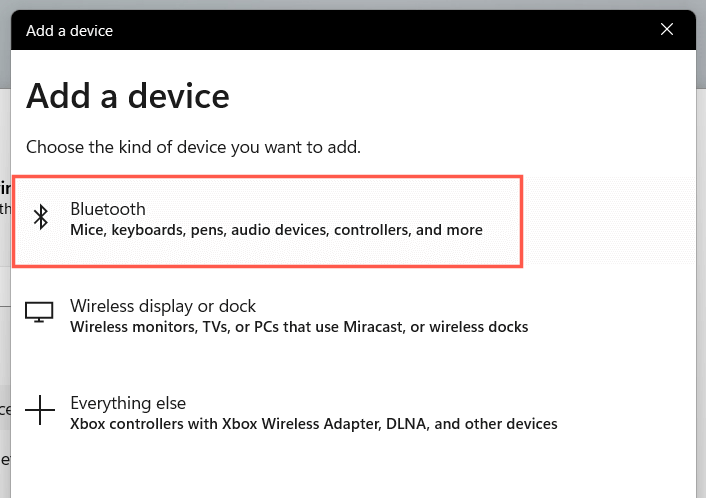
3. 選擇“新增裝置”>“藍牙”,然後重新新增裝置。
9. 檢查 Windows 11 相容性
雖然 Windows 11 是一款相容性廣泛的作業系統,但您想要配對的裝置可能不支援它。請查看包裝盒或線上常見問題解答,以了解相關的相容性資訊。
如果設備能夠配對但無法正常工作,請查看製造商的網站,尋找需要安裝的支援軟體或驅動程序,以使其正常工作。
10. 檢查藍牙支援服務
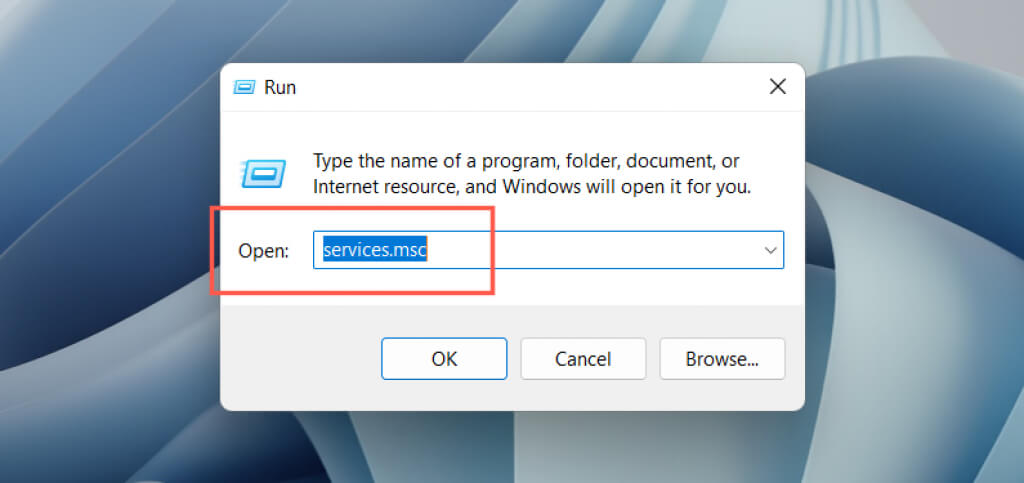
Windows 11 依賴名為「藍牙支援服務」的後台功能來管理藍牙。如果操作中心或設定應用程式中找不到藍牙選項,或您的藍牙裝置突然停止運作,請嘗試重新啟動裝置。
1. 按 Windows 鍵 + R 開啟「執行」對話方塊。然後輸入 services.msc 並按 Enter 鍵。
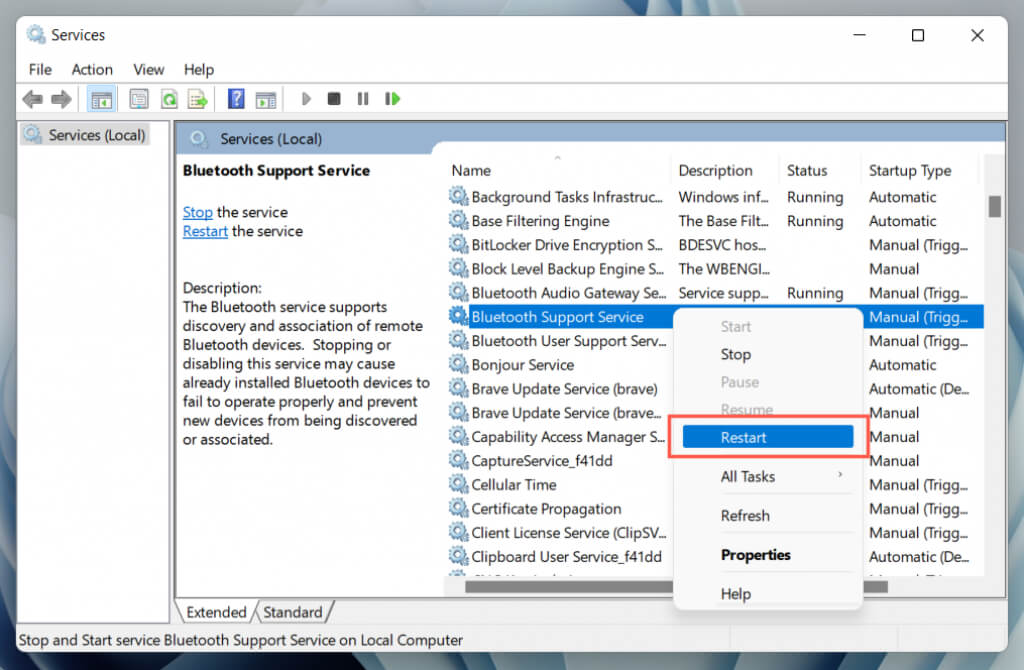
2. 找到藍牙支援服務。
3. 右鍵單擊並選擇“重新啟動”。如果該選項呈灰色,請選擇「開始」。
如果這樣有幫助,請確保將上述藍牙服務設定為始終在啟動時運行。具體操作如下:
1. 雙擊藍牙支援服務。
2. 開啟「啟動類型」旁的下拉式選單,然後選擇「自動」。
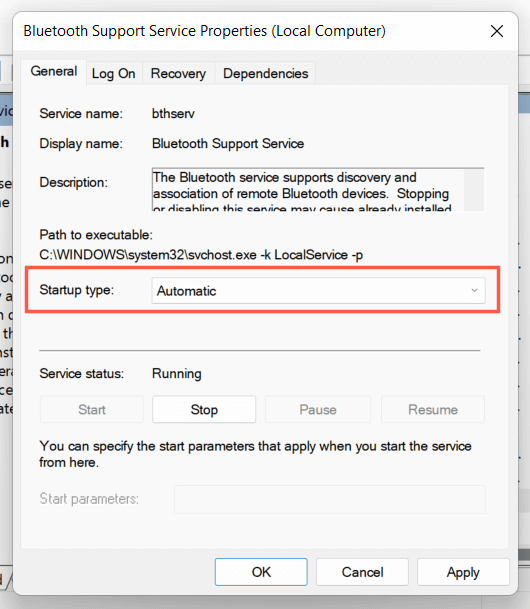
3. 選擇“確定”>“應用”。
11. 更新電腦的藍牙驅動程式。
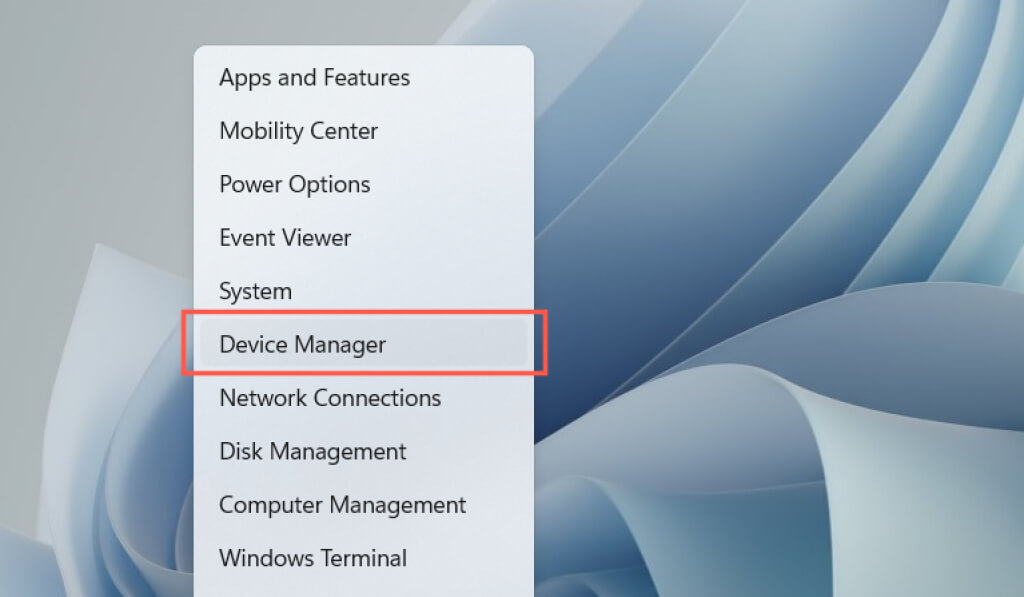
如果 Windows 11 系統中藍牙問題仍然存在,您應該檢查電腦的藍牙驅動程式。更新驅動程序,看看是否能解決問題。具體操作如下:
1. 右鍵點選「開始」按鈕,然後選擇「裝置管理員」。
2. 擴展藍牙類別。
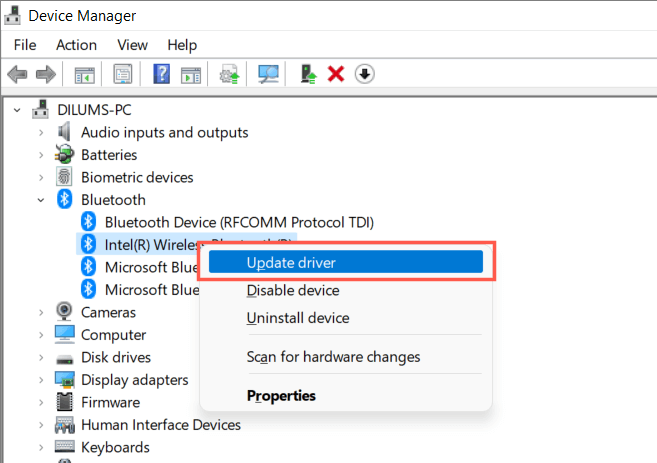
3. 右鍵點選藍牙適配器 – 例如 Intel(R) Wireless Bluetooth(R) – 並選擇更新驅動程式。
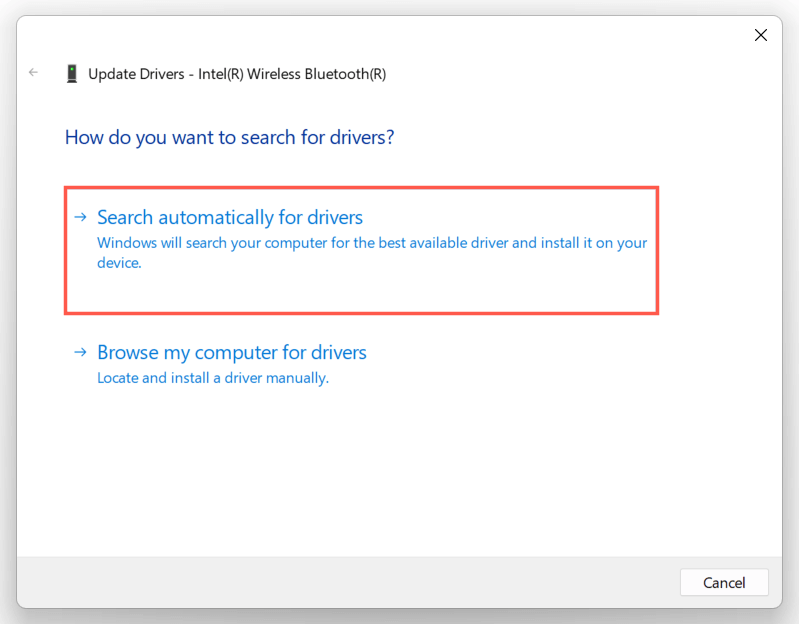
4. 選擇自動搜尋駕駛員。
5. 等待裝置管理員更新藍牙轉接器,然後選擇「關閉」。
如果 Windows 無法更新驅動程序,請訪問電腦製造商的網站,以尋找最新的藍牙或主機板驅動程式更新。或者,您可以使用Driver Booster等驅動程式更新工具自動更新藍牙驅動程式。
12. 更新您的 Windows 11 電腦
由於 Windows 11 系統有問題,藍牙可能無法正常運作。解決此問題的最佳方法是將作業系統更新到最新版本。
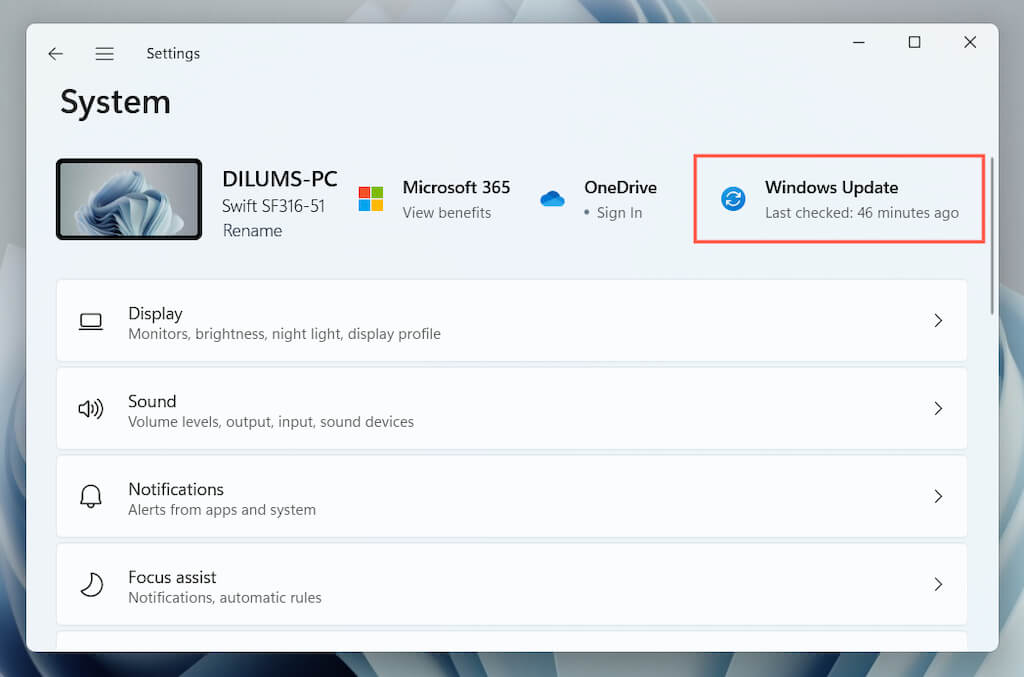
1. 開啟設定並選擇 Windows 更新。
2. 選擇檢查更新的選項。
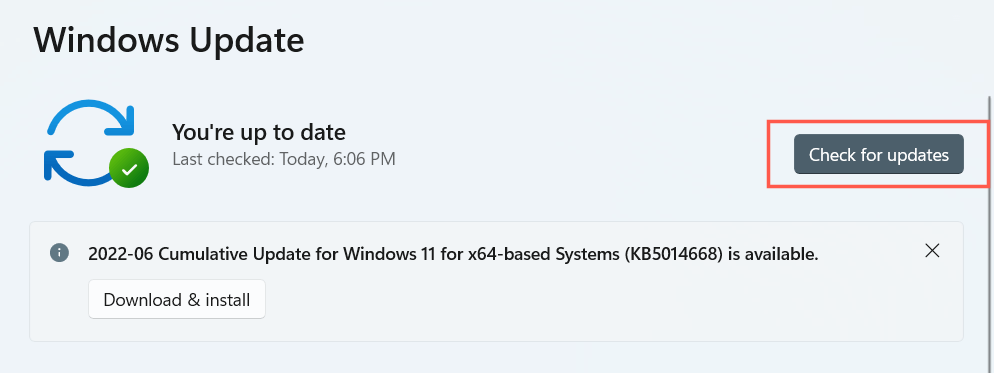
3. 選擇「下載並安裝」以安裝所有待處理的 Windows 11 更新。
(可選)選擇“進階選項”>“查看可選更新”,並安裝任何可用的 Microsoft 驗證的藍牙驅動程式更新。
13. 回滾藍牙驅動程式
將電腦上的藍牙裝置驅動程式更新到最新版本很少會導致問題。如果出現問題,請嘗試回滾到先前的更新版本。
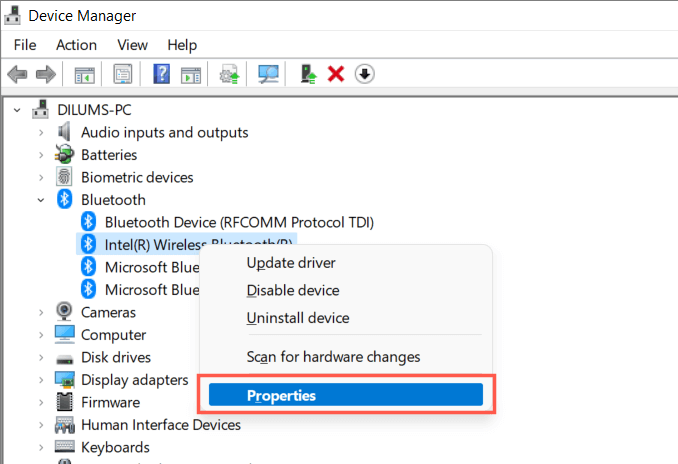
1. 在裝置管理員中右鍵點選藍牙模組,然後選擇「屬性」。
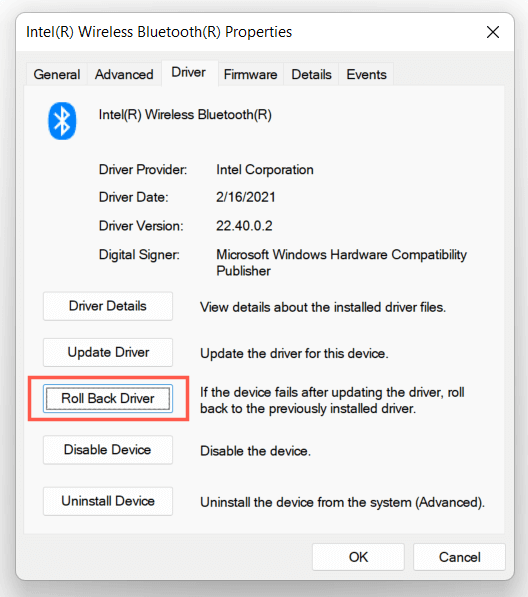
2. 選擇回滾驅動程式。
3. 重新啟動計算機。
14. 重新安裝藍牙驅動程式
請在電腦上重新安裝藍牙驅動程序,以排除驅動程式損壞的可能性。
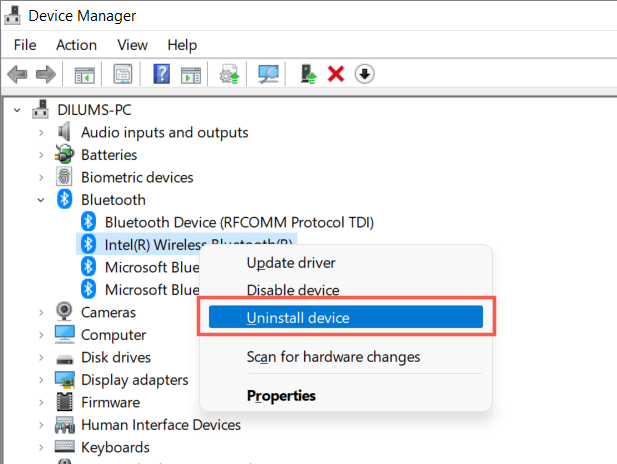
1. 在「裝置管理員」中雙擊藍牙適配器,然後選擇「卸載裝置」。
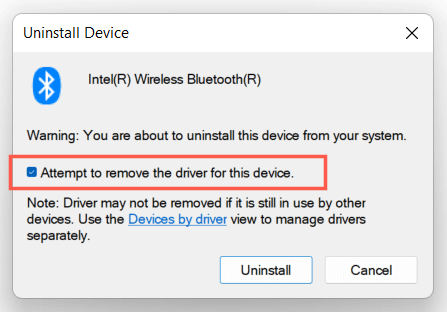
2. 勾選「嘗試刪除此裝置的驅動程式」旁的複選框,然後選擇「卸載」。
3. 重啟電腦。 Windows 11 會在啟動過程中重新安裝必要的藍牙驅動程式。為了確保萬無一失,請重新開啟裝置管理員,右鍵按一下「藍牙」類別,然後選擇「掃描硬體變更」。
15. 運行 SFC 和 DISM 掃描
運行SFC 和 DISM 工具可以提高 Windows 11 的穩定性,並解決系統檔案損壞引起的藍牙問題。運行方法如下:
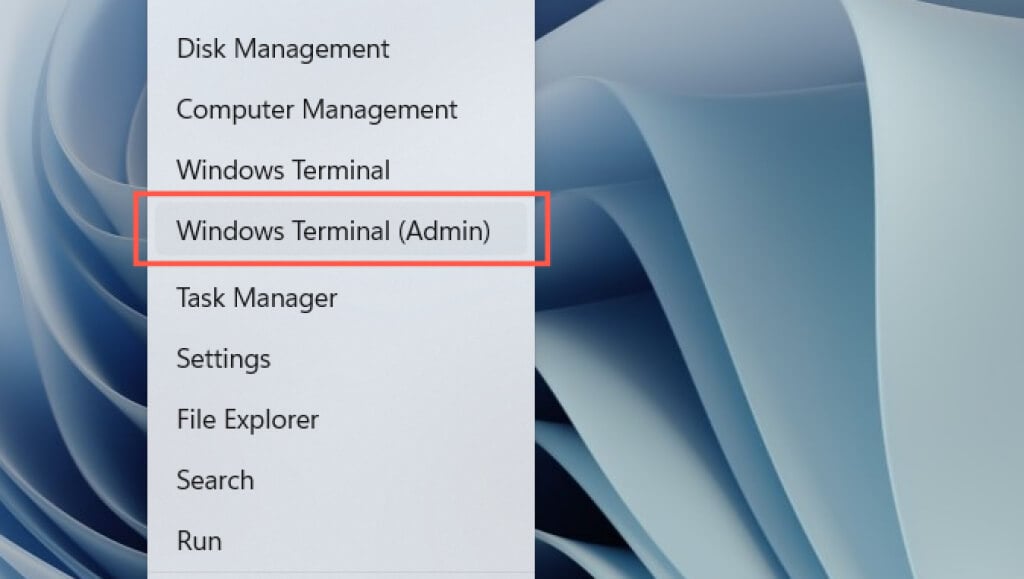
1. 右鍵點選「開始」按鈕,然後選擇「Windows 終端機(管理員)」。或者,使用 Windows 搜尋(按 Windows + S)搜尋“命令提示字元”,然後選擇“以管理員身份執行”。
2. 在「使用者帳戶控制」彈出視窗中選擇「是」。
3. 按順序執行以下命令:
- SFC / SCANNOW
- DISM.exe /Online /Cleanup-Image /Restorehealth
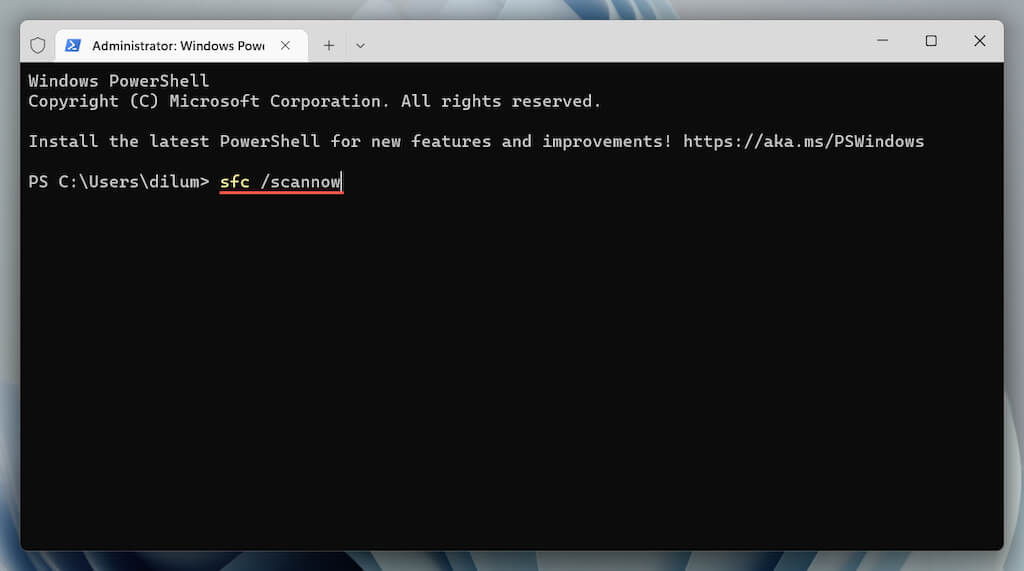
注意:SFC 和 DISM 檢查可能需要長達一小時才能完成。您可以繼續工作,但不要關閉 Windows PowerShell 或命令提示字元。
Windows 11 中藍牙無法運作的問題已修復。
您是否成功修復了 Windows 11 中的藍牙問題?請留言告訴我們您的解決方法。如果問題仍然存在,可能是您的藍牙適配器故障,需要送修。在此之前,您可以嘗試重設電腦的網路設定、將作業系統還原到先前的狀態,或將 Windows 11 還原為原廠設定。
評論被關閉。