

除了幫助你在裝置之間傳輸檔案或連接到其他裝置(例如藍牙音箱或耳機)之外,藍牙在你的電腦上還有多種功能。

如果您使用的是執行 Windows 11/10 的電腦,且藍牙功能缺失,則可能有以下幾個原因:
- 您的電腦不支援藍牙。
- 您的電腦尚未啟用藍牙功能。
- 飛行模式 已在您的電腦上啟動。
- 藍牙驅動程式缺失或損壞。.
- 藍牙框架或軟體整合方面存在問題。
- 應用程式之間的衝突。
本指南包含一些故障排除步驟,您可以嘗試這些步驟來恢復電腦上的藍牙圖示。
如何修復 Windows 11/10 中藍牙開關缺失的問題
如果您因為找不到藍牙圖示或開關而無法連接藍牙設備,請先嘗試以下快速解決方法,然後再嘗試其他解決方案。
檢查您的電腦是否支援藍牙
如果 Windows 系統中找不到藍牙開關,則您的電腦可能不具備藍牙功能。在嘗試以下其他故障排除步驟之前,您需要先檢查藍牙功能。
- 右鍵點擊 開始 > 裝置經理.
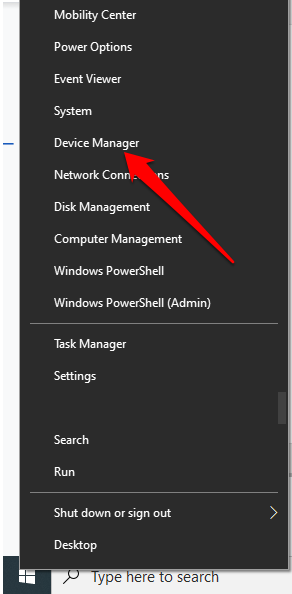
- 檢查是否存在某個部分 藍牙 在裝置管理員中,如果看到某個部分,請選擇它展開並檢查其中是否有任何內容。 藍牙適配器 下面列出。
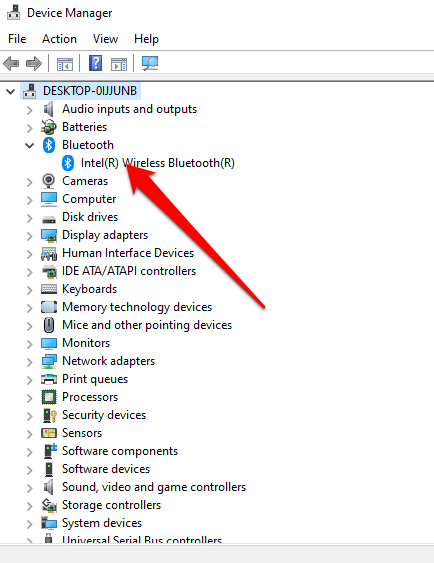
- 如果那裡沒有列出藍牙適配器,請查看該部分。 網絡適配器如果還是找不到,表示你的電腦不支援藍牙。你可以試試另一台電腦,看看能不能用。
您也可以檢查電腦上是否有藍牙裝置按鍵。如果有,您可以按下它來啟用藍牙功能。如果沒有,請按Fn + F5或F8來啟用無線適配器。
如果你的電腦沒有藍牙功能,你可以購買一個外置藍牙適配器或加密狗,將其插入電腦上空閒的 USB 端口,即可開始使用藍牙。
禁用飛航模式
飛航模式可讓您快速停用或關閉電腦上的所有無線通信,例如 Wi-Fi、藍牙、蜂窩通訊、GPS 或 NFC。
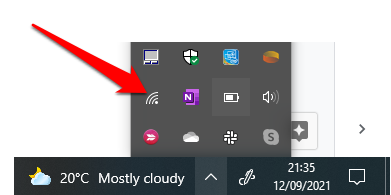
- 選擇圖標 網絡 在任務欄上。
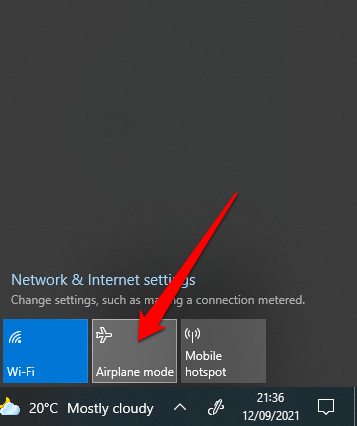
- 接下來,選擇 飛行模式 並禁用它。
查看操作中心列表
操作中心包含通知和關鍵設定的捷徑。如果您找不到藍牙圖標,可能是因為 Windows 10 需要顯示大量通知,因此快速操作選單已折疊起來。
在操作中心選單中選擇「展開」,然後檢查藍牙圖示是否出現。
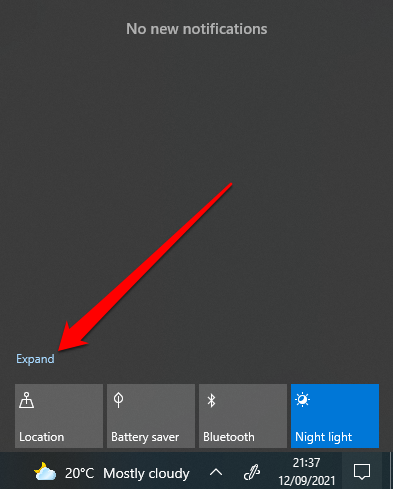
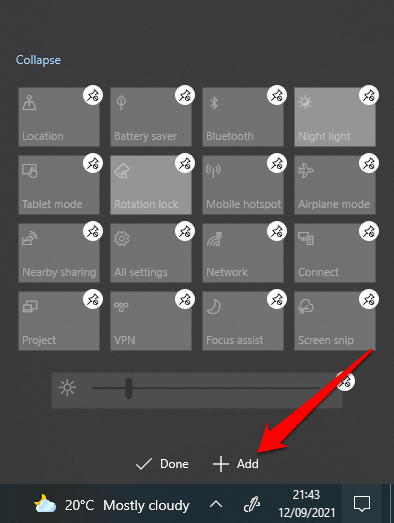
有時,您可能在操作中心看不到藍牙圖標,因為快捷方式尚未啟用。
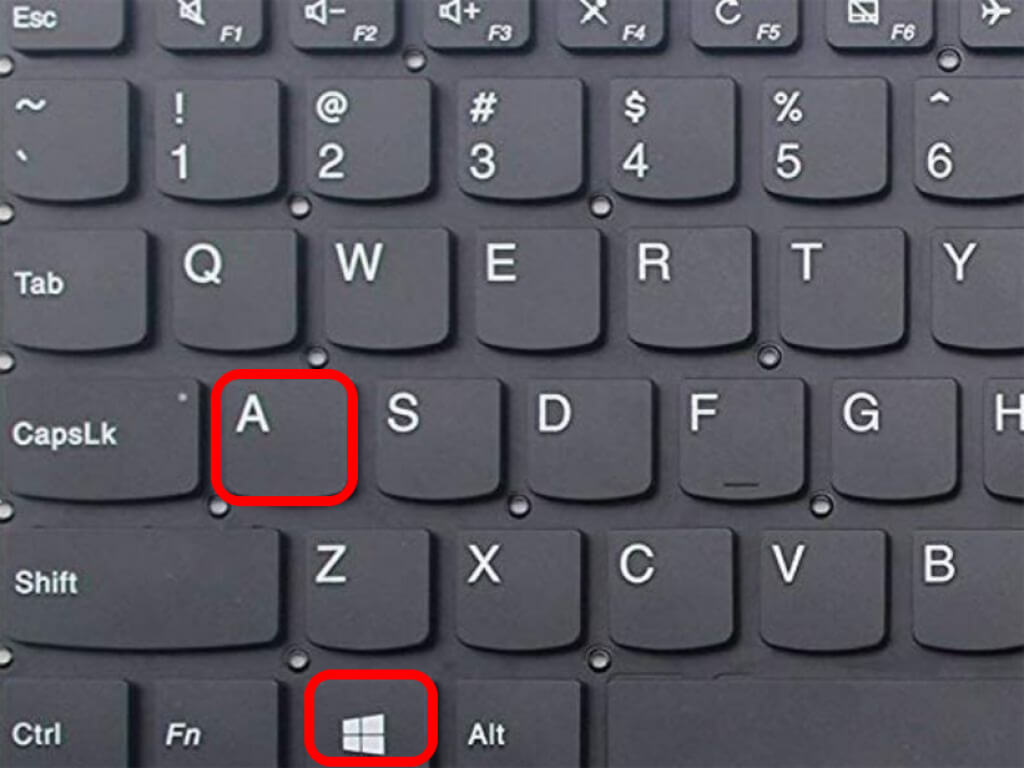
- 按下按鈕開啟操作中心 視窗鍵 + A 在鍵盤上。
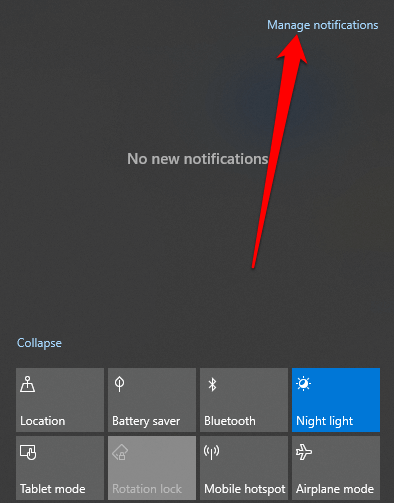
- 接下來,選擇 管理通知.
- 定位 快速通道程式 開啟操作中心選單。
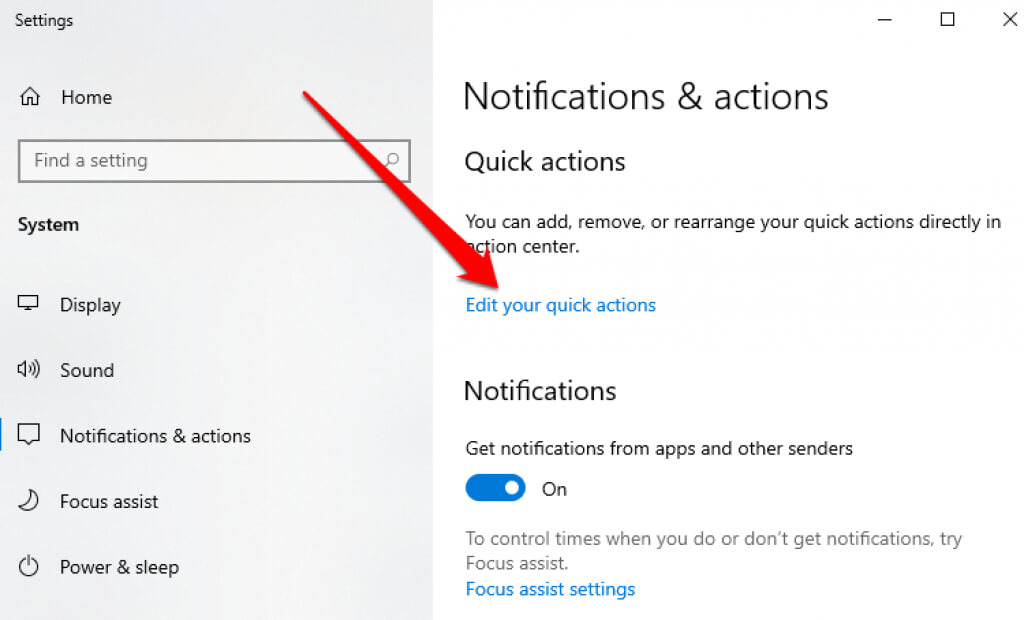
- 接下來,選擇 新增 > 藍牙 > 完成.
檢查藍牙設定
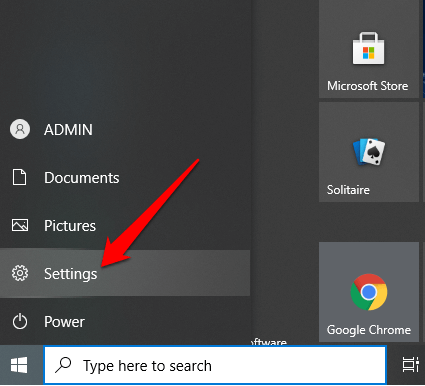
您可能已經正確設定了通知和操作部分,但您仍然需要檢查您的藍牙設置,以確保它已啟用。
- 定位 開始 > 設定.
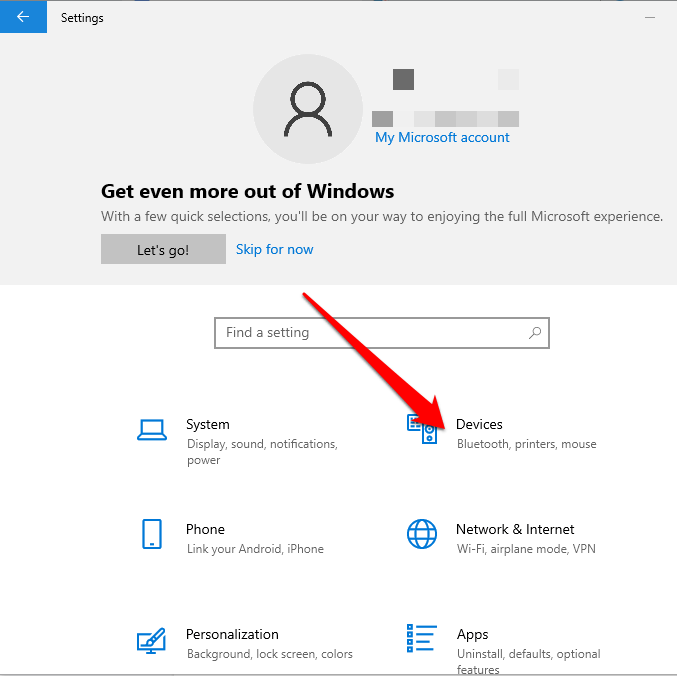
- 接下來,選擇 裝置.
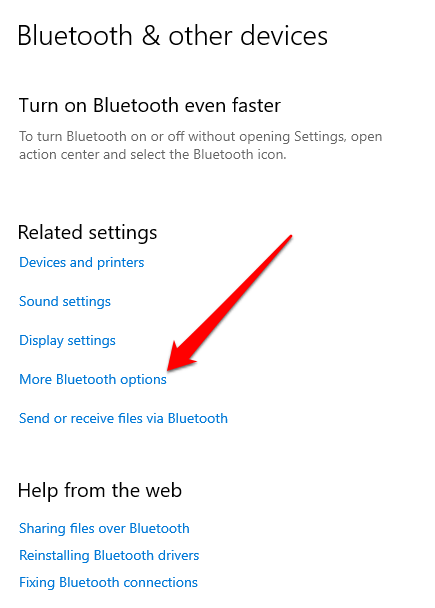
- 定位 藍牙和其他設備.
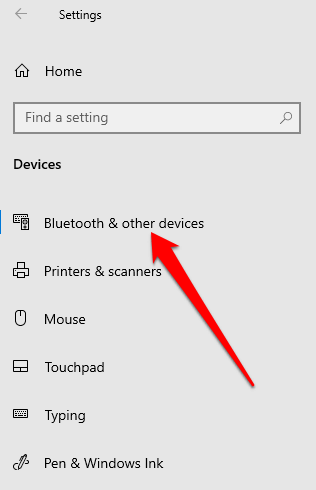
- 接下來,選擇 此外,還有更多藍牙選項(更多藍牙選項) 本節內 相關設定.
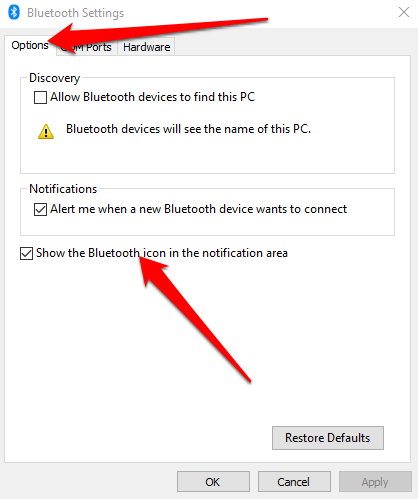
- 勾選方框 顯示藍牙圖標 在選項卡內的通知區域中 選項.
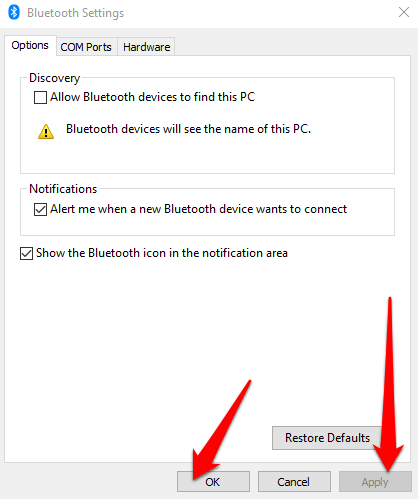
- 定位 تطبيق > 好的.
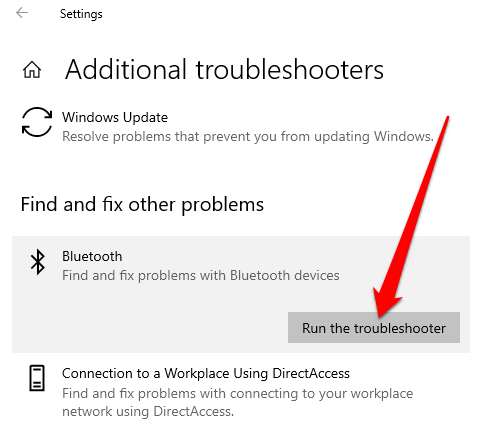
執行藍牙故障排除程序
Windows 11/10 中的藍牙疑難排解程式是一項內建功能,可掃描和修復電腦上的某些藍牙問題。
- 定位 開始 > 設置.
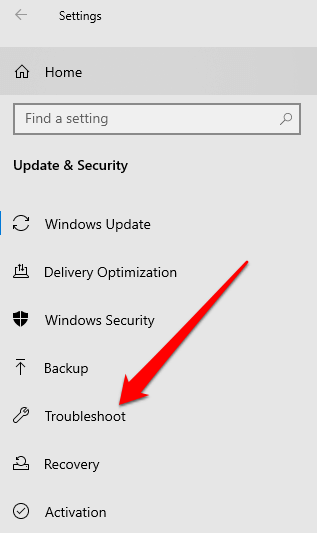
- 接下來,選擇 運行疑難解答 請按照說明操作。掃描完成後,檢查藍牙是否已恢復。
使用硬體故障排除工具
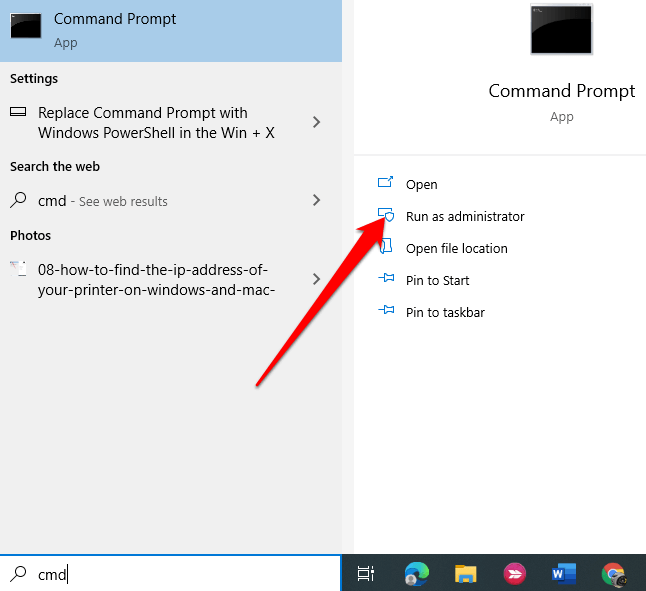
硬體疑難排解程式會掃描並修復與藍牙相關的問題。雖然該設定在 Windows 11/10 中是隱藏的,但您可以使用命令提示字元存取它。
- 寫 CMD 在搜索框中並選擇 以管理員身份運行 命令提示字元下方。
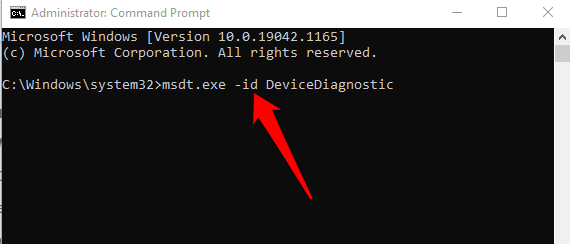
- 接下來,輸入 msdt.exe -id設備診斷 打開 硬件疑難解答.
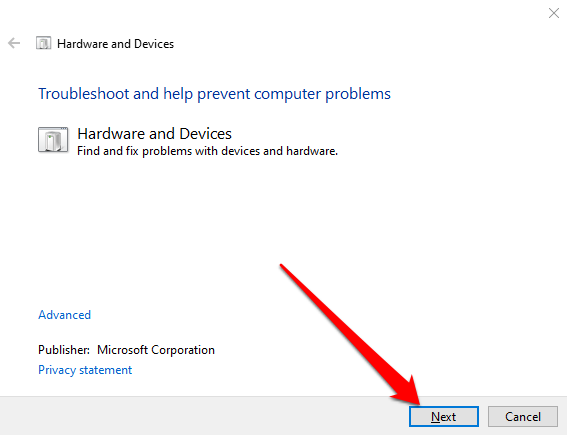
- 定位 下一則 開始考試。
如果故障排除人員無法辨識問題,請嘗試以下解決方案。
更新藍牙驅動程式
當藍牙驅動程式缺失、過時或損壞時,您可能無法在電腦上找到或使用藍牙功能。您可以透過確保擁有最新的藍牙驅動程式來解決此問題。
- 右鍵單擊 開始 > 裝置經理 > 藍牙 姓名 藍牙適配器 您的(有些轉換器包含“radio”一詞)。
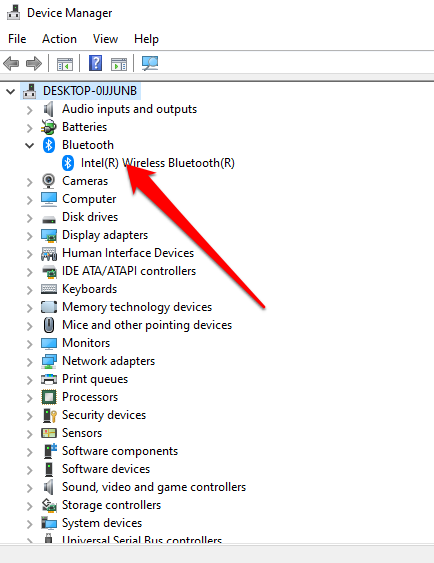
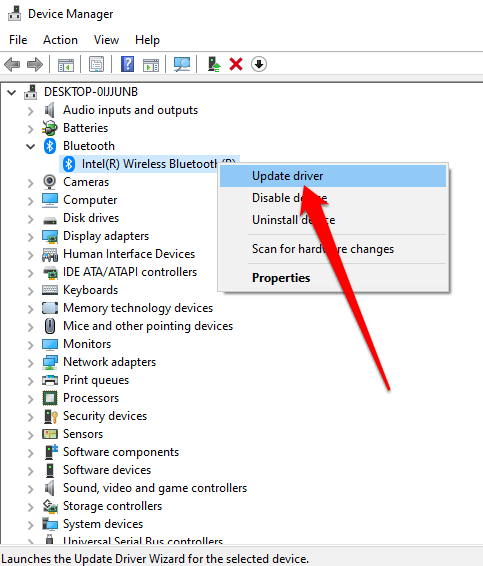
- 右鍵單擊 藍牙適配器 > 驅動程序更新.
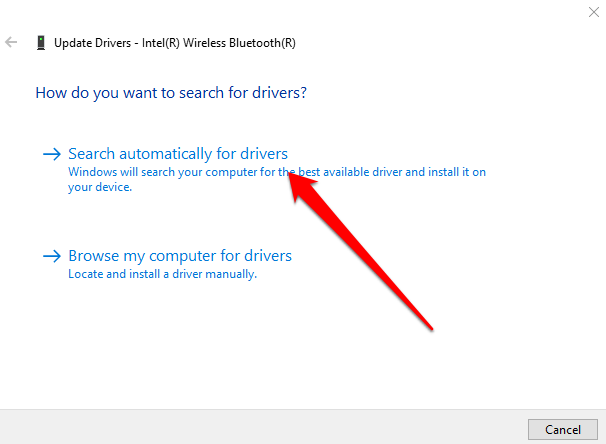
- 定位 自動搜索更新的驅動程序軟件 然後選擇 .لاق 研究完成後。
- 更新驅動程式安裝完畢後,重新啟動電腦,然後檢查是否能再次看到並使用藍牙。
注意:如果 Windows 找不到最新的藍牙驅動程序,請訪問電腦製造商的官方網站並從那裡下載驅動程式。如果下載到的是可執行檔 (.exe),請執行該檔案並安裝驅動程式。
卸載藍牙適配器
如果藍牙仍然無法使用,請嘗試卸載藍牙適配器。
- 右鍵單擊 開始 > 裝置經理 > 藍牙.
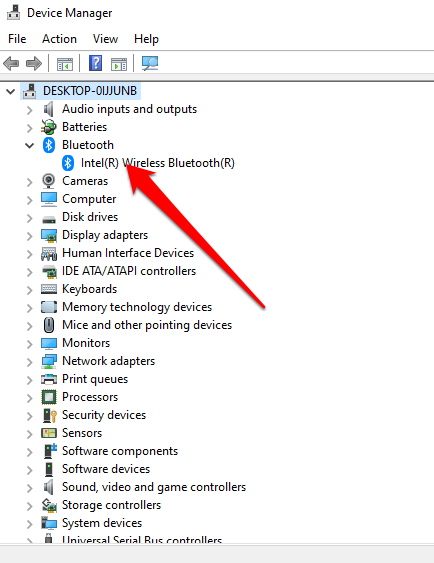
- 右鍵單擊 為你的藍牙適配器取個名字 並選擇 卸載設備.
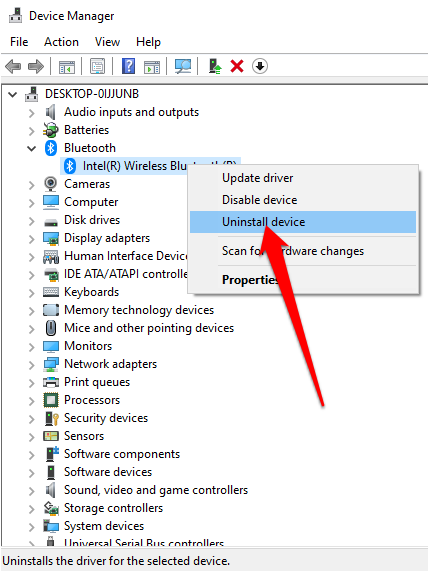
- 請關閉電腦,等待約 30 秒,然後重新啟動。這將允許 Windows 嘗試重新安裝藍牙適配器驅動程式。
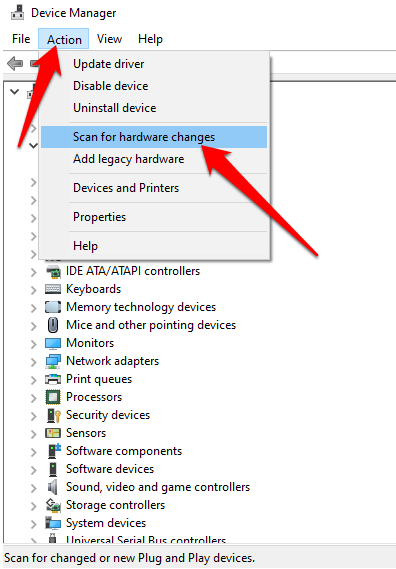
注意:如果 Windows 沒有自動安裝驅動程序,請返回裝置管理員窗口,然後選擇“操作” > “檢查硬體變更”。
快速關機
快速啟動可確保Windows 10 快速啟動。但有時,此設定可能會幹擾您配置為在電腦啟動時運行的程序,因此最好將其停用。
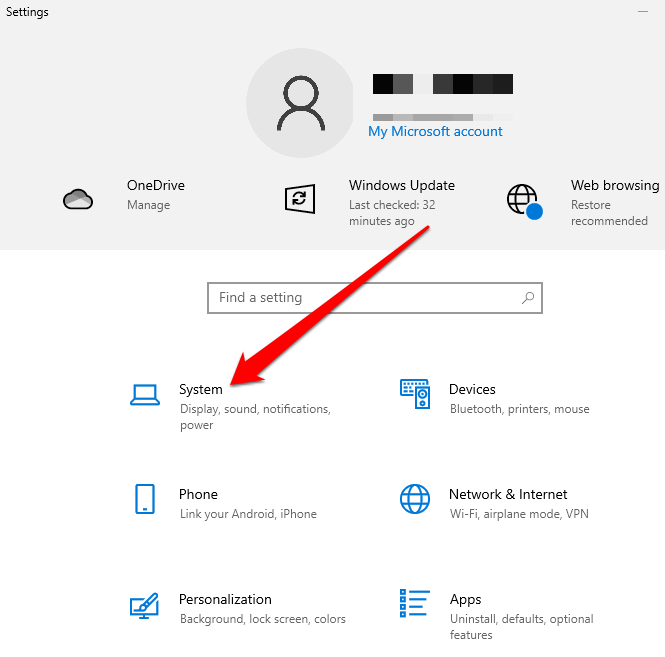
- 定位 開始 > 設置 > 系統.
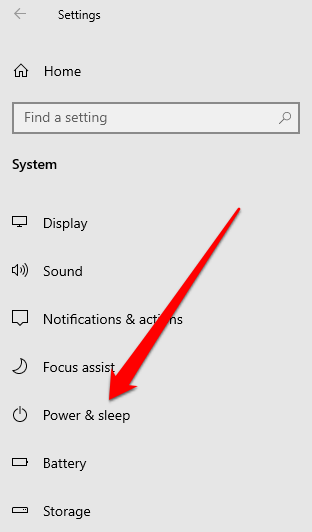
- 接下來,選擇 力量與睡眠.
- 定位 其他電源設置.
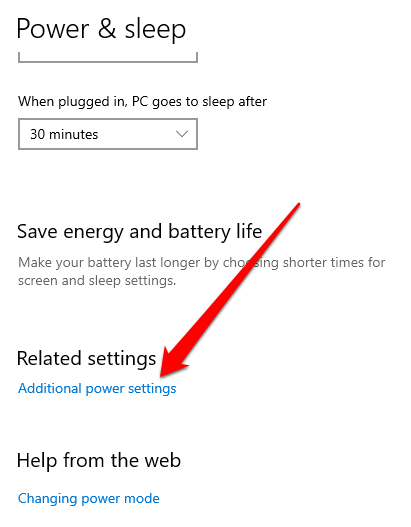
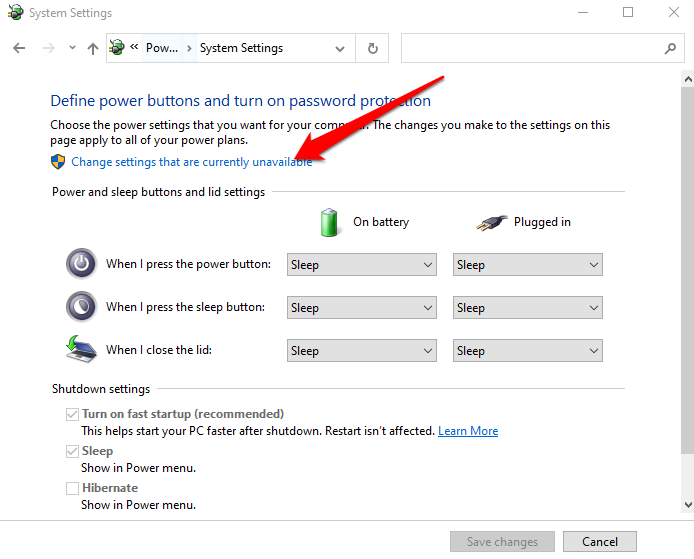
- 接下來,選擇 選擇電源按鈕的功能 > 更改當前不可用的設置.
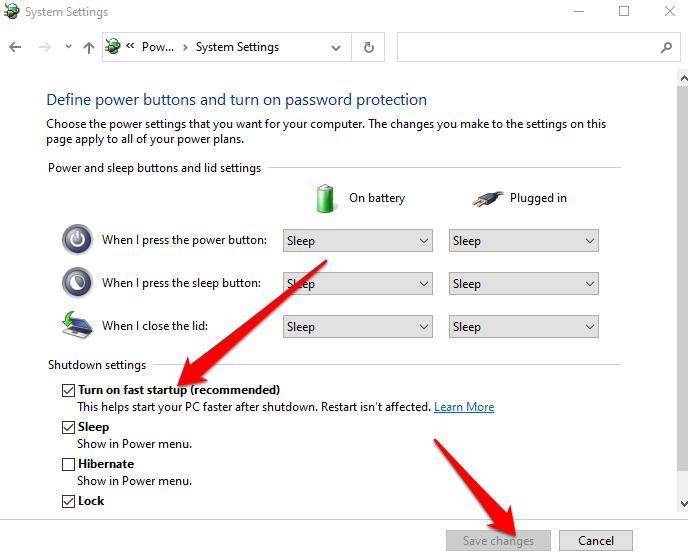
- 取消選擇選項 打開快速啟動(推薦),然後選擇 保存更改.
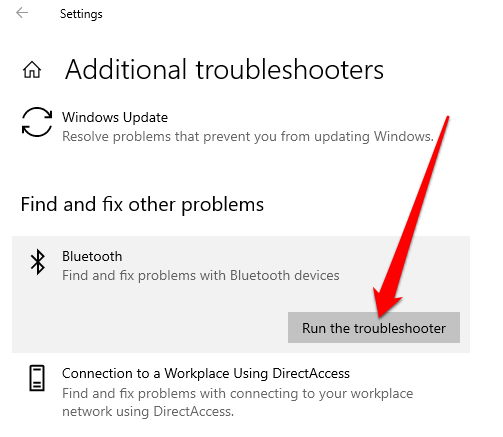
- 請參閱 設定 > 更新與安全 > 疑難解答 > 其他疑難解答 > 藍牙 > 運行疑難解答 從列表中 查找並解決其他問題.
檢查藍牙支援服務
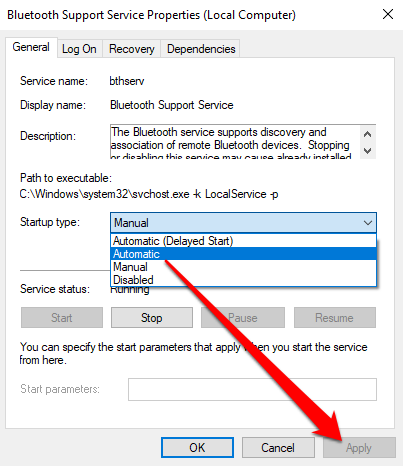
藍牙支援服務可協助您發現並連接遠端藍牙設備,使其在您的電腦上正常運作。有時,此功能可能會被第三方應用程式或使用者手動操作停用,但您可以檢查並重新啟用它。
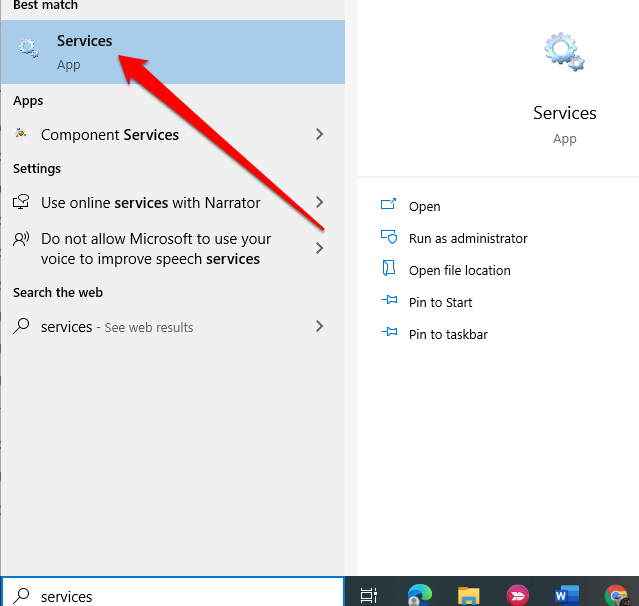
- 寫 服務 在搜索欄中並選擇一個選項 服務範圍.
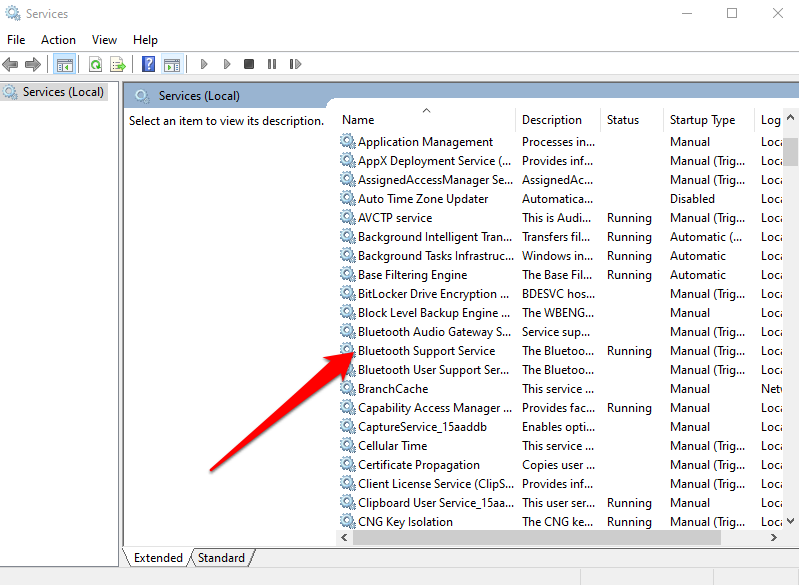
- 雙擊 藍牙支援服務.
- 在窗口 物業檢查是否 服務狀態 設定為 運行.
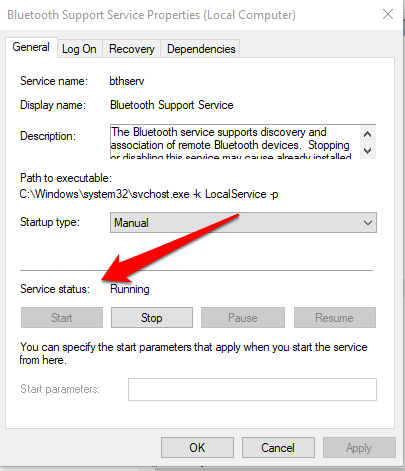
- 定位 停止 然後 開始 快速重啟設定。如果狀態不正確。 運行, 選擇 Automatic 自動錶 在下拉列表中 “啟動類型”.
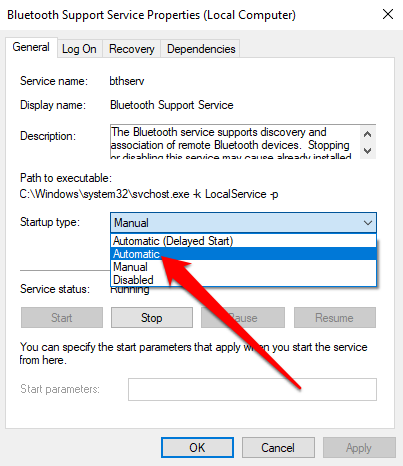
- 接下來,選擇 在斷裂前, 以保存更改。
使用“啟動修復”
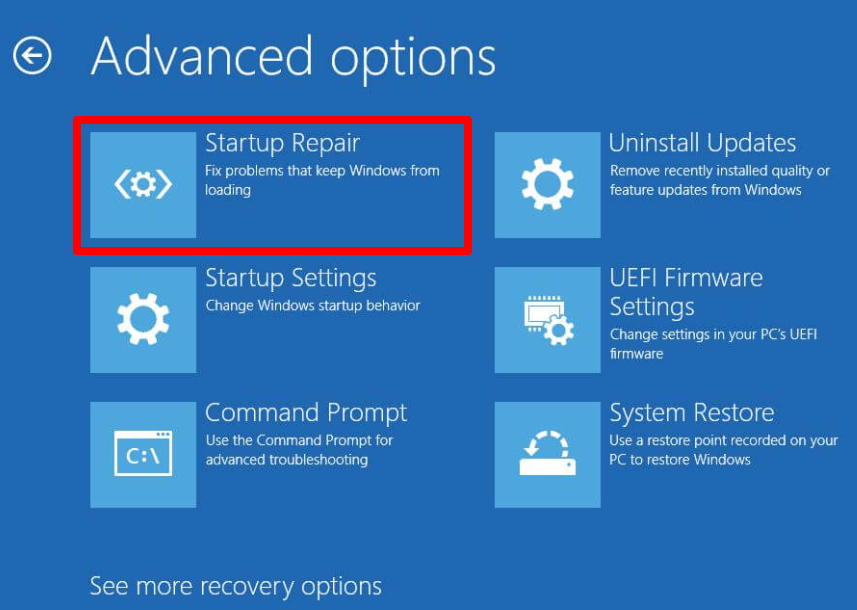
如果您的電腦上 Windows 11/10 系統中仍然沒有藍牙圖標,請使用啟動修復功能來解決可能導致該問題的任何系統損壞或其他問題。
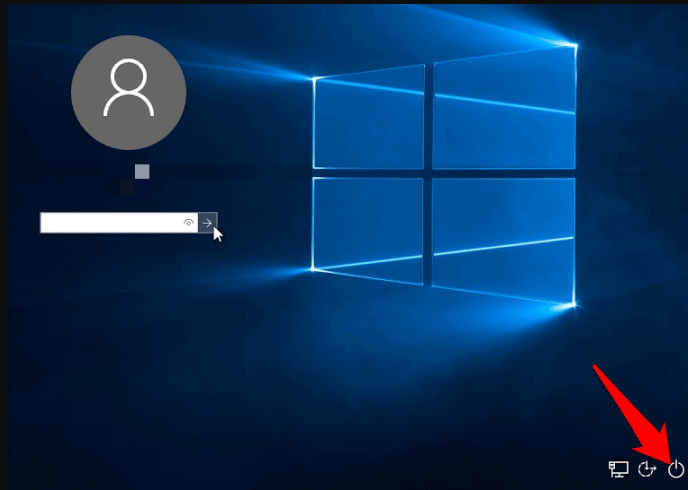
- 按住 . 鍵 轉移 在 Windows 登入畫面上,然後選擇 電力 > 重新啟動.
- 在啟動畫面上,選擇 疑難解答 > 高級選項 > 啟動修復.
- 選擇管理員帳戶,如果需要,請輸入您的登入憑證,然後選擇 繼續執行“啟動修復”工具後,重新啟動電腦。
恢復您的藍牙圖標
你可能經常在桌面上儲存常用檔案或應用程式的捷徑。當這些圖示消失時,會對你的工作效率產生負面影響。
本指南中的解決方案將幫助您解決 Windows 11/10 中藍牙圖示消失的問題,並確保藍牙再次正常運作。
請留言告訴我們哪種方法對您有效。
評論被關閉。