

想知道Chrome瀏覽器崩潰後如何恢復遺失的標籤頁嗎?如果你習慣同時打開很多標籤頁,你肯定知道這有多令人沮喪。
意外關機、重新啟動和崩潰可能會嚴重影響您的瀏覽體驗。本指南涵蓋了發生此類事件時您需要了解的所有信息,請繼續閱讀。
如何在 Chrome 崩潰後恢復遺失的標籤頁
如果瀏覽器崩潰或電腦意外重啟,快捷鍵等快速復原方法將無法使用。您需要恢復瀏覽會話或查看歷史記錄中的最近標籤頁。
恢復之前的瀏覽會話
谷歌瀏覽器內建了恢復遺失標籤頁的功能。崩潰後,請立即重新啟動瀏覽器並尋找提示。 恢復 以上。
然而,使用者反映這種方法並非總是有效。 如果你試圖奪回你的位置但失敗了一次試試這個替代方案 Google Chrome 協助:
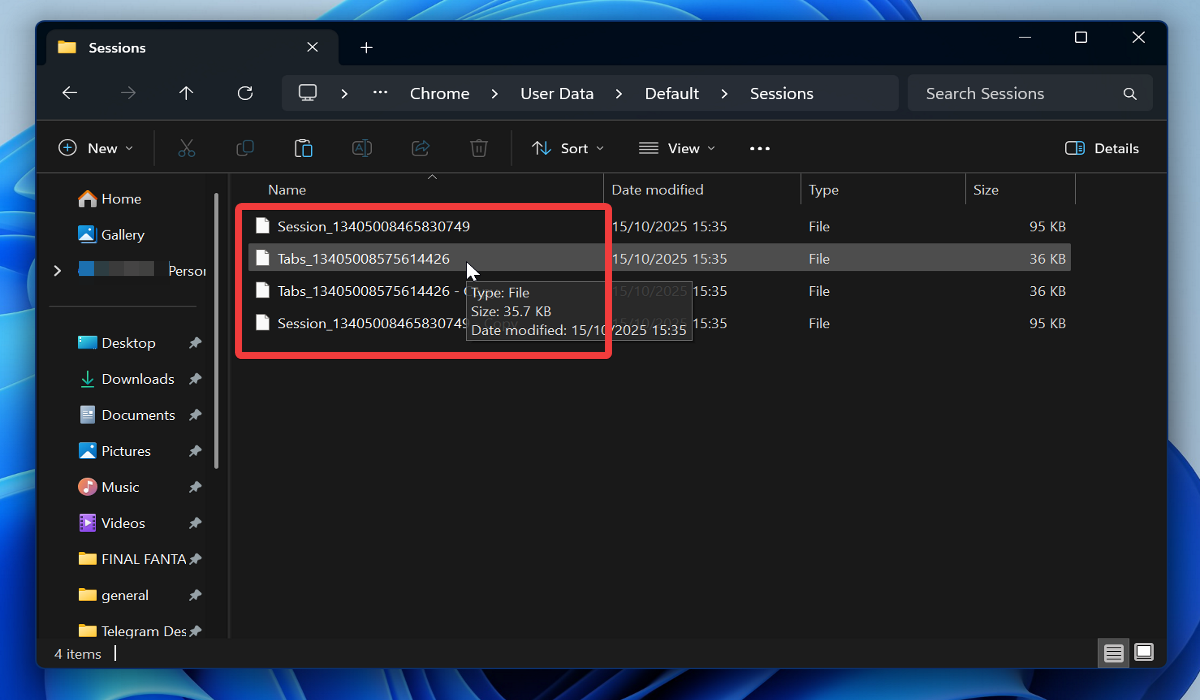
- 關閉 Chrome 並打開 文件管理器前往 Users%username%AppDataLocalGoogleChromeUserDataDefaultSessions
- 在「會話」資料夾中,您會找到 我的會話文件和我的製表符文件為了應對任何緊急情況,請先進行備份,並將所有檔案移至安全資料夾。

- 請記住,您嘗試恢復的舊會話中的檔案大小較大。 重新命名舊文件 透過複製新文件中的名稱。完成後,刪除新文件,使 Sessions 資料夾中只保留舊文件。
- 啟動 Chrome 瀏覽器,它應該會提示您恢復先前的會話。
使用“最近使用的標籤頁”選項
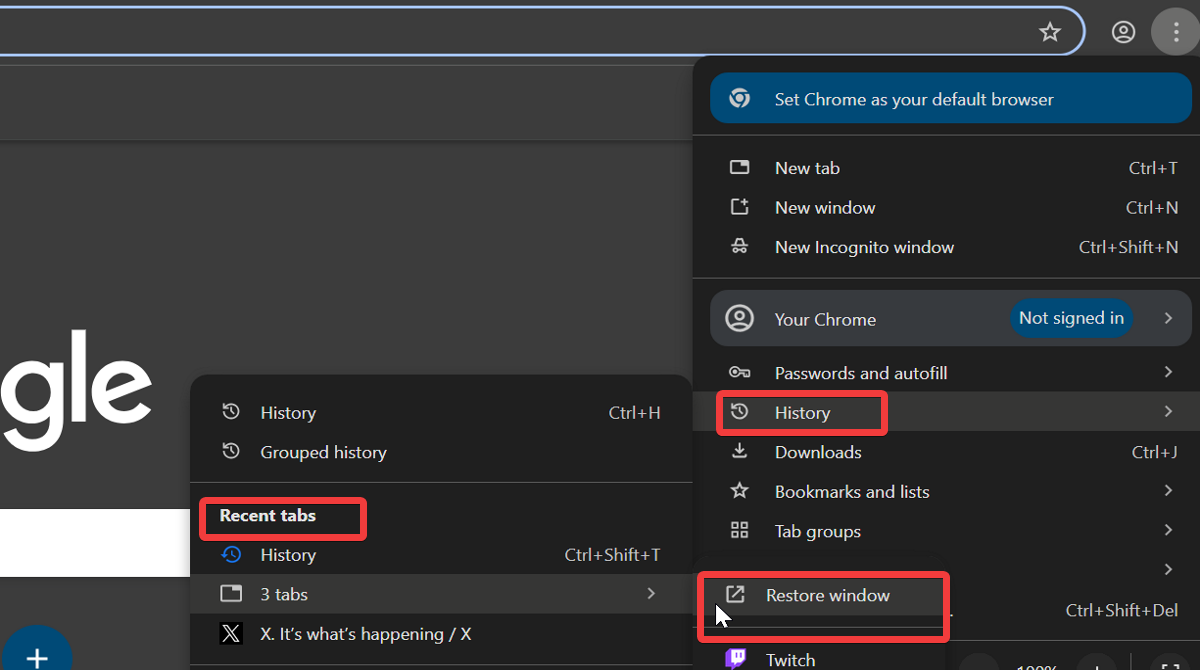
如果在 Chrome 崩潰後重新啟動時沒有提示您恢復遺失的標籤頁,請按照以下步驟操作:
- 打開 Chrome 並轉到 三點清單 在右上角。
- 定位 記錄.
- 定位 最近標籤頁 然後 恢復視窗 恢復遺失的標籤頁。

如何立即恢復已關閉的標籤頁
如果您不小心關閉了瀏覽器窗口,可以按照以下步驟輕鬆恢復標籤頁。
鍵盤快捷鍵
請按以下組合鍵:
- Ctrl + Shift + T 在 Windows 系統上
- Cmd + Shift + T – 在Mac電腦上。
您可以重複此操作以恢復多個標籤頁。
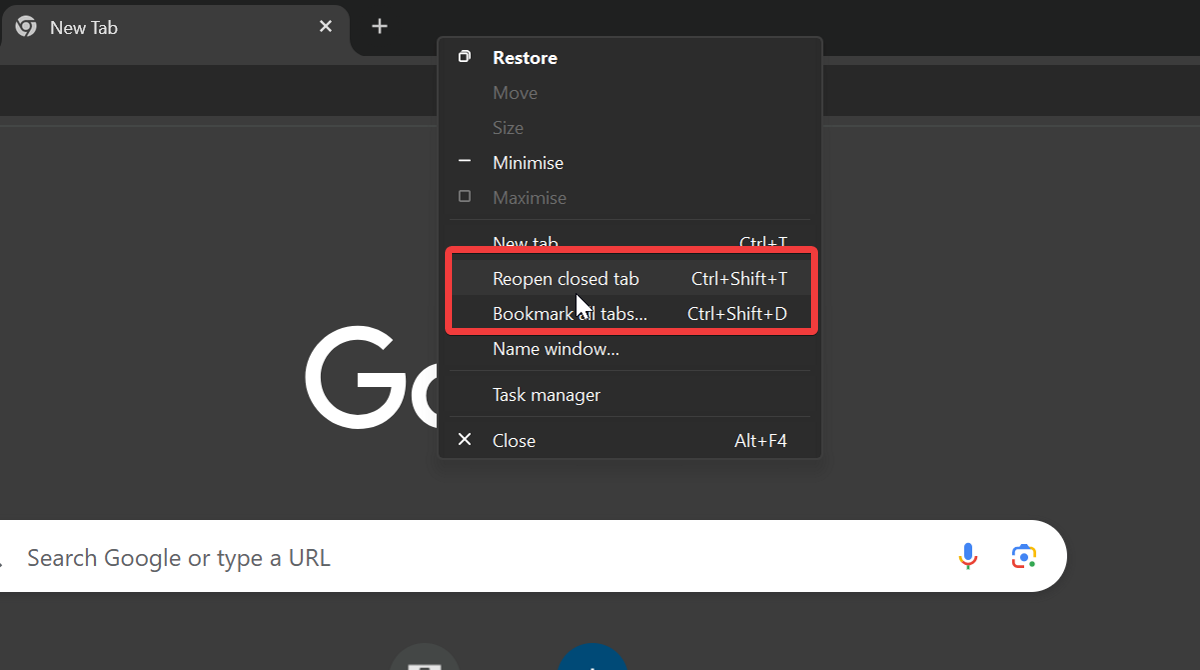
使用重新開啟已關閉標籤頁的選項
或者,如果您不想記住組合鍵,可以嘗試以下方法:
- 使用 Chrome 瀏覽器時,請以滑鼠右鍵按一下瀏覽器網址列。
- 定位 重新打開關閉的標籤 從列表中。
如何防止Chrome會話和標籤頁遺失
如果您覺得這種情況發生得太頻繁,以下是一些重要提示:
配置自動會話恢復
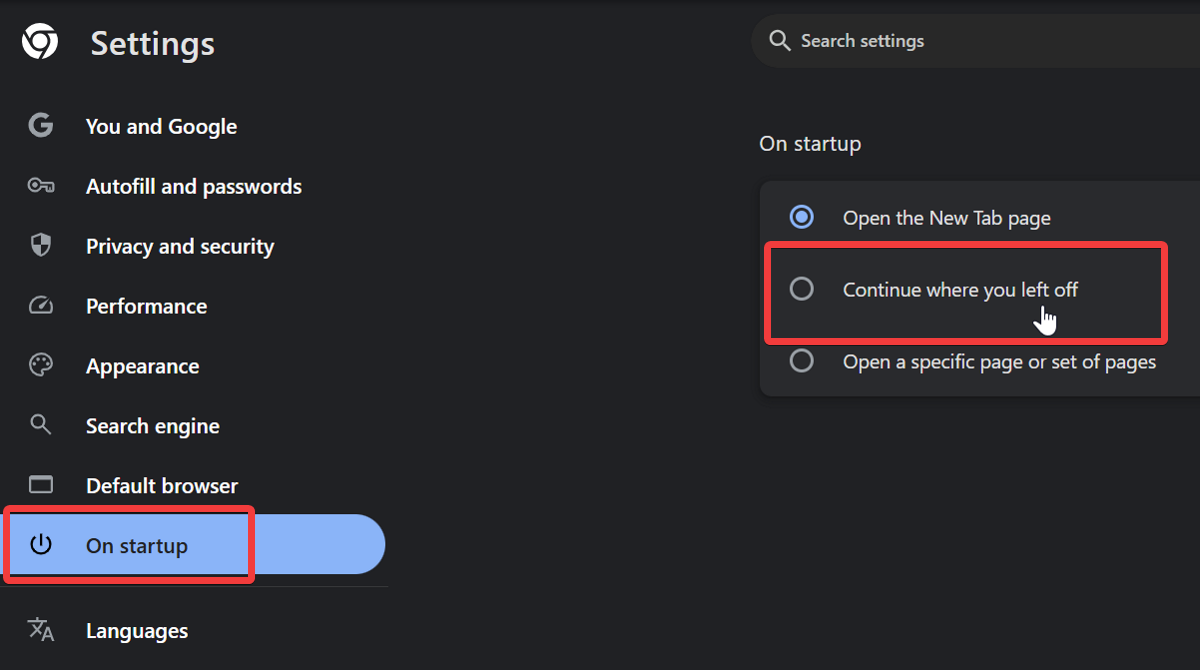
谷歌瀏覽器內建了一個設定來記住 標籤組 您自己的設置,並在重新啟動後顯示。激活方法:
- 定位 三點清單 然後 設置。
- 定位 啟動時 > 從上次中斷的地方繼續。
將重要標籤頁加入書籤
這或許顯而易見,但如果您擔心丟失重要數據,請執行以下操作: 書籤 在您的標籤頁上。遺憾的是,雖然始終保持標籤頁開啟很方便,但從長遠來看,這並非一個可行的選擇。
他是 它消耗大量內存,中央處理器而且,故障最終還是會發生的,尤其是在老舊和配置較低的電腦上。
得到 會話好友
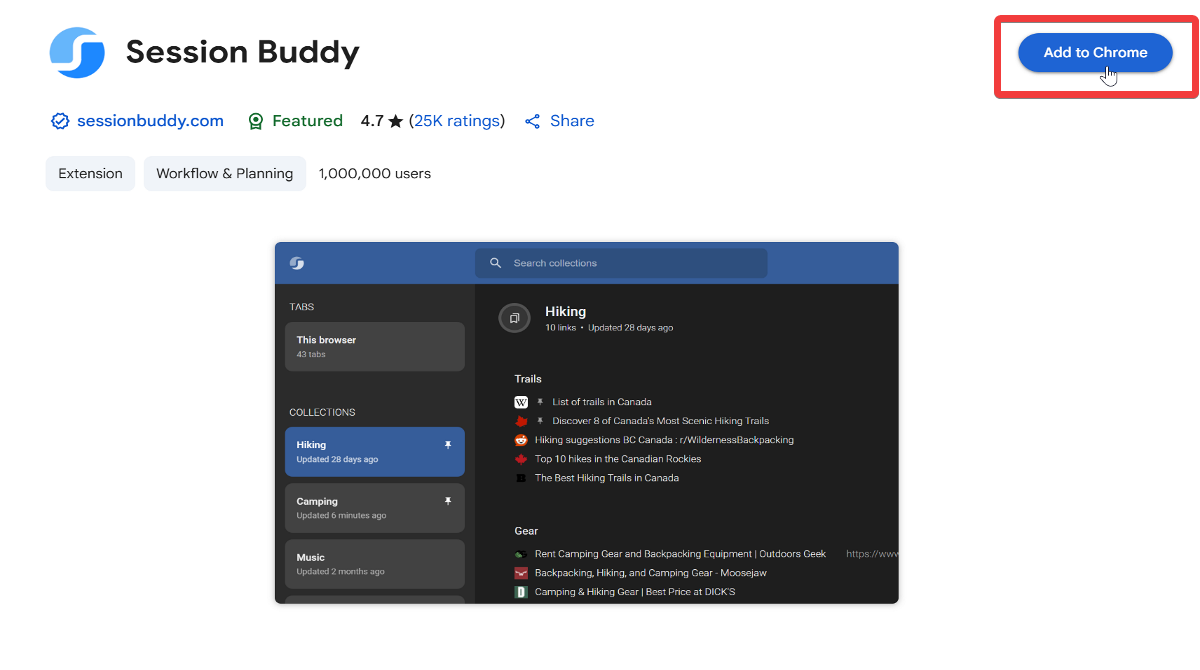
您也可以為瀏覽器安裝會話管理擴充功能。 Session Buddy 就是其中之一。 標籤頁管理器 它會將所有開啟的標籤頁儲存為群組,以便於整理。它還可以 自動恢復 發生故障時。
準備方法:
- ابحثعن 會話好友 在 Chrome 線上應用程式商店。
- 選擇按鈕 添加到Chrome.
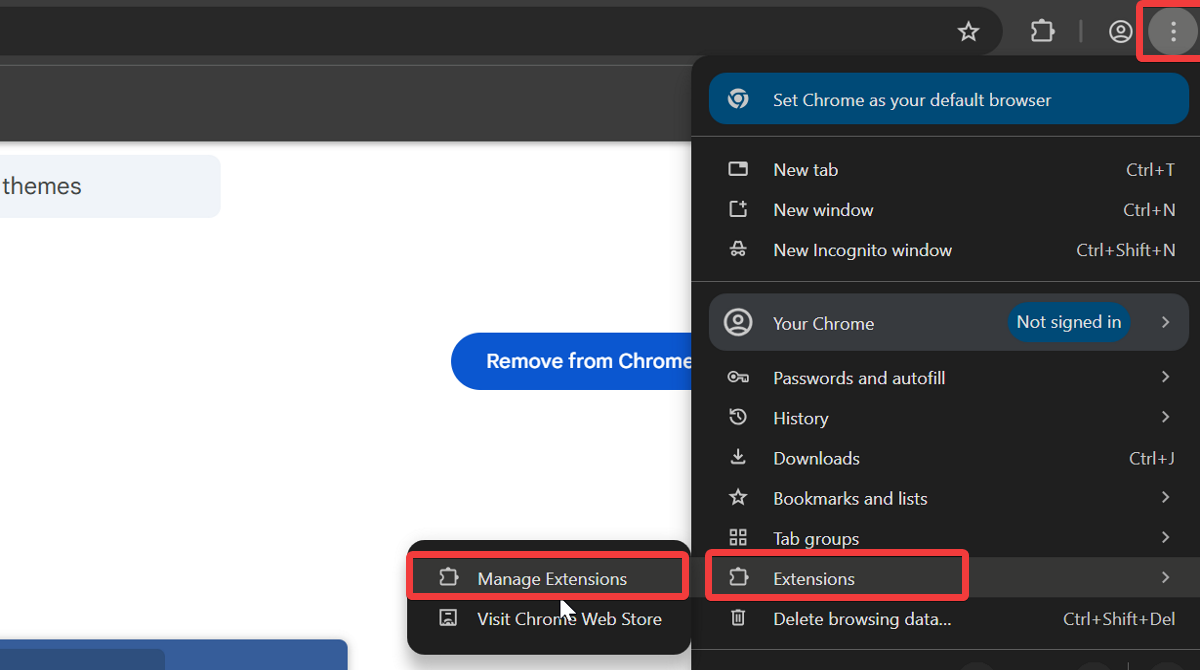
- 去 三點清單 > 擴展 > 管理擴展.
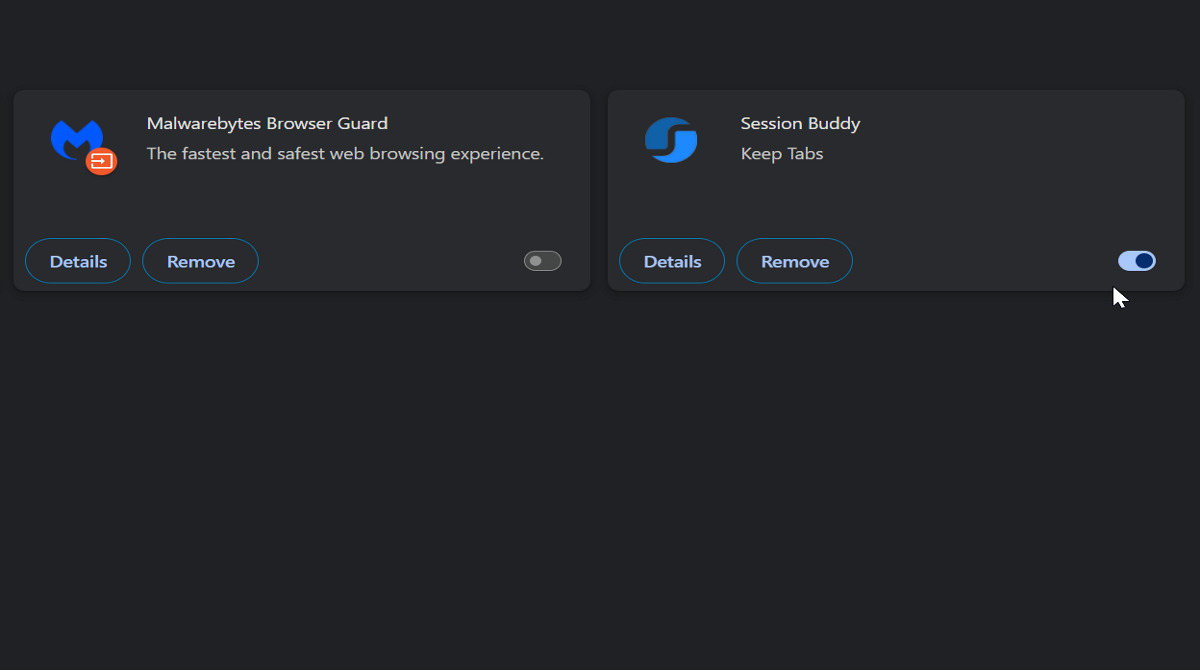
- 您可以在此處啟用或移除該插件。
結論
現在您知道如何在 Chrome 崩潰後恢復遺失的標籤頁了。這比不小心關閉視窗後簡單地重新打開它們要複雜得多。
您可以依靠自動提示來恢復會話,或使用最近使用的標籤頁選項。無論哪種方式,我們都建議您採取一些預防措施,以避免此類情況再次發生。祝您好運!
評論被關閉。