

刪除瀏覽器記錄有助於保護您的瀏覽活動隱私,尤其是在使用共用或公共 Chromebook 時。本教學將介紹如何在您的個人、工作或學校 Chromebook 上刪除瀏覽器歷史記錄。

Google Chrome 是 ChromeOS 的預設瀏覽器。因此,我們將向您展示如何在 Chrome 中刪除搜尋和瀏覽記錄。如果您不使用 Google Chrome,請參閱我們關於清除任何瀏覽器歷史記錄的教學。
注意:在 Chromebook 上刪除 Chrome 歷史記錄也會清除與您的Google 帳戶同步的其他裝置上的歷史記錄。
在 Chromebook 上尋找您的瀏覽記錄
在Google Milome瀏覽器中開啟任意標籤頁,然後按鍵盤上的Ctrl + H。
或者,選擇右上角的三點選單圖標,選擇“錄製”,然後再選擇“錄製”。
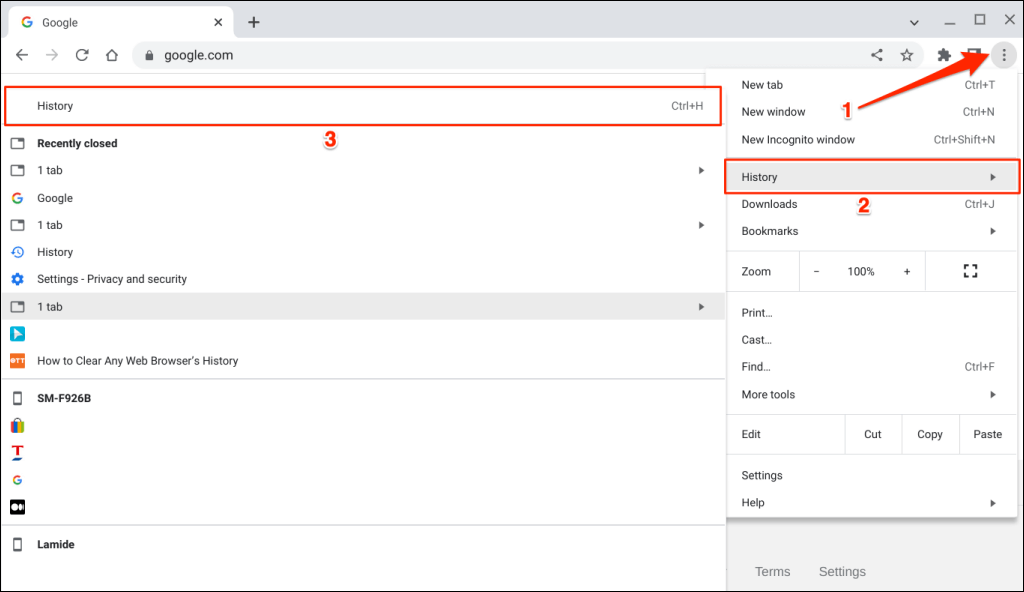
您也可以透過在網址列中輸入 chrome://history 來存取歷史記錄頁面。
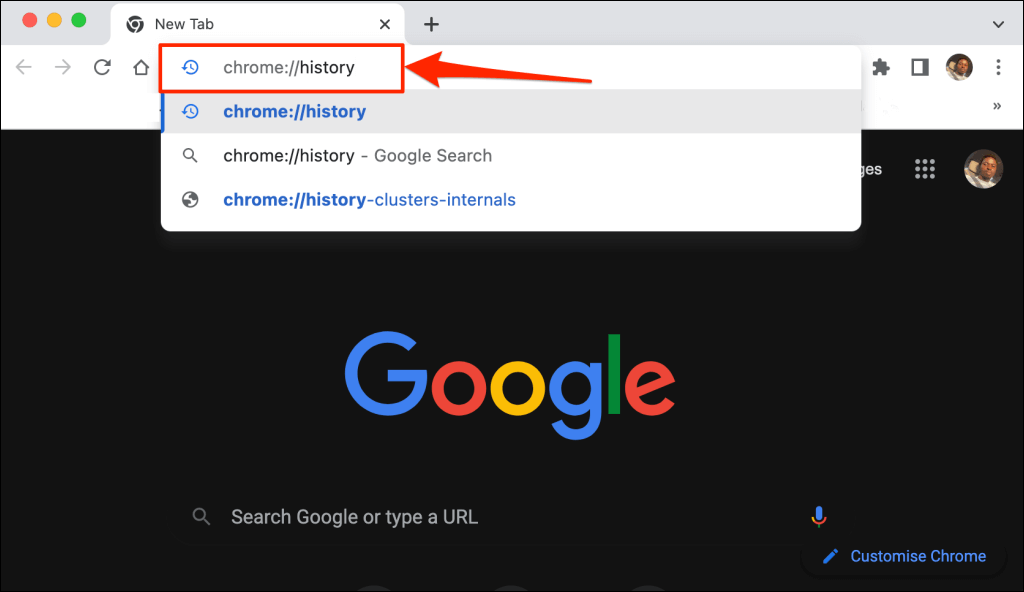
Google Chrome 會顯示您在過去 90 天內造訪過的所有網頁和進行過的所有 Google 搜尋。您不會看到在隱私模式或隱身模式下進行的活動(網站訪問和搜尋) 。
但是,您可以找到已與您的 Google 帳戶同步的其他裝置的瀏覽記錄。
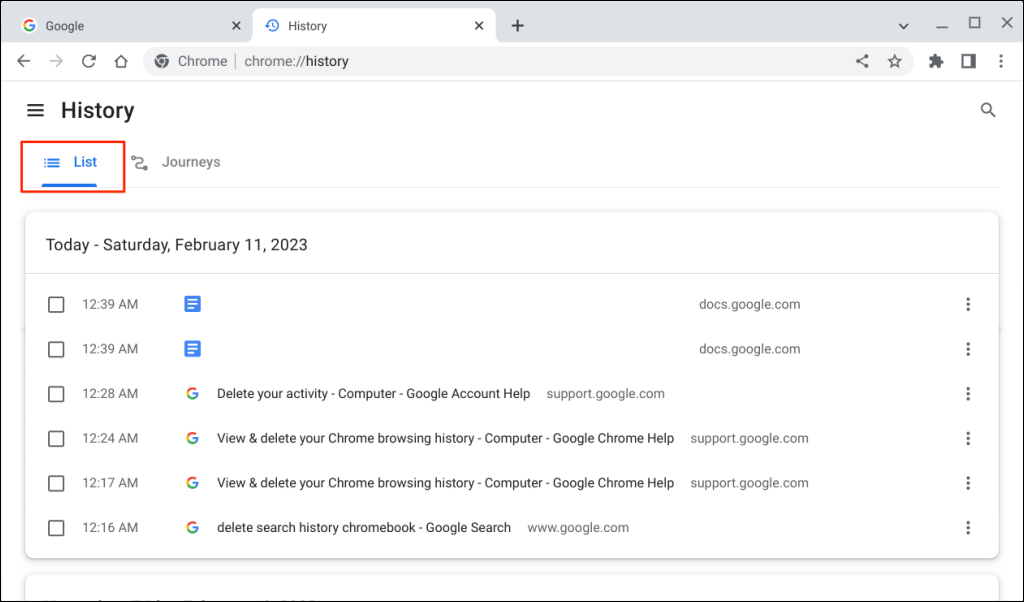
在「清單」標籤頁中,您可以找到按日期和時間整理的 Chrome 網頁瀏覽記錄。
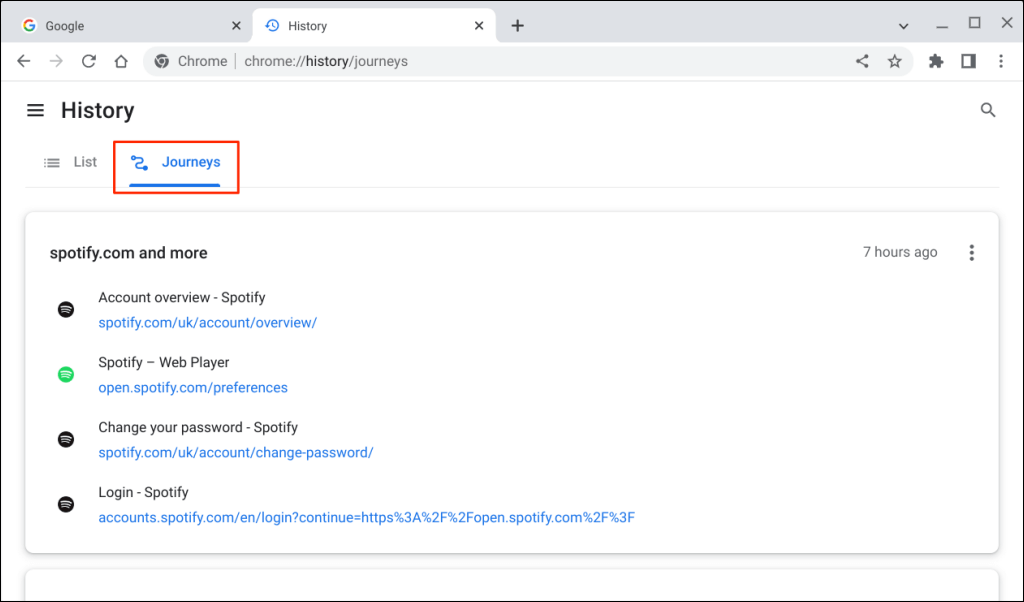
開啟「旅行」標籤,即可查看按主題和相關搜尋整理的瀏覽記錄和搜尋記錄。
如何清除 Chromebook 上的瀏覽記錄
在 Chrome 瀏覽器中,您可以透過多種方式刪除瀏覽記錄記錄-逐一刪除、批次刪除或按時間範圍刪除。本節將介紹您需要了解的所有關於在 Chrome 瀏覽器中刪除瀏覽或旅行記錄的資訊。
從 Chrome 瀏覽記錄中刪除項目
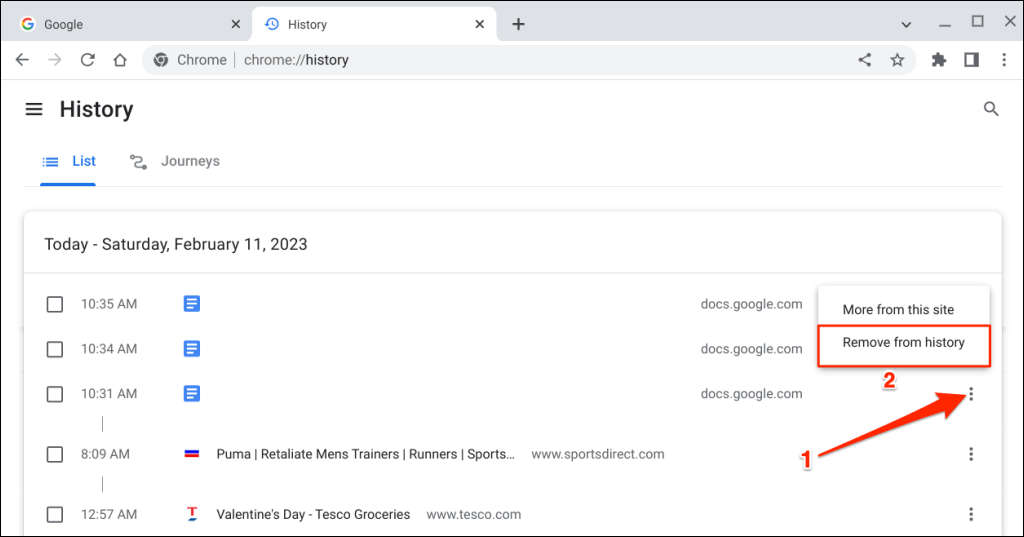
請依照以下步驟,即可從 Chromebook 瀏覽紀錄中刪除單一網站。
- 開啟Google瀏覽器,按 Ctrl + H 開啟歷史記錄頁面。
- 選擇或點選要從瀏覽記錄中刪除的項目旁的三點選單圖示。
- 選擇“從記錄中移除”繼續。
從瀏覽記錄中刪除多個頁面
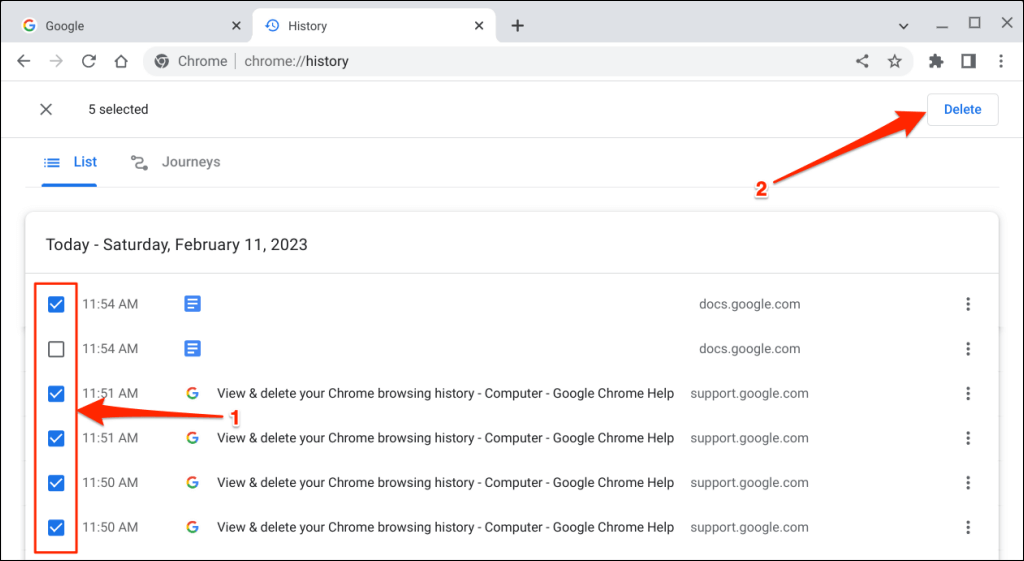
- 開啟 Chrome 歷史記錄頁面(按 Ctrl + H),然後選擇「選單」標籤。
- 選取要從瀏覽記錄中刪除的項目旁的核取方塊。
- 在歷史記錄頁面的右上角找到刪除按鈕。
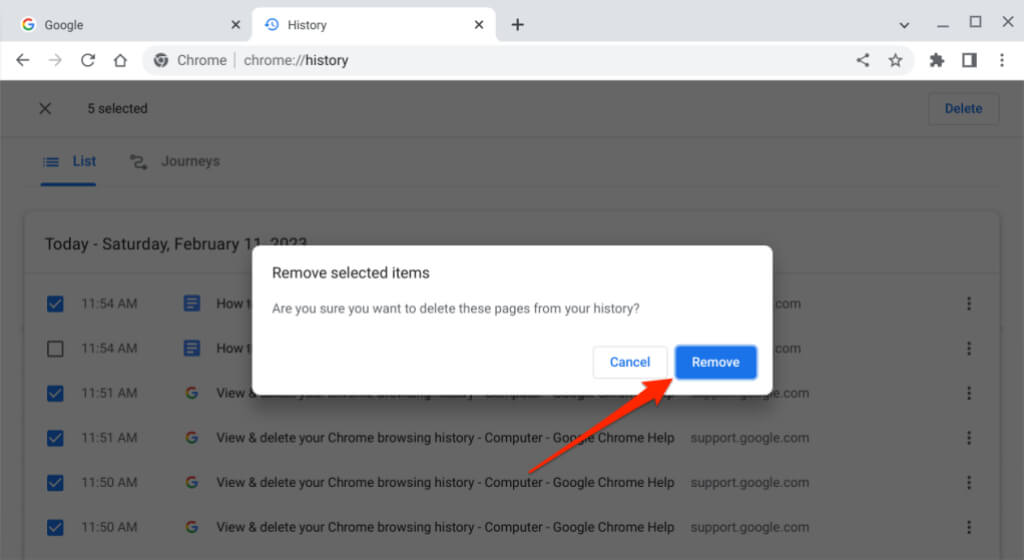
- 在彈出視窗中選擇或點擊“刪除”以確認繼續。
從瀏覽記錄中刪除行程
- 開啟GoogleChrome瀏覽器,按Ctrl + H開啟歷史記錄頁面。
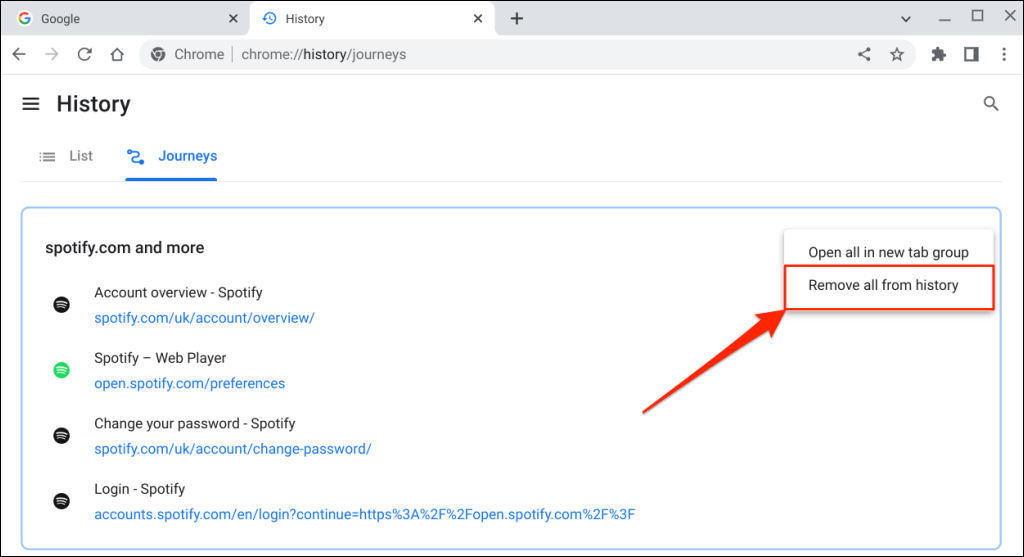
- 開啟「旅程」標籤,然後選擇群組右上角的三點選單圖示。
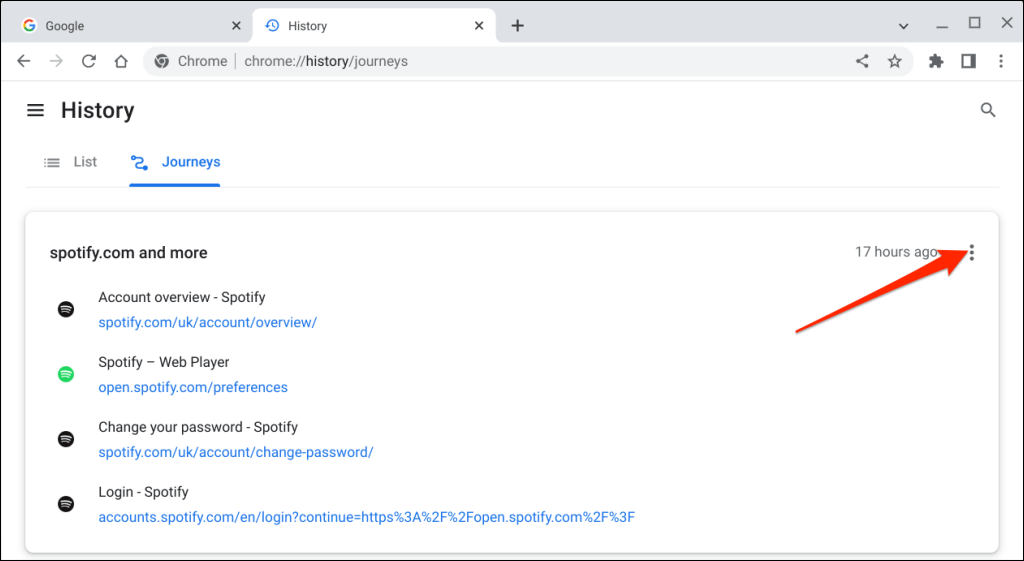
- 選擇「從歷史記錄中全部刪除」以刪除所選行程中的所有頁面。
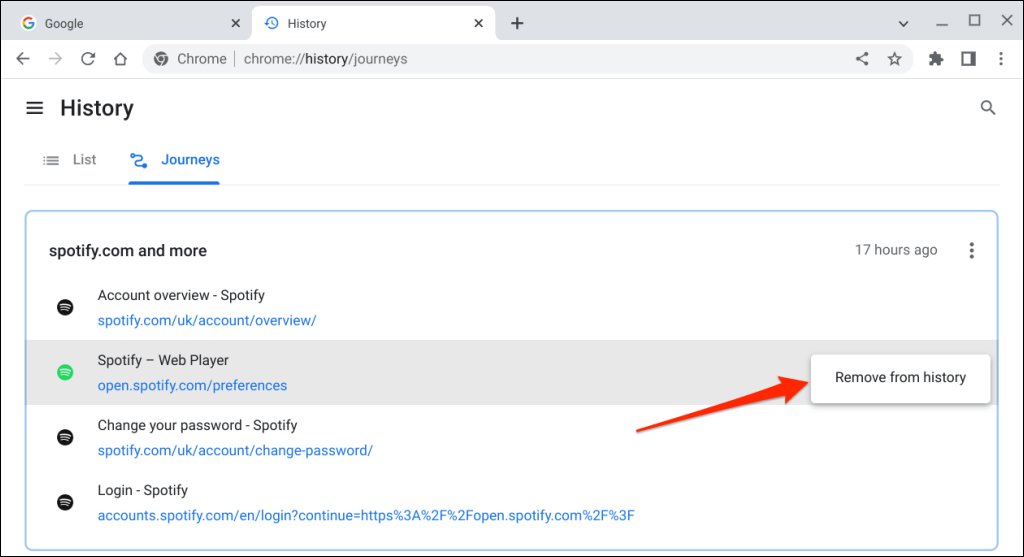
- 您也可以從行程中刪除頁面。將滑鼠懸停在頁面上,選擇項目旁邊的三點選單圖標,然後選擇「從歷史記錄中移除」。
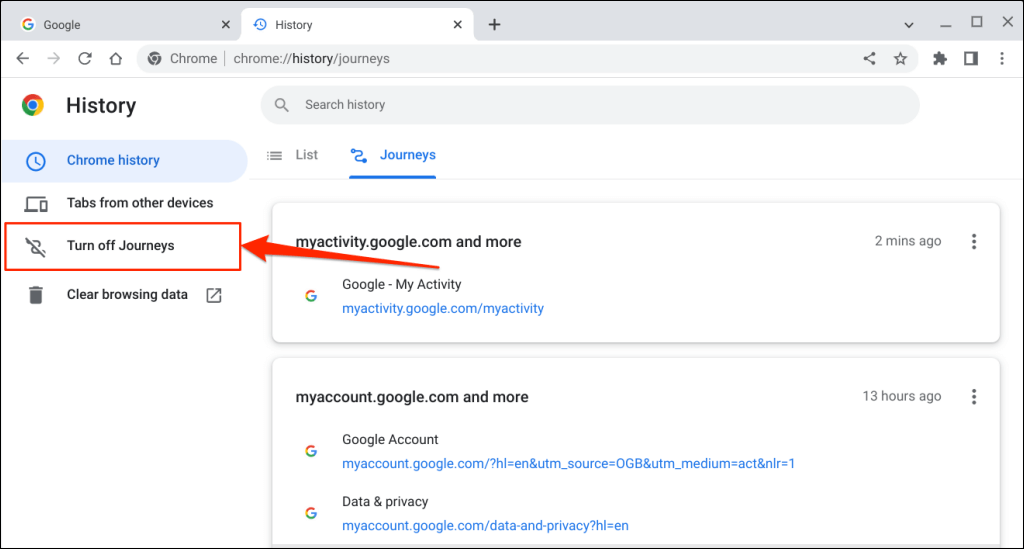
提示:在側邊欄選擇「關閉旅程」即可從 Chrome 歷史記錄頁面中移除「旅程」標籤頁。
刪除所有瀏覽記錄
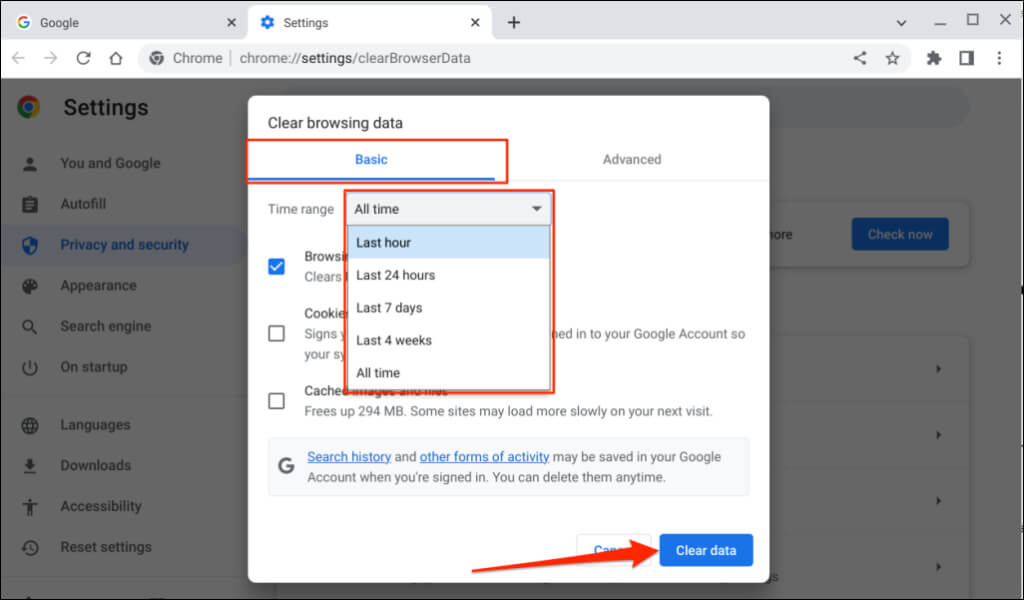
- 開啟Google瀏覽器,點選右上角的三點選單圖示。然後,從瀏覽器選單中選擇加號圖標,並選擇「清除瀏覽資料」。
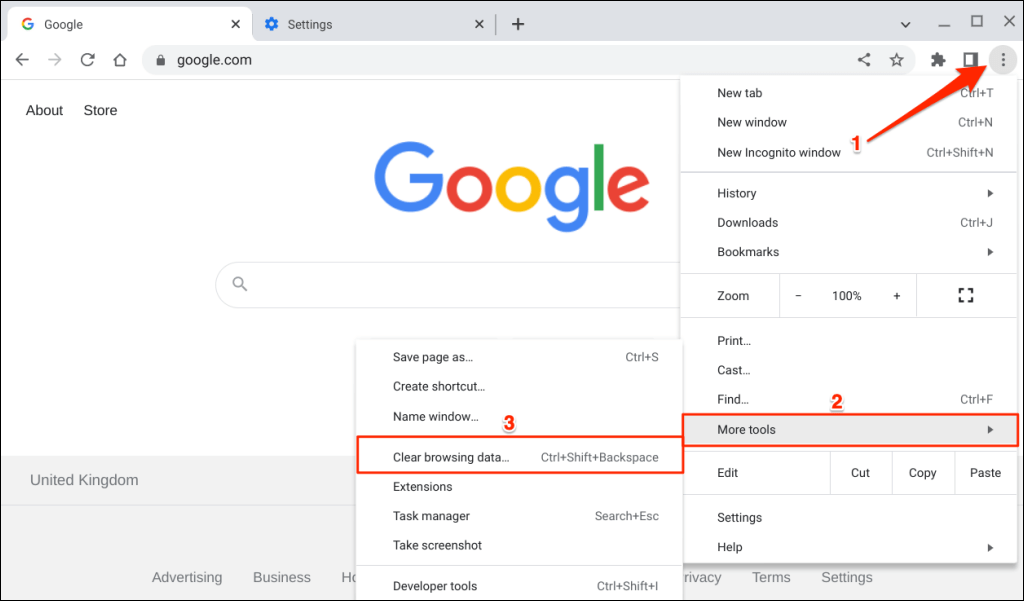
提示:在 Chrome 瀏覽器中,按 Ctrl + Shift + Backspace 鍵即可開啟「清除瀏覽資料」頁面。
- 轉到“基本”或“進階”選項卡,然後選取“瀏覽記錄”複選框。
- 展開「時間範圍」下拉式選單,然後選擇要刪除的瀏覽記錄量。
- 選擇“清除資料”按鈕以刪除您的瀏覽資料。
如何刪除谷歌搜索記錄
您的 Google 搜尋記錄會儲存在您的瀏覽器和 Google 帳戶中。在 Chrome 瀏覽器中刪除搜尋記錄只會從瀏覽器中刪除這些訊息,而不會從您的 Google 帳戶中刪除。
請依照以下步驟從您的帳戶永久刪除您的 Google 搜尋紀錄。
注意:您的 Google 搜尋記錄包含您在 google.com 和所有裝置上的 Google 應用程式中的活動。這包括搜尋查詢、您點擊的搜尋結果、錄音、位置資訊、您閱讀的文章等等。
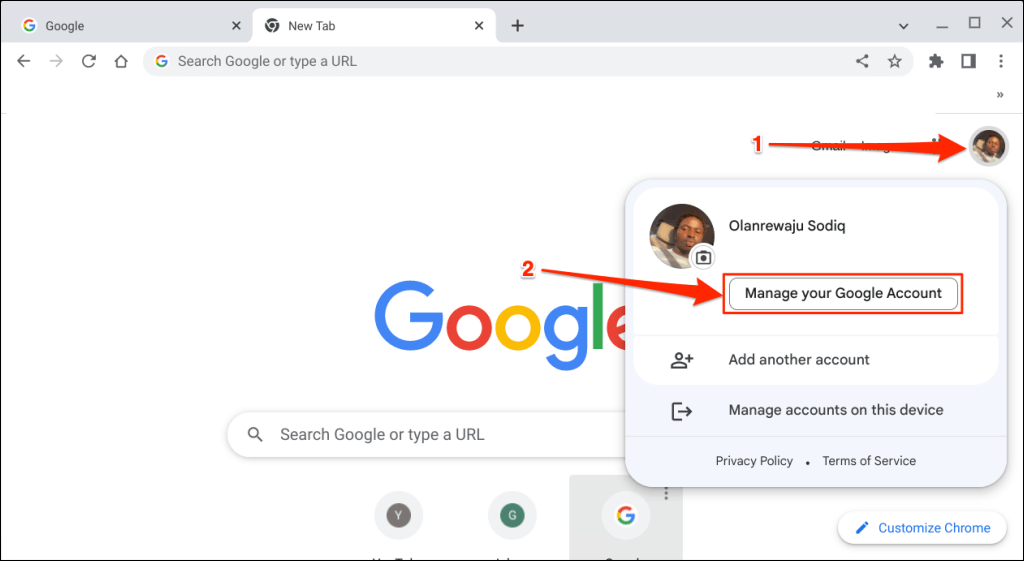
- 打開Google瀏覽器主頁,點擊右上角的個人資料圖示或圖片,然後選擇「管理你的Google帳號」。
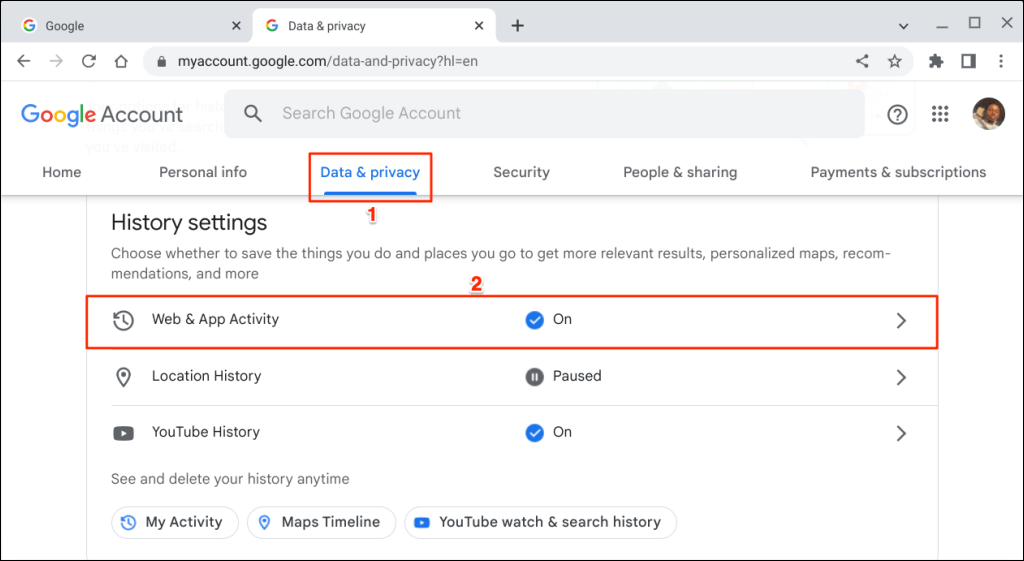
- 開啟「資料和隱私權」選項卡,然後選擇「網路和應用程式活動」。
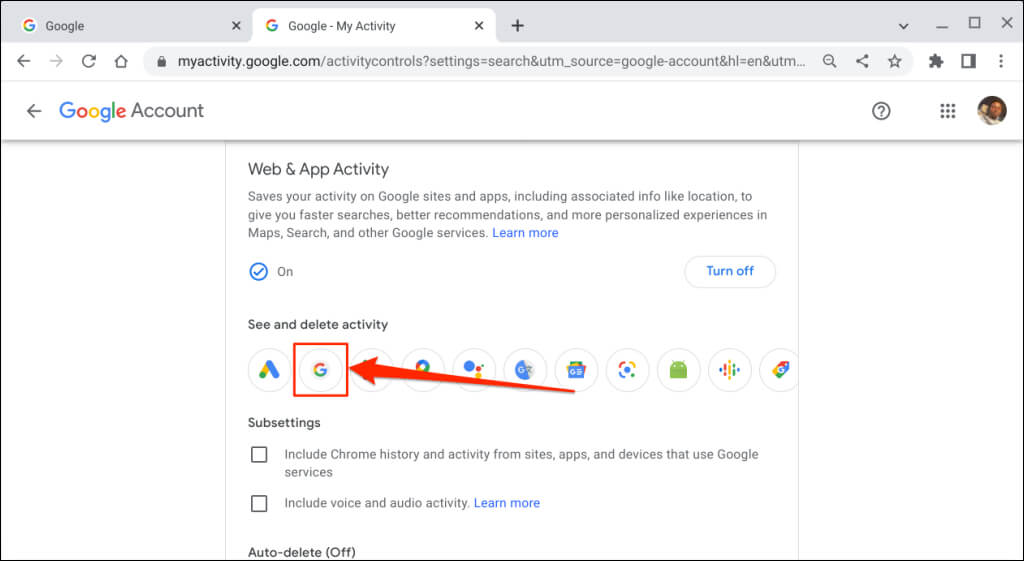
- 在「檢視和刪除活動」部分找到搜尋圖示。
- 選擇“刪除”下拉式選單按鈕,然後選擇您喜歡的時間範圍。
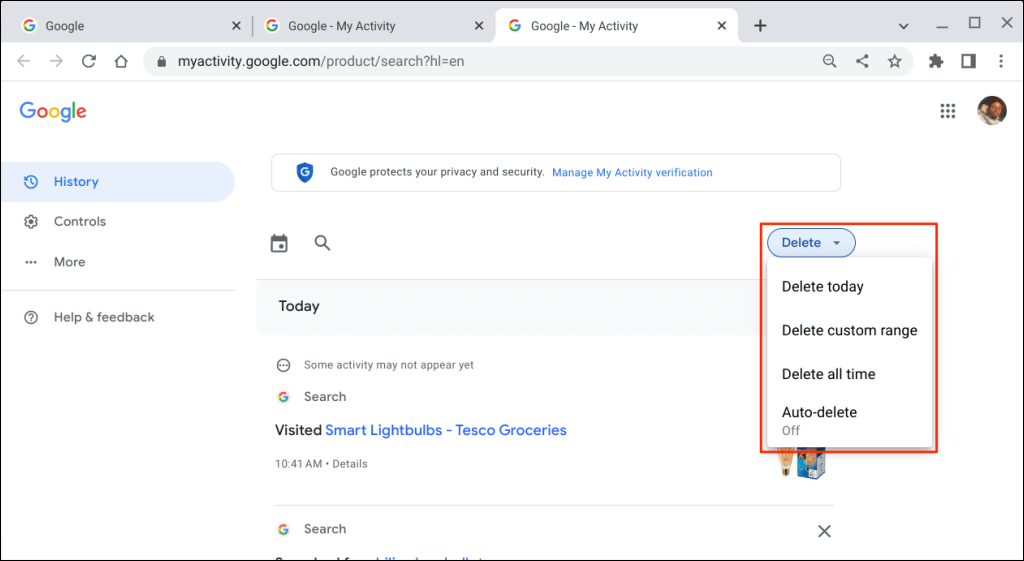
「今日刪除」選項會清除您今天的搜尋記錄,「全部刪除」選項會清除您所有的搜尋記錄。選擇「刪除自訂範圍」可刪除特定時間範圍內的搜尋記錄。 「自動刪除」選項可讓您設定計劃,刪除 3 至 36 個月之前的搜尋記錄或活動。
Google 提供下載搜尋記錄的選項,也允許您停止將搜尋活動儲存到您的帳戶中。
不留痕跡
清除 Chrome 瀏覽器瀏覽記錄不會刪除瀏覽器中的 Cookie、下載記錄、書籤或網站資料。此過程只會刪除透過網址列存取的網頁以及其他網站或應用程式。
評論被關閉。