

您的 Windows 11 電腦是否無法連線到特定的 Wi-Fi 網路?或所有網路都無法連線?我們將說明此問題的原因,並指導您如何讓 Windows 11 作業系統重新連線到 Wi-Fi。
Windows 11 無法連線到 Wi-Fi 網路的原因有很多,既有簡單的,也有複雜的。例如,可能是密碼錯誤、路由器故障或網路設定損壞。請參考本故障排除指南中的解決方案,以解決 Windows 11 無法連線至 Wi-Fi 網路的問題。
如果您尚未升級到最新的 Microsoft 作業系統,請參閱 Windows 10 Wi-Fi 問題排查指南 取而代之的是。
1. 檢查您的 Wi-Fi 密碼
如果您是第一次嘗試連接 Wi-Fi 網絡,請確保輸入的密碼準確無誤。即使輸入一個錯誤字元或大小寫字母混用,都會導致您的電腦無法連接到網路。
2. 手動連接網絡
雖然 Windows 11 預設會自動連接到預設的無線網絡,但並非總是如此。如果您的電腦即使靠近網路也無法連接,請嘗試手動連接。
- 開啟「快速設定」面板——選擇工作列右下角的電池、音量或網路圖示——然後展開 Wi-Fi 類別。
- 選擇您要連接的Wi-Fi網路。
- 選擇一個連接。如果您上次加入後密碼已更改,系統會提示您更新密碼。
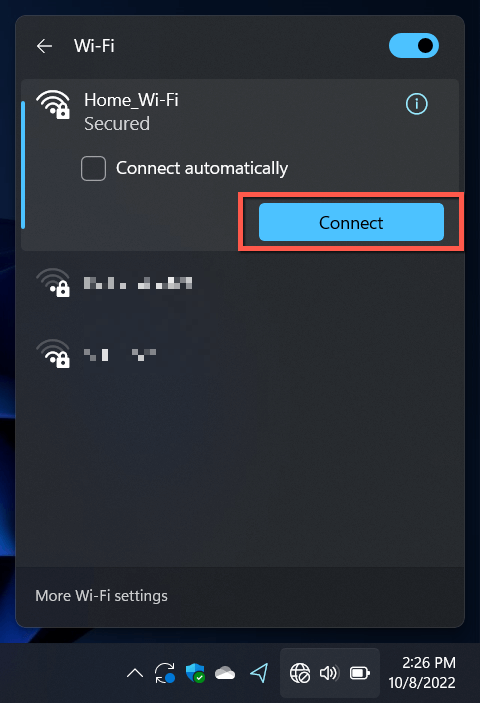
同時,請檢查是否已勾選「自動連線至網路」複選框(如果尚未啟用)。
3. 切換飛行模式的開啟/關閉
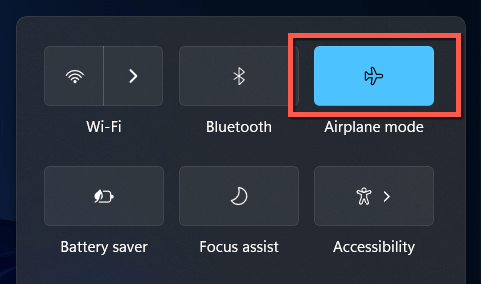
轉變 飛航模式 在開機和關機之間,它會重新啟動電腦的 Wi-Fi 轉接器,並解決阻止 Windows 11 連接到網路的輕微問題。
只需再次開啟快速設定面板,勾選「飛航模式」複選框。然後等待最多 10 秒鐘,再勾選一次。
4. 接近路由器
即使無線網路出現在 Windows 11 的 Wi-Fi 網路清單中,訊號強度過弱也可能導致您的電腦無法連線。請靠近路由器或存取點,直到訊號指示器至少達到三分之二滿後再重新連線。
如果問題發生在家庭網路中,請了解如何解決。 增強微弱的 Wi-Fi 訊號 為了更好地溝通。
5.重啟你的電腦
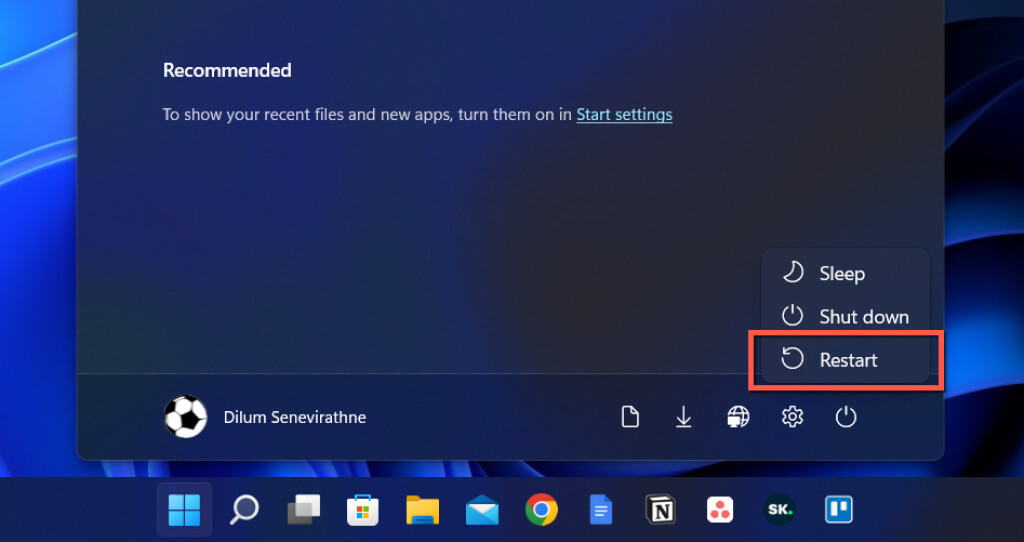
重新啟動電腦可以清除記憶體中的舊臨時數據,從而修復 Windows 11 中隨機出現的無線連線問題。儲存您的工作,然後開啟“開始”選單,選擇“電源”>“重新啟動”。
6. 執行網路故障排除程序
Windows 11 內建了多個網路故障排除工具,能夠偵測並修復持續存在的網路連線問題。運行這些工具的方法如下:
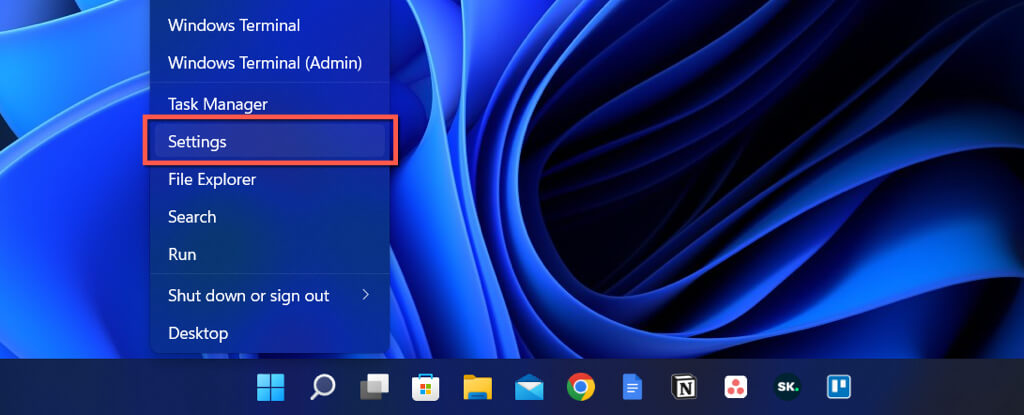
- 右鍵單擊“開始”按鈕,然後選擇“設定”。
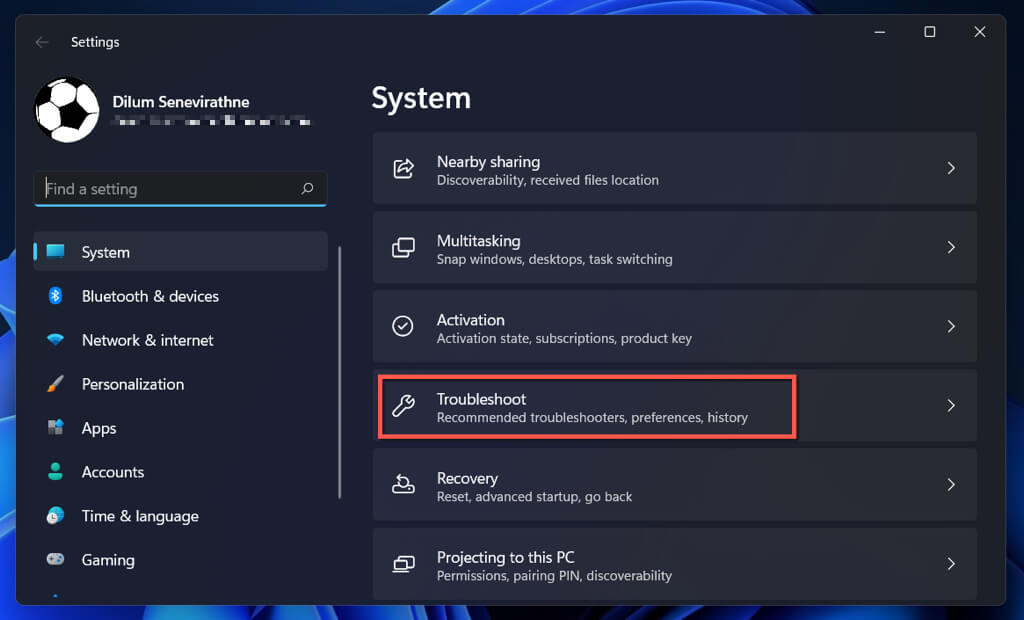
- 在系統畫面上向下捲動,然後選擇「故障排除」。
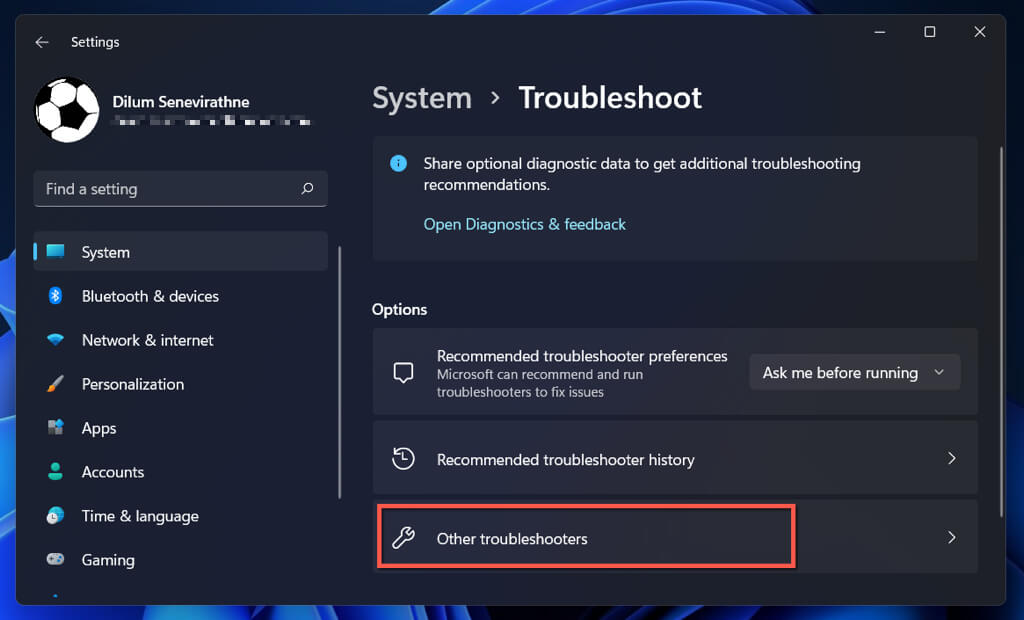
- 選擇其他疑難解答。
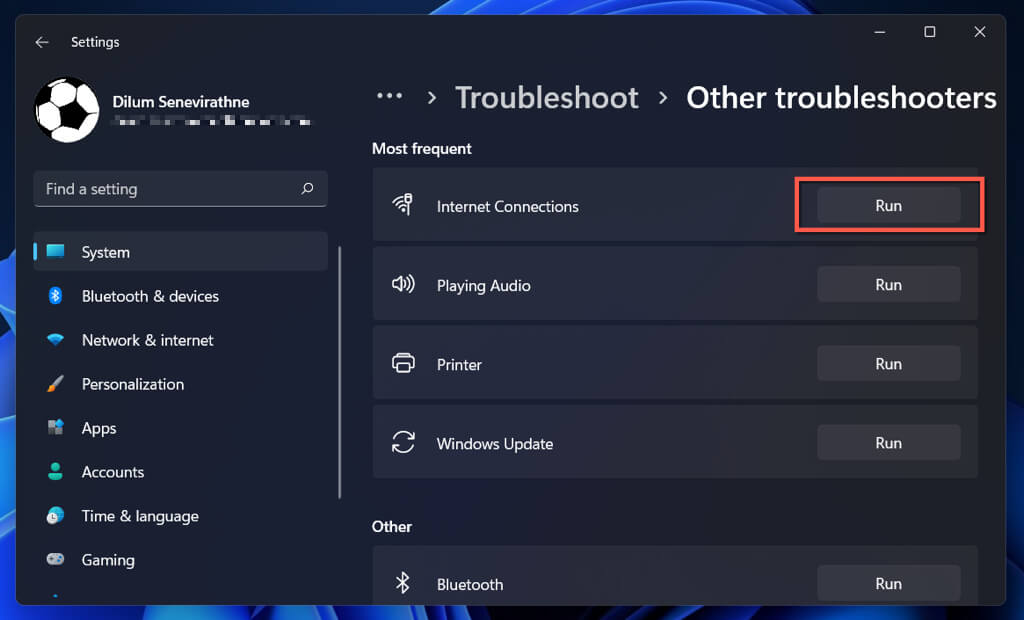
- 選擇「Internet 連線和網路適配器疑難排解」旁的「執行」(位於清單底部)。
如果您的 Internet 連線或網路介面卡故障排除程序顯示錯誤,請了解該如何操作。此Wi-Fi沒有有效的IP配置。“。
7. 中斷網路連接,然後重新連接。
另一種解決特定 Wi-Fi 網路連接問題的方法是(假設您已經連接到該網路),即先斷開連接,然後再重新連接。具體操作如下:
- 開啟“設定”,選擇“網路和網際網路”>“Wi-Fi”,進入電腦的Wi-Fi設定介面。
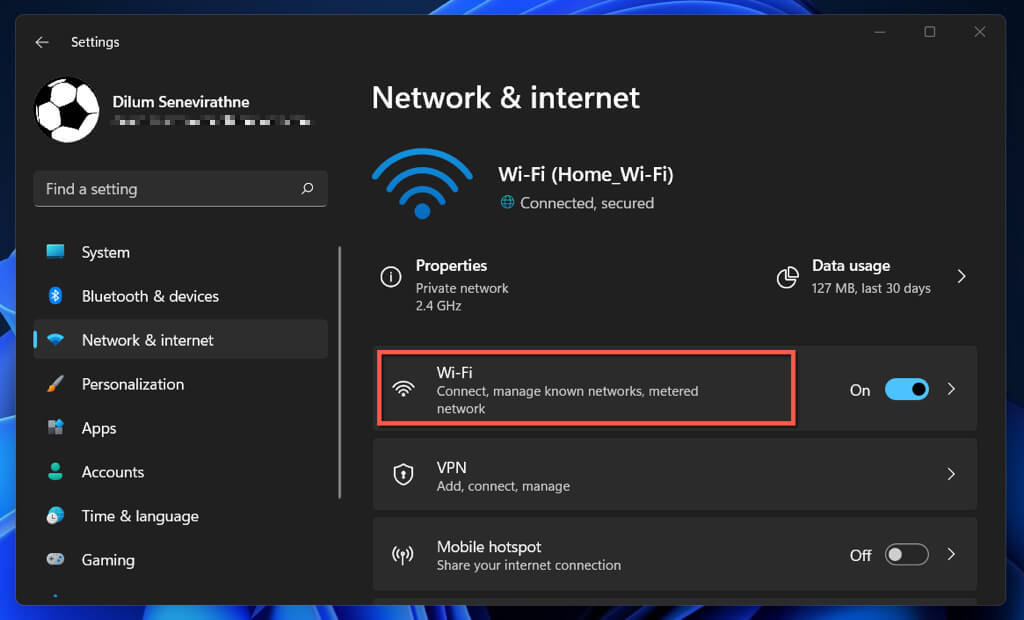
- 選擇“管理已知網路”。
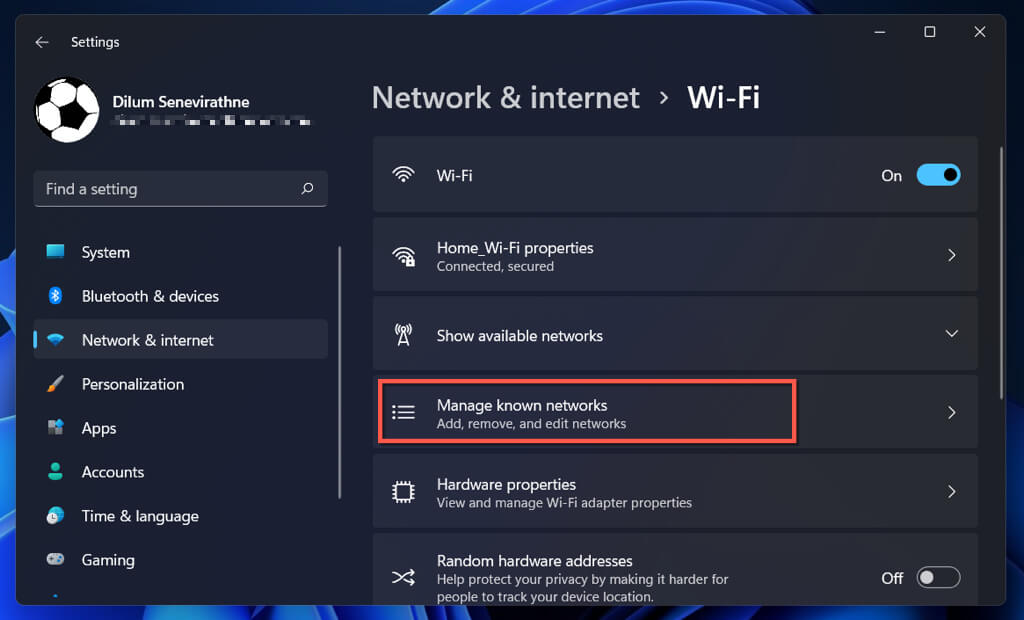
- 選擇網路名稱旁的「忘記」。
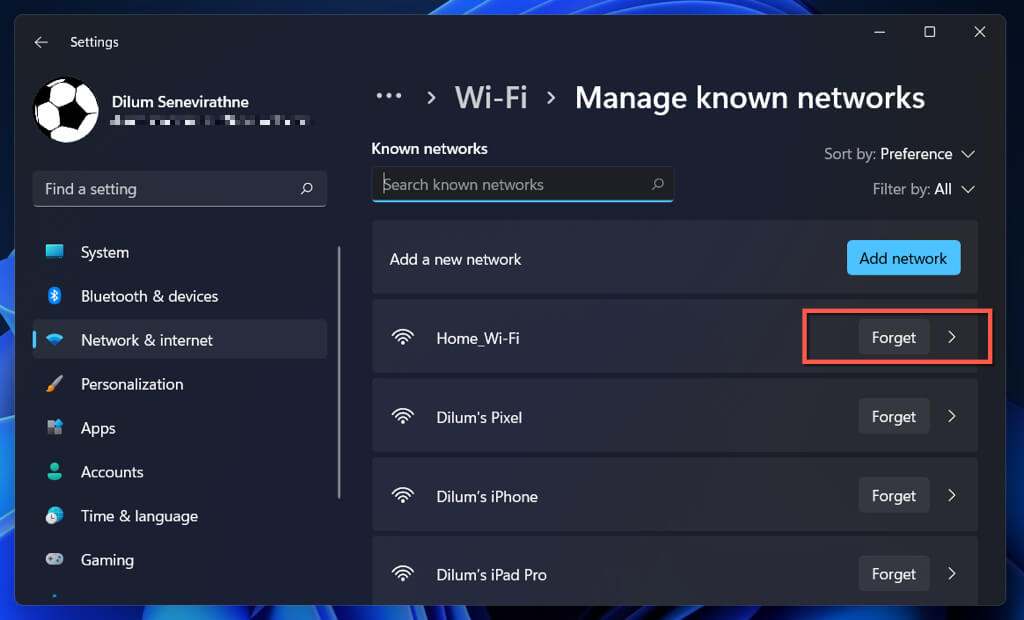
- 重啟你的電腦。
- 進入快速設定 > Wi-Fi,重新連接網路連線。
8. 檢查 MAC 位址過濾
Wi-Fi 網路可以根據稱為唯一識別碼的裝置來阻止裝置加入。 MAC位址(媒體存取控制)如果您有電腦,請確保您的電腦未被阻止連線。 存取路由器設定的權限.
- 開啟“設定”,然後依序進入“網路和網際網路”>“Wi-Fi”>“硬體屬性”。記下“實體位址(MAC)”旁邊的字母數字代碼。
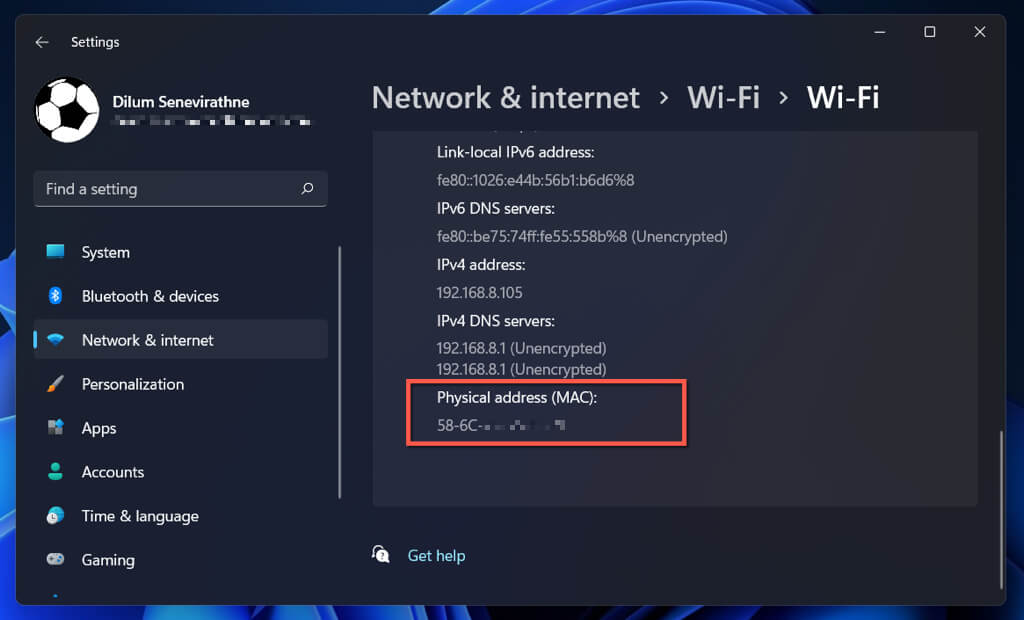
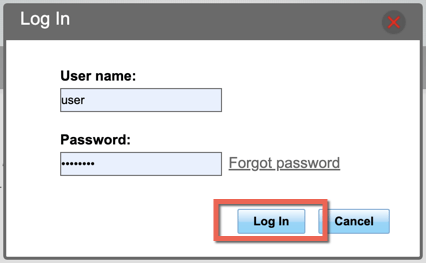
- 開啟您的網頁瀏覽器,進入路由器的控制面板。
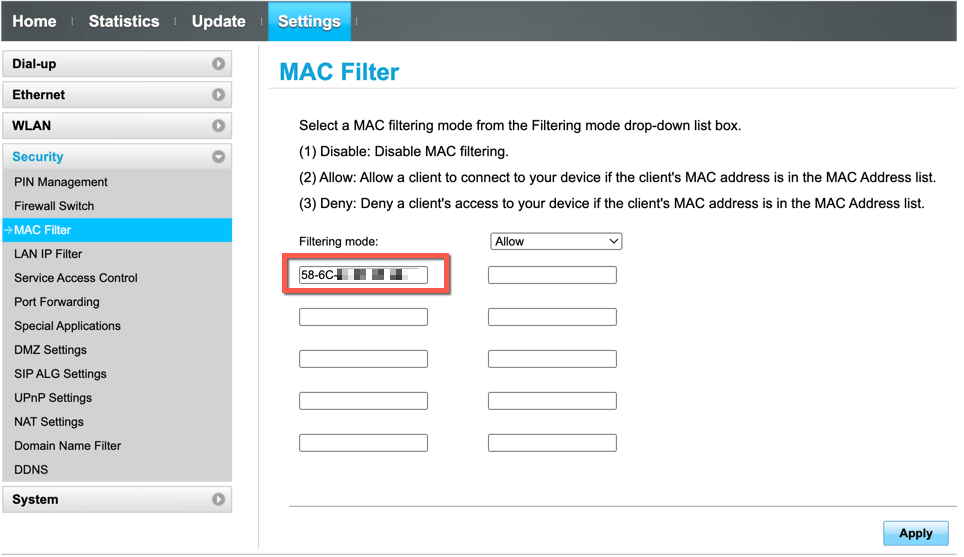
- 在“安全性”設定中尋找“MAC位址過濾”選項。如果過濾模式設定為“允許”,請將您電腦的MAC位址新增至例外清單。如果設定為“拒絕”,請從清單中刪除該MAC位址。
9. 重新啟動、更新或重置您的路由器。
如果問題仍然存在,但僅影響特定網絡,請嘗試重新啟動路由器、數據機或存取點。如果問題依舊,請造訪路由器設定並安裝所有待處理的韌體更新。如果沒有可用更新,請重設無線路由器或聯絡您的網際網路服務供應商 (ISP)。
10. 更新、回溯或重新安裝您的 Wi-Fi 轉接器驅動程式。
如果您的 Windows 11 電腦無法連接到多個網絡,可能是由於網路適配器驅動程式過時、故障或損壞造成的。請更新、回滾或重新安裝這些驅動程式。
更新網路適配器驅動程式
最新的網路介面卡驅動程式包含錯誤修復程序,可解決間歇性 Wi-Fi 連線問題。安裝方法如下:
- 右鍵單擊“開始”按鈕,然後選擇“裝置管理員”。
- 展開網路介面卡。
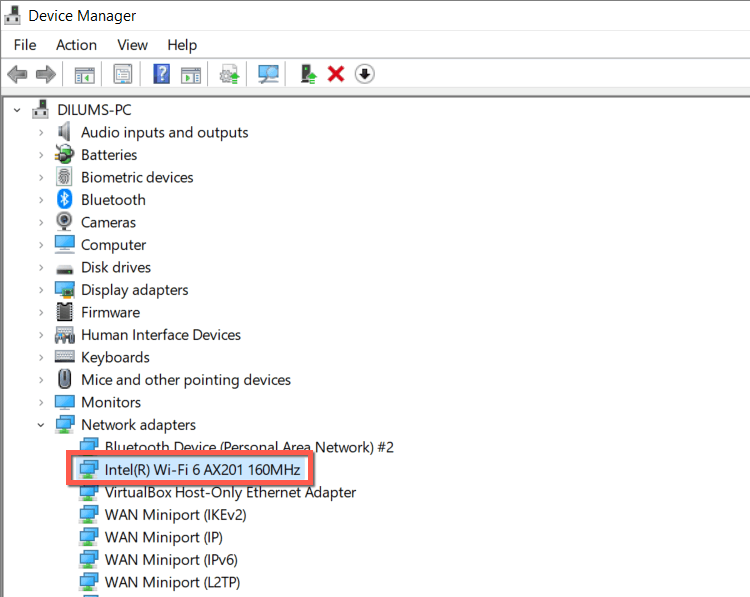
- 記下網路介面卡的名稱-例如,Intel(R) Wi-Fi 6 AX201 16MHz。
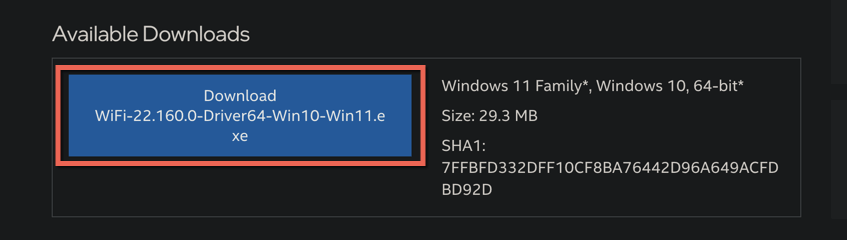
- 造訪網路介面卡製造商的網站—例如, Intel英特爾—下載最新驅動程式。如果您的電腦無法連接到其他 Wi-Fi 網路或不支援以太網,請將驅動程式安裝程式下載到另一台 PC 或 Mac,然後透過 USB 線複製到您的電腦。
- 運行安裝程式檔案以更新驅動程式。或者,在裝置管理員中再次右鍵單擊網路適配器,選擇“更新驅動程式”>“瀏覽電腦以尋找驅動程式”,然後選擇您下載的驅動程式檔案。
恢復網路適配器驅動程式
如果問題是在安裝了較新的網路介面卡驅動程式後出現的,請嘗試將該適配器驅動程式回滾到先前的版本。具體操作如下:
- 右鍵單擊“開始”按鈕,然後選擇“裝置管理員”。
- 展開網路介面卡。
- 右鍵單擊無線適配器,然後選擇“屬性”。
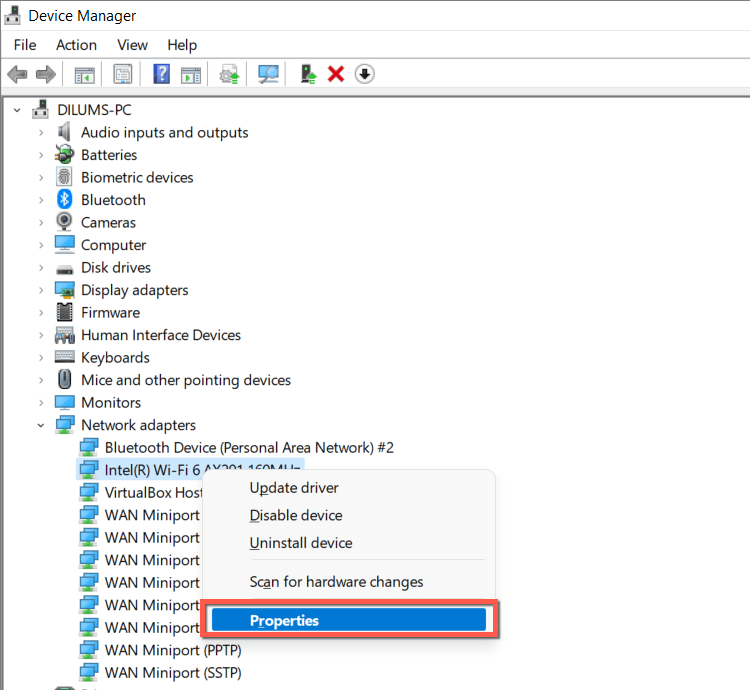
- 轉到“驅動程式”選項卡,然後選擇“回滾驅動程式”。
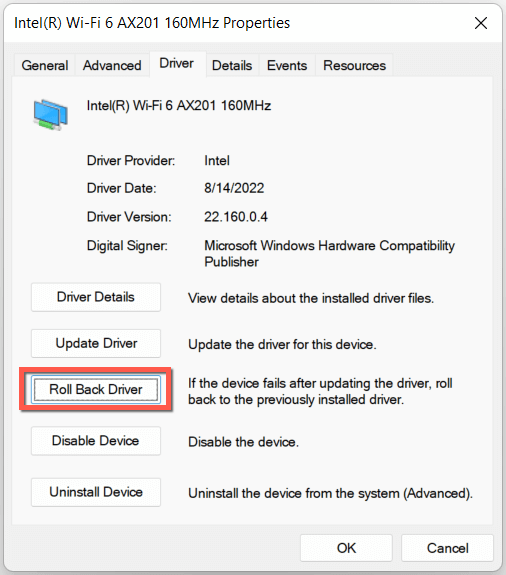
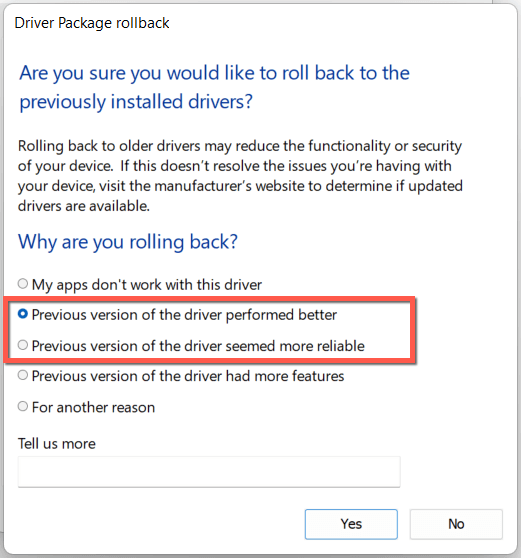
- 選取“先前版本的驅動程式效能更好/似乎更可靠”旁邊的複選框,然後選擇“是”。
- 重啟你的電腦。
重新安裝網路適配器驅動程式
重新安裝網路介面卡驅動程式以排除驅動程式損壞的問題。操作步驟如下:
- 右鍵單擊“開始”按鈕,然後選擇“裝置管理員”。
- 展開網路介面卡。
- 右鍵點選網路介面卡,然後選擇“卸載設備”。
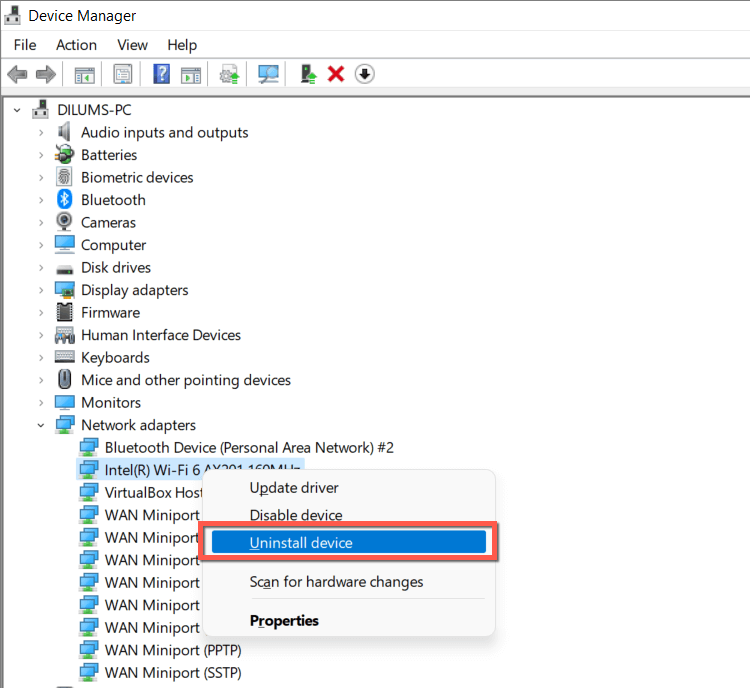
- 選取「嘗試刪除此裝置的驅動程式」旁邊的複選框,然後再次選擇「卸載」。
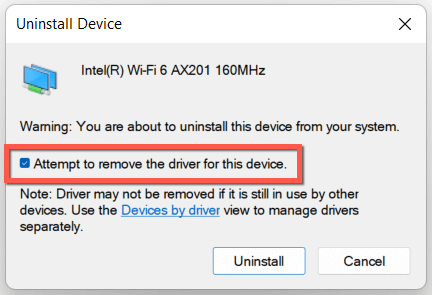
- 重新啟動電腦後,Windows 會在啟動時自動重新安裝網路驅動程式。為了確認,請再次開啟裝置管理員,右鍵按一下“網路介面卡”,然後選擇“掃描硬體變更”。
11.將 Windows 更新至最新版本
將 Windows 11 更新至最新版本是解決 Wi-Fi 問題的另一種方法。如果您的電腦可以連接到其他 Wi-Fi 網路或可以使用乙太網路線:
- 開啟「設定」應用,然後在側邊欄中選擇「Windows 更新」。
- 請檢查更新。
- 選擇下載並安裝。
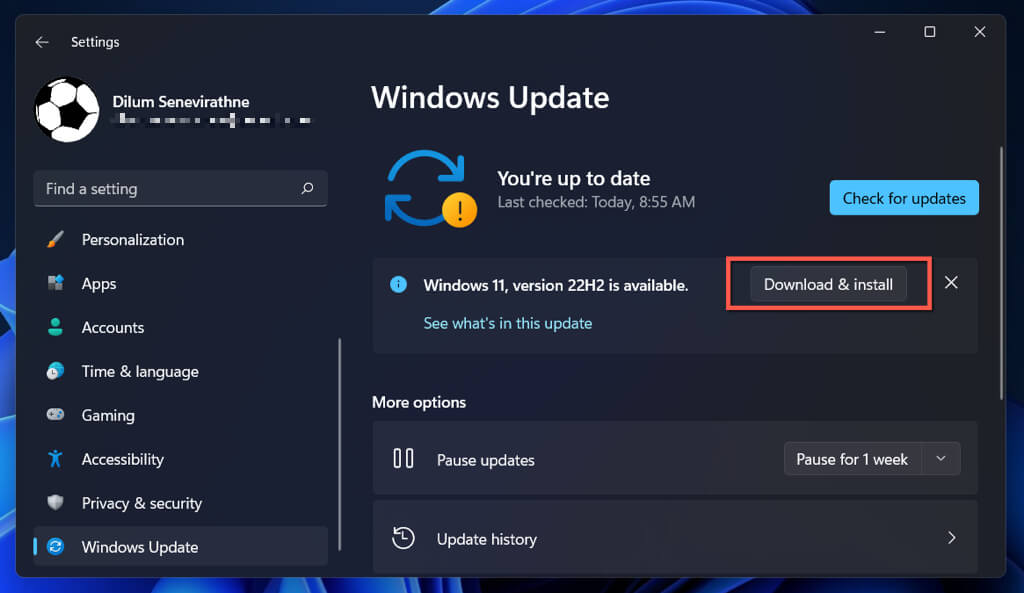
如果不是這種情況, 檢查您的 Windows 版本 透過以下方式下載最新更新 Microsoft Update目錄 在另一台電腦上,透過USB複製更新文件,然後離線執行更新。
12. 重設 TCP/IP 協定棧
經常引導 TCP/IP(傳輸控制協定/網際網路協定)協定棧 Windows系統故障會導致許多連線問題。因此,以下解決方法是將其重設為預設值。
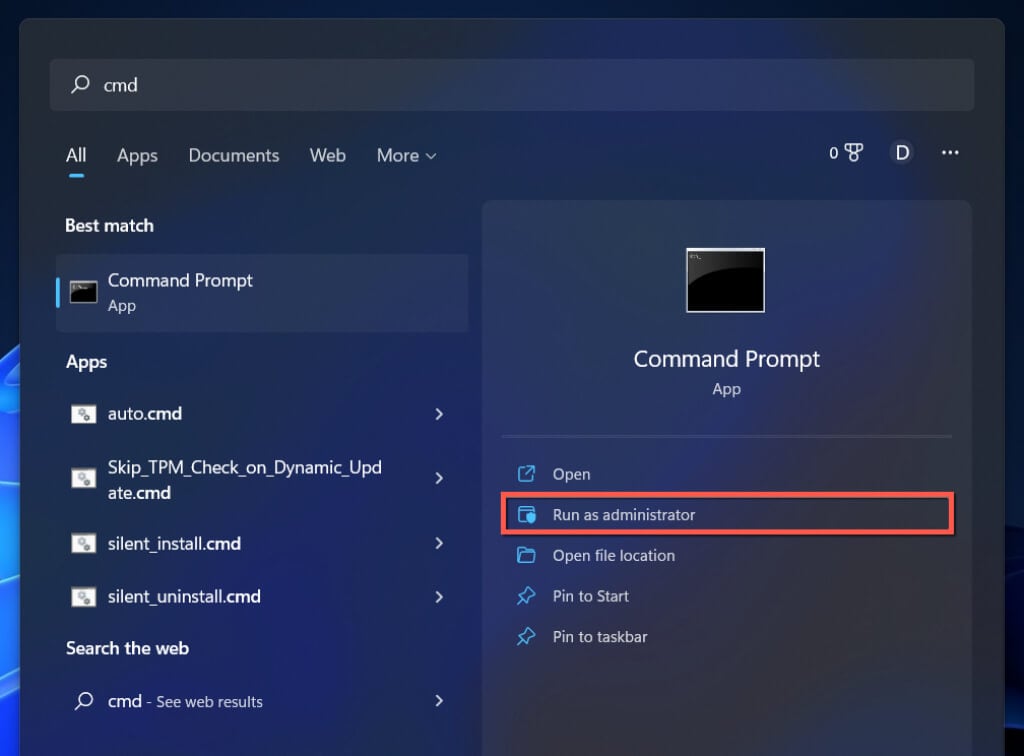
- 開啟“開始”選單,輸入“cmd”,然後選擇“以管理員身份執行”。
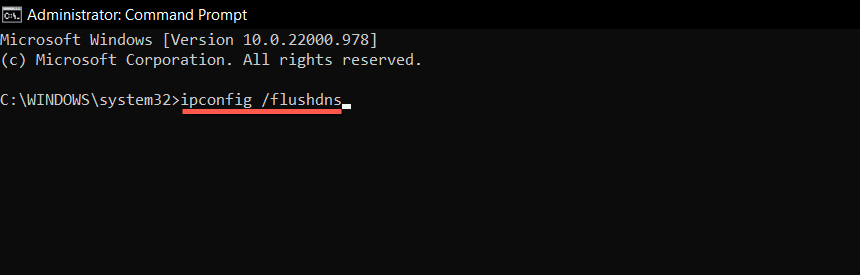
- 鍵入以下命令並按 Enter:
IPCONFIG / FLUSHDNS的
- 請依序完成以下兩項任務:
的netsh winsock的重設目錄
netsh int ip reset
- 退出命令提示字元。
- 重啟你的電腦。
13. 重設 Windows 11 中的網路設置
如果以上方法都無效,就該採取行動了。 完全重置 Windows 11 中的網路設置在此過程中,所有已儲存的 Wi-Fi 網路和密碼都將遺失。
- 開啟「設定」應用,然後選擇「網路和網際網路」。
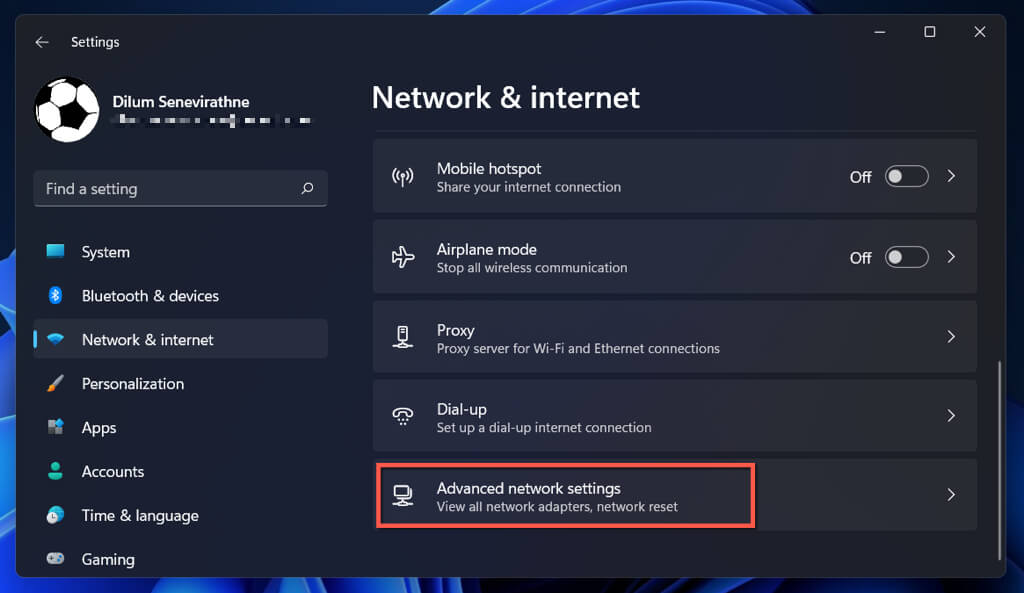
- 指定進階網路設定。
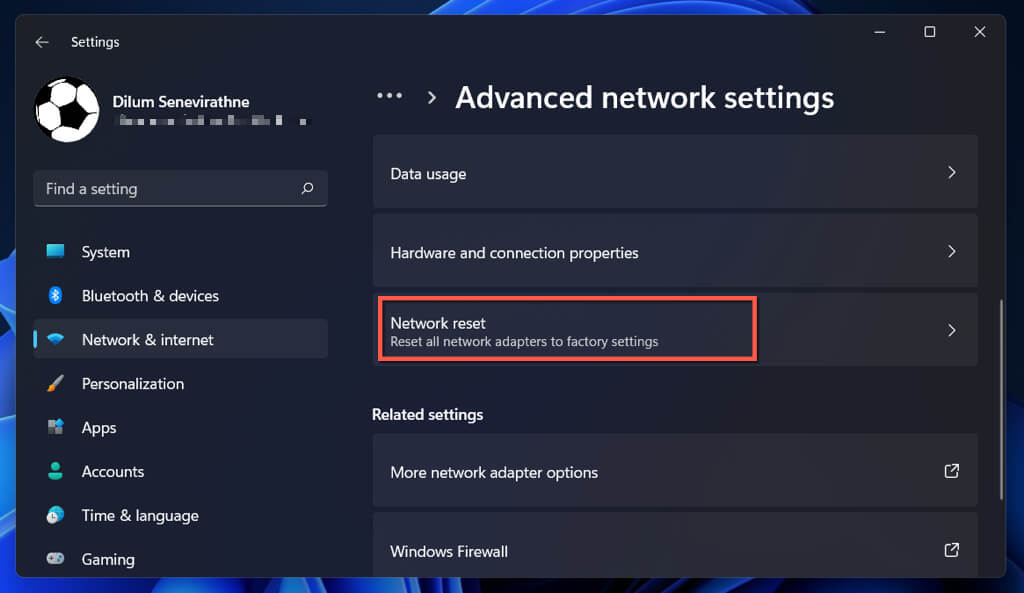
- 選擇網路重置。
- 立即選擇重置。
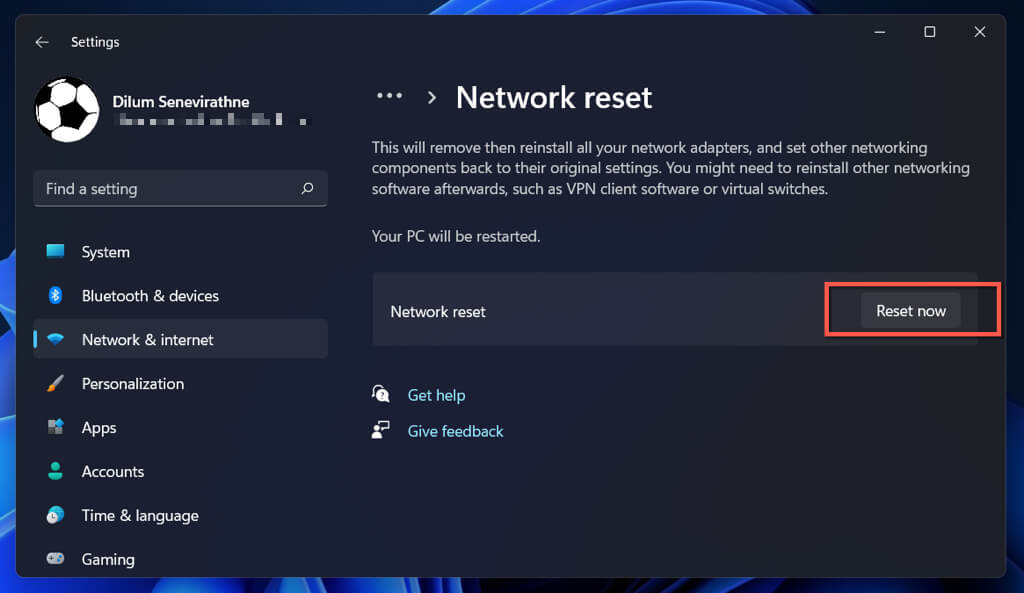
重設網路設定後,請嘗試連線至可用的 Wi-Fi 網路。如果問題是由損壞或衝突的網路配置引起的,您應該不會再遇到 Wi-Fi 問題。
已連接Wi-Fi但無法上網?
連接到 Wi-Fi 網路並不一定意味著您的 Windows 11 電腦就能存取網路。如果您仍然在工作列右下角看到地球圖標,請了解如何修復您的電腦。 它可以連接到 Wi-Fi,但無法連接到網路。.
評論被關閉。