
Roku 控制器無法正常運作? 6 種解決方法
Roku 是一個熱門的串流媒體平台,用戶可以使用它來存取所有喜愛的服務,從 Netflix 到 ESPN 應有盡有。它融合了語音控制和實體遙控器的雙重優勢。 Roku 配備了實體遙控器,無需用戶費力地使用不便的語音指令或反應遲鈍的應用程式。
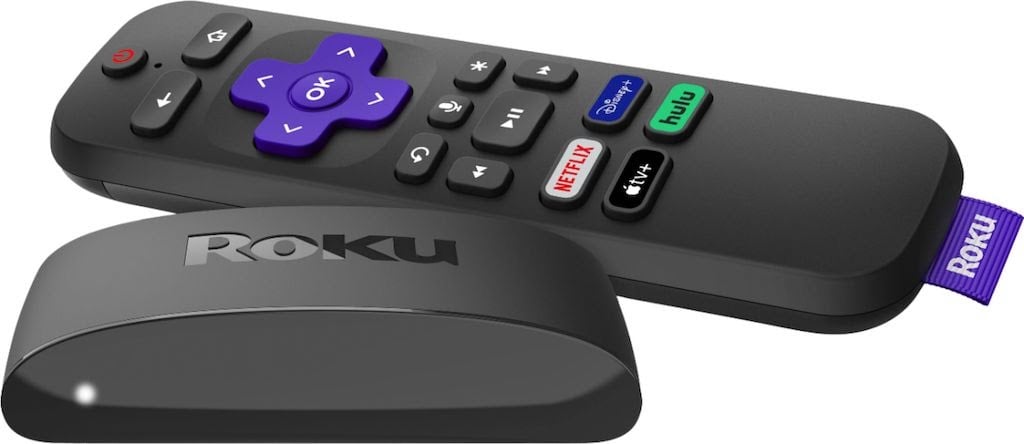
如果您的 Roku 遙控器發生故障,您可以嘗試以下幾個步驟進行修復。有些步驟很簡單,有些則比較複雜。但無論如何,這些步驟都不難——這意味著您可以輕鬆地恢復觀看您喜愛的節目。
1. 檢查電池
如果您的 Roku 遙控器無法正常工作,首先應該檢查電池。確保電池電量充足。若懷疑電池沒電,請更換電池。 Roku 遙控器使用兩顆 AAA 電池。
您可以在 Roku 應用中查看遙控器的電量。開啟「設定」 > 「遙控器與裝置」 > 「遙控器」 >選擇您的遙控器> 「關於」。在此清單中,您可以看到遙控器的上次使用時間、目前電量、MAC 位址以及一個加號圖示。
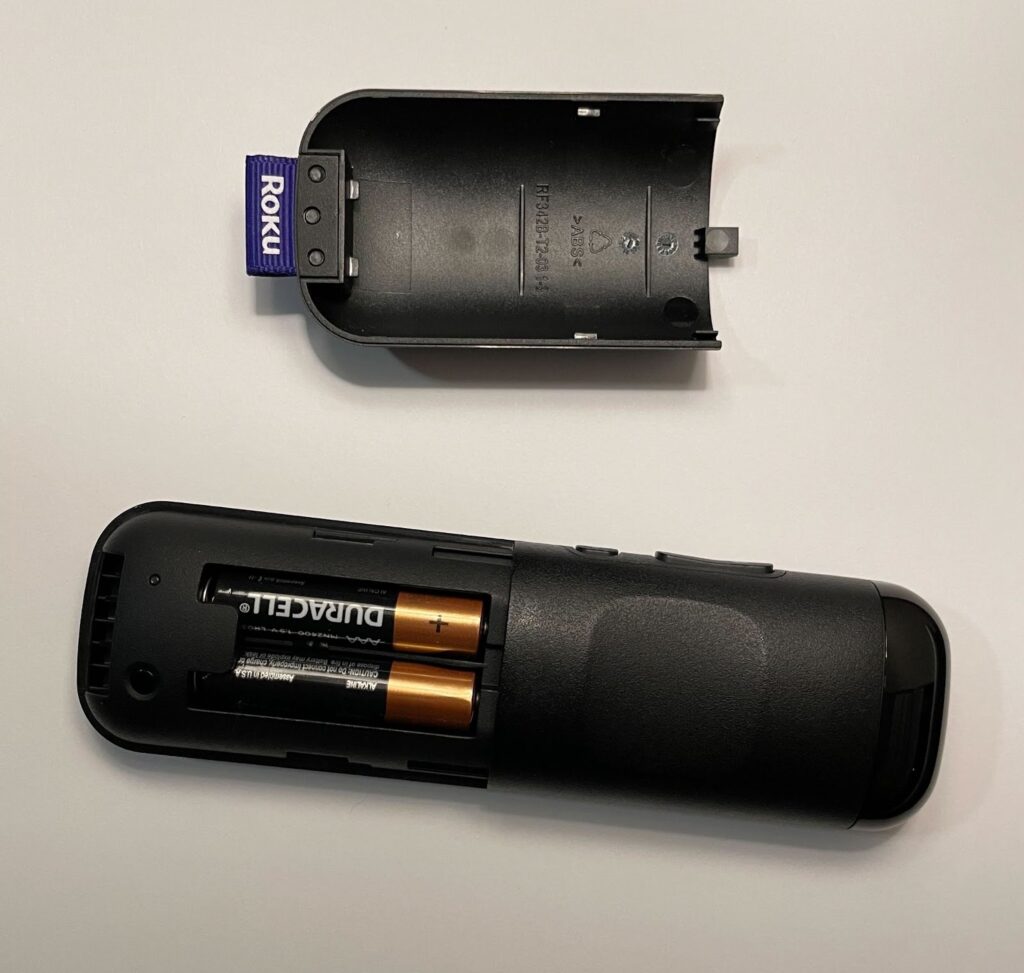
如果您使用的是 Roku Remote Pro,請將 micro-USB 介面插入遙控器的末端,然後插入電源進行充電。
2. 重置 Roku 遙控器
如果您的 Roku 遙控器無法正常工作,一個簡單的解決方法是重置它。這可以解決許多常見問題,特別是由配對問題引起的問題。
- 取出 Roku 遙控器中的電池。
- 拔掉Roku接收器的電源。
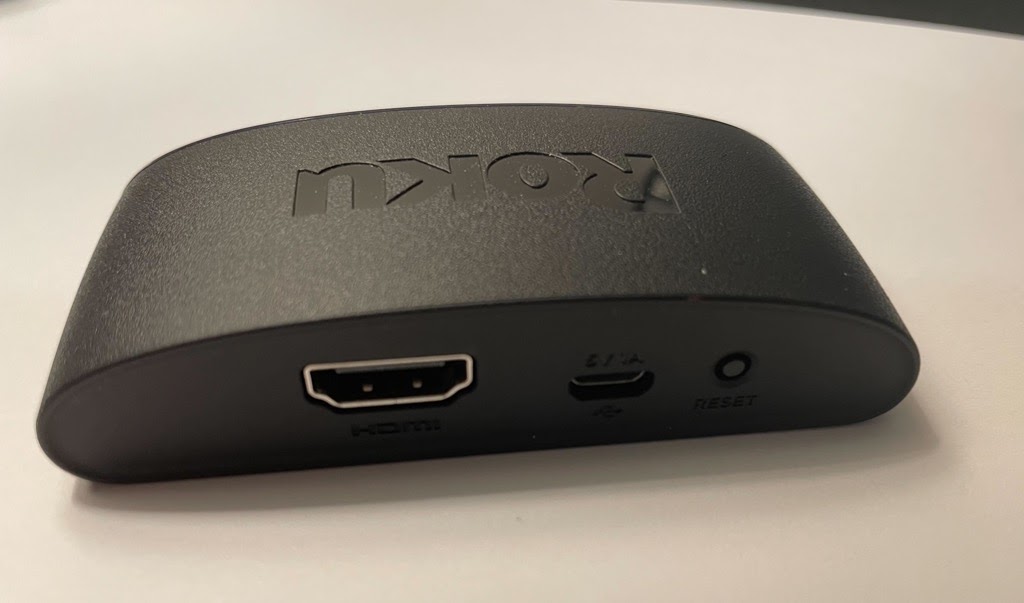
- 至少等待十秒鐘,然後再將 Roku 接收器重新連接電源。
- 請等待主畫面載入完畢。 在你的電視上。
- 更換 Roku 遙控器的電池。
這是一個簡單的解決方案,只需不到一分鐘即可完成。
3. 重新配對遙控器
如果重置遙控器無效,您應該嘗試重新配對。這樣做可以解決因連接故障引起的任何問題。
- 斷開 Roku 接收器與電源的連接。
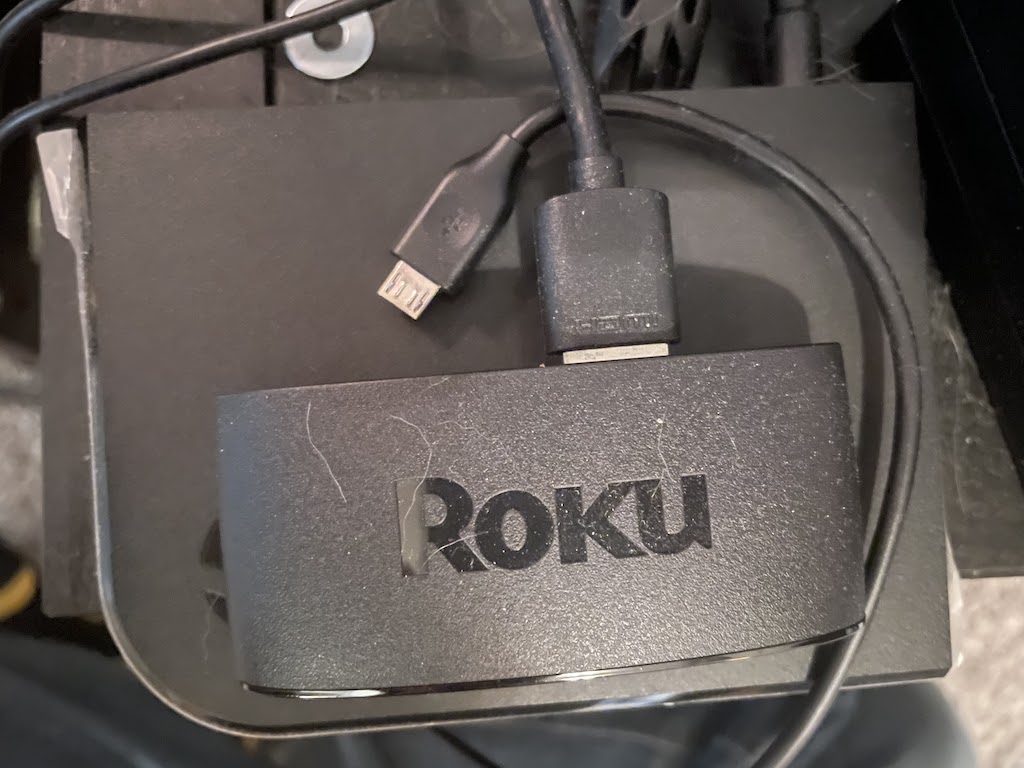
- 取出 Roku 遙控器中的電池。
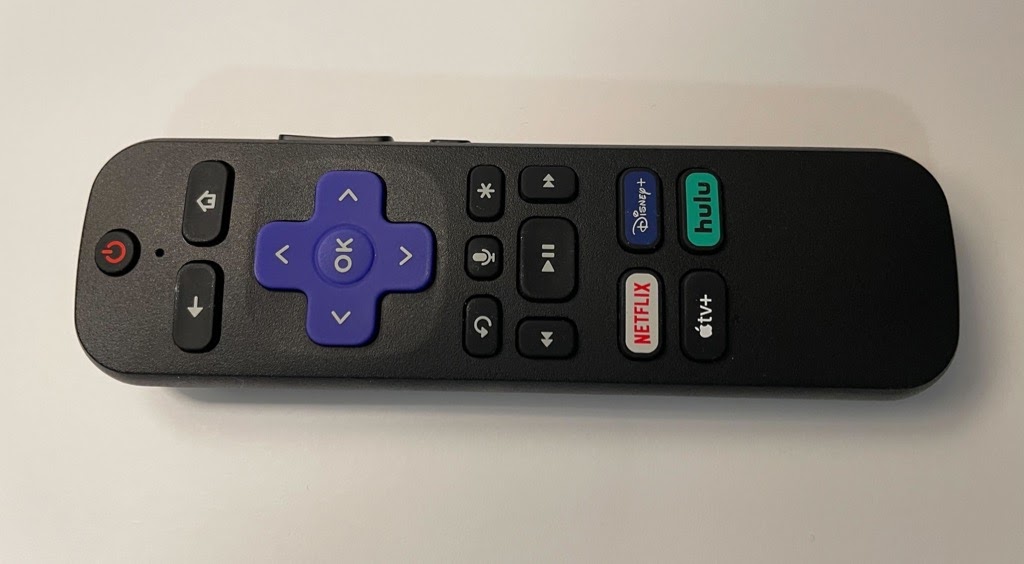
- 十秒鐘後,重新連接接收器。
- 電視主畫面出現後,請重新裝入 Roku 遙控器的電池。幾秒鐘後,螢幕上應該會出現「正在配對遙控器…」的提示訊息。
請等待遙控器重新建立連線;連線成功後即可正常使用。請注意,在將 Roku 重新連接電源之前,請務必取出遙控器中的電池。否則,Roku 將自動使用先前的設定連接到遙控器。
4. 更換接收器
Roku遙控器主要有兩種:紅外線遙控器和「增強型」遙控器。
5. 消除HDMI幹擾
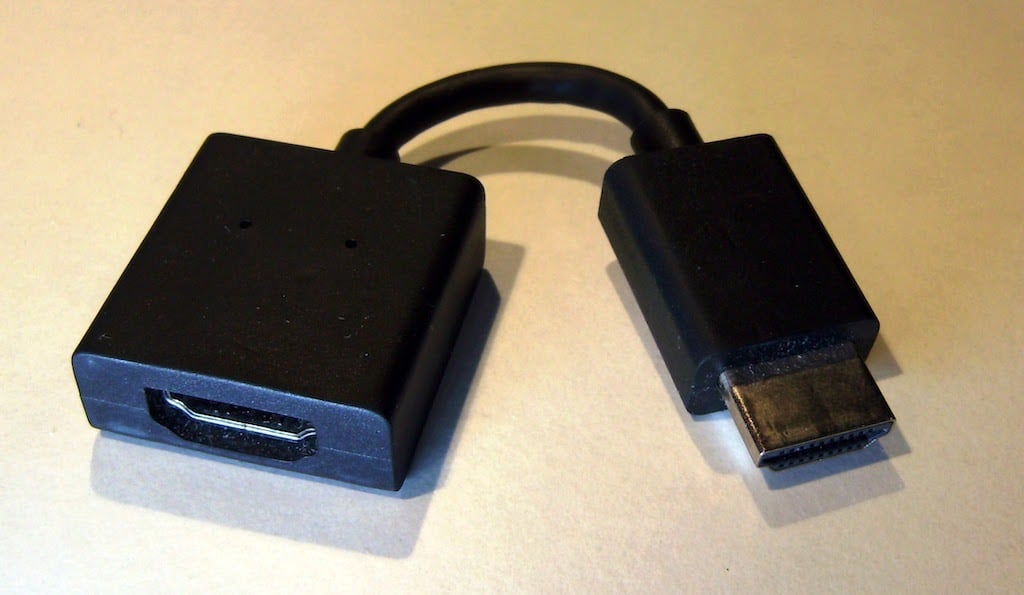
如果您使用 Roku 串流媒體設備直接連接到電視的 HDMI 端口,由於HDMI 電纜距離過近,可能會出現幹擾。如果您的電視有多個 HDMI 連接埠(尤其是四個或更多連接埠全部使用),訊號洩漏可能會幹擾 Roku 和遙控器之間的連接。
解決這個問題的方法是使用HDMI延長線。即使只是在Roku設備和其他HDMI線之間增加一點點距離,也能解決問題。如果您使用的是更高級的Roku設備,例如4K型號,HDMI訊號幹擾的可能性就低得多。
6. 使用 Roku 應用
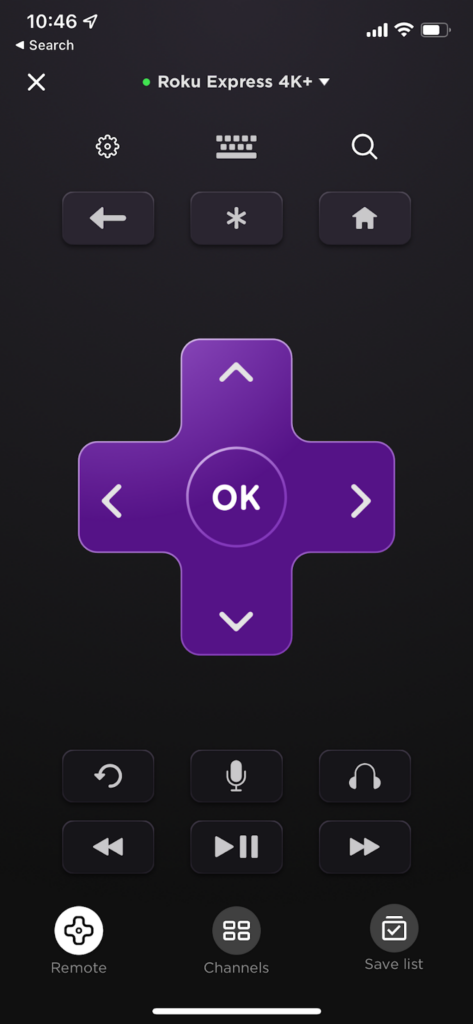
您很可能會使用 Roku 應用程式來設定您的串流裝置。它在您的智慧型手機上提供了一個應用程式內遙控器,即使您的實體遙控器不在身邊,只要您的 Roku 設備已連接到互聯網,該遙控器也能正常工作。
雖然這款應用程式可以讓你啟動一些節目,但它的主要價值在於遙控器功能。你可以用它在手機上輸入節目和電影名稱,搜尋內容,以及瀏覽 Roku 和 Roku Plus 的選單。如果你的實體遙控器無法正常運作,可以使用應用程式內的遙控器功能。
如果您的 Roku 遙控器停止工作,請不要灰心。以上提示將幫助您立即恢復觀看您喜愛的節目。
評論被關閉。