

每個人都會不時遇到網路速度變慢的狀況,這會讓你懷疑自己是否真的享受到了所付費的網路速度。 Wi-Fi 速度測試可以幫你找到答案。

您通常可以透過查看網路帳單來了解您的網路套餐速度。套餐速度通常會列在套餐名稱旁邊。
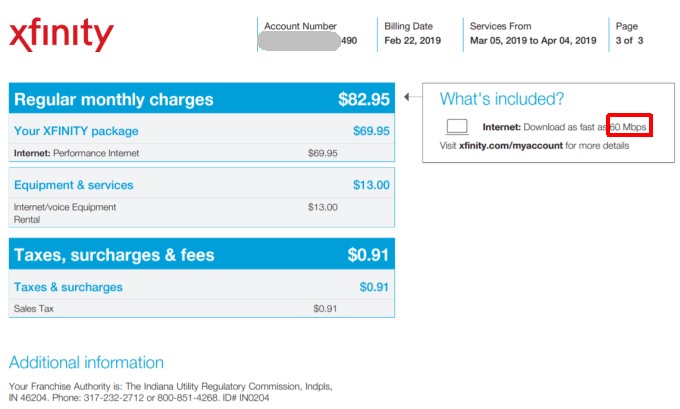
例如,如果您付費購買的套餐承諾速度高達每秒 60 兆位元 (Mbps),那麼從您網路上的裝置進行的準確速度測試應該顯示速度至少接近該速率。
此外,也值得檢查下載速度和上傳速度是否相同。 Verizon FIOS 的速度是對稱的,也就是說,如果你的下載速度是 100 Mbps,那麼你的上傳速度也是 100 Mbps,這對於需要大量下載的用戶來說非常理想。
了解 Wi-Fi 速度測試結果
你可以執行三個基本測試來衡量網路連線的健康狀況和整體速度。這三項測試分別是下載速度、上傳速度和延遲(ping值)。
Ping測試與網路延遲有關。延遲是指資料包透過網路從一台電腦傳輸到另一台電腦所需的時間。
這主要涉及上傳和下載測試,所以大多數用戶不需要進行ping測試。但是,對於遊戲玩家來說,延遲會導致線上遊戲出現明顯的卡頓,因此ping測試就顯得非常重要了。
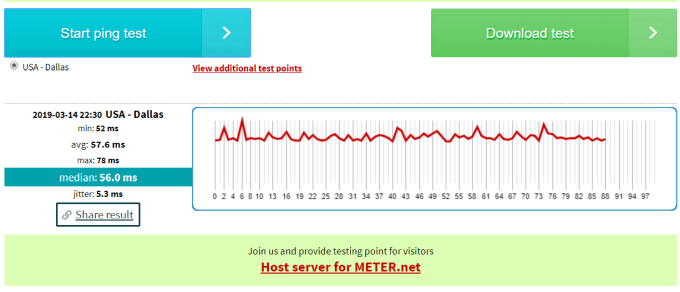
下載測試可以顯示您的電腦從網路傳輸內容到本機的速度。這包括將視訊串流服務中的內容傳輸到您的電腦或下載檔案所需的時間。
負載測試可以幫助您了解將文件或其他內容從電腦傳輸到互聯網需要多長時間。例如,將檔案從電腦上傳到 Google 雲端硬碟或其他雲端儲存帳戶。
所有測速工具都會以兆位元每秒 (Mbps) 為單位提供下載和上傳速度,有時也會以毫秒 (ms) 為單位提供 Ping 測試時間。
如果您對 Mbps 這個術語不了解,請務必先閱讀我的網路資料傳輸速度指南。
最佳線上 Wi-Fi 速度測試
有很多免費工具可以為您提供幫助。
準確的速度測量結果。
以下是一些網上可用的最佳工具:
- Speedtest.net這項服務由 Ookla 提供,可讓您執行平行流測試以獲得準確的速度,或執行單一連線來模擬下載單一大型檔案。
- AT&T 網路速度測試AT&T 提供這款基於瀏覽器的快速測試,用於測量您的電腦與互聯網之間準確的上傳和下載速度。
- SpeedOf.Me這款基於網頁的速度測試工具擁有所有線上工具中最令人印象深刻的使用者介面之一。
- TestMy.net該服務提供三種不同的測試,專門用於測量下載和上傳速度,以及自動速度測試,用於測量您在一段時間內的網路速度。
- Fast.comFast.com 上的測試是你能做的最簡單的線上測試之一。你只需要訪問該網站即可進行測試!
進行這些測試都快速簡便,通常只需幾個步驟即可完成。
點選測試按鈕,讓測試完成。
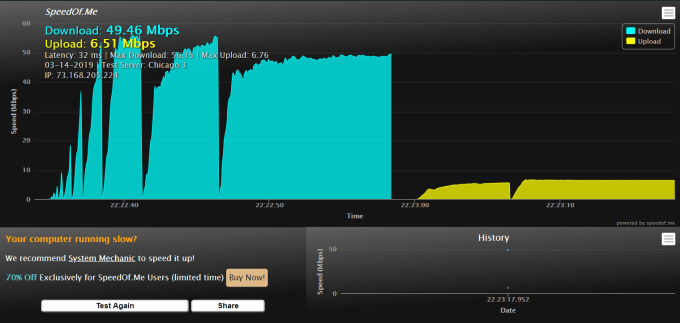
不同服務之間的測試結果應該相近。不過,最好在家中使用多個服務和多個設備進行測試,以獲得較大的樣本量,然後取平均值。
速度測試中應避免的常見錯誤
網路速度測試看起來很簡單。您正在訪問
找到合適的地點,執行測試,即可準確測量上傳和下載速度。
從您的電腦發送和接收。
事實上,事情並沒有那麼簡單。有很多因素會減慢你的網路連線速度,影響你的測量結果,並導致結果不準確。
問題:位置
透過 Wi-Fi 連接路由器時,電腦或行動裝置的擺放位置對測速結果影響很大。某些牆體材料或其他物體可能會阻擋或乾擾 Wi-Fi 訊號。
解決方案:創建一條暢通的無線路徑

您需要確保在與家中路由器無線連接訊號良好的地方進行測試。
理想的做法是在進行測試之前,將您的電腦或行動裝置與無線路由器放在同一個房間。
問題:電腦運作緩慢。
許多人犯的最大錯誤是用老舊的電腦進行網速測試,這些電腦可能配備了過時的網路卡,無法達到網路服務供應商 (ISP) 提供的網路速度。
現代網路卡能夠處理高達 1000 Mbps 的資料傳輸速度。這些網卡進行準確的網速測試應該不成問題。然而,非常老舊的電腦可能配備的網路卡速度只有 1 Mbps 到 10 Mbps。如果您嘗試確認一個支援 60 Mbps 的互聯網連接,您可能會誤以為網速太慢,但實際上並非如此。
解決方案:使用多台設備進行測試。

解決這個問題最簡單的方法是用多台設備進行網速測試。先在家裡的一個地方用筆記型電腦進行測試,然後再在家裡的另一個地方用手機進行測試(確保連接的是Wi-Fi而不是行動數據)。
將所有測試結果匯總起來,以獲得最準確的速度結果。
在進行上述操作的同時,您可能還需要探討導致電腦運作速度變慢的問題所在。
問題:激進的應用
人們在進行速度測試時常常忽略的一個最大問題是測試設備本身產生的網路頻寬消耗。
顯然,在測試期間運行像 Netflix 這樣的應用會導致網速變慢。但是,即使你沒有運行明顯消耗頻寬的應用,其他應用程式也可能在你不知情的情況下佔用你的網路卡。
解決方法:檢查哪些應用程式導致了問題。
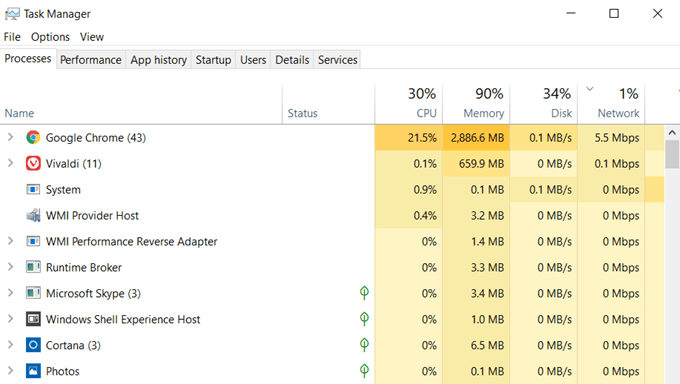
您可以使用工作管理員查看哪些應用程式正在佔用網路連線。
- 右鍵單擊任務欄並選擇 Task Manager.
- 選擇標籤 流程.
- 選擇一個字段 網絡 依網路使用情況對活動進程進行排序。
- 請注意網路使用情況清單頂部顯示的操作。
如果存在佔用過多網路頻寬的非瀏覽器進程,您可以右鍵單擊該進程並選擇「結束任務」將其關閉。
確認佔用網卡頻寬的進程已關閉後,即可執行 Wi-Fi 速度測試。
問題:當前內部網路流量
有兩種類型的網路流量會對您的 Wi-Fi 測試產生負面影響:家中的室內流量和社區的室外流量。
室內流量指的是你的孩子在臥室裡觀看高頻寬遊戲,而你卻在嘗試進行 Wi-Fi 速度測試。

這種頻寬消耗就像試圖強行讓過多的水流過你家的排水管一樣。網路速度測試可能會回傳一個很低(且不準確)的結果。
解決方案:測試期間停止所有內部資料流傳輸。
請確保在您進行 Wi-Fi 速度測試的短暫時間內,家中所有成員都會中斷網路連線。這將確保您在系統能夠存取網路全部頻寬時,體驗到真實的網路速度。
問題:當前外部網路流量
很多人沒有意識到鄰居對網路速度的影響。如果您使用的是有線網路連接,這一點尤其明顯。有線網路連線通常意味著各個社區共享一條連接到附近網路路由器的線路,該路由器最終連接到您當地網路服務供應商的主樞紐。
如果你住在人口密集的社區,很多家庭都住得很近,這種情況尤其如此。

如果你在鄰裡所有人都在家看電影或玩線上遊戲的時候進行 Wi-Fi 速度測試,你會發現測試結果明顯下降。
鄰居帶來的另一個問題是無線通訊頻道的干擾。最好的方法是搜尋附近所有網絡,然後嘗試切換到不同的頻道。
此外,大多數人仍然在使用 2.4GHz 網絡,因此切換到 5GHz 連接可以顯著提高速度,儘管這通常需要升級路由器。
解決方案:在一天中的不同時間和一周中的不同時間進行多次測試。
透過在一天中的多個時間段以及一周中的不同日期進行 Wi-Fi 測試,您可以確保獲得真實的網路速度的準確資訊。
您可以將最佳測量值作為理想網速的基準,而最低測量值則是您所在地區網路使用尖峰時段的預期網速。
如何使用 Wi-Fi 速度測試
如果您發現 Wi-Fi 速度不如預期,請不要灰心。您可以採取以下幾個步驟來解決這個問題。
- 確保 您的路由器設定正確且已最佳化。.
- 在指責網路服務供應商之前,請先追蹤家中 Wi-Fi 設定問題。
- 請聯絡您的網路服務供應商並回報問題。他們可能需要寄給您一台新的路由器。
歸根結底,僅僅接受並忍受緩慢的Wi-Fi網路或網路速度並非明智之舉。它會影響您觀看影片和聆聽音樂的體驗,讓您的線上遊戲運行速度慢如蝸牛,並讓您的整體上網體驗變得糟糕透頂。
所以,請進行一些網速測試,確保您獲得的網路速度與您付費購買的網路速度相符。
評論被關閉。