

在 Android 裝置上下載某些應用程式時,您可能會發現 Play 商店顯示錯誤“您的裝置與此版本不相容”,這意味著您的裝置與該應用程式不相容。
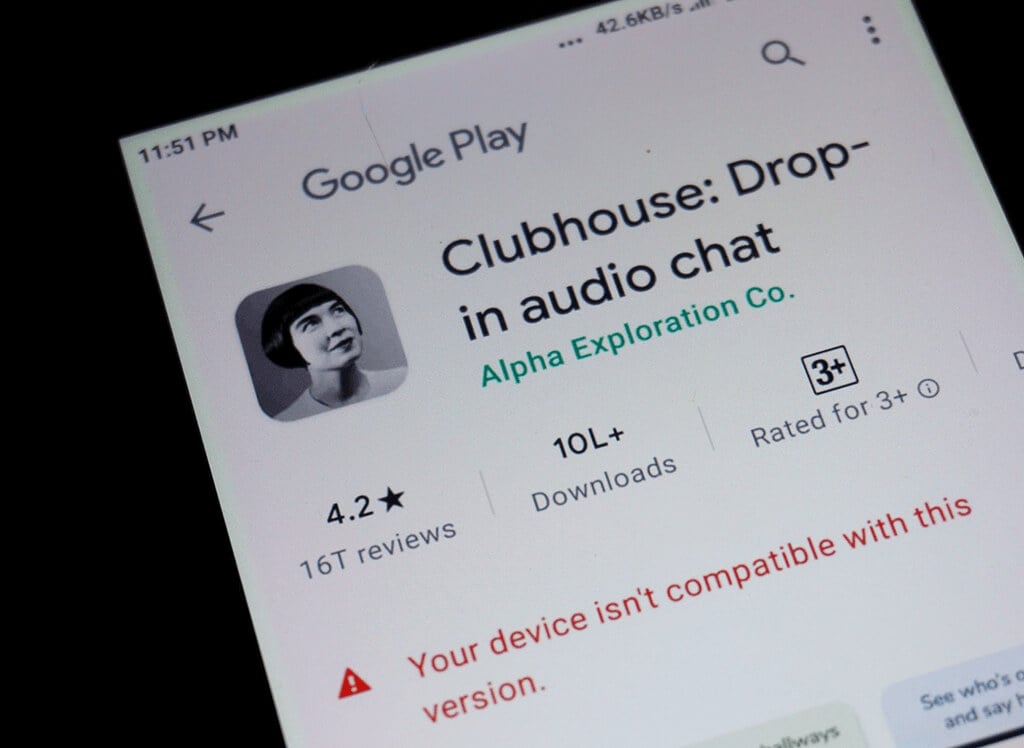
此錯誤會導致安裝按鈕消失,從而無法下載應用程式。本文提供了一些解決此問題的快速方法。
為什麼會出現這個錯誤? 在安卓上
當 Play 商店認為您的裝置與您嘗試下載的應用程式不相容時,就會出現此錯誤。但這並不一定意味著您的設備有問題。
此錯誤表示應用程式開發者出於自身原因未選擇您的裝置作為其應用的適配設備。也可能是該應用程式在您所在的地區不可用。
.يفية 修復 Android 上的此錯誤
您可以使用基本和高級方法來解決此錯誤。
清除 Google Play 商店的緩存和數據
上述錯誤出現在您的裝置上的一個可能原因是 Google Play 商店出現了一個小故障。這會導致商店顯示各種錯誤。
要解決這個問題,您可以嘗試清除 Play 商店的快取和資料檔案。這不會刪除或影響您已安裝的任何應用程式。
- 運行應用程式 設置 在您的 Android 設備上。
- 輕按 應用程序和通知 在設置中。
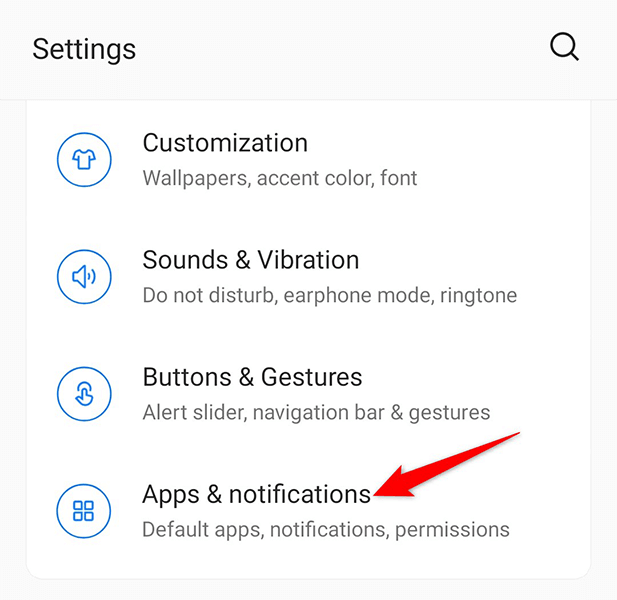
- 搜索應用 Google Play Store 下載 在列表中。如果找不到此應用,請點擊它。 查看所有應用.
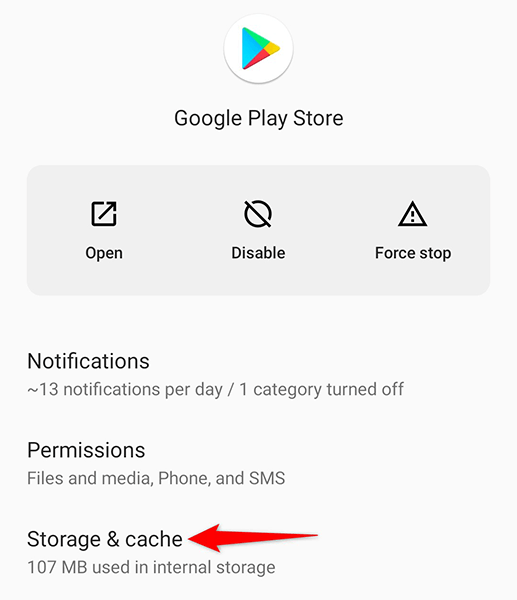
- 點擊 儲存與快取 (儲存和快取)
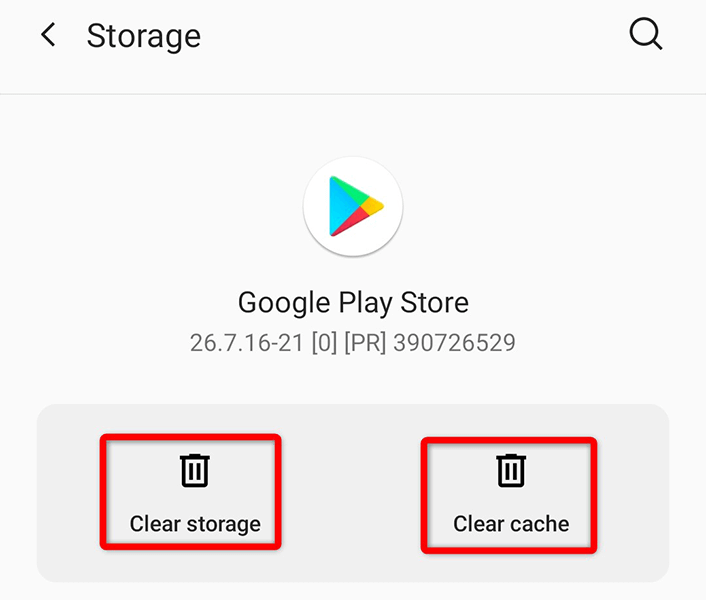
- 點擊 清除存儲 (儲存清理)隨後 清除緩存 (清除快取)在下一個畫面。
- 打開 Play商店 請檢查您是否可以下載您的應用程式。
解除安裝 Google Play 商店更新
「您的裝置與此版本不相容」的錯誤可能是由 Play 商店更新引起的。幸運的是,您可以回滾這些更新,然後查看是否可以下載您的應用程式:
- 運行應用程式 設定 設備上的(設定)。
- 點擊 應用和通知 設定中的(應用程式和通知)。
- 定位 Google Play Store 下載 在應用程序列表中。
- 點擊螢幕右上角的三個點 應用信息 (應用程式資訊)來自 Google Play 商店。
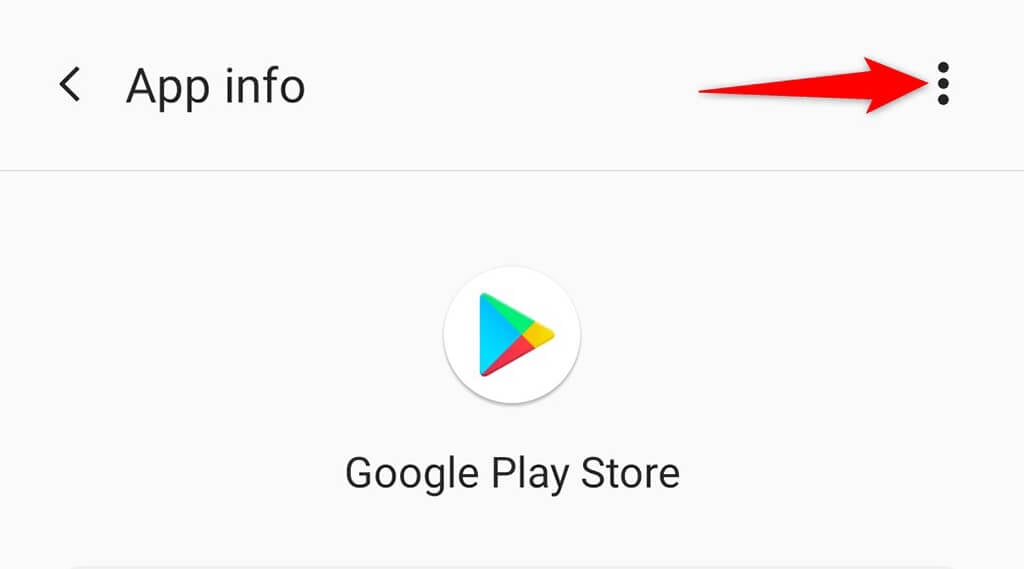
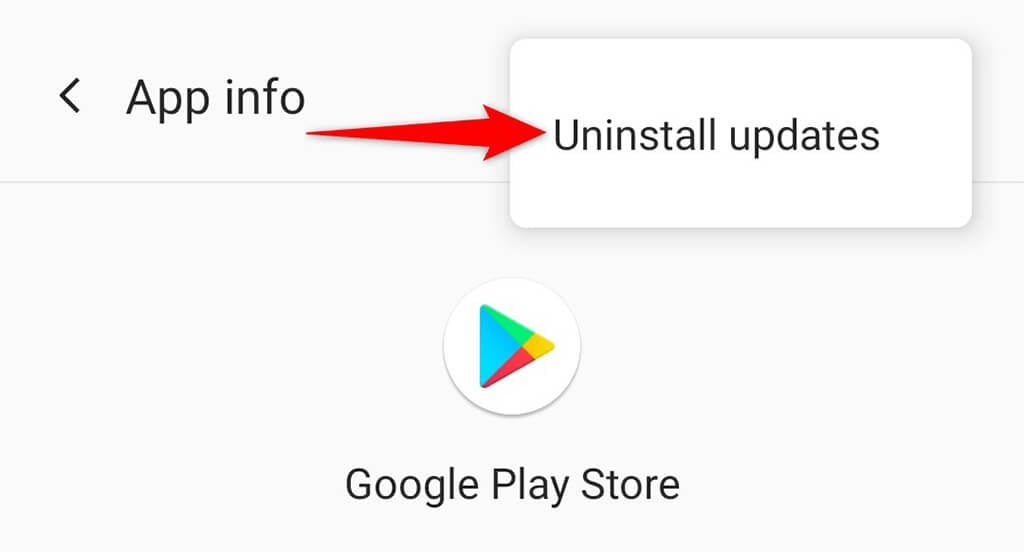
- 定位 卸載更新 從三點選單中選擇「卸載更新」。
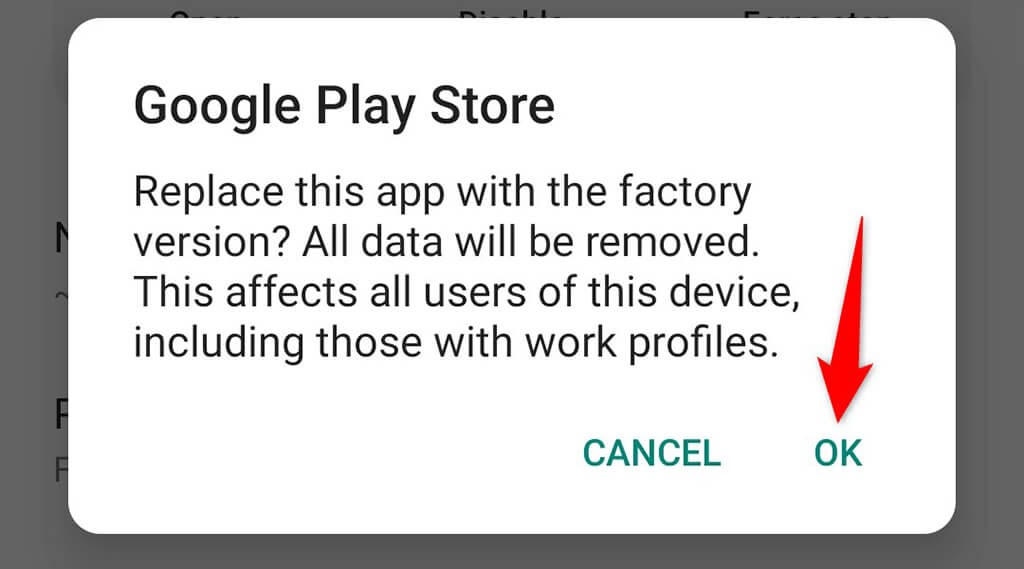
- 輕按 好的 在螢幕上出現的視窗中。
- 填 Google Play Store 下載 請嘗試下載您的應用程式。
刪除 Google 服務框架快取和數據
如果問題仍然存在,請嘗試清除 Google 服務框架的快取和數據,看看是否能解決問題。再次提醒,此操作不會刪除您裝置上儲存的應用程式或資料。
- 打開一個應用程序 設置 在您的設備上。
- 定位 應用程序和通知.
- 選擇 Google服務框架 在應用程序列表中。
- 輕按 存儲和緩存 在屏幕上 應用信息.
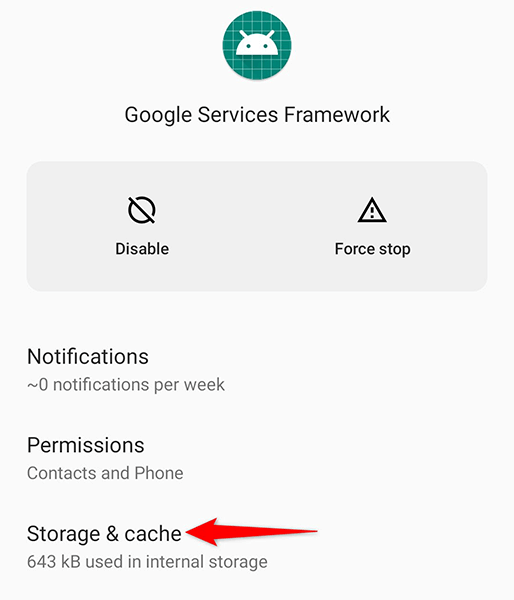
- 點擊 清除存儲 然後按鈕 清除緩存.
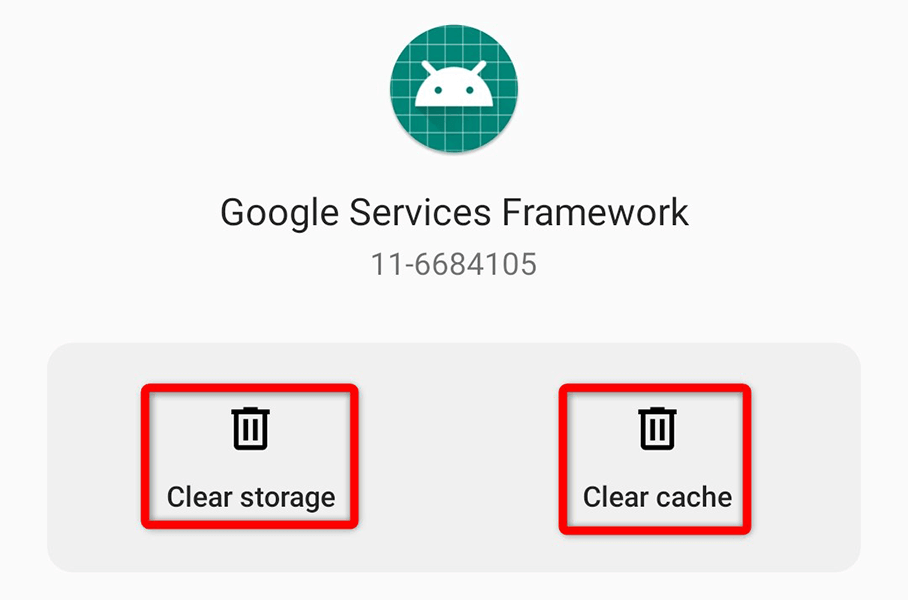
- 使用權 Play商店 請嘗試下載您的應用程式。
安卓版本更新
理想情況下,您的安卓裝置應該始終運行最新版本的作業系統。如果不是,請依照以下步驟更新作業系統,看看是否能解決該錯誤。
- 訪問該應用 設定 在您的設備上。
- 向下滾動並選擇 系統.
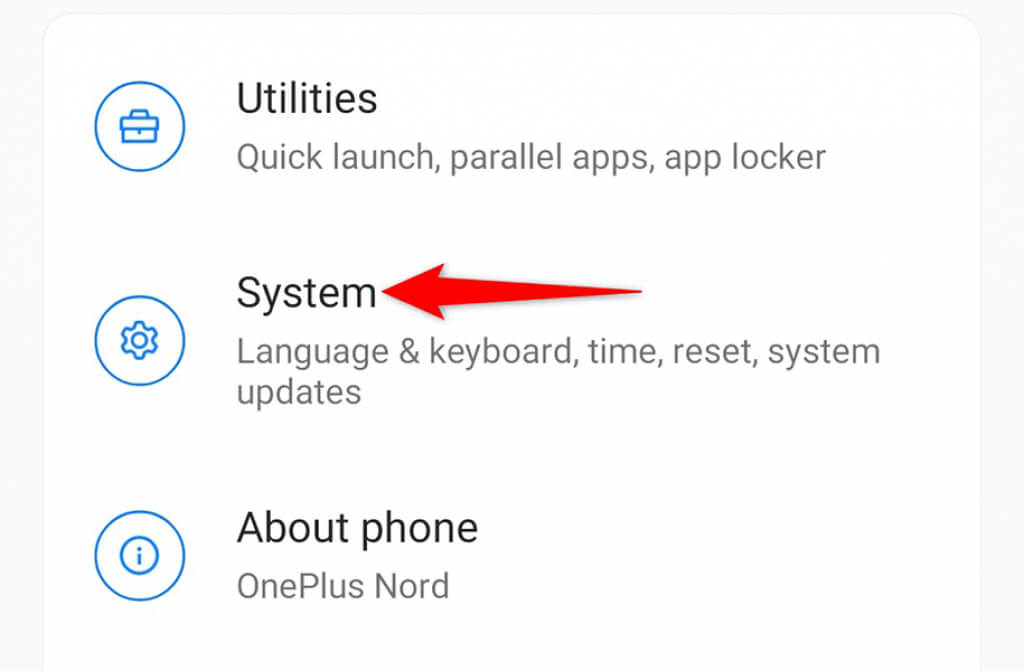
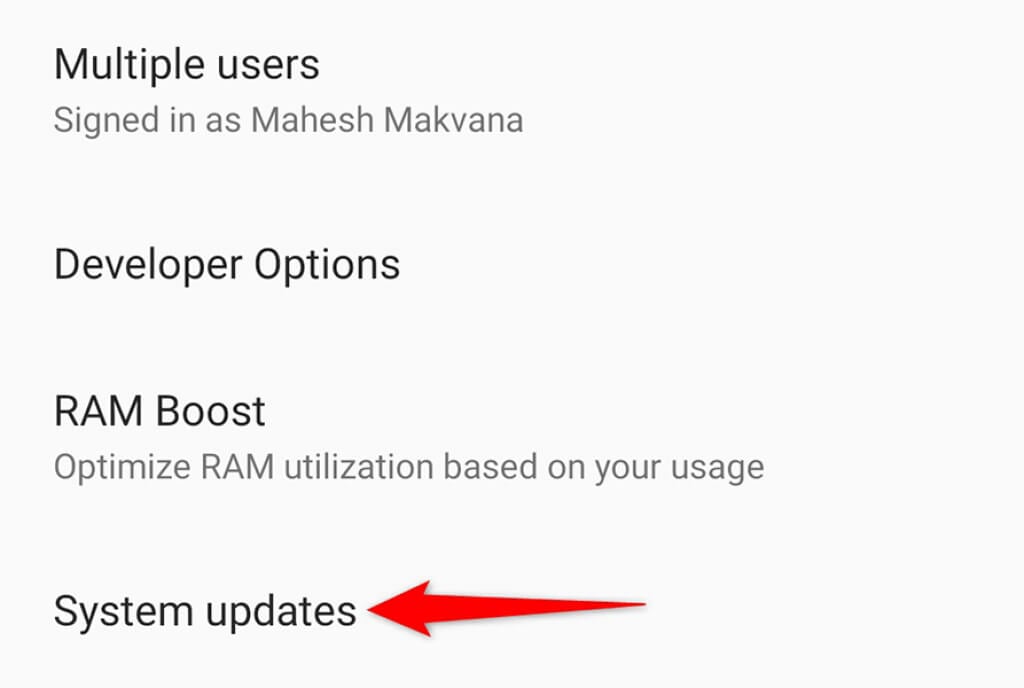
- 選擇 系統升級 在系統螢幕上。
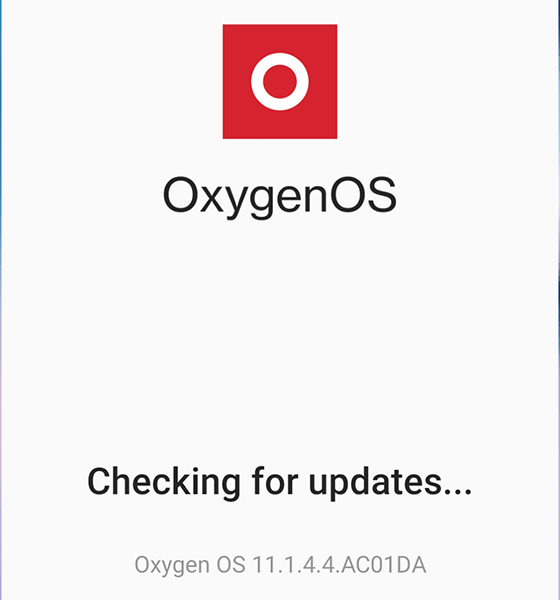
- 請等待裝置檢查是否有新的 Android 版本。
- 如果有新版本可用,請安裝。
手動安裝“不相容”的應用程式
與 iOS 不同,Android 允許用戶從官方 Play 商店之外安裝應用程式。因此,如果您在 Play 商店中找不到某個應用,可以從第三方網站下載並安裝。這個過程稱為側載。
為此,您首先需要在裝置設定中啟用一個選項,然後從網站下載您的應用程式。
- 打開一個應用程序 設置.
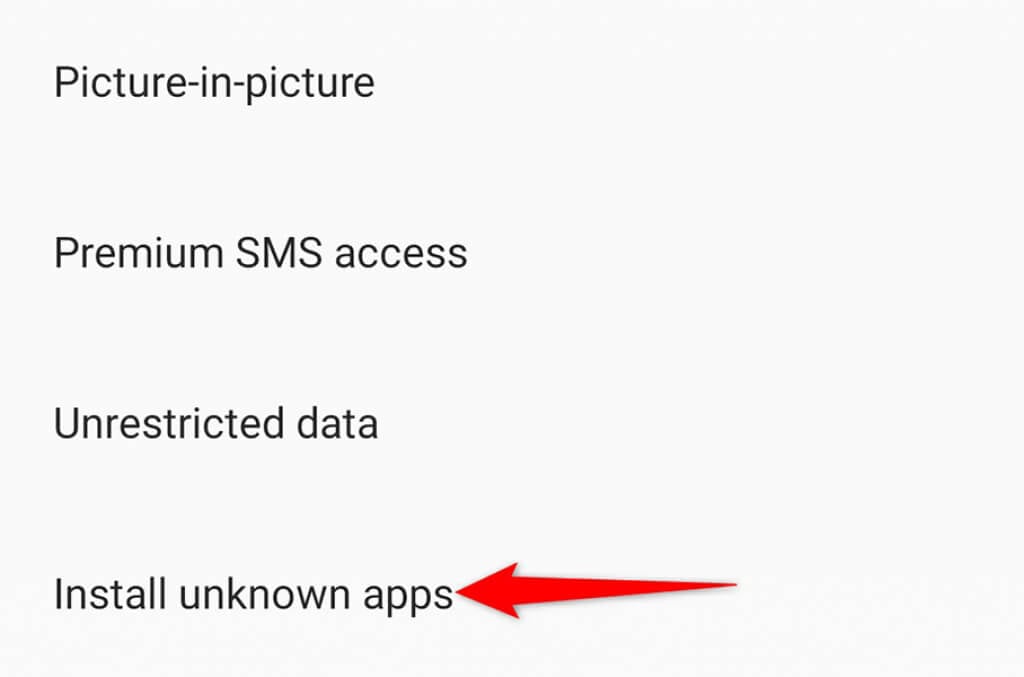
- 定位 應用程序和通知 > 對應用程式的私人訪問 > 安裝未知應用 在設置中。
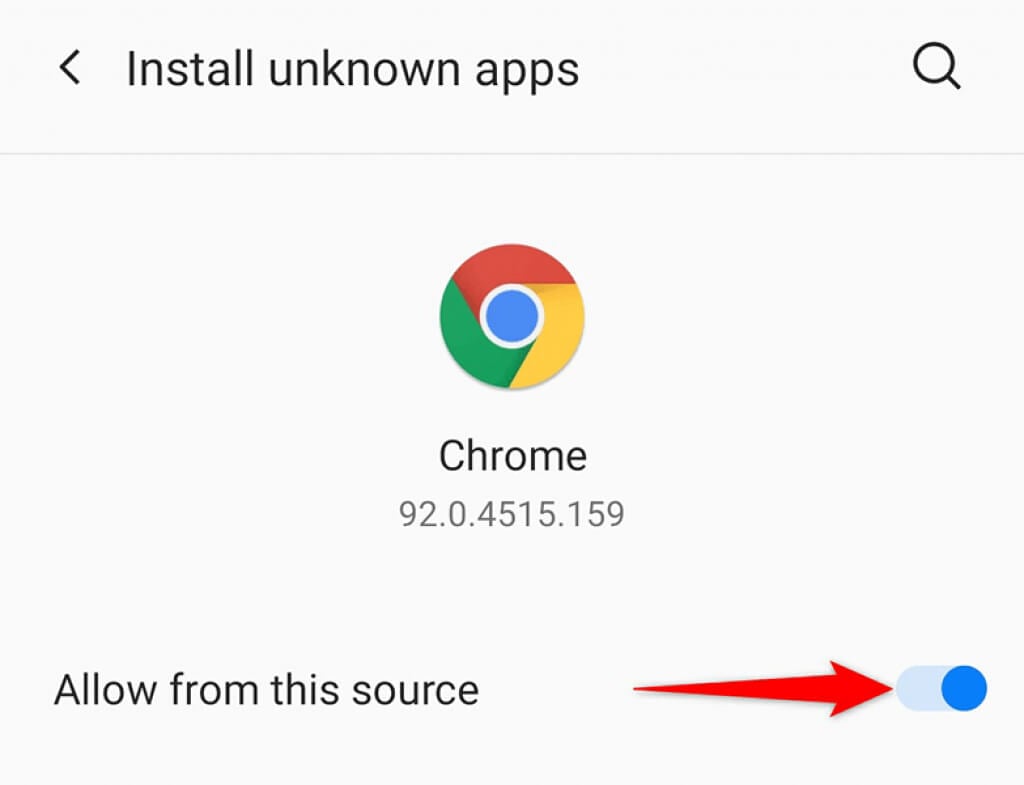
- 選擇您將用於下載應用程式的瀏覽器,並啟用該選項。 允許從此來源.
- 打開瀏覽器並訪問 Android 應用程式下載網站.
- 下載並儲存應用的APK檔案。然後,點擊此檔案即可在您的裝置上安裝應用,無需使用官方Play商店。
在你的安卓裝置上安裝自訂ROM
如果您喜歡從 Play 商店安裝應用程式,請先對裝置進行 root 操作,然後安裝自訂 ROM。自訂 ROM 是作業系統的一個修改版本。
Android 裝置的 root 流程因裝置型號而異。有些裝置需要先解鎖引導程式才能安裝 ROM。
裝置root後,安裝一個自訂Recovery。然後,使用該自訂Recovery將自訂ROM刷入裝置。這些步驟應該可以解決裝置上出現的「您的裝置與此版本不相容」的錯誤。
使用上述方法,您應該能夠在設備上運行任何“不相容”的應用程式。祝您使用愉快!
評論被關閉。