


你需要知道的最重要的事情
- 要執行需要 DirectX 元件的舊程式和遊戲(這些元件不會自動包含在現代 Windows 中),必須安裝 DirectX 最終使用者執行時間。
- 為確保與各種應用程式相容,必須安裝多個 Microsoft Visual C++ 可再發行元件包,包括 x86 和 x64 版本以及 2010 和 2015–2022 等各種版本。
- 某些遊戲無法運行的問題可以透過手動更改 DirectX 啟動選項來解決,例如在 Steam 遊戲的啟動選項設定中使用 -dx11 參數。
在 Windows 系統中嘗試執行遊戲或應用程式時,通常會彈出「執行此程式需要以下元件」的錯誤提示視窗。此錯誤表示系統缺少必要的執行時間元件,例如DirectX、Microsoft Visual C++ Redistributables或程式所依賴的其他程式庫。
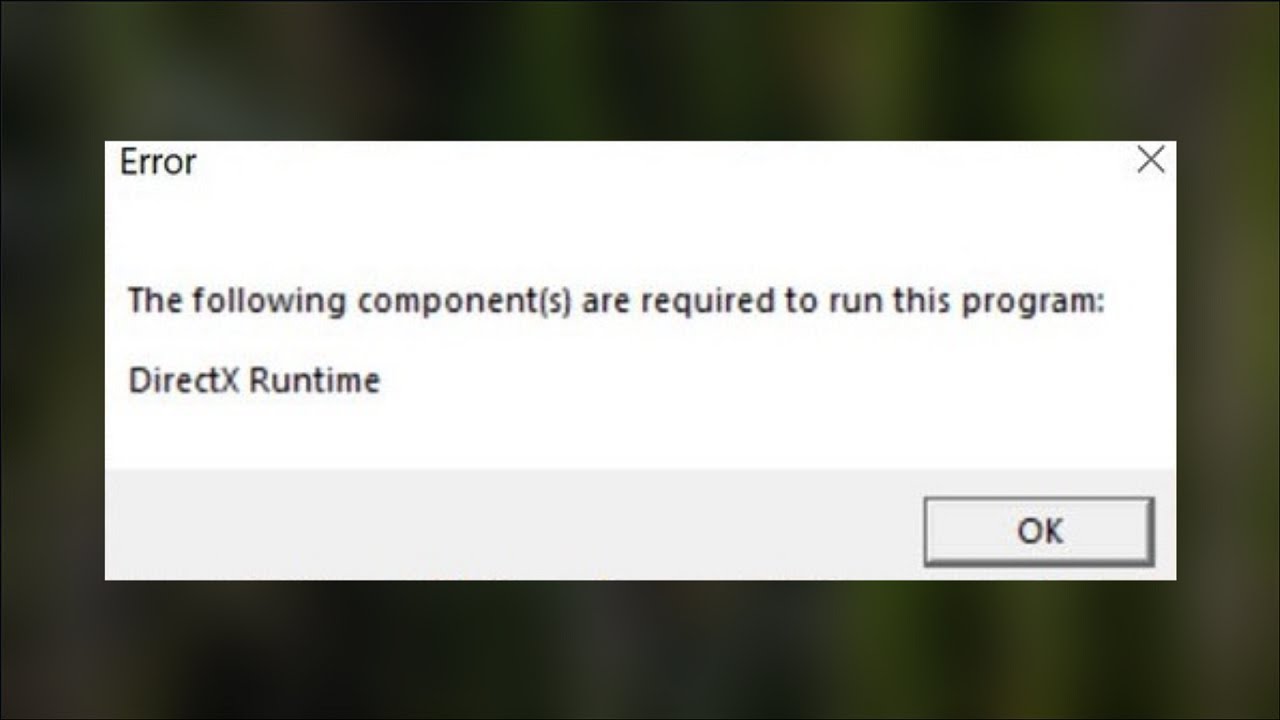
許多遊戲和應用程式都依賴 DirectX 進行圖形、音訊和多媒體處理。雖然現代 Windows 版本都包含最新版本的 DirectX,但有些程式仍然需要較舊的 DirectX 文件,例如D3DX、XAudio 和 XInput程式庫。這些舊組件預設未安裝,這可能會導致一些較舊的應用程式無法運作。
同樣,使用 Microsoft C++ 開發工具建立的應用程式依賴Visual C++ 執行時間程式庫。如果所需的發行版軟體包缺失或損壞,應用程式將無法存取必要的庫,並可能顯示此錯誤。
在某些情況下,過時的系統元件、不相容的 DirectX 設定或不完整的軟體安裝也可能導致此問題。以下方法說明如何安裝必要的元件並恢復缺少的依賴項。
1. 安裝 DirectX 最終使用者執行時
DirectX 負責管理許多遊戲和應用程式的圖形、音訊和多媒體功能。雖然 Windows 系統自帶 DirectX 12 等較新版本的 DirectX,但有些程式仍需要一些不會自動安裝的舊版驅動程式。
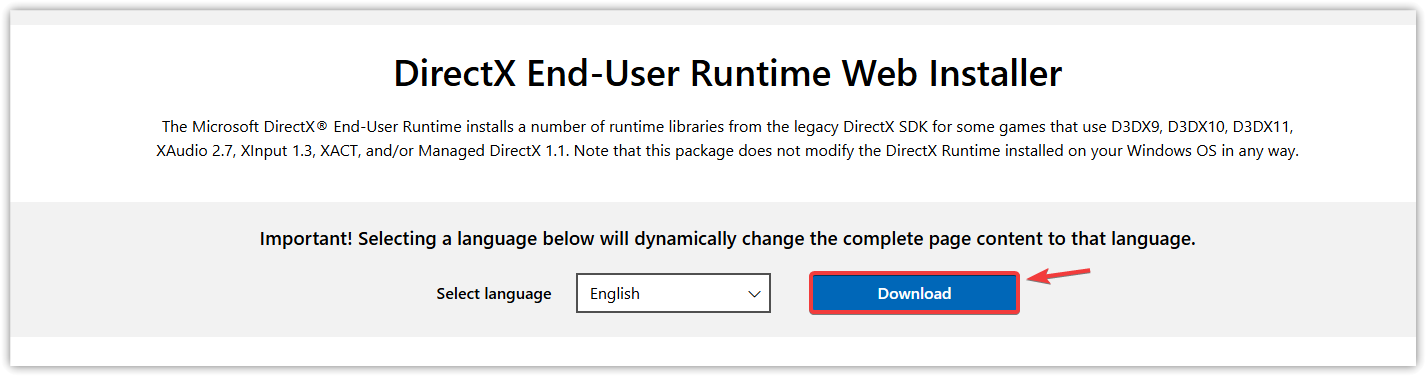
安裝DirectX 最終使用者在執行階段會新增舊版 DirectX 元件,這些元件是舊版遊戲和應用程式所必需的,使它們能夠找到運行所需的必要檔案。
- 關閉顯示錯誤的程式。
- 訪問公司官方網站 Microsoft微軟.
- 下載 DirectX最終用戶運行時Web安裝程序.
- 運行安裝程式。

- 依照螢幕上的指示完成安裝。
- 重啟設備 PC 您的。
- 重新啟動程序。
2. 安裝軟體包 Microsoft Visual C++ 可重複發行元件 必要的
許多應用程式依賴Microsoft Visual C++ 可再發行元件套件才能正常運作。這些元件包包含使用Microsoft C++ 開發工具編寫的程式所需的執行時間程式庫。
不同的應用程式依賴不同版本的可再發行元件包。如果缺少或損壞了所需的版本,程式可能無法啟動並顯示此錯誤。安裝多個支援的版本可確保與各種應用程式相容。
一般建議同時安裝x86和x64版本,以及多個支援的版本,例如Visual C++ 2010到Visual C++ 2015–2022,因為不同的程式依賴不同的執行時間程式庫。
- 關閉出現問題的遊戲或應用程式。
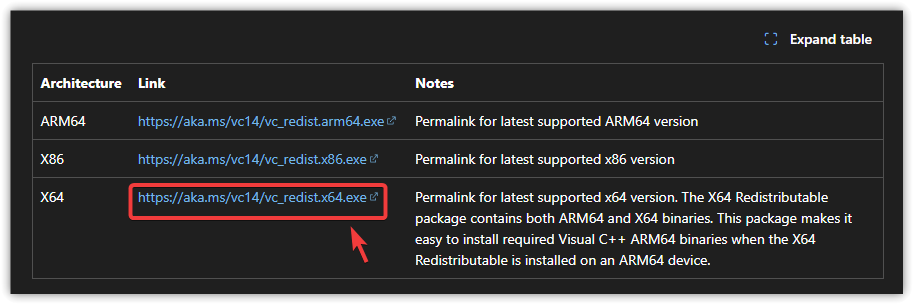
- 開啟 Microsoft Visual C++ Redistributable 的官方下載頁面。
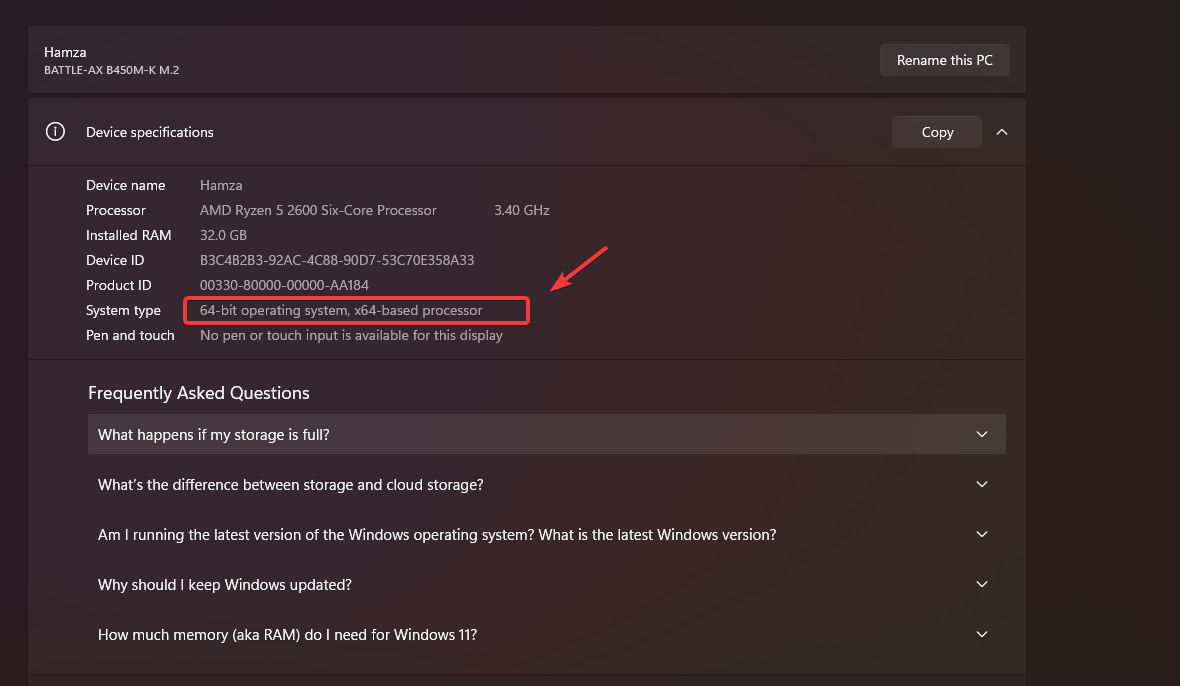
- 檢查您的系統是否運行在核心上 32 位或 64 位 (透過:設定 > 系統 > 關於)。

- 下載所需的可再發行組件包。建議同時安裝這兩個版本。 x86 和 x64 為確保相容性。

- 運行每個安裝程序,並逐步完成安裝過程。
- 重啟你的電腦。
- 再次重啟受影響的程序,檢查問題是否已解決。
3. 變更 DirectX 啟用選項
使用不支援的 DirectX 版本可能會導致「執行此程式需要以下元件」的錯誤。某些遊戲允許使用者手動選擇要使用的 DirectX 版本。如果遊戲嘗試使用顯示卡 (GPU) 或整個系統不支援的 DirectX 版本運行,則可能無法啟動並導致此錯誤。
例如,有些遊戲使用DirectX 11比使用 DirectX 12 運行更穩定。更改運行參數會強制遊戲使用相容的圖形 API,從而解決無法運行的問題。
以下範例示範如何在Steam中變更播放選項。其他遊戲啟動器可能也有類似的設置,具體取決於遊戲,因此請查看您所用啟動器的設定。
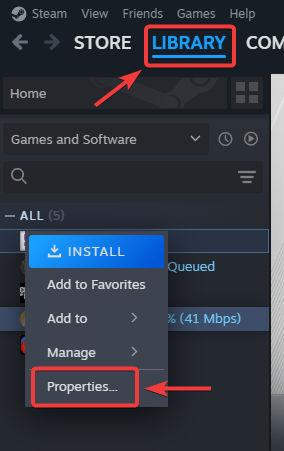
- 打開你的遊戲播放器(例如, Steam).
- 在您的遊戲庫中找到該遊戲。
- 右鍵單擊遊戲並選擇 物業.

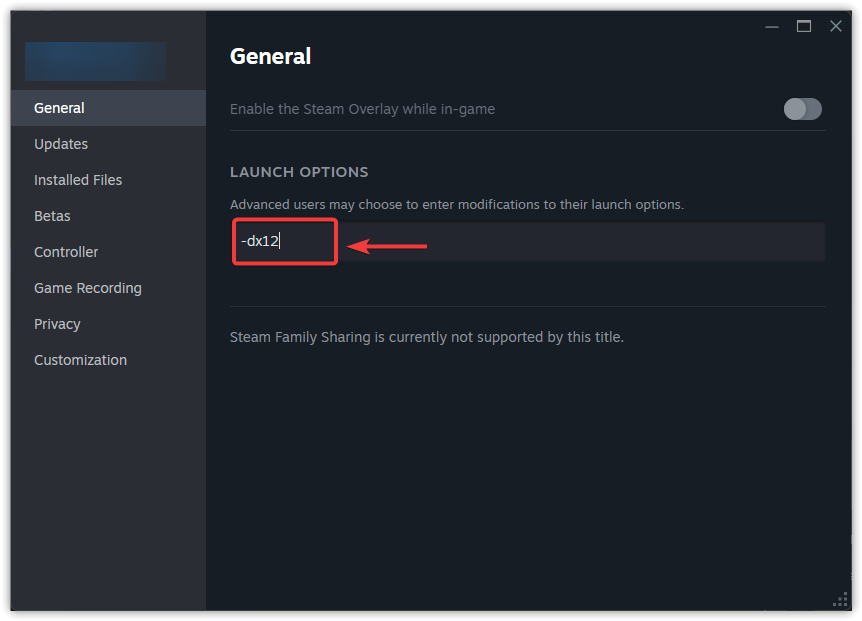
- 尋找字段 啟動選項.
- 請輸入以下參數: -dx11.

- 關閉屬性視窗以儲存變更。
- 重新開始遊戲。
4. Windows 更新
更新 Windows 系統可確保您的系統擁有最新的系統程式庫、圖形組件和相容性更新,從而流暢地執行現代應用程式和遊戲。
Windows 更新還可以安裝缺少的依賴項,並提高與較新的圖形應用程式介面 (API) 或執行時間程式庫的相容性。
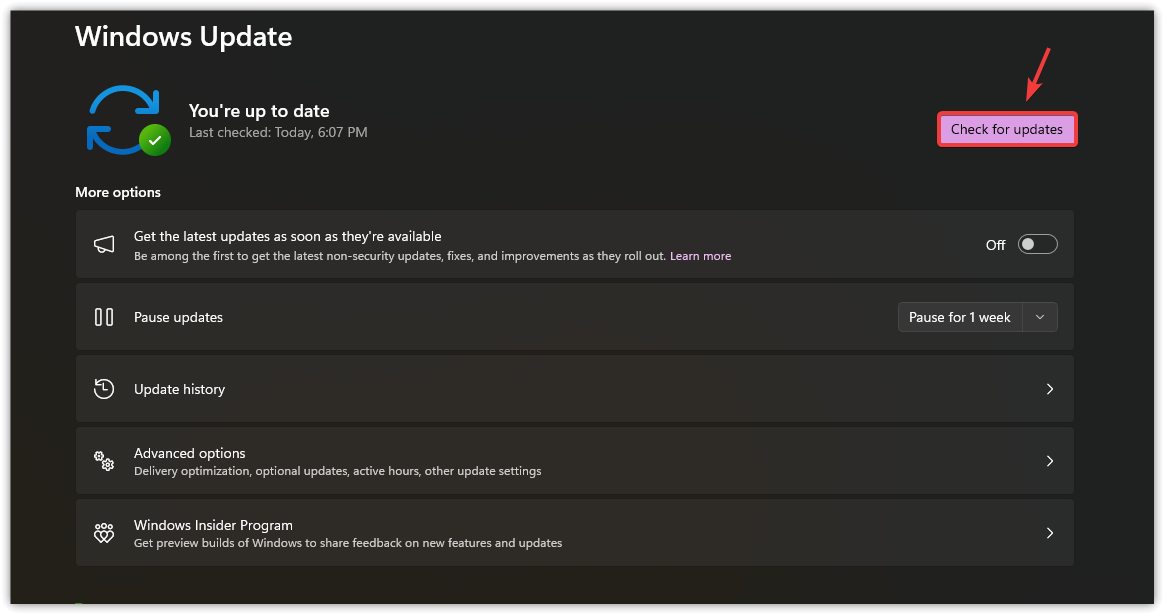
- 點擊 的Windows + I 打開 設定.
- 選擇 Windows更新.
- 輕按 檢查更新.

- 安裝所有可用的更新。
- 如果提示,請重新啟動電腦。
- 請再次運行該程式。
安裝必要的運行時元件和更新後,應用程式應該可以正常運作。如果錯誤仍然存在,請使用遊戲啟動器檢查資源完整性(例如,在 Steam 中使用「驗證遊戲檔案完整性」功能),或重新安裝應用程序,以確保沒有缺少或損壞的關鍵程式檔案。

評論被關閉。