


你需要知道的最重要的事情
- 在嘗試更新之前,請透過工作管理員(Ctrl + Shift + Esc)關閉所有活動的 Riot 進程,然後直接從開始功能表或桌面開啟 Riot 用戶端,以確保乾淨啟動。
- 使用 Riot Client 內建的修復選項來修復損壞或不完整的文件,並確保您有足夠的磁碟空間(英雄聯盟至少需要 8GB)。
- 關閉所有 VPN 或代理,並將 DNS 伺服器變更為公用伺服器(例如 8.8.8.8),然後透過命令 ipconfig /flushdns 重設 DNS 以解決連線問題。
如果Riot 用戶端在「更新」、「準備下載」或「安裝」畫面停止,或出現一個永遠不會移動的進度條,這通常表示啟動器在更新完成其通常的檔案掃描之前出現故障。
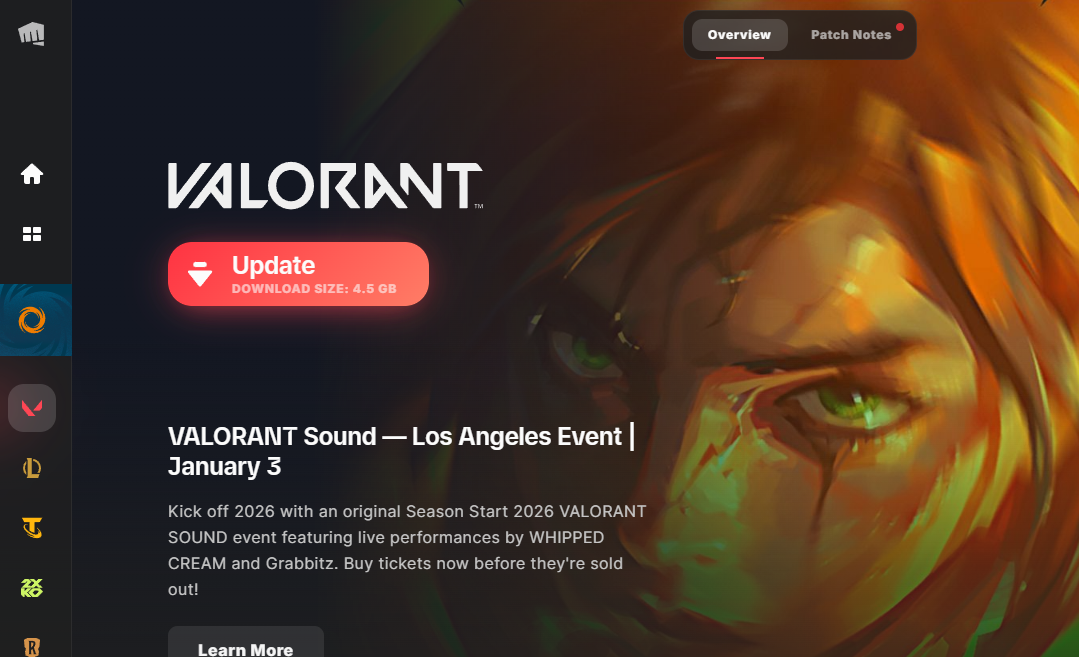
這一幕可能會讓人產生錯覺,因為客戶端可能正常開啟、登入並顯示您的遊戲。然而,問題通常隱藏在更深層次:可能是後台仍有舊的 Riot 進程在運行,本地安裝檔案損壞需要修復,網路路徑無法正確啟動下載,或者Riot Vanguard 無法更新到所需的遊戲版本。
1. 關閉所有 Riot 進程,直接開啟 Riot 用戶端。
要解決更新停滯問題,您必須先確保所有活動的 Riot 進程都已關閉,然後再嘗試開啟用戶端。即使視窗已關閉,先前的 Riot 會話也可能仍然處於活動狀態。在這種情況下,快捷方式可能會繼續停留在先前的更新停滯狀態,而不是嘗試進行一次正常的更新。
請先關閉所有與 Riot 相關的進程,然後再執行客戶端本身,而不是直接開啟遊戲捷徑。
- 點擊 按Ctrl + Shift + Esc鍵 打開 Task Manager.
- 結束所有正在運行的進程 防暴客戶 أ或者 RiotClientServices أ或者 LeagueClient أ或者 勇氣 أ或者 前鋒 أ或者 Vanguard 安裝程式.

如果舊版 Riot 進程未正確關閉,操作員可能會繼續重複使用同一個已停用的更新工作階段。 - 重新開始 個人電腦 當你需要關閉多個 Riot 或 Vanguard 進程。
- 打開 防暴客戶 من Start menü 或透過桌面快捷方式運行,而不是直接透過以下方式運行: 聯盟 أ或者 勇氣 或任何其他遊戲快捷鍵。

直接客戶營運補助 更新工具 清除舊的背景狀態後,系統將以更乾淨的狀態重新開始。 - 如果所有 Riot 遊戲同時出現更新問題,請查看該頁面。 Riot Games 服務狀態 在進行任何更深層的在地化變更之前,請先查閱您所在地區的官方法規。

如果 Riot 已經宣布了遊戲崩潰或維護期,本地重新安裝通常無法解決更新畫面問題。
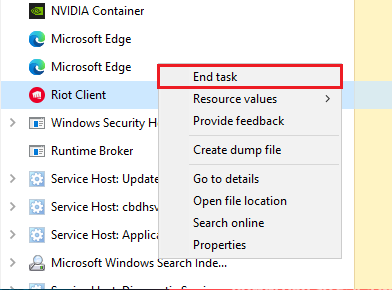
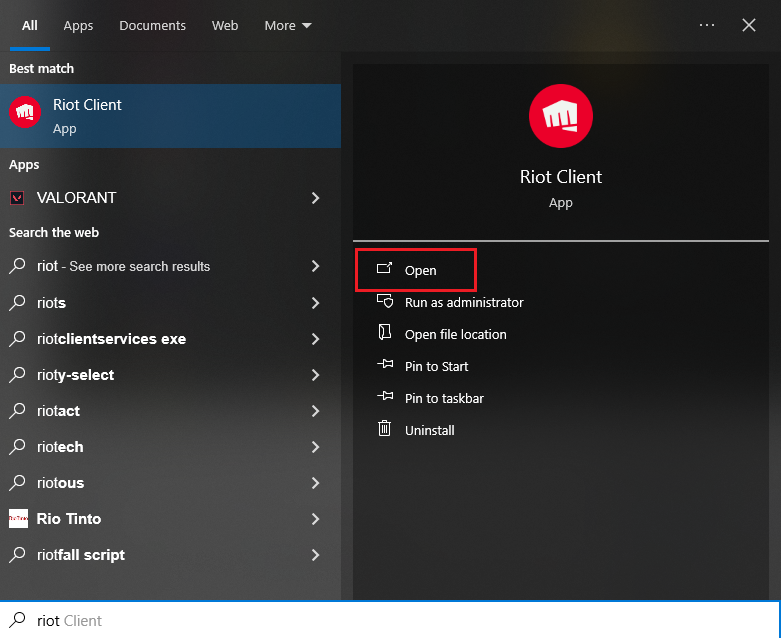
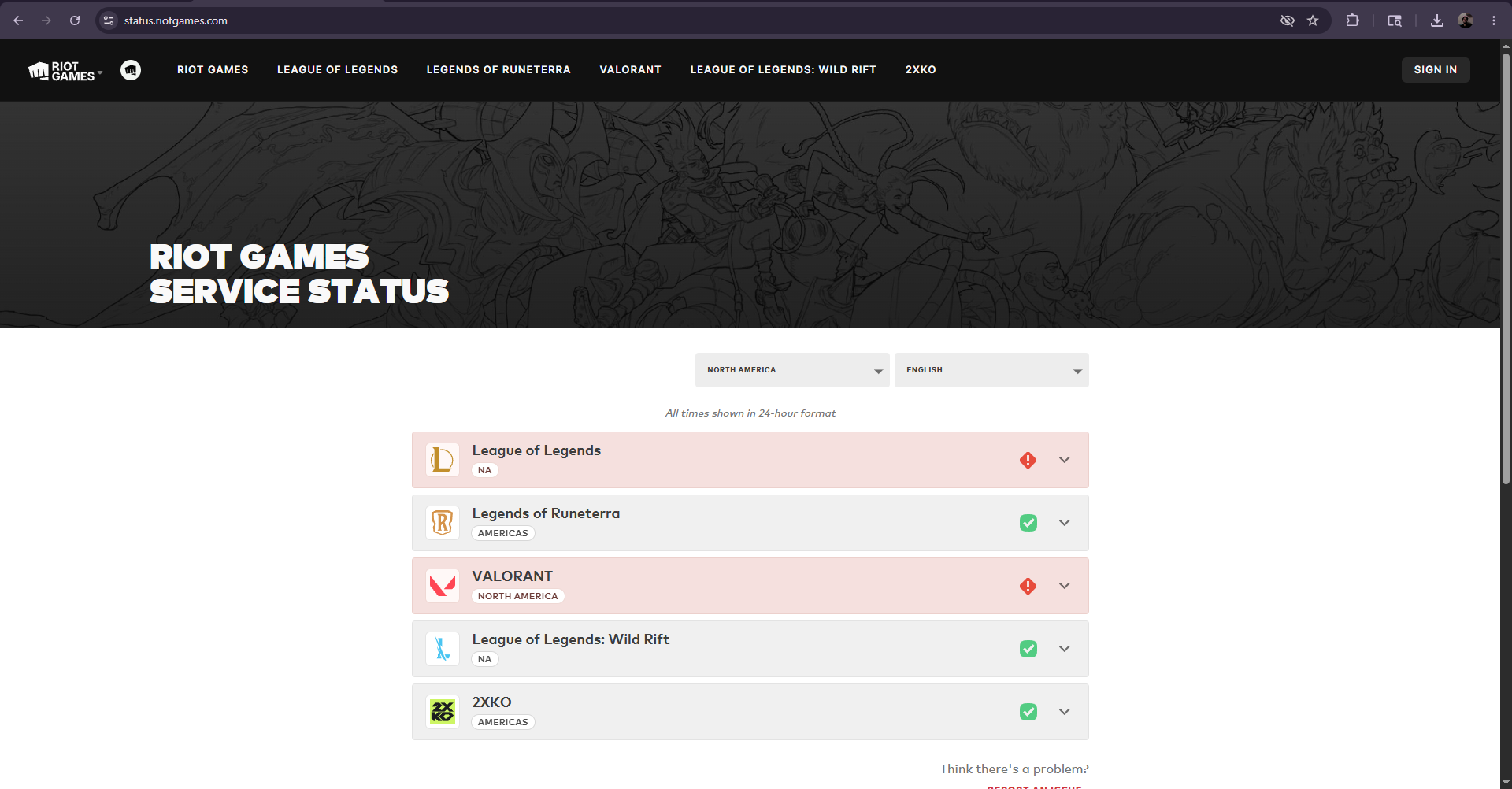
如果在此步驟之後更新開始進行,則表示用戶端卡在了舊會話中。如果仍然卡在相同位置,下一步是修復本機檔案。
2. 如何在 Riot 用戶端中使用修復選項並檢查可用磁碟空間
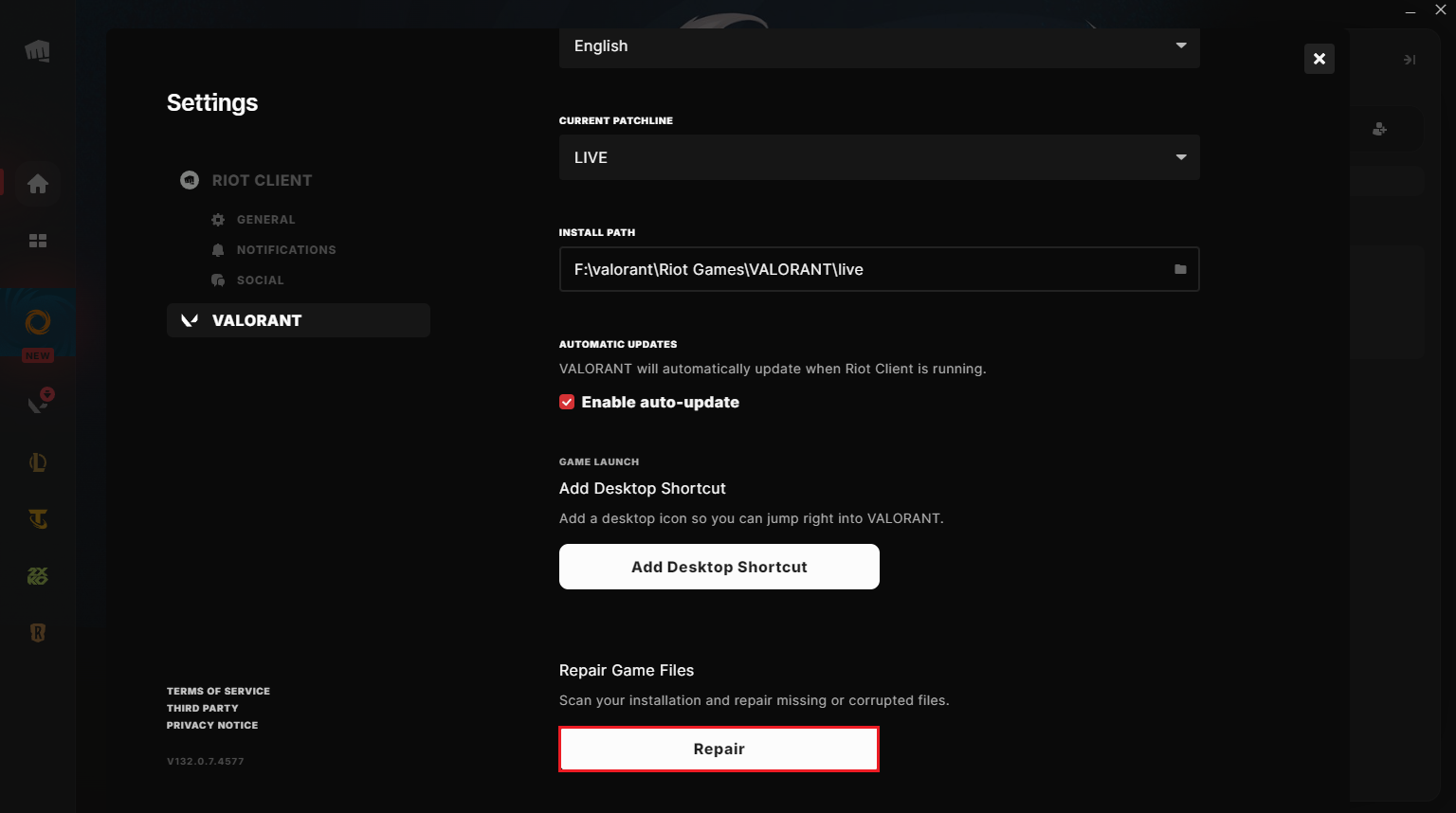
Riot客戶端內建了修復功能。此功能可以替換損壞或不完整的本機文件,而無需您先卸載整個遊戲。
如果更新開始後重新啟動、返回到先前的「更新」按鈕,或在驗證檔案後失敗,則應執行此步驟。磁碟空間也很重要;Riot 的《英雄聯盟》修復指南仍然指出,可用空間不足是導致修復和更新失敗的直接原因。
- 打開 防暴客戶.
- 輕按 您的個人資料圖標, 然後打開 設定確定受影響的遊戲,並選擇 維修 如果該選項可用。

當更新程式因檔案損壞或不完整而崩潰時,Riot 內建的修復選項是理想的初始解決方案。 - 檢查遊戲安裝所在的硬碟,確保有足夠的空間(用於存放遊戲)。 英雄聯盟至少留一些空間 8 GB 進行維修或升級前,請清理該區域。
- 維修完成後,客戶就徹底關門了。
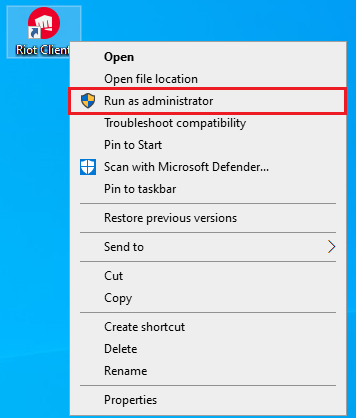
- 右鍵單擊快捷方式 防暴客戶 並選擇 以管理員身份運行 嘗試一次更新。

以管理員身分執行客戶端單一實例,可以確認 Windows 權限是否阻止了更新程式正確寫入檔案。
如果修復完成且更新成功,則問題出在本機安裝。但是,如果用戶端一直卡在「正在準備下載」或根本沒有開始下載數據,則問題出在連線路徑上。
3. 移除 VPN 或代理幹擾並重設 DNS
Riot 的連線指南仍然警告使用者不要在連線期間使用VPN或代理程式路由。關於更新問題,DNS 也起著至關重要的作用,因為啟動器必須先解析 Riot 的更新端點,下載才能真正開始。
如果用戶端正常開啟但更新從未開始、在開始時停止或從不同的網路執行,請執行以下步驟。
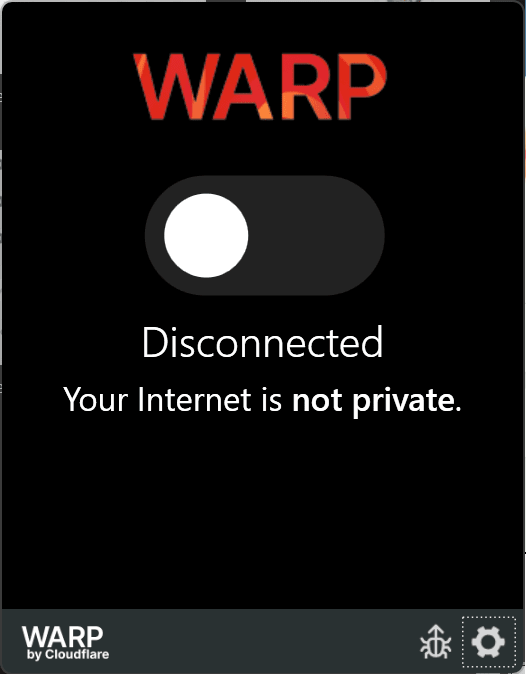
- 關閉任何 VPN,أو 代理人或套用流量過濾器或裝置級網路過濾器,然後再嘗試更新。

- 如果你使用 Wi-Fi如有條件,請嘗試使用有線連接或其他可靠的網路。
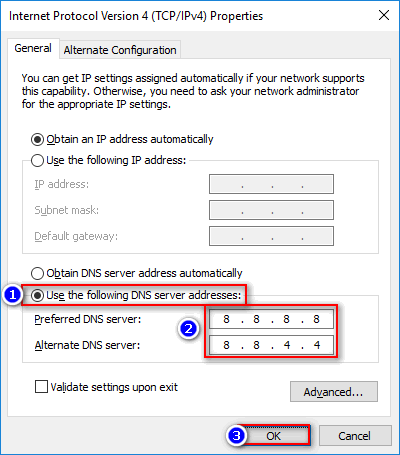
- 將活動網路介面卡的 DNS 伺服器變更為公用 DNS 供應商,例如: 8.8.8.8 和 8.8.4.4然後儲存更改。

Riot 提供的使用公用 DNS 的指南在啟動器開啟但無法可靠地解析或下載更新檔案時很有幫助。 - 打開 命令提示符 以管理員身份執行:
ipconfig /flushdns - 如果連線特別不穩定,請同時執行以下命令:
ipconfig /release ipconfig /renew - 重新啟動電腦,重新開啟 Riot 用戶端,然後再次嘗試更新。
如果更新開始下載,表示玩家在更新解決過程之前或期間被封鎖。如果循環中明確提到Vanguard ,或者受影響的遊戲需要 Vanguard,請在下一步中處理該組件。
4. 如果受影響的遊戲需要,請重新安裝 Riot Vanguard。
Riot Vanguard對於 VALORANT 和英雄聯盟等遊戲至關重要。 Riot 官方的 Vanguard 頁面建議,當反作弊系統遭到破壞時,重新安裝 Vanguard 是一種有效的解決方法。
請勿將此方法作為解決所有 Riot 更新問題的通用方案。僅當更新卡住與需要 Vanguard 的遊戲相關、用戶端持續請求安裝 Vanguard,或任務管理器在更新循環期間顯示 Vanguard 安裝程式活動時才使用此方法。
- 關閉 防暴客戶 任何一款拳頭遊戲。
- 打開 設定 > 應用 > 已安裝的應用.
- ابحثعن 防暴先鋒 卸載它。

移除 Vanguard 可以讓 Riot 在下次支援的遊戲需要時乾淨俐落地重新安裝反作弊組件。 - 重新啟動計算機。
- 打開 防暴客戶 運行受影響的遊戲,直到 Vanguard 可以重新安裝為止。
- Vanguard安裝完成後,請再次重新啟動電腦,然後測試更新。
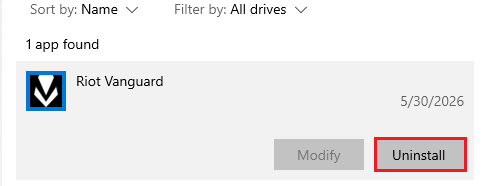
如果在重建 Vanguard 後更新完成,則表示啟動器因安裝反作弊系統而卡住。如果再次出現相同的更新循環,請徹底重置 Riot 的安裝狀態。
5. 清理所有剩餘的 Riot 檔案並重新安裝,然後將日誌傳送給 Riot。
正常的卸載過程可能會殘留一些Riot 用戶端文件,這些文件仍保持相同的更新狀態。 Riot 的卸載說明指示使用者在卸載後刪除所有剩餘的 Riot 資料夾,特別是位於C:\Riot Games和%localappdata%路徑下的資料夾。
請將此步驟放在最後,因為它可能會影響您電腦上的多個 Riot 遊戲。如果您安裝了多個 Riot 遊戲,請確保只刪除您打算重建的用戶端或遊戲資料夾。
- 關閉 防暴客戶 以及所有 Riot 的遊戲。
- 打開 設定 > 應用 > 已安裝的應用 卸載受影響的 Riot 遊戲。 Windows 列表 防暴客戶 此外,所有 Riot 遊戲都受到了影響,所以也請卸載它們。
- 打開路徑 C:防暴遊戲 刪除資料夾 防暴客戶 其餘部分。如果您要重建單一受影響的遊戲,請同時刪除該遊戲的資料夾。

刪除剩餘的 Riot 資料夾可以防止新的安裝過程重複使用相同的已停用更新狀態。 - 點擊 的Windows + R,然後鍵入 %localappdata%,然後按 進入.
- 刪除文件夾 Riot Games的 進入 AppDataLocal 如果它還存在的話。
- 重新啟動電腦。
- 從 Riot 官方網站下載新的安裝程序,然後重新安裝受影響的遊戲或用戶端。
- 如果全新安裝過程一直停止,請執行 防暴修復工具 作為管理員,收集已建立的記錄並將其附加到 Riot 支援工單中。
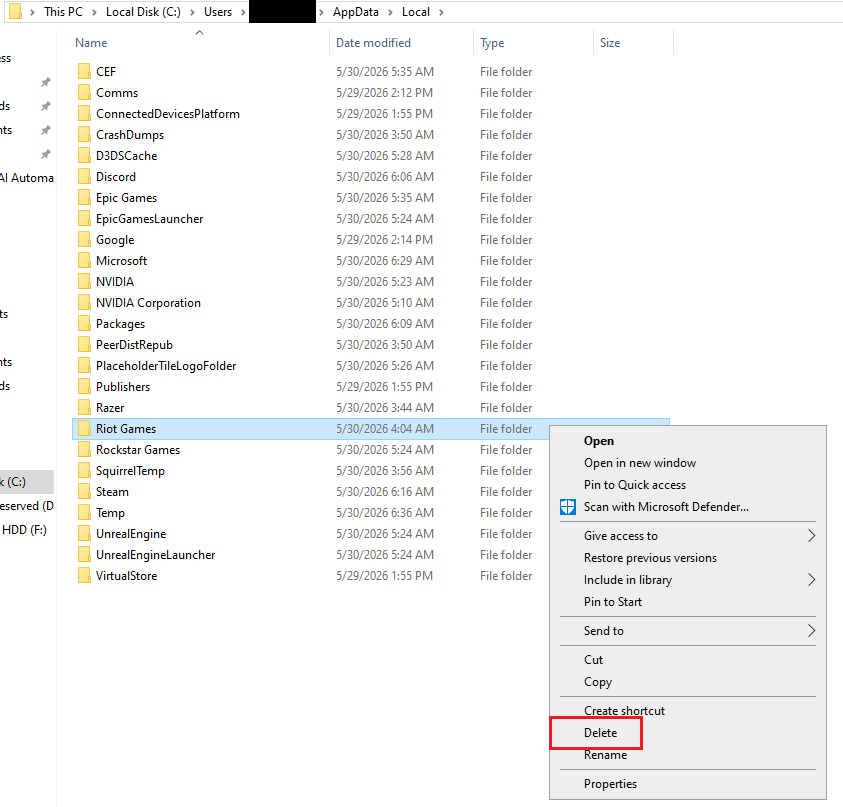
如果在徹底重裝系統並附上Riot Repair Tool日誌後,更新仍卡住,請停止重複重裝程序。此時,Riot Support 已掌握最佳證據:具體遊戲、更新卡住的階段、已測試過的網路步驟以及補丁更新失敗的日誌。

評論被關閉。