


你需要知道的最重要的事情
- 您可以使用分享碼輕鬆地與朋友一起玩 Hytale,而無需設定專用伺服器。
- 要設定一個專用的 Hytale 伺服器來託管網路外的朋友,需要使用 UDP 協定和連接埠 5520 進行連接埠轉送。
- 如果您的網路連線使用 CGNAT,連接埠轉送將無法運作,您可能需要向服務供應商申請專用公用 IP 位址或租用遊戲伺服器。
Hytale是一款由 Hypixel Studios 開發的沙盒(開放世界)冒險遊戲。玩家可以在遊戲中探索廣闊的開放世界,收集資源,建造建築,與敵人戰鬥,並完成各種任務和冒險。 Hytale 的靈感來自 Minecraft,但它擁有更精美的畫面、更豐富的故事情節,以及用於創建模組和自訂遊戲的內建工具。

玩家可以探索各種不同的生物群落,發現地下城,並可在單人遊戲和多人遊戲模式下進行遊戲。
第一部分:如何下載和玩Hytale
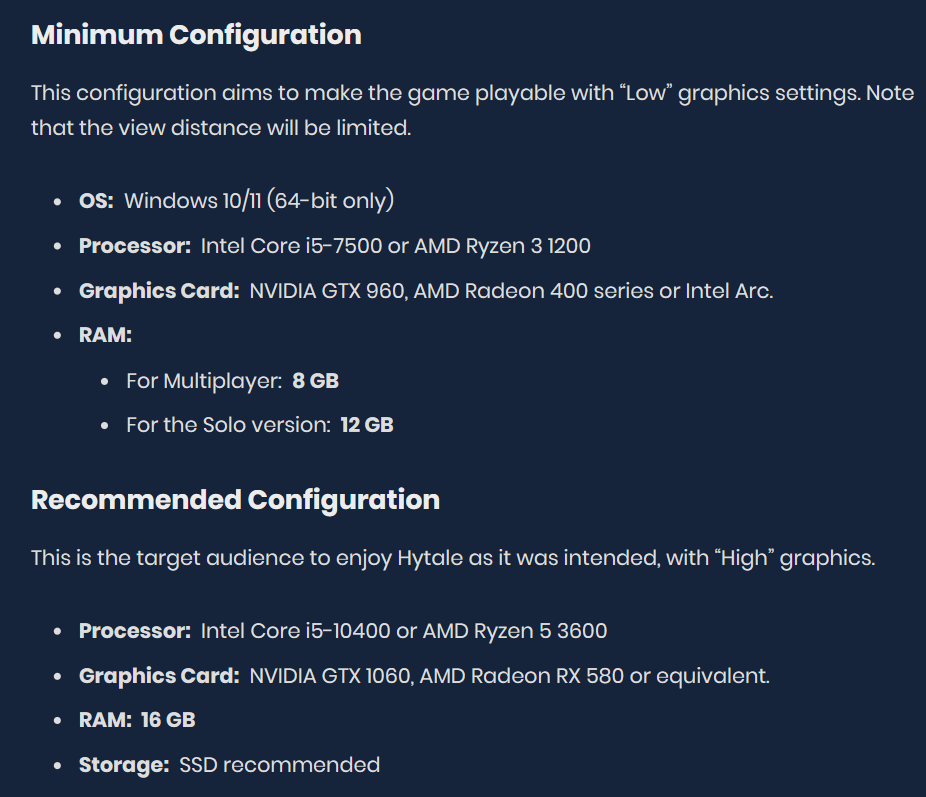
在電腦上安裝遊戲之前,請確保您的裝置符合執行 Hytale 的最低配置和建議配置要求。您可以在官方下載頁面查看這些要求。
逐步指南(下載和安裝)
- 去 الموقعالرسمي 適用於遊戲 Hytale。
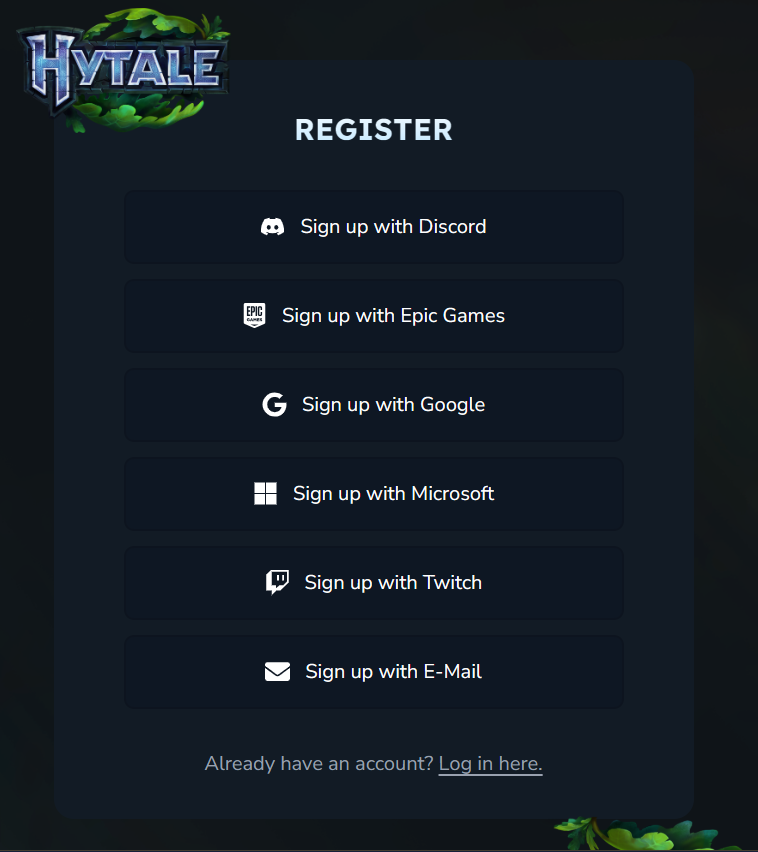
- 在官方網站上建立一個新的 Hytale 帳號,或使用您現有的帳號登入。

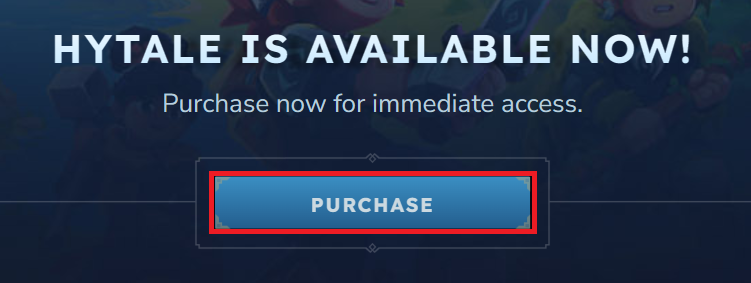
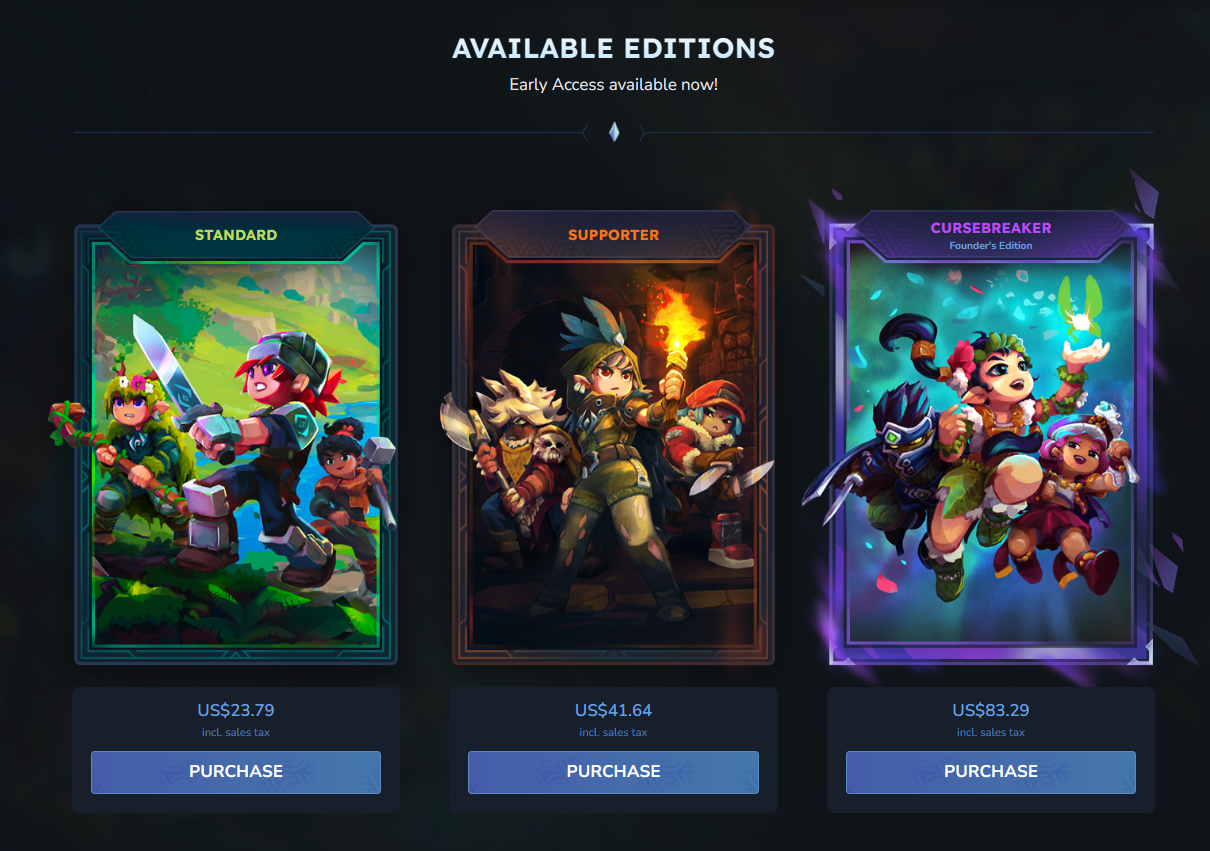
- 點擊 購買 購買您帳戶中可用的多個版本的 Hytale 遊戲。

- 請從可用選項中選擇最符合您需求的版本。

- 購買完成後,點選該選項 免費下載 可在網站上查看。

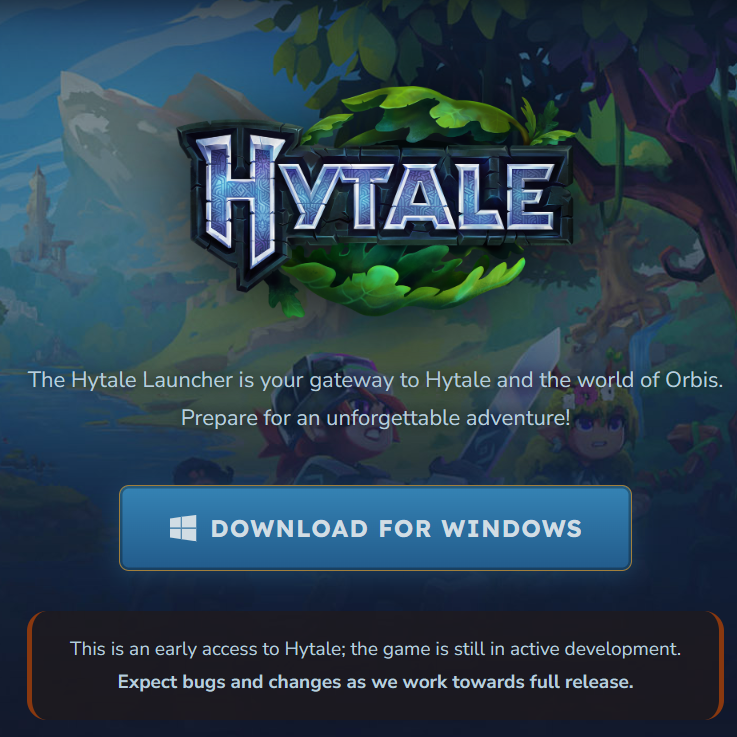
- 點擊 下載 Windows 版 將遊戲下載到您的裝置上。

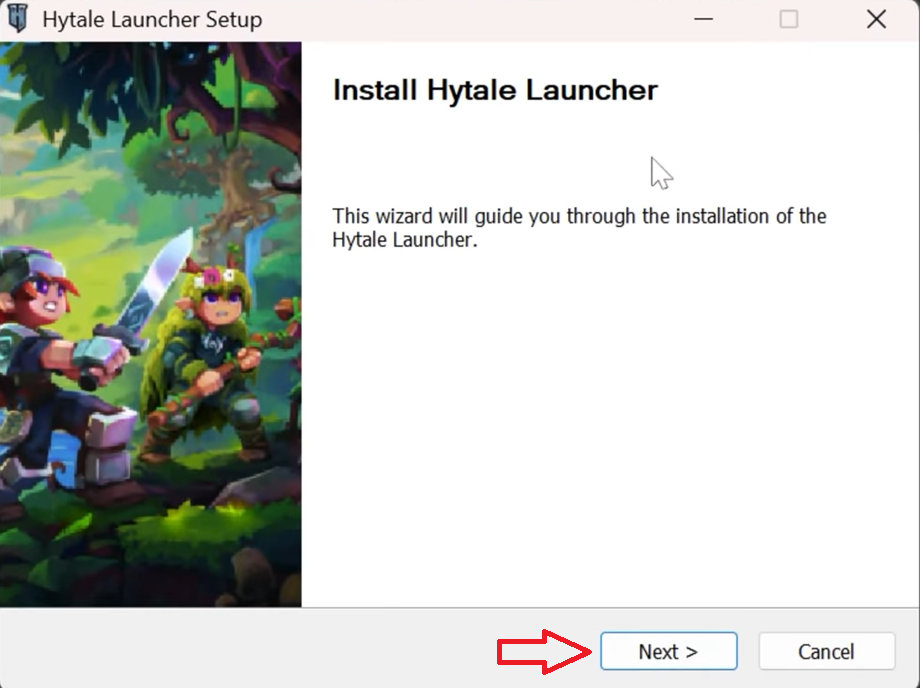
- 執行 Hytale 安裝程序,然後按一下「下一步」按鈕繼續。

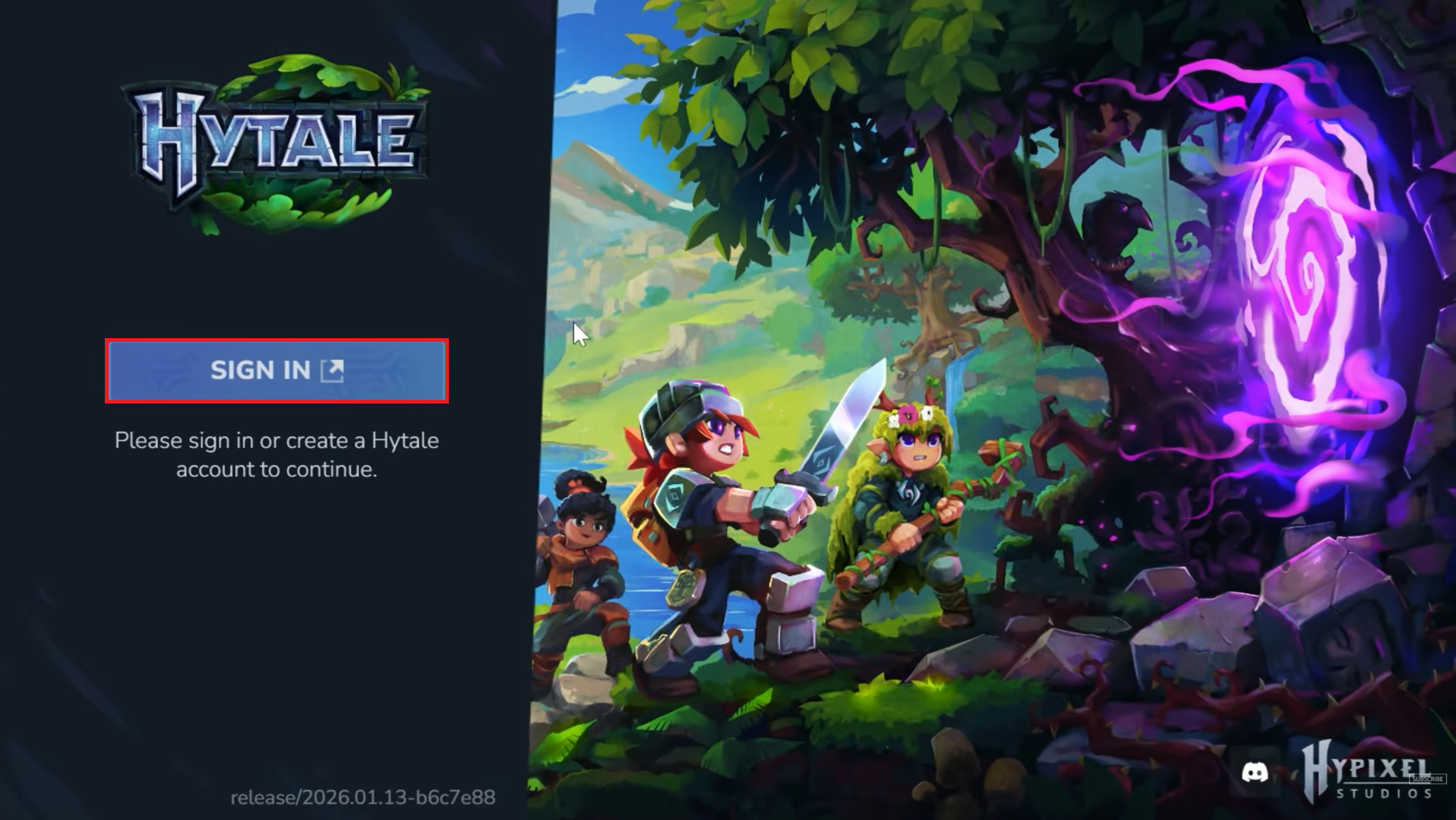
- 在電腦上安裝啟動器後,運行它。
- 點擊 登入.

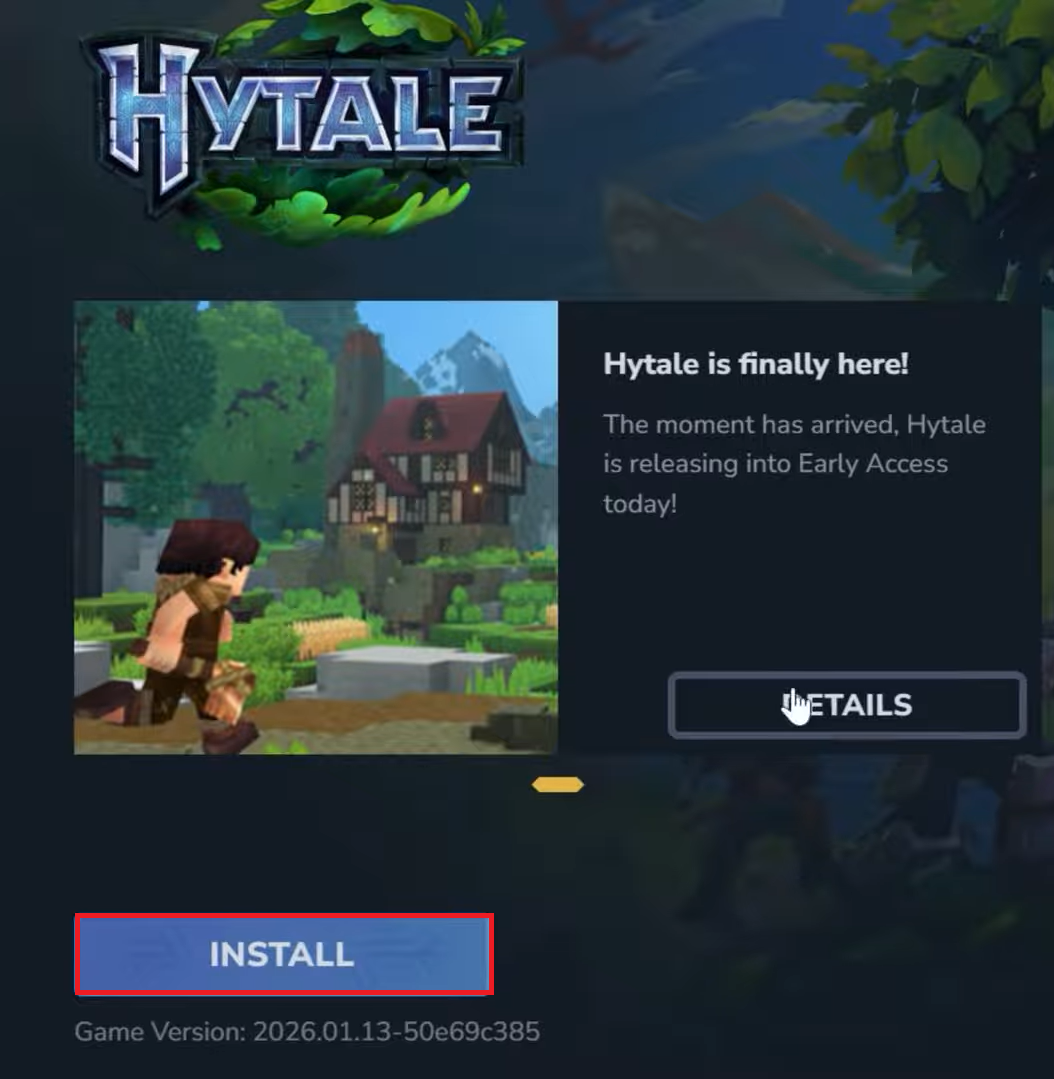
- 登入帳戶後,點擊「安裝」按鈕。

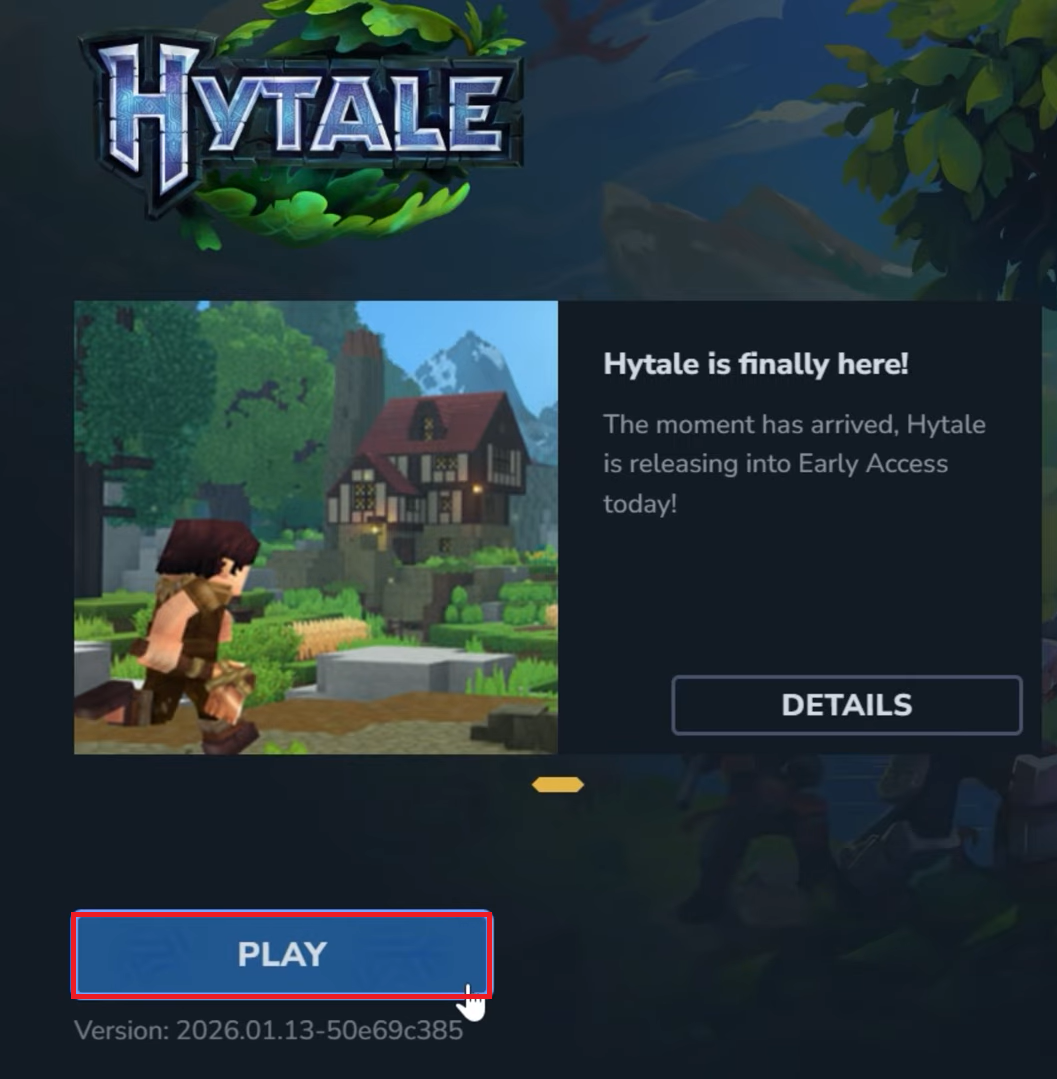
- 遊戲安裝完成後,點選「開始遊戲」按鈕。


第二部分:如何與朋友一起玩 Hytale(使用分享碼)
Hytale最大的優點之一在於它能讓你輕鬆地與朋友一起遊玩,即使無需建造專用伺服器。你可以將你的單人遊戲世界開放給朋友,並使用分享碼直接邀請他們加入。
 共享代碼系統 集體遊戲 (多人遊戲)非常舒適 對於普通玩家來說因為它省去了手動配置伺服器的步驟。在許多情況下,Hytale 會利用其技術自動設定路由器。 UPnP(通用即插即用)這樣,朋友們只需幾個步驟即可加入。
逐步指南(主持人及參與者)
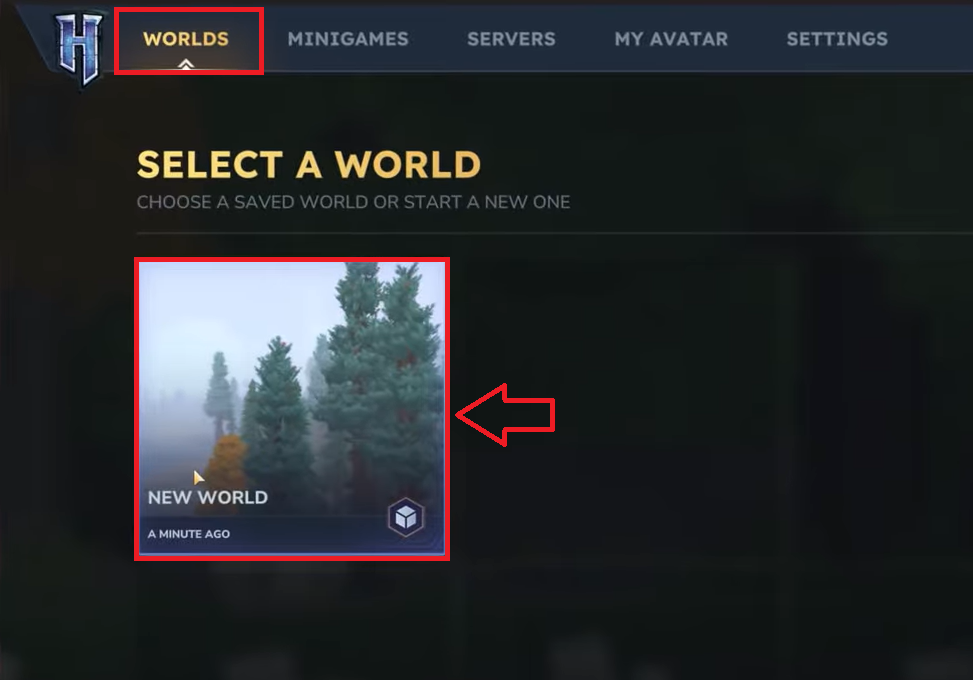
- 進入 Hytale 的單人遊戲世界。

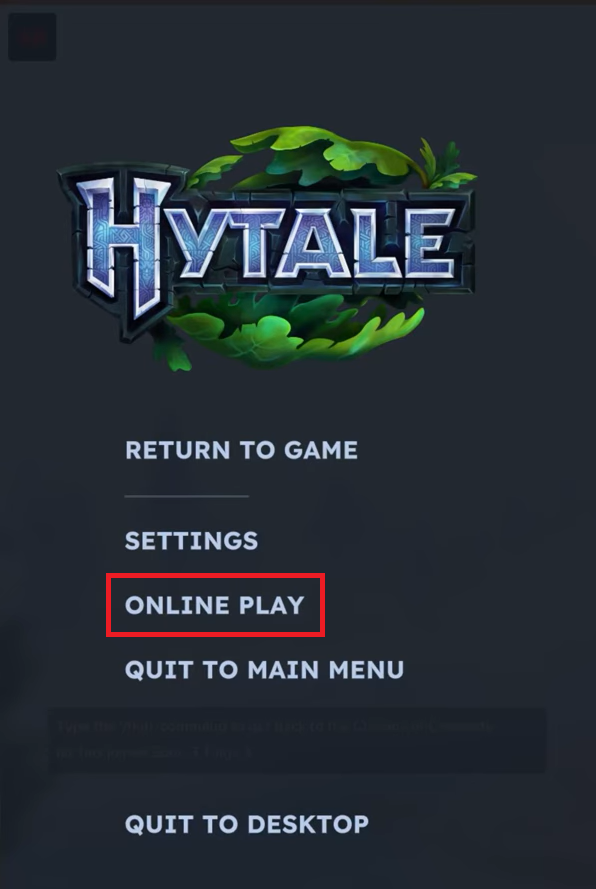
- 按 ESC 鍵開啟暫停選單。
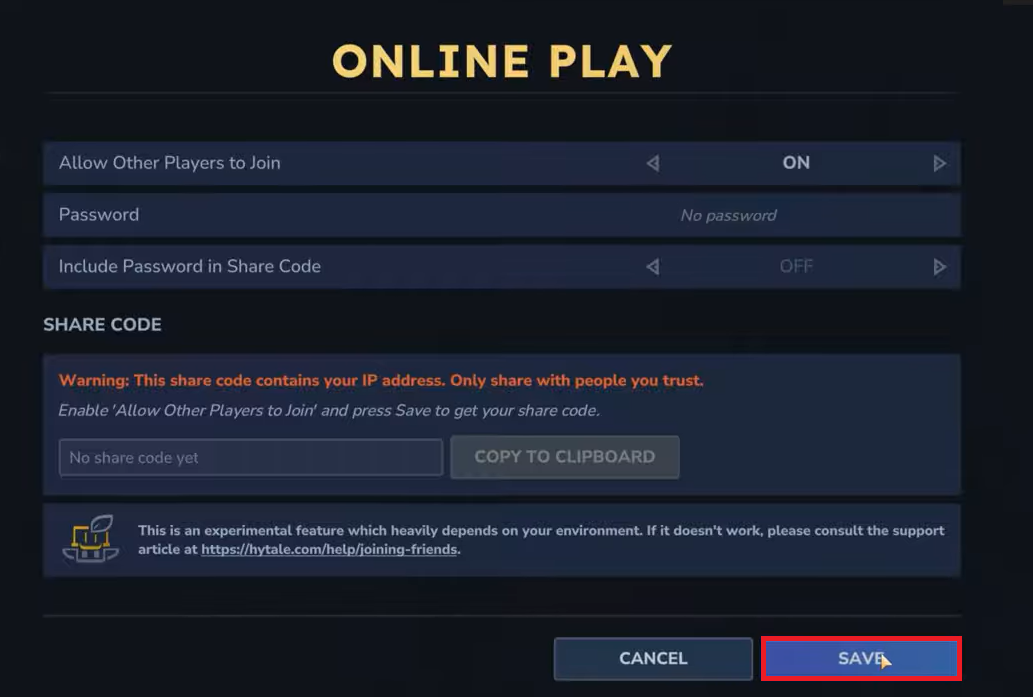
- 點擊“線上遊戲”選項。

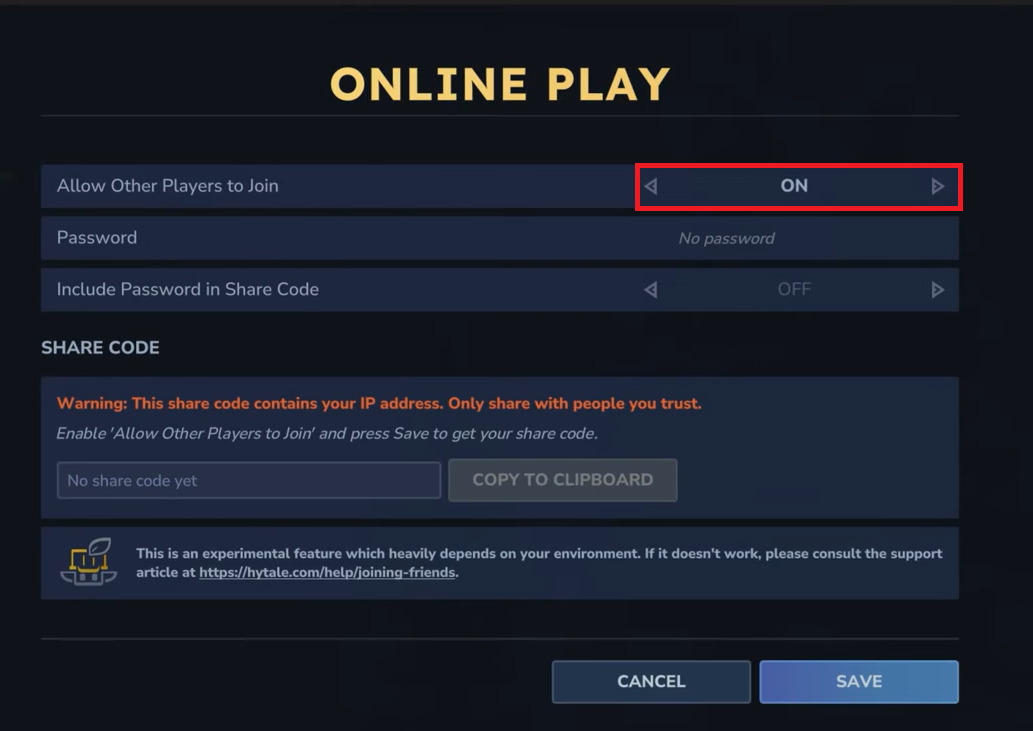
- 切換選項 允許其他玩家加入 (津貼) 其他玩家 透過加入)到操作(開啟)模式。

- 如果您想限制訪問,請設定密碼。
- 啟用選項 在共享代碼中包含密碼 如果你想把密碼包含在分享代碼中。
- 輕按 節省 (儲存)以套用設定。

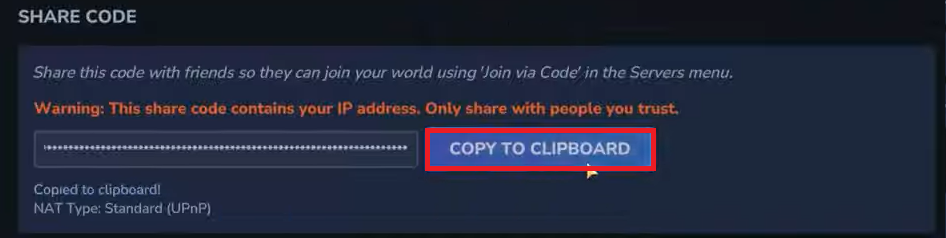
- 連線建立後,螢幕上會出現分享圖示。
- 連線狀態和NAT類型也會顯示在下方。
- 輕按 複製到剪貼板 將分享碼發送給你的朋友。

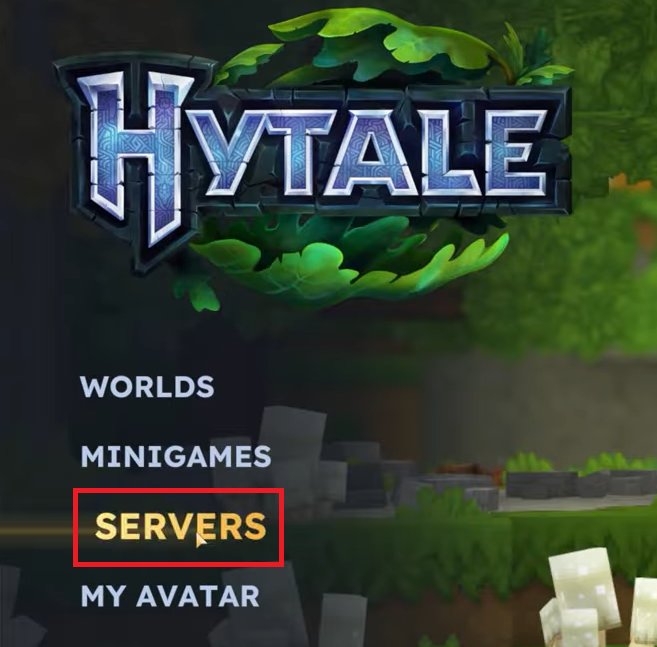
- 請你的朋友打開 Hytale 遊戲並進入選單。 服務器.

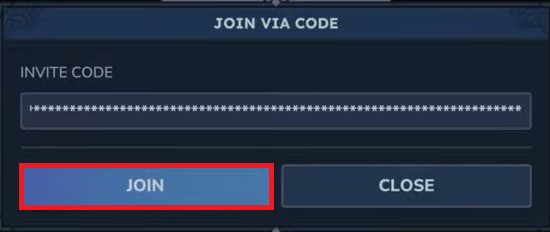
- 他們必須點擊 透過代碼加入.

- 之後,他們必須輸入代碼並點擊。 加入我們.

- 如果需要密碼但密碼未包含在內,則使用者必須輸入密碼。

第三部分:如何轉換 Hytale 伺服器的連接埠(自訂伺服器方法)
如果您想在本機網路之外為朋友建立一個 Hytale 伺服器(並且希望配置得更像專業伺服器),連接埠轉送是設定過程中至關重要的一環。當 UPnP 或共用程式碼無法穩定運作,或者您希望建立更穩定、更直接的外部連線時,通常會使用此方法。

連接埠轉送可讓您的路由器將傳入的連線直接轉送到執行 Hytale 伺服器的電腦。這樣,您的伺服器就可以被家庭網路以外的其他玩家存取。設定連接埠轉送有助於減少連線問題,並讓朋友更容易加入和遊戲。
如何為 Hytale 伺服器設定連接埠轉發
- 請確保您的 Hytale 伺服器已安裝並正在您的電腦上執行。
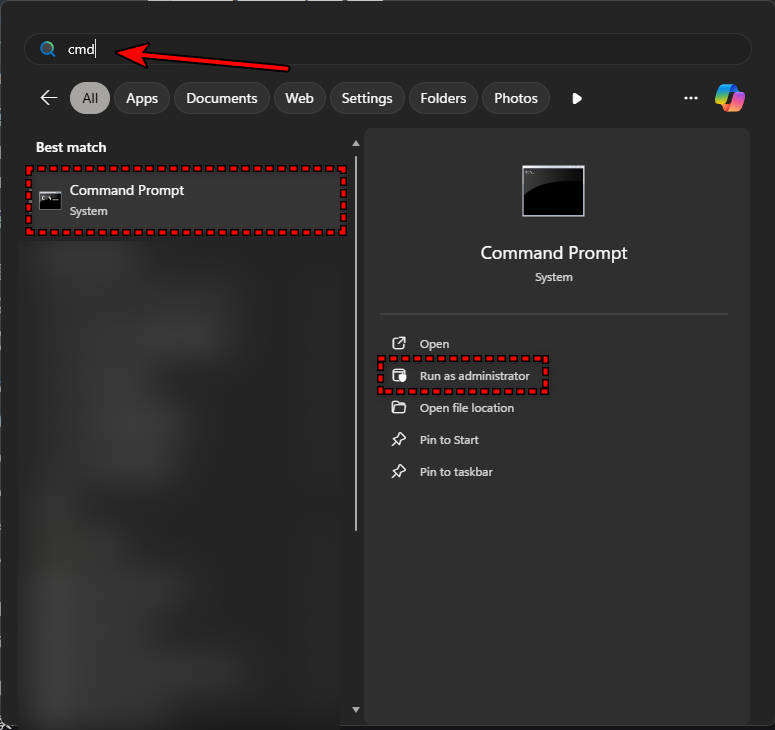
- 開啟電腦上的命令提示字元。

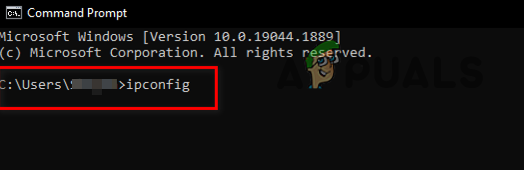
- 輸入 ipconfig,然後按下回車鍵。

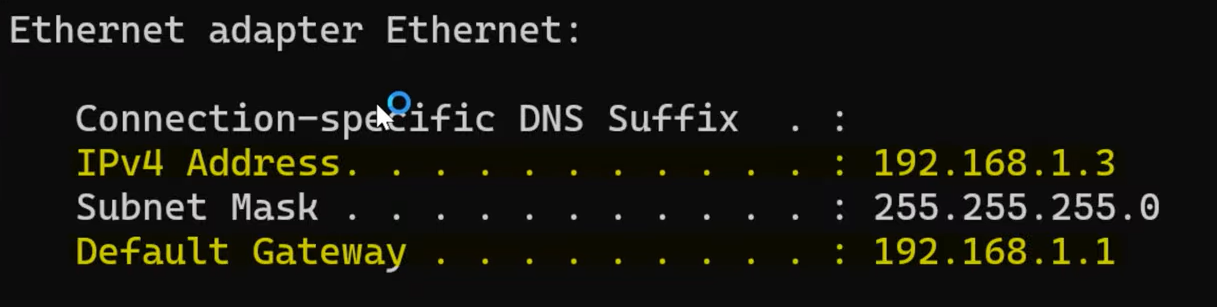
- 請記下 IPv4 位址和預設閘道。

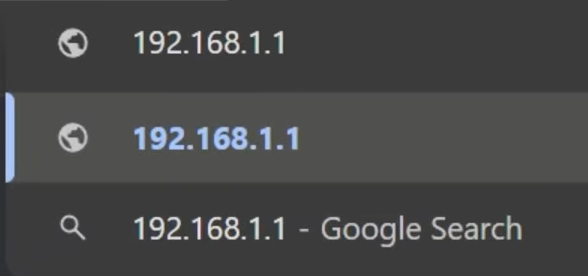
- 複製預設網關位址並貼上到瀏覽器中。

- 請輸入路由器的使用者名稱和密碼登入。
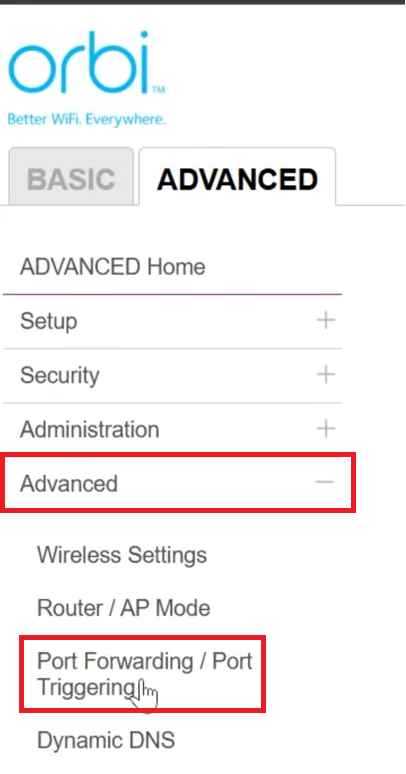
- 前往「進階」標籤、「安全性」標籤或「防火牆」標籤尋找連接埠轉送(具體位置因路由器類型而異)。

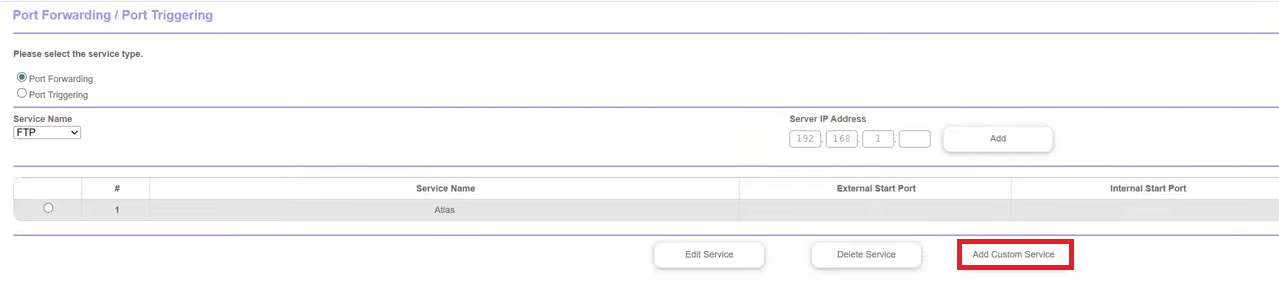
- 輕按 新增自訂服務.

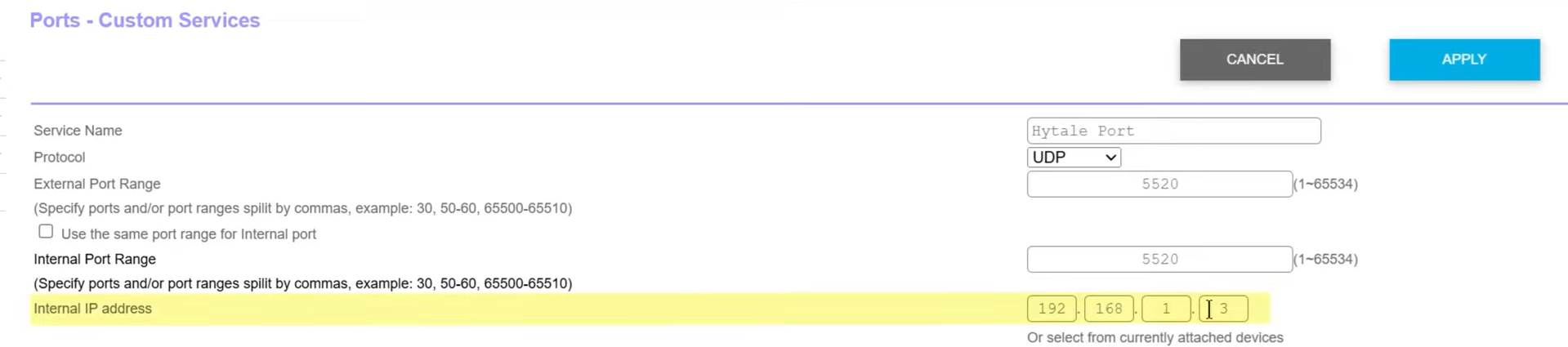
- 進入 服務名稱 ķ 海塔爾港然後他任命 協議 ķ UDP然後進入 外部和內部連接埠範圍 ķ 5520輸入您的內部 IP 位址(IPv4地址)我之前寫下來的。

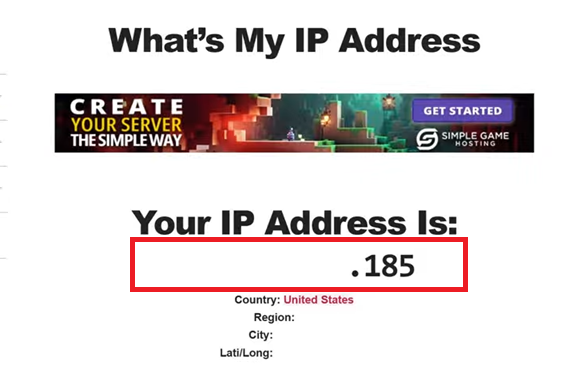
- 去 我的IP位址是什麼 若要取得您的公用 IP 位址(公有IP位址).

注意:不要與任何人分享您的公用 IP 位址,只與您完全信任的人分享。 - 在 Hytale 選單中,點擊 服務器 然後 透過代碼加入.
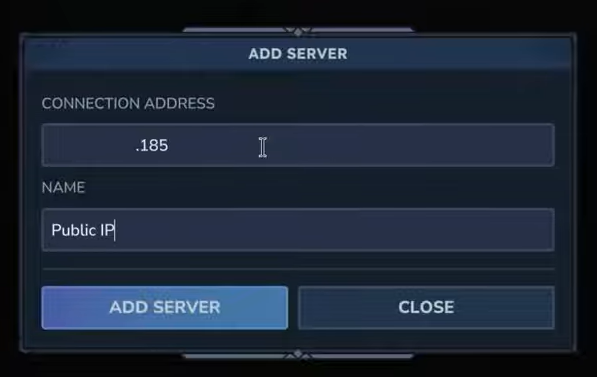
- 輸入您複製的公有 IP 位址和伺服器名稱,然後點選 添加服務器.

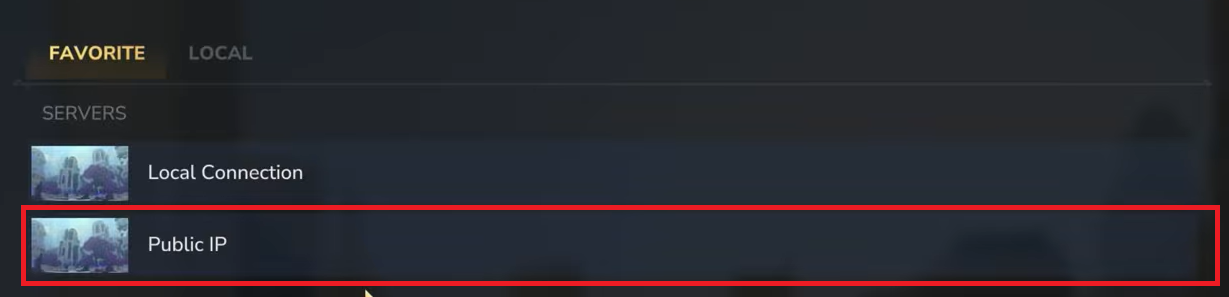
- 伺服器新增完成後,點擊清單中的伺服器即可加入。

重要提示(以便您的朋友能夠連接到伺服器)
大多數情況下,設定連接埠轉送後,路由器的防火牆會自動允許要求的流量通過。但是,運營商級NAT(CGNAT)是常見的限制因素。如果您的網際網路連線使用CGNAT,您將沒有專用的公有IP位址,同一個IP位址將由您的ISP網路上的多個使用者共用。因此,連接埠轉送將無法正常運作,外部玩家將無法連接到您的Hytale伺服器。
在這種情況下,您可以聯絡您的網路服務供應商 (ISP) 申請專用的公網 IP 位址,但這通常需要額外付費。在許多情況下,費用可能與從主機提供者租用遊戲伺服器的費用相近,因此建議您在做決定之前比較這兩種方案。

評論被關閉。