


你需要知道的最重要的事情
- 以管理員身分執行遊戲和操作員,可授予必要的權限,避免因權限問題導致資源完整性檢查失敗。
- 透過遊戲內部選單正確關閉遊戲,可以確保後台進程終止,防止下次啟動時資源掃描崩潰。
- 為避免速度變慢、故障或重複,在硬碟上提供足夠的可用空間(至少 20-30 GB)對於資源檢查過程至關重要。
在《Zenless Zone Zero》中, 「檢查資源完整性」問題會在玩家反覆檢查遊戲資源、完成時間明顯長於平時,或進度卡在0.00%或99.99%等數值時出現。此檢查旨在確保所有必要的遊戲檔案在啟動遊戲之前都存在、可讀、最新且未損壞。
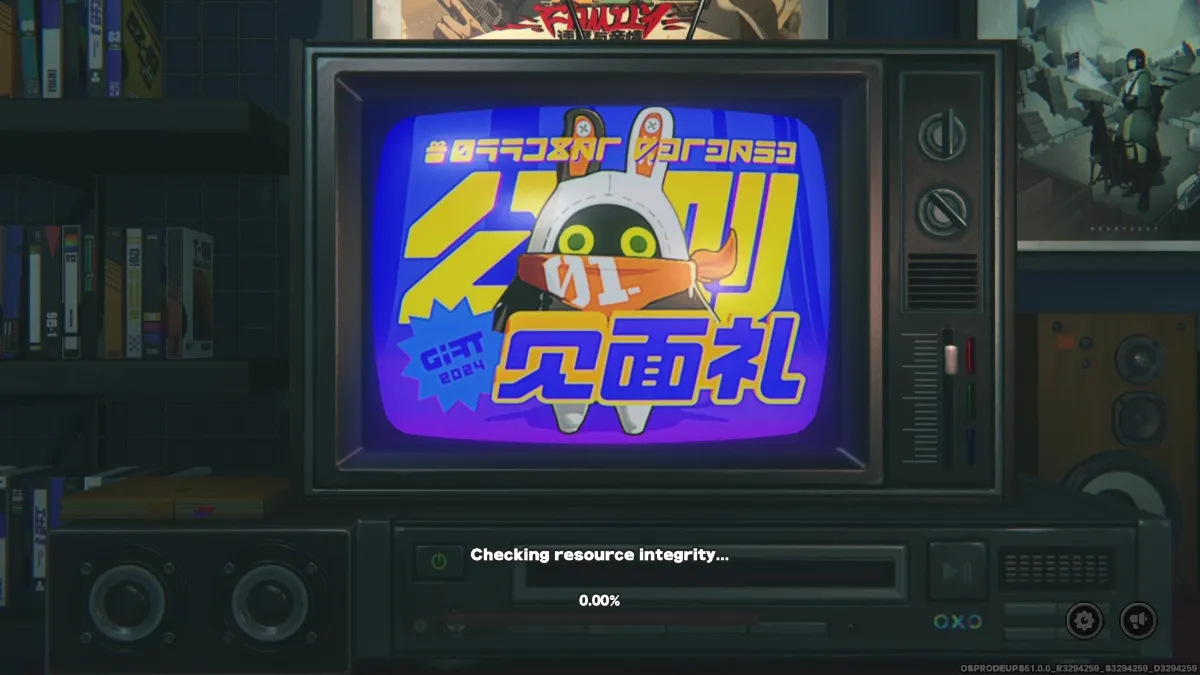
這個問題通常是由遊戲資料損壞或不完整、啟動器快取問題、權限缺失、遊戲未正確關閉後檔案仍處於鎖定狀態、硬碟空間不足或掃描大型檔案時儲存效能緩慢等原因造成的。在某些情況下,即使啟動器仍在後台積極讀取和檢查文件,它也可能看起來無回應(卡死)。
1. 以管理員身分執行遊戲和啟動器。
如果操作員沒有足夠的權限來讀取、驗證、修復或替換遊戲資料夾中的遊戲文件,則完整性檢查可能會失敗、重新開始或在達到一定百分比時停止。
以管理員身分執行播放器可獲得正確處理遊戲檔案所需的必要權限。
- 關閉 Zenless 零區 以及它的整個營運團隊。
- 打開 Task Manager 確保沒有正在進行的操作 Zenless 零區 أ或者 好遊玩 或任何仍在運行的相關操作進程。
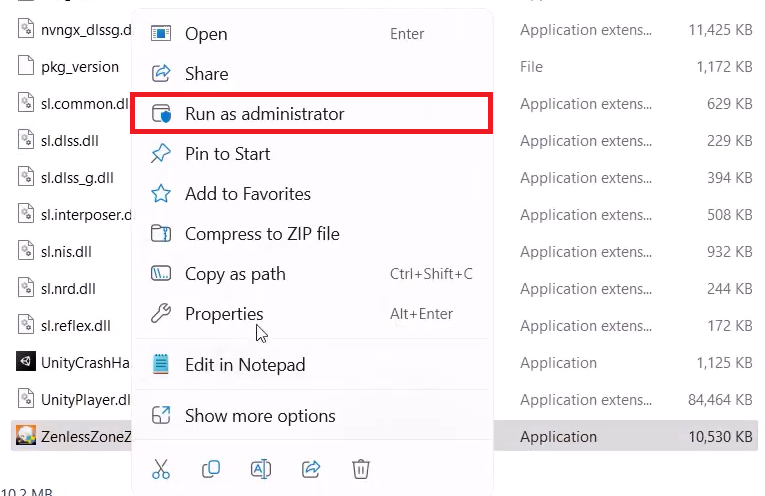
- 右鍵單擊啟動器快捷方式或可執行檔。
- 選擇 以管理員身份運行.
- 如果遊戲是透過單獨的可執行檔運行的,請右鍵單擊該檔案並以管理員身份執行。
如果此解決方案有效,您可以透過右鍵點擊啟動器,選擇「屬性」 ,然後開啟「相容性」選項卡,並啟用「以管理員身分執行此程式」選項,使其永久生效。
2. 透過主選單正確關閉遊戲。
此方法僅適用於遊戲仍在運行且問題在下次啟動時出現的情況。
如果使用Alt+F4強制關閉遊戲、透過工作管理員關閉遊戲,或遊戲崩潰後關閉遊戲,某些後台進程可能仍然處於活動狀態,或者某些檔案可能無法正確關閉。重新啟動遊戲時,資源完整性檢查可能會卡住或停止,因為玩家仍在嘗試檢查未正確關閉的檔案。
透過遊戲本身的選單關閉遊戲,有助於確保在下次啟動之前正常終止會話資料和後台進程。
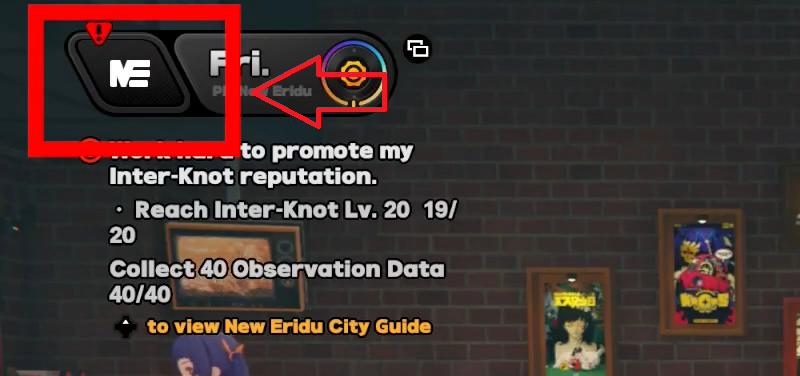
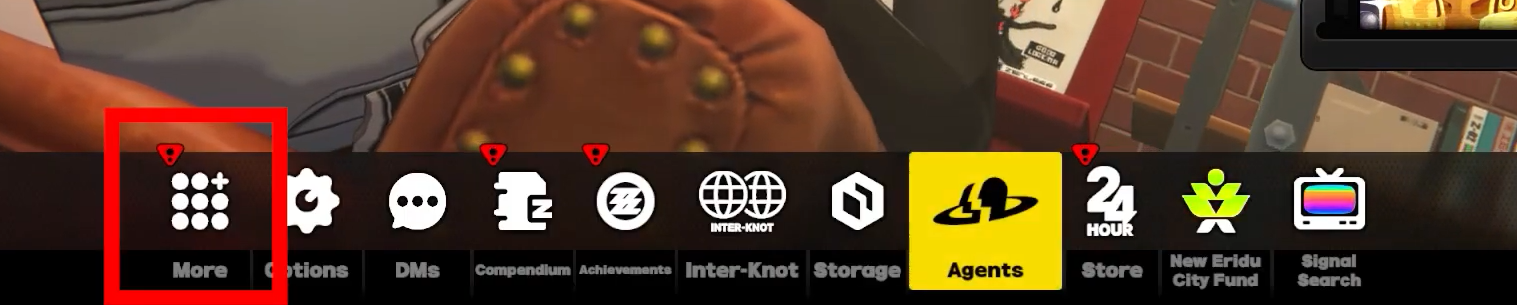
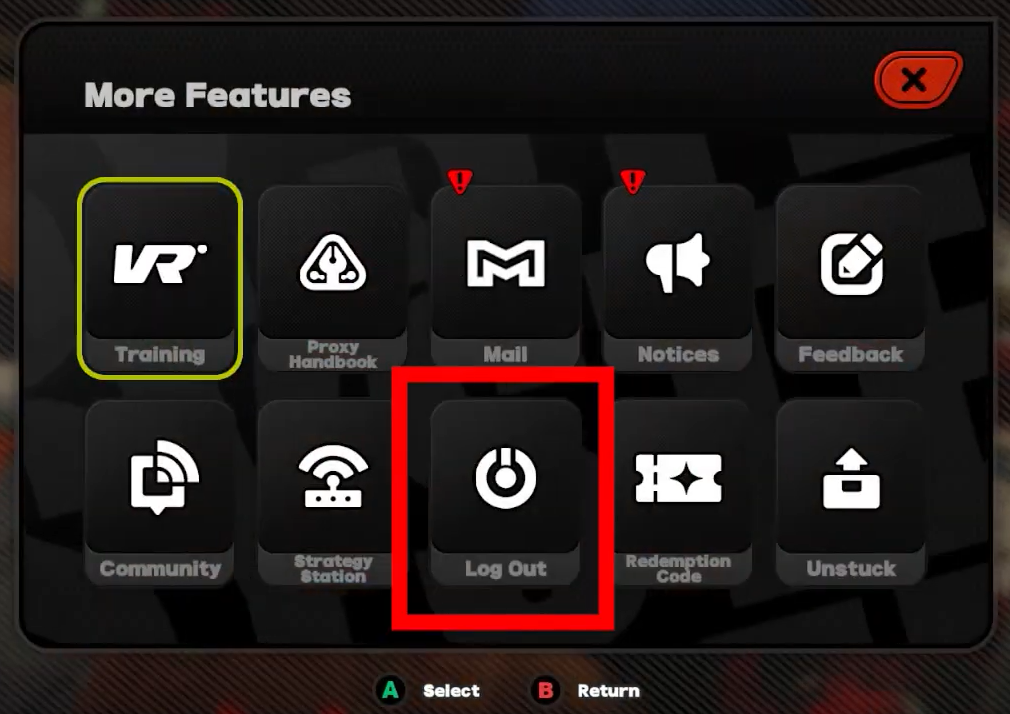
- 打開遊戲選單。

- 輕按 更多.

- 選擇 退出.

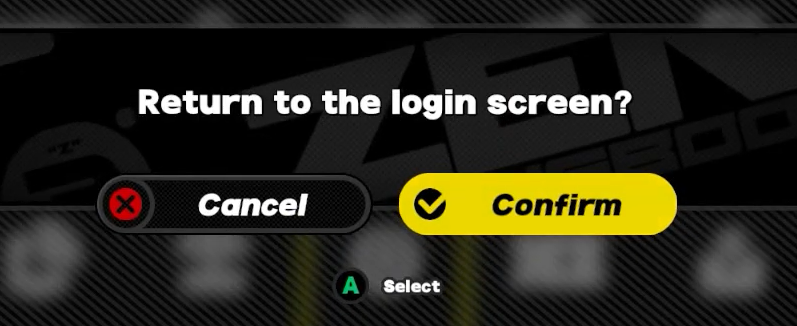
- 確認已登出登入過程。

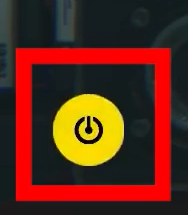
- 點擊黃色電源按鈕關閉遊戲。

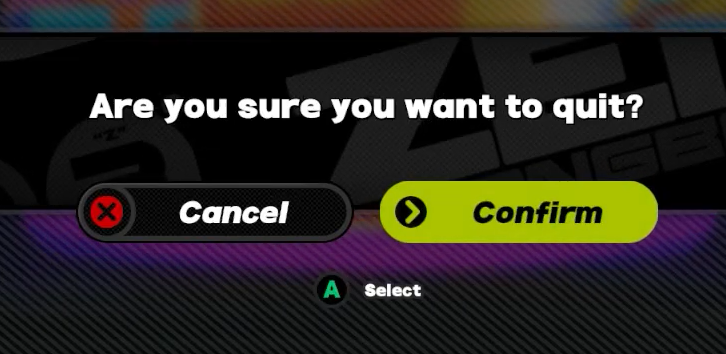
- 確認退出遊戲。

- 請稍等幾秒鐘再重新開啟啟動器。
3. 釋放硬碟空間
啟動器需要足夠的可用空間來比較文件、解壓縮資料、覆蓋損壞的文件,並在驗證過程中儲存臨時資料。如果硬碟空間接近飽和,資源完整性驗證過程可能會變得非常緩慢,在接近尾聲時失敗,或持續迭代而無法完成。
一般來說,遊戲安裝所在的硬碟至少要留出20 到 30 GB的可用空間。遊戲進行重大更新後,最好預留更多空間,因為在驗證過程中可能需要解壓縮或暫時替換一些大型檔案。
如果可用空間不足,請釋放足夠的空間,然後重新啟動啟動器,讓驗證過程再次不間斷地運作。
4. 刪除並取代「遠端」文件
刪除並取代「遠端」檔案如何解決資源完整性檢查卡住的問題?如果問題是在更新後出現的,並且啟動器一直卡在0.00%或99.99% ,一個可能的原因是遊戲持久性資料夾中與遠端相關的資料已損壞或過期。這些文件似乎與資源追蹤、清單檔案或啟動器在驗證過程中使用的快取更新資訊有關。
如果更新後這些資料損壞或不一致,啟動器可能仍然指向錯誤的資源訊息,並且無法正確完成資源完整性檢查。有時,用正常副本取代這些檔案可以強制啟動器使用正確的資料並繼續正常運作。
重要提示:這是一個高級社區解決方案,並非HoYoverse官方修復方案。僅在先前的方法無效時才使用此方法。由於此方法涉及外部文件,請務必檢查下載內容,並了解非官方文件始終存在一定風險。除非您熟悉遊戲目錄下的手動修改操作,否則請避免使用此方法。
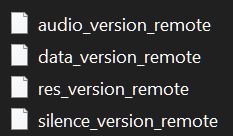
您還應該刪除持久資料夾內檔案名稱中明確包含「 remote」字樣的檔案。如果這些文件不存在,或者您的資料夾結構不同,請不要冒險猜測。請跳過此方法,直接嘗試以下選項。
- 確保遊戲在以下情況下持續暫停: 0% أ或者 .
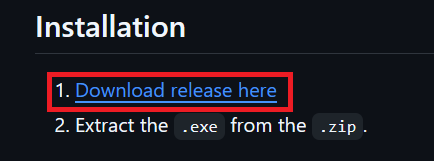
- 下載 社區提交的文件.

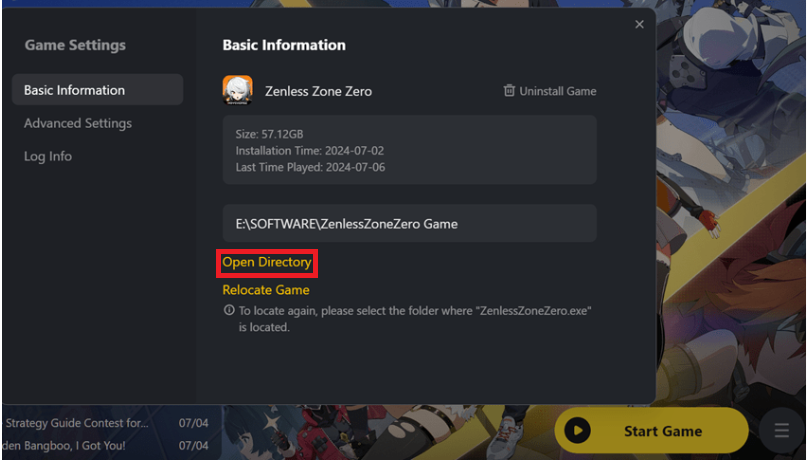
- 在啟動器中,轉到 設定 > 開啟目錄.

- 打開文件夾 一貫.

- 刪除包含該字的文件 遠程 僅以他們的名義。
- 將下載的檔案解壓縮到一個資料夾中 一貫 自己。
- 選擇 更換 如果 Windows 提示您替換檔案。
- 重新啟動遊戲並檢查驗證過程是否正常完成。
如果嘗試上述所有方法後問題仍然存在,則通常是遊戲資料損壞或啟動器相關問題。在這種情況下,最好的方法是完全重新安裝《Zenless Zone Zero》及其啟動器。
重新安裝前,請先解除安裝遊戲和啟動器,然後檢查安裝目錄中是否仍殘留任何遊戲資料夾。重新安裝後,請先測試遊戲,然後再複製任何舊文件或手動恢復先前安裝的任何內容。

評論被關閉。