


你需要知道的最重要的事情
- 在進行任何變更之前,請確保您的系統符合 DirectX 12 和 Windows 10 22H2 的要求,更新您的顯示卡驅動程序,並強制遊戲使用獨立顯示卡。
- 請檢查遊戲檔案並清除緩存,停用任何可能幹擾遊戲運行的覆蓋層和安全軟體,以修復您的 Steam 安裝。
- 準確識別崩潰類型:選單出現前的啟動問題需要檢查 DX12 路徑,選單出現後的崩潰需要檢查設定和配置,而 Oodle 錯誤則表示 CPU 不穩定。
《深海迷航2》可能會出現一些問題,例如在進入主選單前崩潰、加載存檔後卡死,或者Steam應用程式運行正常但螢幕顯示黑屏。這些都是不同的故障點,將它們全部視為一個需要重新安裝的問題通常是浪費時間。
- 在主選單出現之前發生的當機通常與作業系統環境有關,例如 DirectX 12 支援、Windows 版本、GPU 選擇或圖形驅動程式。
- 主選單出現後發生的崩潰通常是由檔案損壞、覆蓋層、過高的圖形設定或本地配置資料引起的。
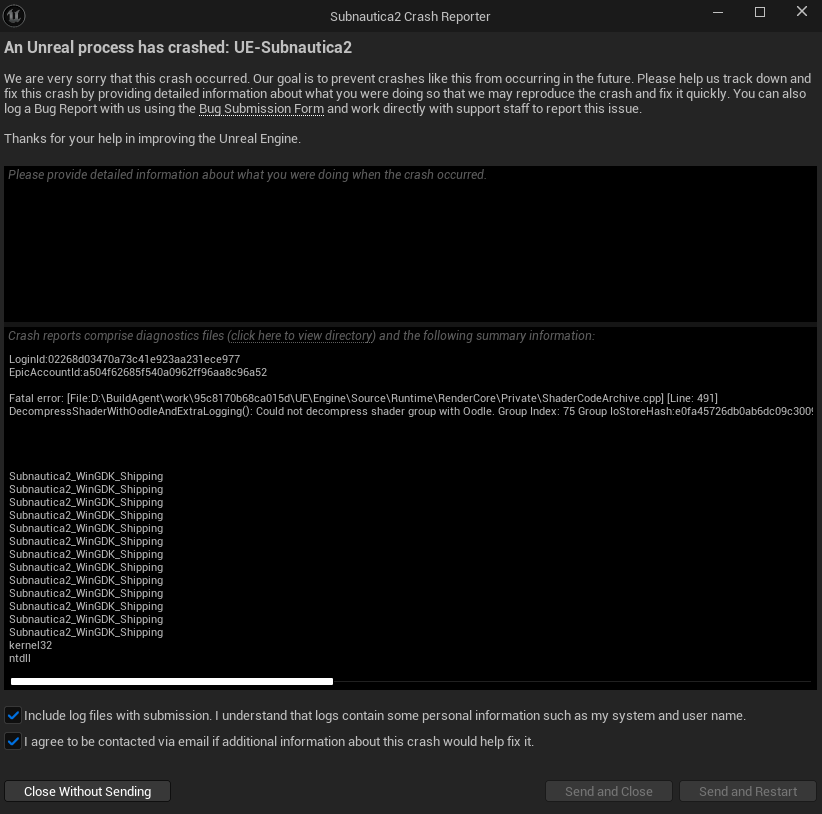
- 必須處理此事。 嚴重錯誤 其中提到 Oodle أ或者 著色器程式碼存檔 另外,因為它可能表明某些系統中的 CPU 不穩定。
1. 確保您的系統符合 DirectX 12 和 Windows 的要求。
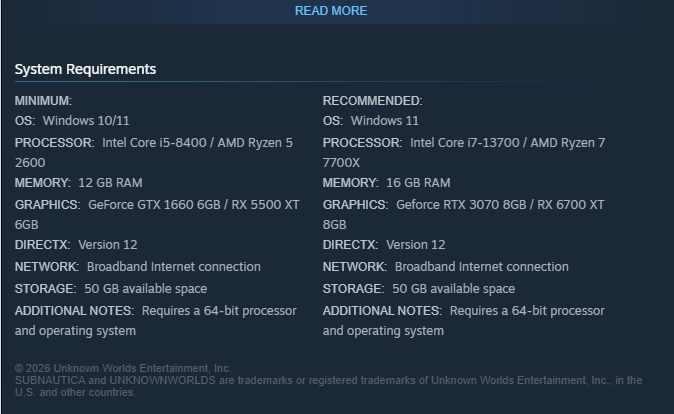
在修改檔案或重新安裝遊戲之前,如果您在主選單出現之前遇到崩潰或收到「不支援 DirectX 12」的提示訊息,請先檢查您的系統要求。 《深海爭霸戰2》需要支援 DX12 的現代圖形處理器 (GPU),Unknown Worlds 也建議使用 Windows 10 版本 22H2 Build 19045 的玩家安裝最新的 GPU 驅動程式。
- 讓 Steam 結束所有待處理的更新 《深海爭霸戰2》遊戲 再試一次之前。
- 將您的電腦配置與目前最低系統需求進行比較: Windows 10 / 11治療師 核心i5-8400 أ或者 Ryzen 5 2600容量為 12 GB顯示卡 GTX 1660 6GB أ或者 RX 5500 XT 6GB為了支持 DirectX的12وو 50 GB 免費儲存空間。

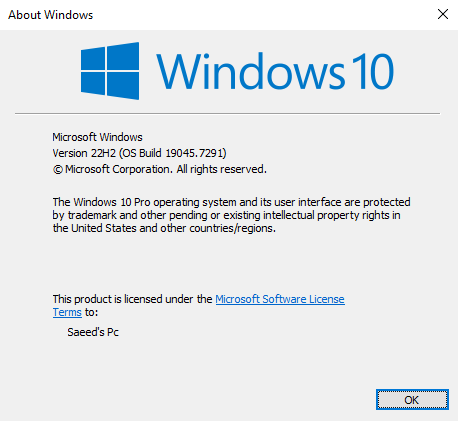
如果您的電腦不符合顯示卡、記憶體或 DirectX 12 的最低要求,後續的崩潰修復方案將無法生效。 - 如果你使用 窗戶10, 點擊 的Windows + R,然後鍵入 WINVER請確保您使用的是該版本 22H2,版本 19045 或更新的版本。

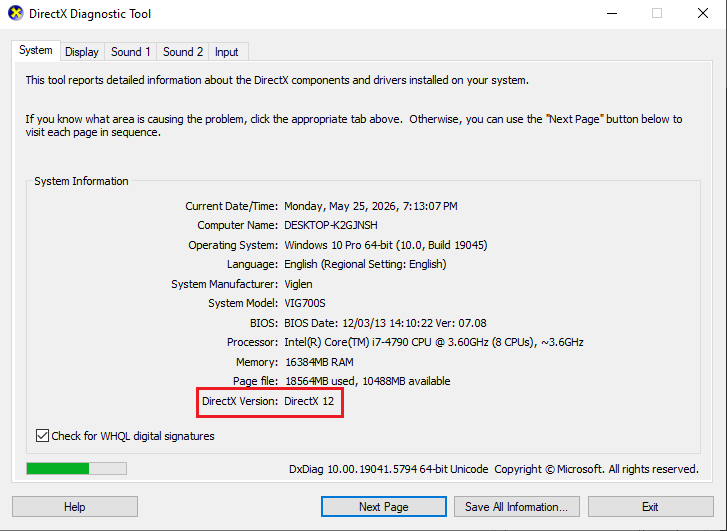
Windows 10 需要最新版本的顯示卡驅動程式才能執行 Subnautica 2 的 DirectX 12 執行時間。 - 點擊 的Windows + R,然後鍵入 輸入dxdiag並確保有 DirectX的12.

如果您的電腦未通過系統需求檢查,請先解決此問題。如果您的電腦符合執行遊戲的要求,請在下一個步驟中設定 Windows 以使用正確的顯示卡。
2. 強制遊戲使用獨立顯示卡,並更新驅動程式。
在筆記型電腦和混合型電腦上,即使安裝了獨立的 NVIDIA 或 Radeon 顯示卡,Windows 也可能會嘗試使用整合式顯示卡來執行《深海爭霸戰2》。 Unknown Worlds 將此問題歸類為與 DX12 相關的啟動錯誤,因此不要指望 Windows 會自動選擇正確的顯示卡。
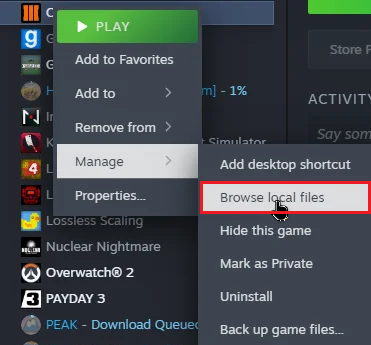
- في Steam右鍵單擊 深海爭霸戰2 然後選擇 管理 > 瀏覽本機文件.

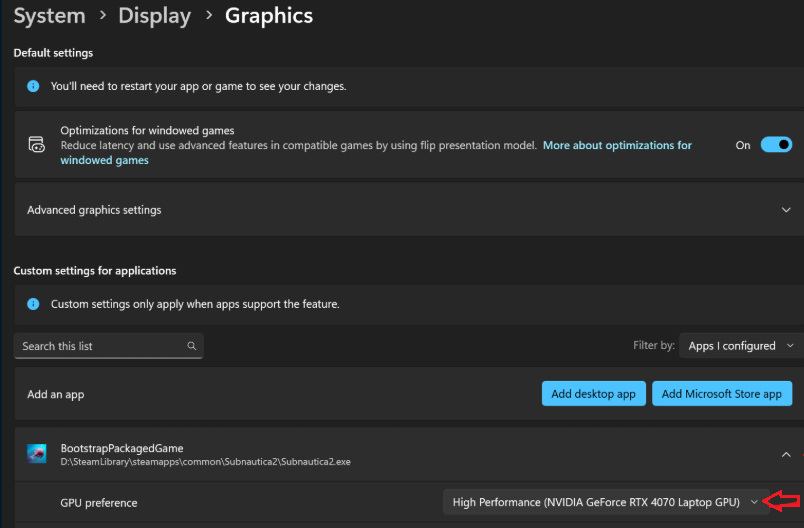
要找到真正的 Subnautica2.exe 文件,而不是 Steam 快捷方式。 - 打開 Windows 設定 > 系統 > 顯示 > 圖形.
- 添加 Subnautica2.exe 如果尚未列出,請開啟其選項並進行調整。 圖形偏好設定 على 高效能.

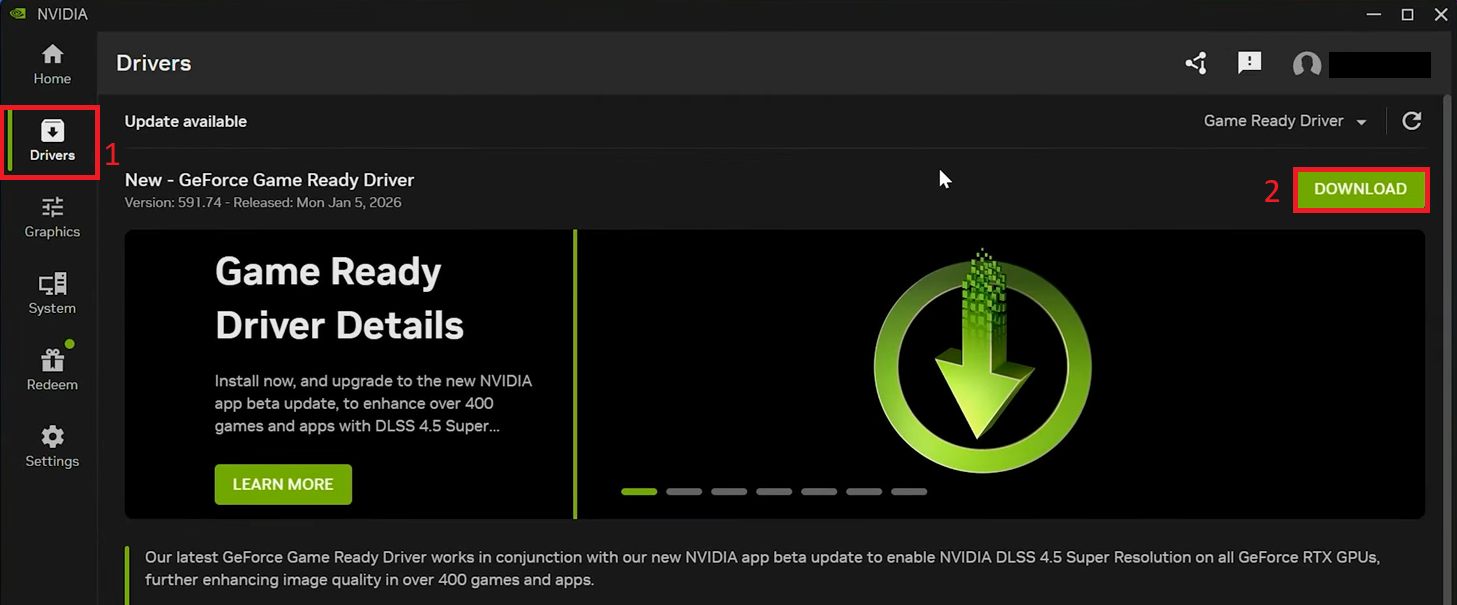
此操作可防止 Windows 在需要專用圖形處理單元 (GPU) 時使用整合式顯示卡運行遊戲。 - 透過以下方式更新您的顯示卡驅動程式 的GeForce體驗,أو AMD 腎上腺素或操作工具 Intel英特爾 然後安裝更新。 Windows更新 被停職的那個。

即使圖形處理單元本身俱備對應功能,驅動程式與 Windows 之間的不相容性也可能會擾亂 DX12 啟動路徑。 - 關閉 Steam 完全關閉遊戲,然後重新打開,再次運行遊戲。
如果遊戲現在已出現在清單中,則問題可能與您的顯示卡或驅動程式設定有關。如果遊戲仍然崩潰或顯示黑屏,請先修復 Steam 安裝,然後再進行任何進一步的更改。
3. 修復您的 Steam 安裝並刪除任何覆蓋層或安全軟體。
檔案損壞、Steam 快取錯誤、遊戲內覆蓋層幹擾或安全封禁都可能導致與遊戲驅動程式問題類似的啟動錯誤。因此,《未知世界》的啟動說明仍然包括檢查遊戲檔案、清除快取和停用遊戲內覆蓋層。
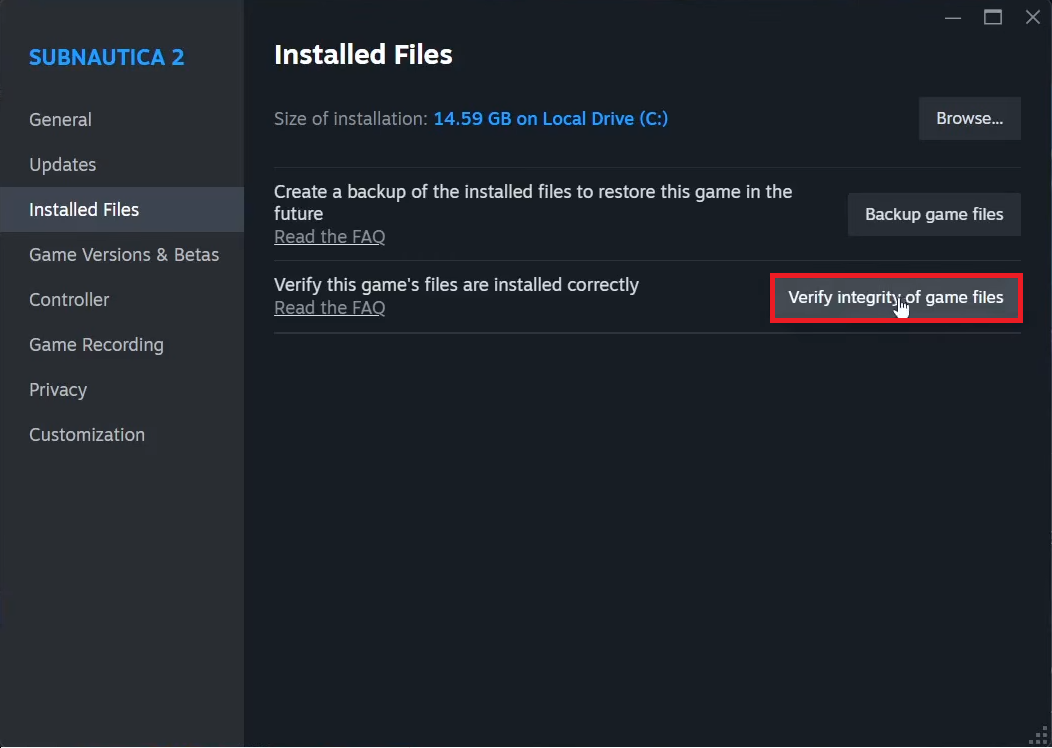
- في Steam, 打開 屬性 > 已安裝文件 對於遊戲《深海爭霸戰2》,請點選 驗證遊戲文件的完整性.

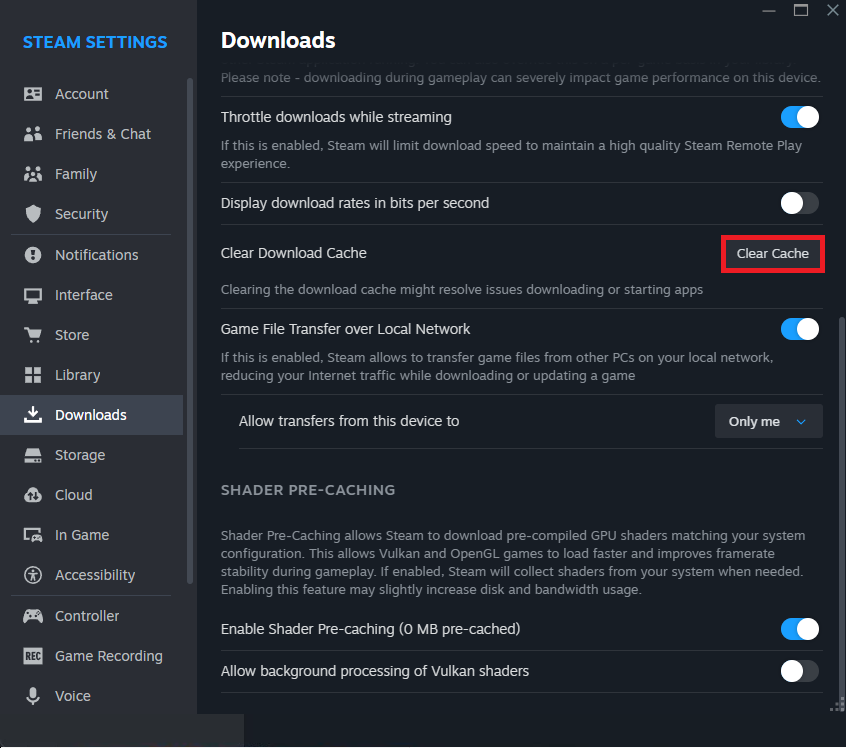
此檢查會在無需完全重新安裝遊戲的情況下替換遺失或損壞的檔案。 - 打開 Steam > 設定 > 下載,然後輕點 清除下載緩存然後重新登入。

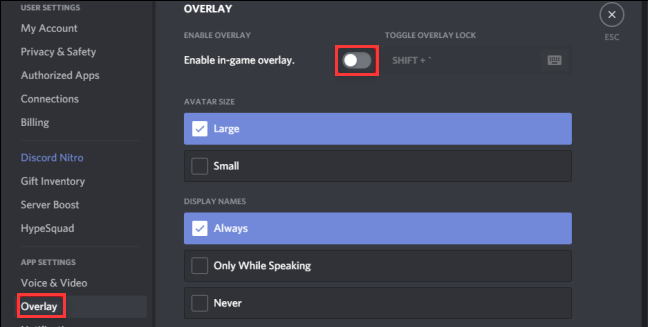
即使在驗證遊戲檔案的完整性之後,過時的 Steam 快取也可能導致持續的播放問題。 - 關閉 不和諧疊加 和 微星加力 和 RivaTuner 在進行測試之前,會使用 RGB 工具、裝置監控螢幕和類似的背景應用程式。

疊加和監控工具可能會幹擾首次啟動時的初始圖形設置,或導致啟動時出現黑屏。 - 新增安裝資料夾 深海爭霸戰2 新增到您的防毒程式的例外清單中 Windows安全 如果檔案被封鎖或隔離。
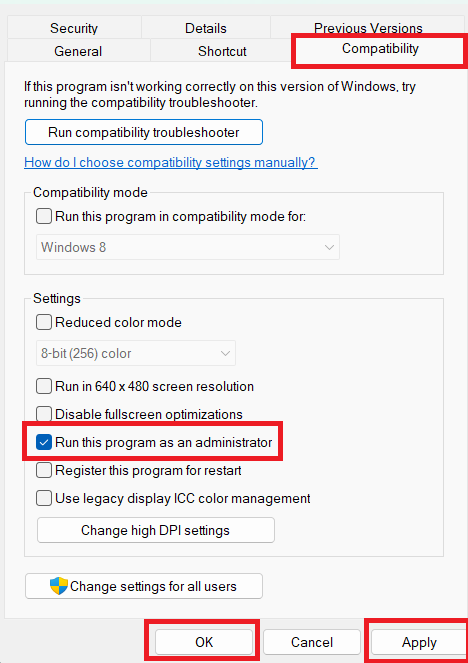
- 如果遊戲仍然無法啟動,請右鍵單擊 Subnautica2.exe, 然後打開 屬性 > 相容性試試這個選項 以管理員身份運行此程序.

如果執行這些步驟後當機問題有所改變或消失,表示問題出在安裝或作業系統環境。如果您使用的是 Radeon RX 9000 系列顯示卡,請在下一個步驟中檢查目前的 AMD 驅動程式。
4. 對於 Radeon RX 9000 系列使用者:安裝 AMD Adrenalin 26.6.1 或更高版本。
在遊戲發布首周,針對受影響的AMD系統,先前的建議是回滾到Adrenalin 26.3.1版本。然而,這已不再是最佳解決方案。 Unknown Worlds於2026年6月3日更新了其關於AMD崩潰問題的文章,推薦使用最新的AMD驅動程式。 AMD Adrenalin 26.6.1的發布說明也指出,RX 9000系列顯示卡上的《深海爭霸戰2》崩潰問題已修復。
- 檢查您的圖形處理單元 (GPU) 是否屬於某個系列。 Radeon RX 9000系列.
- 打開 AMD Adrenalin 軟體 並安裝 腎上腺素 26.6.1 或任何適用於您顯示卡的更新驅動程式。
- 如果多次升級或回滾後驅動程式安裝出現異常,請使用 AMD 清理實用程序然後徹底重新安裝最新支援的驅動程式。
- 驅動程式安裝完成後,請重新啟動電腦。
- 重新開始 深海爭霸戰2 再次強調,在更改圖形設定或重新安裝遊戲之前。
如果崩潰是由已知的 RX 9000 驅動程式問題引起的,更新到 26.6.1 或更高版本應該可以解決問題。如果遊戲進入主選單後崩潰,請嘗試存取遊戲設定和配置。
5. 遊戲崩潰後,降低圖形設定並重置本地設定檔。
當《深海爭霸戰2》進入主選單時,問題不太可能是由初始的DX12啟動檢查引起的。遊戲載入後出現卡頓、黑屏、崩潰並自動關閉等問題,可能是由於高畫質設定、保存的DLSS或幀生成選項,或本地配置文件夾損壞造成的。
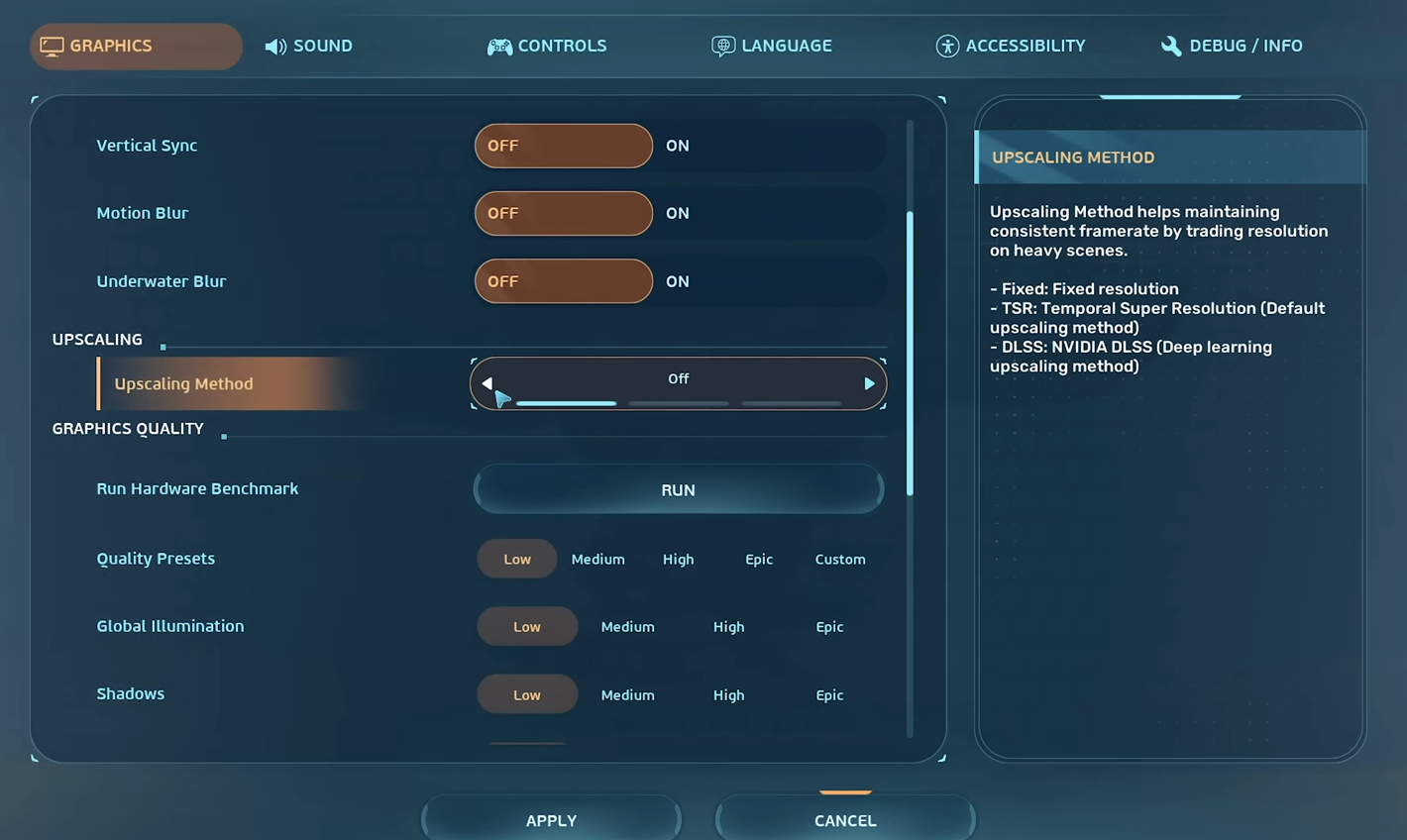
- 如果遊戲進入主選單,請降低遊戲設定。 圖形預設 如果只得一分,那就重考。

清單載入完畢後,目前圖形負載下遊戲的穩定性比基本的啟動檢查更為重要。 - 關掉 幀生成 如果在更改放大或 DLSS 設定後發生崩潰,請重複測試。

Hotfix 3 快速更新解決了 DLSS 崩潰問題,但禁用幀生成仍然是圖形更改後出現黑屏時的有用測試方法。 - 如果問題是在更改圖形設定後出現的,請關閉遊戲並重新打開路徑。
%LOCALAPPDATA%Subnautica2SavedConfig. - 重新命名資料夾 Windows إ Windows-舊版 允許遊戲重建其設定。

重新命名配置資料夾會重置本機圖形設置,但不會影響存檔資料夾。 - 如果您想進行更具體的更改,請開啟該檔案。 遊戲用戶設置.ini 並更改了值 放大幀生成=1 إ 放大幀生成=0.
- 請勿刪除
%LOCALAPPDATA%Subnautica2SavedSaveGames除非您有意刪除本機存檔檔案。
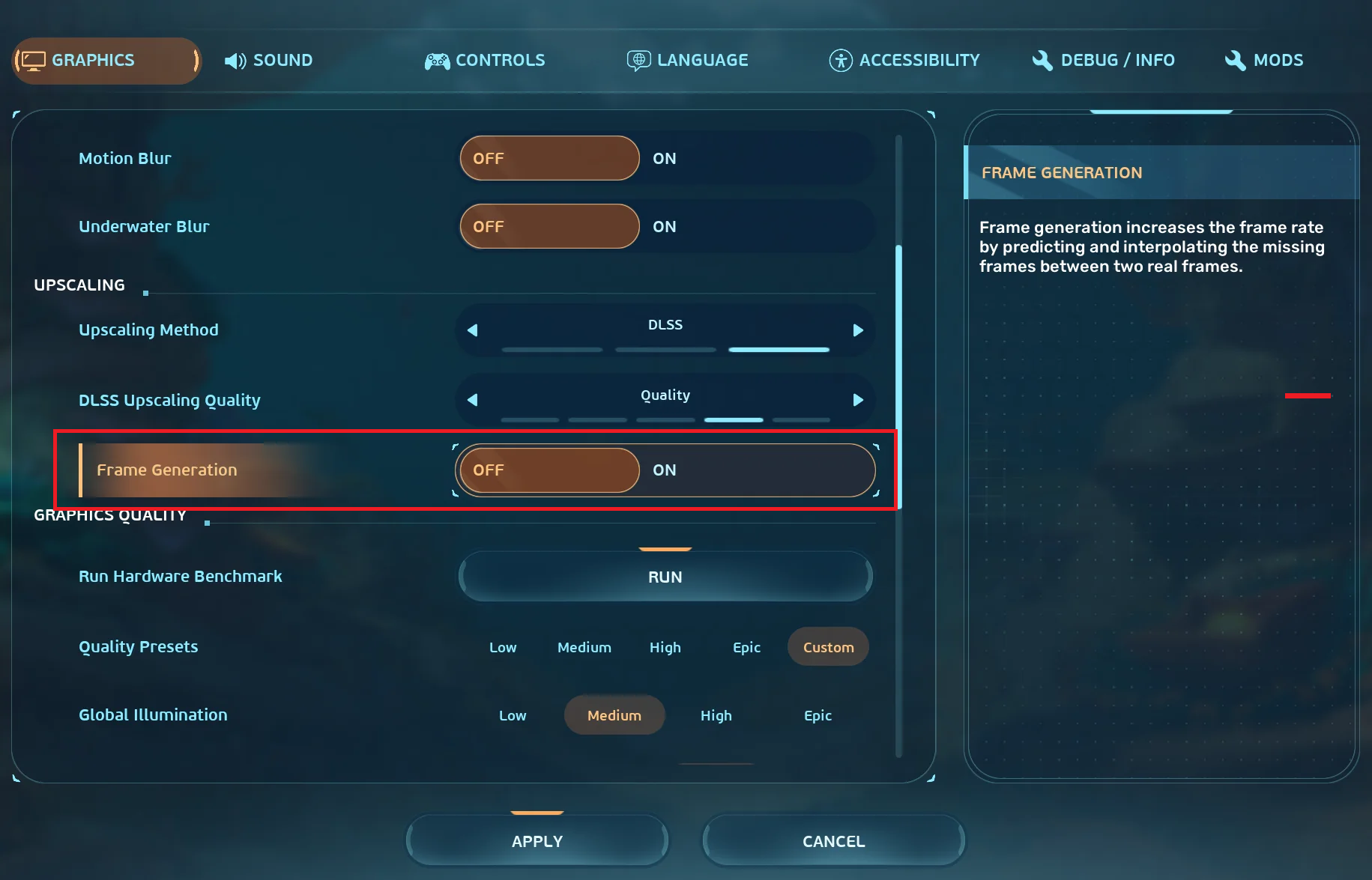
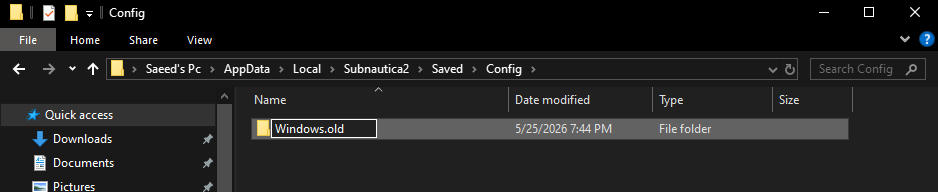
如果降低遊戲設定或重建設定檔後遊戲運行穩定,則崩潰與已儲存的圖形狀態有關。但是,如果致命錯誤訊息中提到Oodle或ShaderCodeArchive,則應將其視為與 CPU 穩定性相關的獨立問題。
6. 處理錯誤 Oodle أ或者 著色器程式碼存檔 嚴重的問題是中央處理器(CPU)的不穩定性。
某些致命錯誤會提及Oodle、ShaderCodeArchive或DecompressShaderWithOodle等字眼。在使用第 13 代或第 14 代英特爾桌上型處理器的系統上,此錯誤可能揭示虛幻引擎遊戲中已知的 CPU 不穩定問題,而不僅僅是《深海爭霸戰 2》安裝檔案損壞的問題。
- 如果文本中提到了這些詞 Oodle أ或者 著色器程式碼存檔 أ或者 DecompressShaderWithOodle或者他指出中央處理器(CPU)可能不穩定,所以檢查一下… 個人電腦 (個人電腦)使用處理器 Intel英特爾 我的桌子是第十三代或第十四代的。
- 請將主機板 BIOS 更新至供應商提供的最新版本,該版本應包含目前最穩定的微程式碼。 Intel英特爾.
- 懷孕 英特爾預設設定 或推薦的個人資料 Intel英特爾 由主機板供應商在BIOS系統中設定。
- 在遊戲測試期間,暫時移除 CPU 超頻、大幅降壓和自訂電源調整。
- 重新開始 深海爭霸戰2 再次更新 BIOS 並套用設定後。
如果在配置 CPU 設定後,致命的 Oodle 錯誤消失了,則表示遊戲存在更廣泛的硬體穩定性問題。如果執行上述所有步驟後當機問題仍然存在,請重新安裝遊戲並將詳細的崩潰訊息傳送給技術支援。
7. 重新安裝一次,然後將正確的詳細資訊傳送給技術支援。
只有在確認系統需求、顯示卡(GPU)、驅動程式、Steam、AMD 以及配置設定全部正確之後,重新安裝系統才有意義。否則,你很可能最終只是重新安裝同一個系統,然後遇到相同的問題。
- 解除安裝 深海爭霸戰2 من Steam.
- 在新增啟動選項、疊加層、模組或自訂圖形設定之前,請重新安裝並測試目前版本。
- 如果故障持續存在,請提交支援工單,包括 Windows 建置 此致,敬禮! GPU 型號وو 驅動程式版本وو CPU型號وو BIOS版本故障分析的原文。
- 還要說明是否發生了停電。 列表之前,أو 下載完成後,儲存或只有在更改圖形設定之後。
解決《深海迷航2》在PC上崩潰問題的最快方法是不要把每次崩潰都視為同一種故障。選單出現前的崩潰通常需要先檢查DX12路徑、顯示卡和驅動程式;選單出現後的卡死需要檢查檔案、覆蓋層、設定和配置;而致命的Oodle錯誤則需要檢查CPU穩定性,而不是重新安裝遊戲。

評論被關閉。