


你需要知道的最重要的事情
- 首先從 AppData(Roaming 和 Local)目錄中刪除遊戲資料夾,強制它們創建新的本地數據,這樣可以解決損壞或過時的配置問題。
- 透過 Steam 檢查遊戲文件的完整性,自動修復遺失或損壞的文件,而不會影響您的存檔資料。
- 請從遊戲路徑中刪除 GameGuard 資料夾,重新安裝 GameGuard,並將遊戲安裝資料夾新增至防毒軟體和防火牆的例外清單中,以防止衝突。
《地獄潛者2》中的「GameGuard 錯誤代碼 120」是一個反作弊系統錯誤,通常在遊戲啟動時出現,原因是GameGuard系統無法正確配置自身或在啟動期間無法與遊戲通訊。
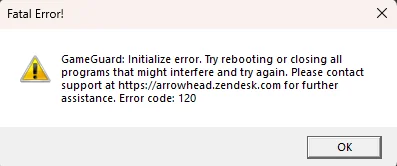
此錯誤通常在遊戲更新、反作弊安裝失敗或不完整、GameGuard 檔案損壞、本機遊戲資料損壞、Windows 權限問題、缺少執行時間元件或防毒軟體、防火牆、覆蓋層或監控軟體的干擾後出現。
1. 從 AppData 資料夾中刪除《地獄潛者2》的數據
要解決《地獄潛者2》中的GameGuard初始化錯誤,您可以先從AppData目錄中刪除與遊戲相關的資料夾。這樣做會有幫助,因為這些位置儲存著本機設定檔、快取資料以及其他啟動時使用的特定於使用者設定檔的檔案。如果這些本地資料在更新或啟動失敗後損壞或過期,則可能會幹擾GameGuard初始化,並導致錯誤代碼120。
刪除這些資料夾會強制遊戲在下次執行時重新建立新的本機資料。
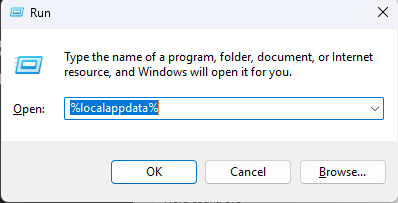
- 按我的鍵 的Windows + R 開啟“運行”視窗。這一步通常是修復許多應用程式錯誤的第一步。
- 寫 %APPDATA% 然後按 進入.

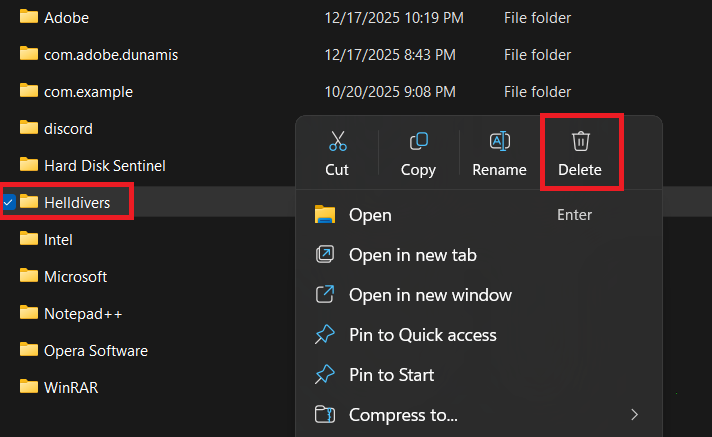
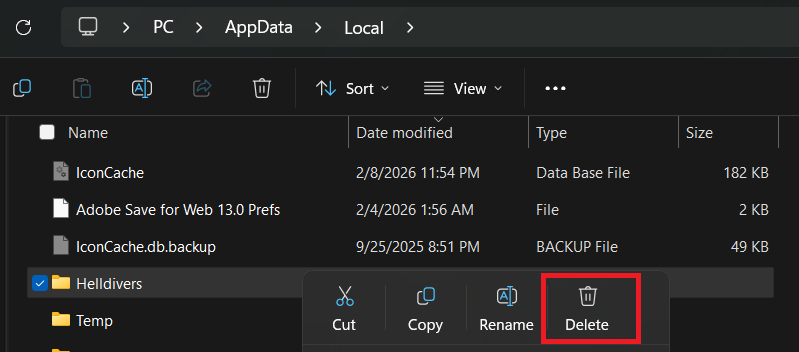
- 在文件夾內 漫遊搜尋與遊戲相關的任何資料夾。 Helldivers أ或者 地獄潛水員 2.
- 如果找到匹配的資料夾,請將其刪除。此步驟對於解決配置問題是必要的。

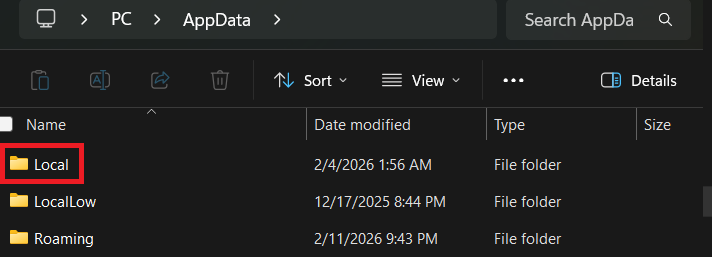
- 現在,退後一步,然後點擊 應用程序數據 然後,在網址列中開啟一個資料夾 當地.

- 再次查找與遊戲相關的任何資料夾。 Helldivers أ或者 地獄潛水員 2.
- 如果資料夾已存在,請將其刪除。

- 重啟你的電腦。
- 重新開始 《地獄潛者2》遊戲 再次讓它建立新的本機檔案。
2.驗證遊戲文件的完整性
檢查遊戲檔案的完整性是解決 GameGuard 錯誤 120 的關鍵步驟。當《地獄潛者 2》中缺少或損壞文件,或遊戲更新安裝不正確時,可能會出現此錯誤。 Steam 會將您安裝的遊戲檔案與官方版本進行比較,並自動重新下載任何缺少、損壞或不完整的檔案。
這種方法安全可靠,因為它可以在不影響存檔資料的情況下修復遊戲安裝問題。
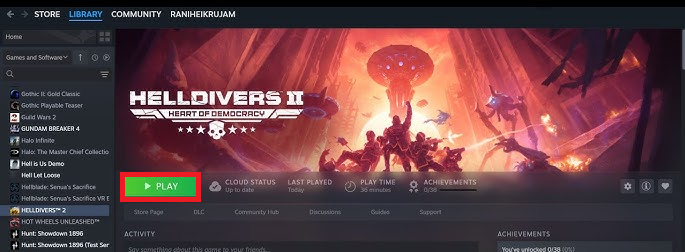
- 打開一個應用程序 Steam.
- 去 圖書館.
- 右鍵單擊 地獄潛水員 2 並選擇 物業.
- 打開選項卡 安裝的文件.
- 輕按 驗證遊戲文件的完整性.

- 請等待 Steam 完成掃描和安裝修復程序。
- 重啟Steam,然後重啟《地獄潛者2》。
3. 使用不同的 Windows 使用者帳號體驗遊戲
嘗試使用其他 Windows 帳戶執行遊戲有助於確定問題是否與目前使用者設定檔有關。在某些情況下,即使遊戲檔案本身完好無損,損壞的設定檔資料、已停用的權限或錯誤的帳戶啟動設定也可能導致 GameGuard 無法正確載入。
雖然這不是最常見的原因,但如果錯誤只出現在一個 Windows 帳戶中,那麼這是一個有用的診斷步驟。
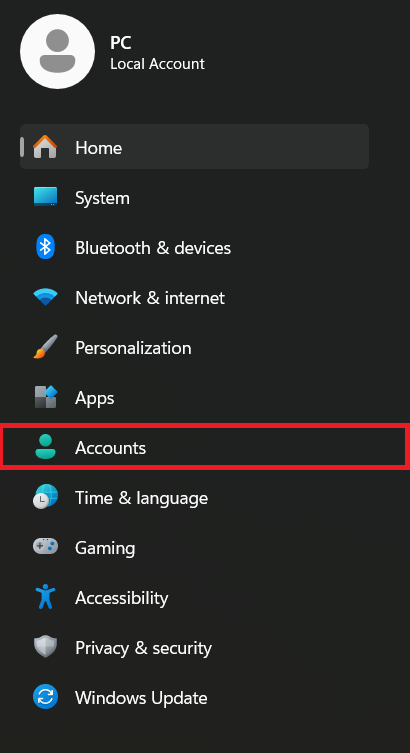
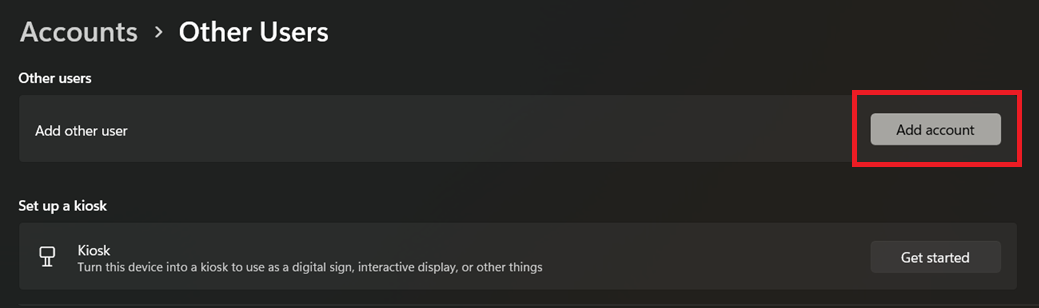
- 打開 設定 然後去 帳號.

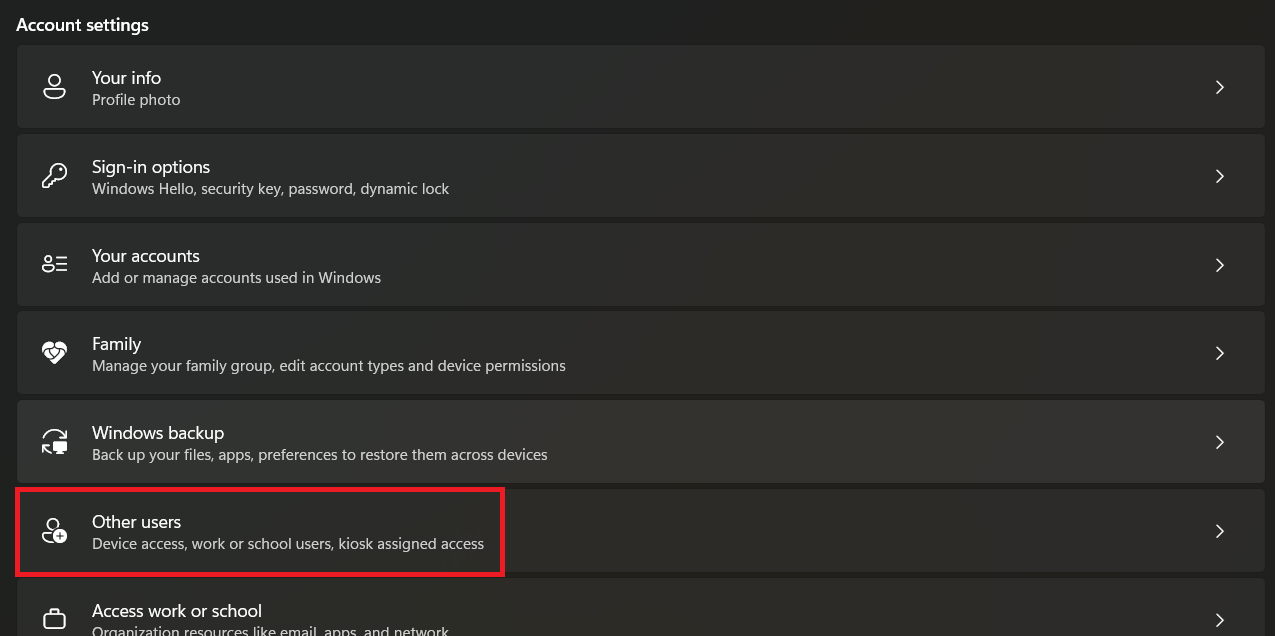
- 輕按 其他用戶,然後選擇 新增帳戶.

- 輕按 新增帳戶.

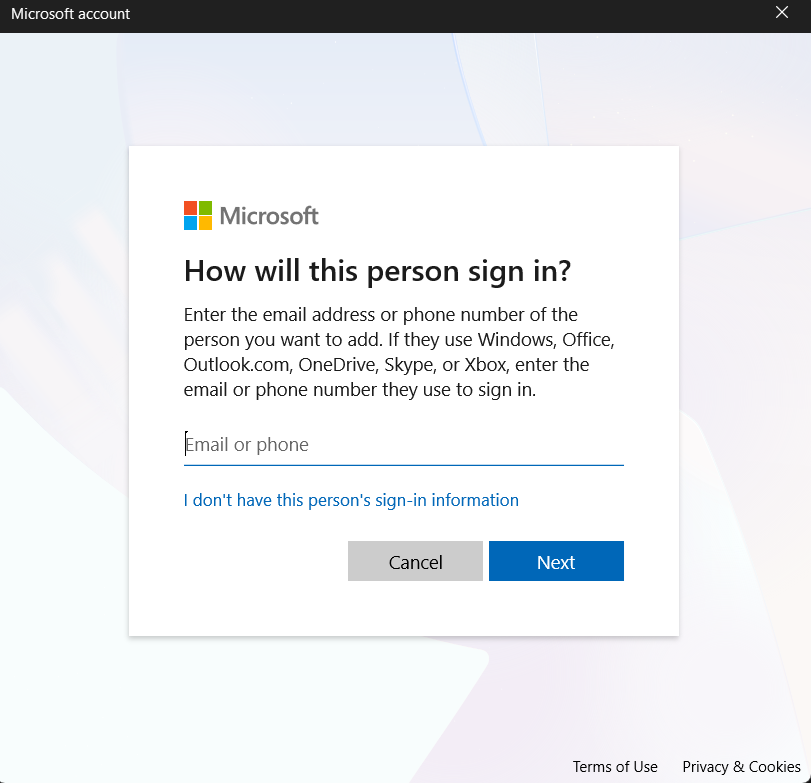
- 請輸入其他帳戶的登入訊息,或根據需要建立一個新的本機帳戶。這有助於解決“初始化失敗”錯誤或類似問題。

- 退出目前Windows帳戶。
- 登入您建立的新帳戶或備用帳戶。
- 開啟 Steam,啟動 Helldivers 2,檢查錯誤代碼 120 是否仍然存在。
4. 重新安裝 GameGuard 並將遊戲資料夾排除在外。
重新安裝 GameGuard 可以解決此問題,因為錯誤代碼 120 通常出現在反作弊系統檔案損壞、不完整或在啟動時被封鎖的情況下。防毒軟體有時會在背景靜默隔離、封鎖或乾擾 GameGuard 文件,導致反作弊服務無法正常載入。
刪除現有的 GameGuard 資料夾會強制《地獄潛者2》重新下載。將遊戲資料夾添加到防毒軟體或防火牆的例外清單中也可以防止將來出現任何干擾。
- 關閉《地獄潛者2》並完全退出應用程式。 Steam.
- 打開《地獄潛者2》遊戲安裝資料夾。大多數情況下,安裝過程如下: Steam路線通常如下:
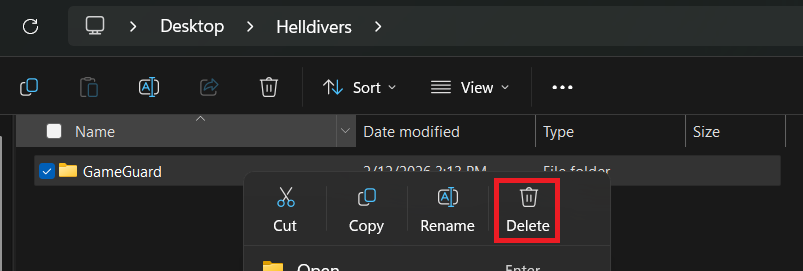
C:\Program Files (x86)\Steam\steamapps\common\Helldivers 2 - 在這個資料夾中,找到一個資料夾 GameGuard.

- 刪除文件夾 GameGuard.
- 重新啟動遊戲以允許 Steam 《地獄潛者2》重新安裝文件 GameGuard 自動丟失。如需了解更多關於 Steam 問題的信息,您可以查看我們的其他文章。
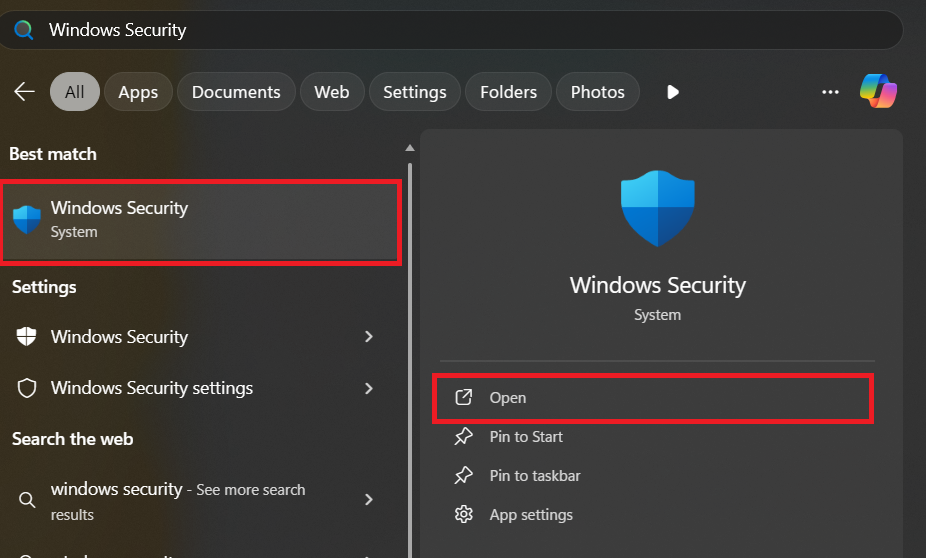
- 開啟您的防毒軟體設定或 Windows安全.

- 新增遊戲安裝資料夾 地獄潛水員 2 主規則被加到例外清單或白名單中。
- 如果您的安全軟體允許基於資料夾的例外情況,請新增子資料夾。 GameGuard 此外,該過程與修復其他反作弊軟體中的漏洞類似。
- 同時允許《地獄潛者2》 GameGuard 穿過 Windows防火牆.
- 如果您使用的是第三方防毒程序,請檢查其隔離區或保護日誌中是否有檔案被感染。 GameGuard 已屏蔽的版本。這或許能幫助您修復其他應用程式中類似的配置錯誤。
- 重新啟動電腦後再測試遊戲。
5. 修復 Microsoft Visual C++ 可再發行元件包
修復Microsoft Visual C++ 可重複發行元件套件有助於解決此問題,因為《地獄潛者2》及其相關啟動元件依賴 Microsoft 執行時間程式庫才能正常運作。如果這些運行時檔案缺失或損壞,遊戲或 GameGuard 可能會遇到設定錯誤。
修復已安裝的軟體包可以恢復這些必要的依賴項,而不會影響您的個人檔案。
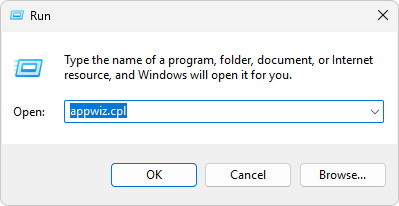
- 按我的鍵 的Windows + R,然後鍵入 APPWIZ.CPL,然後按 進入.

- 在已安裝程式清單中,尋找每個名為“ Microsoft Visual C ++可再發行組件.
- 右鍵單擊每個條目並選擇 更改.
 反作弊軟體在相容性設定下可能會出現不可預測的行為。僅在其他方法均無效後才嘗試此方法。
- 找到《地獄潛者2》的安裝資料夾。
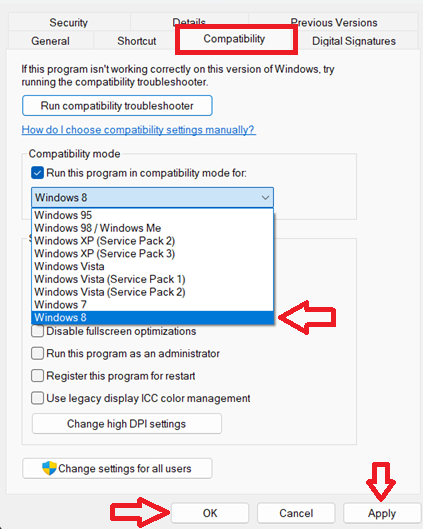
- 右鍵單擊 helldivers2.exe 或選擇主遊戲可執行檔。 物業 (特徵)。
- 打開選項卡 相容性 (相容性).
- 請在旁邊打勾 在兼容模式下運行此程序 (請以相容模式執行此程式)。
- 選擇 窗戶8 從下拉菜單中。

- 輕按 在斷裂前, (申請),然後 OK (好的)。
- 運行遊戲並檢查 錯誤是否已解決 錯誤代碼120。
如果嘗試上述所有方法後錯誤仍然存在,請關閉所有依賴疊加層、監控和注入功能的後台工具,例如MSI Afterburner、RivaTuner Statistics Server、Discord Overlay、NVIDIA Overlay或類似程序,然後重新測試遊戲。這些工具有時會在啟動過程中乾擾 GameGuard。
如果問題依舊,請執行乾淨啟動,僅啟動必要的 Windows 服務,並檢查是否是第三方後台程式導致了衝突。如果遊戲在乾淨啟動模式下可以正常運行,請逐步重新啟用服務和啟動項,直到找到衝突的程式。
如果以上方法都無效,請嘗試透過 Steam 完全重新安裝《地獄潛者2》。如果手動驗證和清理後,GameGuard 檔案、啟動組件或遊戲資料仍然損壞,則值得嘗試完全重新安裝。
 反作弊軟體在相容性設定下可能會出現不可預測的行為。僅在其他方法均無效後才嘗試此方法。

評論被關閉。