


你需要知道的最重要的事情
- 以管理員權限執行播放器或遊戲可以解決存取被 Windows 封鎖的檔案和資料夾的問題。
- 可以透過遊戲快捷方式強制使用不同的圖形 API(例如 -force-d3d11 或 -force-d3d12)來解決 Unity 崩潰問題。
- 若要修復因驅動程式損壞或不穩定而導致的故障,必須徹底重新安裝顯示卡驅動程式。
在PC端,當《Zenless Zone Zero》在啟動初期無法正常啟動時, Unity崩潰視窗通常會顯示「ZenlessZoneZero – Unity 2019.4.40f1_0d9cc85b4」的標題。簡而言之,遊戲啟動了,但由於某個問題導致初始設定失敗,Unity引擎在遊戲完全打開之前就崩潰了。這個問題可能與圖形渲染器、GPU驅動程式連接、啟動器存取、遊戲檔案、疊加層或運行時元件有關。
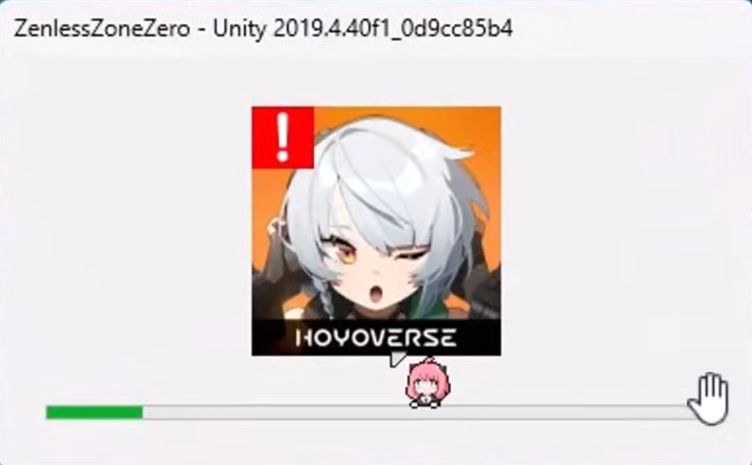
此崩潰可能發生在遊戲啟動後立即發生,即在啟動器中按下「開始遊戲」按鈕後,或在初始載入介面期間。在某些情況下,遊戲會靜默關閉。在其他情況下,Windows 會顯示一個 Unity 崩潰彈出窗口,標題中包含引擎版本訊息,而不是在遊戲內顯示更具體的錯誤訊息。
此錯誤通常與臨時 Windows或驅動程式問題、權限問題、圖形 API 衝突、損壞或不穩定的 GPU 驅動程式、損壞的遊戲檔案、與覆蓋或監控軟體的衝突,或缺少/損壞的執行時間元件(例如 Microsoft Visual C++ Redistributables)有關。
如果點擊「開始遊戲」後遊戲立即崩潰,請先排查與啟動器、權限、覆蓋應用程式和圖形相關的問題。如果遊戲在初始載入介面崩潰,則問題很可能是由於遊戲檔案、驅動程式或其他系統組件損壞造成的。
1.重啟你的電腦
重新啟動電腦或許能解決問題,因為啟動器服務、覆蓋應用程式、快取進程或未完全關閉的後台任務可能在您退出遊戲後仍然處於活動狀態。如果其中某個進程卡住,可能會幹擾下次啟動,導致 Unity 在初始化過程中失敗。
完全重新啟動會清除緩存,更新 Windows 服務,並為遊戲提供一個乾淨的運行環境。
- 保存所有未完成的工作並關閉所有正在運行的應用程式。
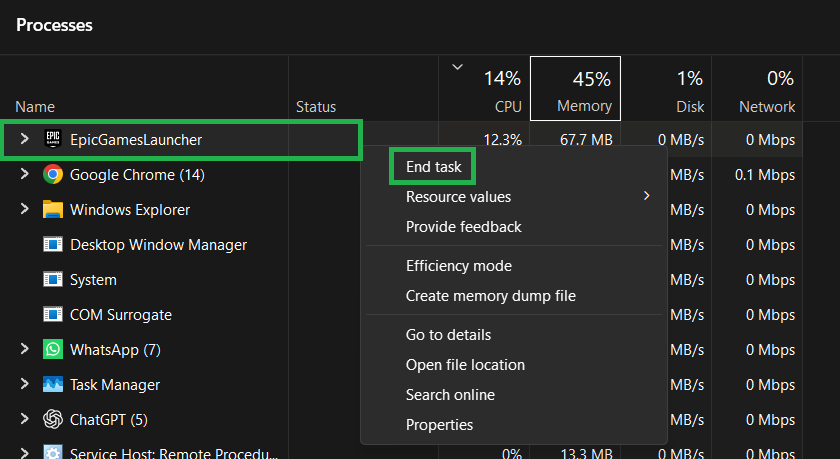
- 如果應用類似 好遊玩 أ或者 Epic Games Launcher أ或者 Zenless 零區 顯然已經停止,按 按Ctrl + Shift + Esc鍵 打開 Task Manager 請先完成這些操作。

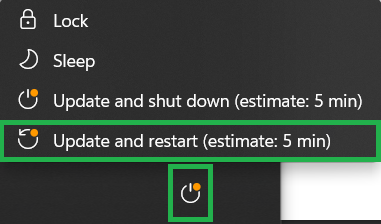
- 重新開始 你的電腦 當然,從列表中也能找到答案。 開始.

- 載入完成後 Windows 再次打開播放器,試玩遊戲。
2. 以管理員身分執行播放器和遊戲。
以管理員權限執行啟動器或遊戲可以協助解決Windows在啟動過程中阻止存取安裝資料夾、快取檔案、防篡改元件或所需執行時間依賴項的問題。如果點擊「開始遊戲」後遊戲立即崩潰,或啟動器開啟遊戲後立即關閉,則尤其建議使用此方法。
由於有些啟動問題與啟動器有關,而有些則與遊戲執行檔有關,因此最好兩者都進行測試,而不是只測試其中一個。
- 關閉 Zenless 零區 以及它的整個營運團隊。
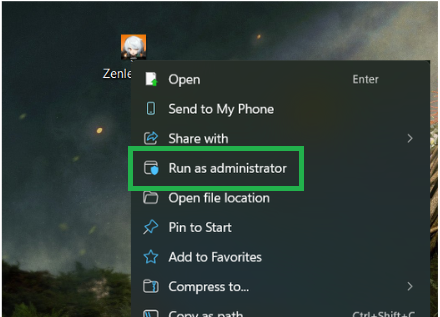
- 右鍵點擊玩家(發射台) 用於啟動遊戲的指令,例如 好遊玩 أ或者 Epic Games Launcher,然後輕點 以管理員身份運行.
- 嘗試運行遊戲。
- 囧囧囧 混亂仍在繼續打開安裝資料夾 Zenless 零區 在裡面。
- 右鍵單擊帶有擴展名的遊戲檔案。 Exe的。 然後點擊 以管理員身份運行.

- 如果兩種方法中的一種成功,你可以透過以下方式使其永久有效: 屬性 > 相容性 > 以管理員身分執行此程序.
3. 嘗試使用不同的圖形應用程式介面 (GPI) 來運行遊戲。
要解決 Unity 崩潰問題,有時原因可能是遊戲圖形 API 與您目前的驅動程式或裝置設定不相容。在這種情況下,強制使用不同的 DirectX 模式可以幫助正確設定遊戲引擎。
在某些系統上,DirectX 12可能會導致遊戲啟動不穩定,而DirectX 11在其他系統上穩定性最差。因此,嘗試這兩種方案或許可以解決問題,因為這通常與顯示卡 (GPU) 驅動程式在啟動時如何處理遊戲渲染引擎有關。
- 關閉遊戲並徹底關機。
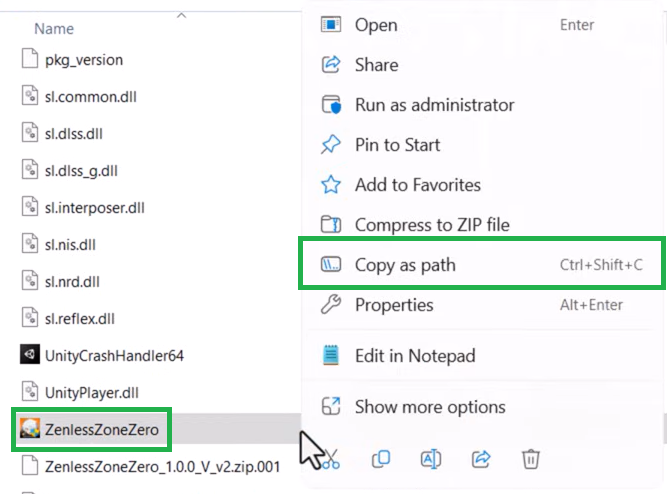
- 右鍵單擊文件 Zenless Zone Zero.exe 然後選擇 複製為路徑.

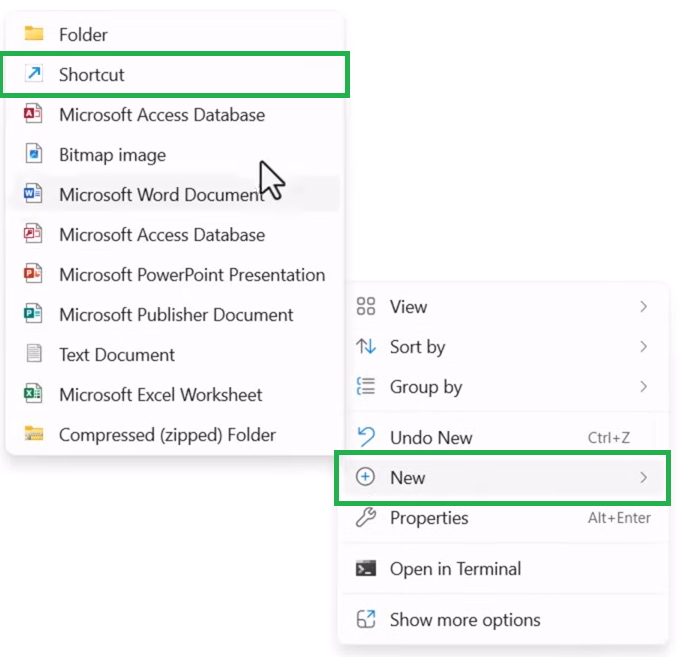
- 在同一資料夾內按一下滑鼠右鍵並選擇 新>快捷方式.

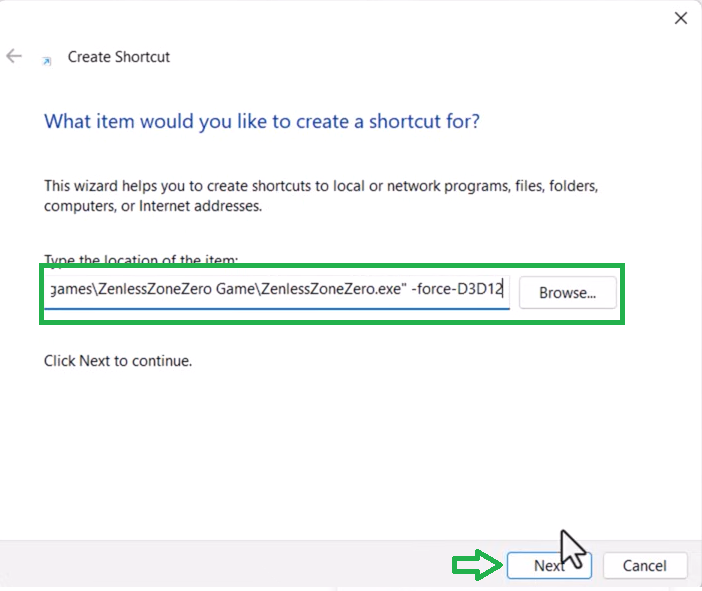
- 貼上您複製的路徑,新增一個空格,然後嘗試使用播放媒介,例如: - force-d3d11 أ或者 - force-d3d12.

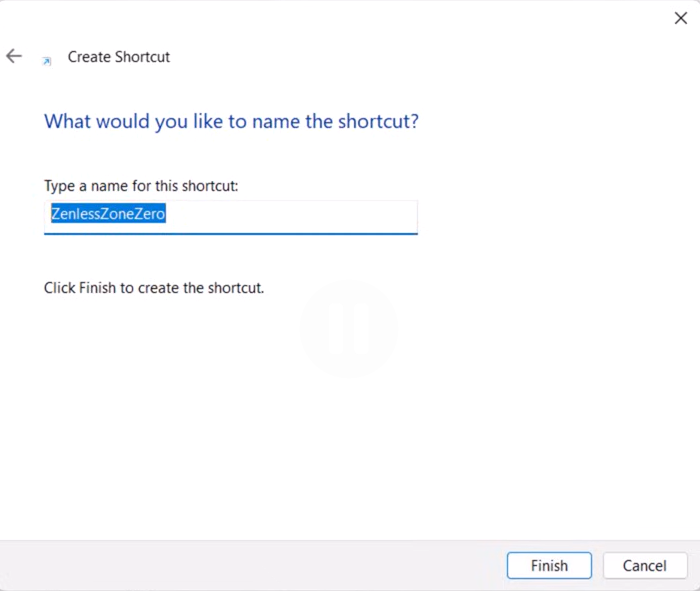
- 為快捷方式命名並點擊它 完.

- 使用此快捷方式運行遊戲,並測試問題是否已解決。
注意:如果當機是在更新顯示卡 (GPU) 驅動程式後發生的,或者 DirectX 12 在您的系統上似乎不穩定,請先嘗試使用`-force-d3d11`參數。如果問題仍然存在,請嘗試使用`-force-d3d12`參數。但是,某些透過啟動器運行的遊戲可能會忽略手動設定的啟動參數,因此如果沒有任何變化,請不要認為此步驟已經證明了什麼。這可能僅僅意味著啟動器沒有將參數傳遞給遊戲。
4. 徹底重新安裝顯示卡驅動程式。
要解決Unity遊戲崩潰的問題,損壞或不穩定的顯示卡驅動程式會導致基於Unity引擎開發的遊戲在啟動時崩潰。這種情況通常發生在驅動程式更新、安裝失敗或因過時的驅動程式檔案導致衝突之後。
正確的清理方法比標準的卸載過程更能徹底清除舊驅動程式的殘留檔案。之後,重新安裝穩定的驅動程式可以恢復遊戲、DirectX 和顯示卡之間的正常通訊。
- 針對 AMD 用戶: 用 AMD 清理實用程序 أ或者 DDU 徹底移除目前的 AMD 顯示卡驅動程式。
- 適用於NVIDIA用戶: 用 DDU 或選擇 安裝乾淨俐落 重新安裝NVIDIA驅動程式時。
- 清理過程完成後,請重新啟動電腦。
- 手動安裝穩定版本的顯示卡驅動程序,而不是依賴可能有問題的升級版本。
- 如果故障開始 新驅動程式發布後立即不妨試試較舊、更穩定的驅動程序,而不是最新的驅動程式。
- 安裝完成後請重新啟動電腦。
- 運行遊戲並測試 Unity 崩潰問題是否已解決。
注意:部分使用者反映某些驅動程式版本效果更佳,但這取決於 GPU 型號、Windows 版本和系統配置。請將這些報告作為範例,並不保證這些版本適用於所有計算機。
5. 重新安裝整個啟動器和遊戲。
如果嘗試了上述所有解決方案後問題仍然存在,最安全的下一步是完全重新安裝啟動器和遊戲,尤其是在故障發生在更新失敗、安裝不當或系統突然關閉之後的情況下。
此程式有助於排除驅動程式組件故障、快取資料損壞或遊戲安裝損壞的可能性,而這些情況可能是常規修復檢查未能發現的。

評論被關閉。