


你需要知道的最重要的事情
- 首先,請在 xbox.com/play 的遊戲頁面或官方圖庫中尋找「使用滑鼠和鍵盤玩遊戲」的徽章,以確保雲端遊戲支援滑鼠和鍵盤。
- 若要解決輸入問題,請使用 Edge 或 Chrome 瀏覽器或電腦上的 Xbox 應用,並確保串流媒體設定為全螢幕模式,然後在遊戲中點擊以擷取遊標。
- 如果問題仍然存在,請更新您的瀏覽器或 Xbox 應用程式並清除 cookie,然後使用其他受支援的遊戲測試遊戲,然後再向 Xbox 支援報告問題。
Xbox 雲端遊戲並非對所有串流遊戲都支援滑鼠和鍵盤輸入。例如,某個遊戲可能使用手把操作完美,手把提示也會顯示,但滑鼠輸入卻會被忽略,因為遊戲的雲端版本不支援滑鼠和鍵盤輸入。
首先要檢查的不是鍵盤本身。請確保您要尋找的雲端遊戲帶有「使用滑鼠和鍵盤遊玩」的標誌,然後透過電腦上支援的路徑進行測試,例如在 Edge 或 Chrome 瀏覽器中存取xbox.com/play ,或透過電腦上的 Xbox 應用程式進行測試。
如果遊戲支援且路徑正確,則剩餘的問題通常與遊標擷取、全螢幕狀態或過時的瀏覽器工作階段或 Xbox 應用程式有關。
1. 檢查雲端遊戲是否支援滑鼠和鍵盤。
目前Xbox雲端遊戲尚未全面支援滑鼠和鍵盤操作。微軟已開始在部分遊戲中逐步推出此功能,Xbox仍會用滑鼠和鍵盤標誌來區分支援雲端遊戲的操作方式。
- 打開 xbox.com/play 在個人電腦上。
- 打開你想玩的遊戲頁面。
- 尋找徽章 使用滑鼠和鍵盤進行遊戲 或者滑鼠和鍵盤圖示。
 支援滑鼠和鍵盤操作的遊戲。 」 srcset=”https://cdn.appuals.com/wp-content/uploads/2026/05/xbox-cloud-gaming-mouse-keyboard-badge.png 692w, https://cdn.appuals.com/wp-content/uploads/2026/05/x26/05/x20-clo6-30-B11-B1-B1-B1-31-B11-B11-B11-B11-B11-30000000哈哈300w, https://cdn.appuals.com/wp-content/uploads/2026/05/xbox-cloud-gaming-mouse-keyboard-badge-150×68.png 150w」>
此徽章是了解遊戲雲端版本是否支援滑鼠和鍵盤操作的最快方法。 - 也請查看圖庫 使用滑鼠和鍵盤進行遊戲 查看官方 Xbox 雲端存儲,並比較其中的遊戲。
- 如果徽章缺失,請使用遊戲手把進行遊戲,或者如果遊戲支援本地滑鼠和鍵盤,請安裝 PC 版本。
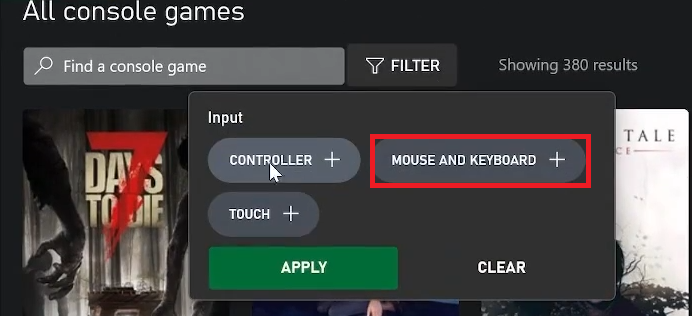 支援滑鼠和鍵盤操作的遊戲。 」 srcset=”https://cdn.appuals.com/wp-content/uploads/2026/05/xbox-cloud-gaming-mouse-keyboard-badge.png 692w, https://cdn.appuals.com/wp-content/uploads/2026/05/x26/05/x20-clo6-30-B11-B1-B1-B1-31-B11-B11-B11-B11-B11-30000000哈哈300w, https://cdn.appuals.com/wp-content/uploads/2026/05/xbox-cloud-gaming-mouse-keyboard-badge-150×68.png 150w」>
如果遊戲在雲端未標記為支援滑鼠和鍵盤,並不一定表示相關設定已停用。如果標記為支持,請在下一步中嘗試在全新安裝的電腦上運行遊戲。
2. 使用電腦上的 Edge、Chrome 或 Xbox 應用程式測試遊戲。
微軟首先透過xbox.com/play向Edge和Chrome瀏覽器公開推出了雲端滑鼠和鍵盤支持,隨後又將 PC 上的 Xbox 應用程式添加為另一種支援途徑。電視、行動裝置或以主機為主的設定並非診斷 Xbox 上此問題的最佳選擇。
- 打開 xbox.com/play 在瀏覽器中 微軟邊緣 أ或者 Google Chrome 在運行的計算機上 Windows.
- 使用您的帳號登入 Microsoft微軟 自己。
- 選擇一款明確標示支援滑鼠和鍵盤的遊戲。
- 如果瀏覽器方法失敗,請嘗試直接執行遊戲。 適用於電腦的 Xbox 應用.

當瀏覽器串流無法正確處理輸入時,PC 上的 Xbox 應用可以作為有用的第二道檢查手段。 - 避免使用智慧型電視、手機方法或僅依賴控制單元的設定作為解決此問題的主要測試方法。
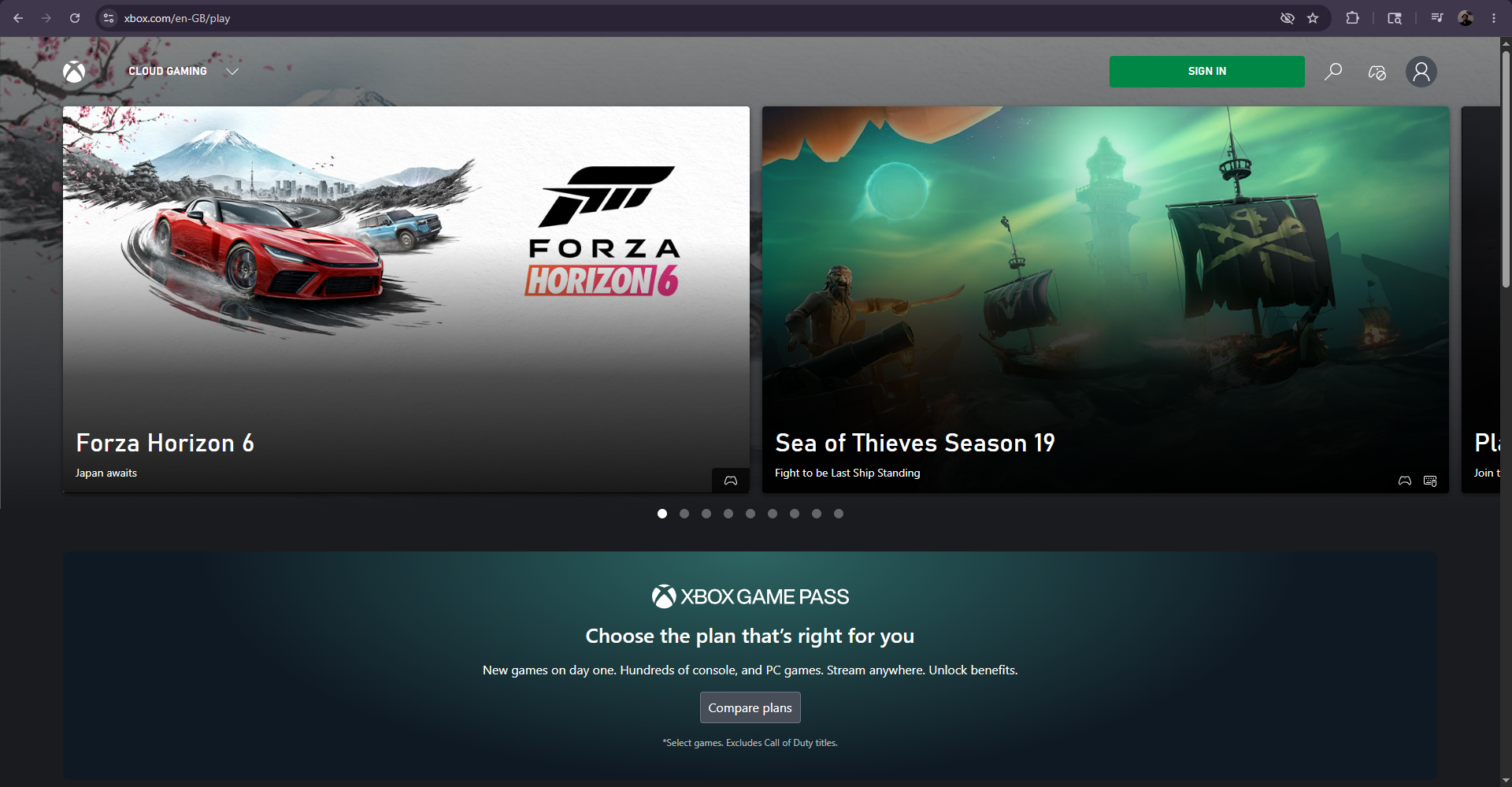
如果滑鼠和鍵盤在電腦支援的其中一種模式下可以正常運作,但在另一種模式下卻無法運作,則問題出在最初使用的模式下。如果兩種支援的模式都無法運作,請檢查全螢幕模式和輸入擷取設定。
3. 將廣播設定為全螢幕模式並選取遊標。
瀏覽器必須將滑鼠控制權移交給遊戲串流。否則,滑鼠可能會繼續移動瀏覽器遊標,而遊戲本身仍然依賴控制器輸入。
- 開始 支援雲的遊戲.
- 將廣播設定為模式 全屏.

全螢幕模式有助於瀏覽器將滑鼠和鍵盤輸入傳遞給裝置。 Xbox雲遊戲 而不是把它留在頁面上。 - 直接點選遊戲畫面,讓瀏覽器擷取遊標。
- 即使遊戲開始時仍顯示控制台提示,也可以移動滑鼠並按下一些按鍵。
- 如果輸入突然停止,請檢查是否已使用廣播快捷鍵或提示釋放遊標捕獲,然後在遊戲中再次單擊。
- 若要進行乾淨的測試,請斷開控制器,僅使用滑鼠和鍵盤進行測試。
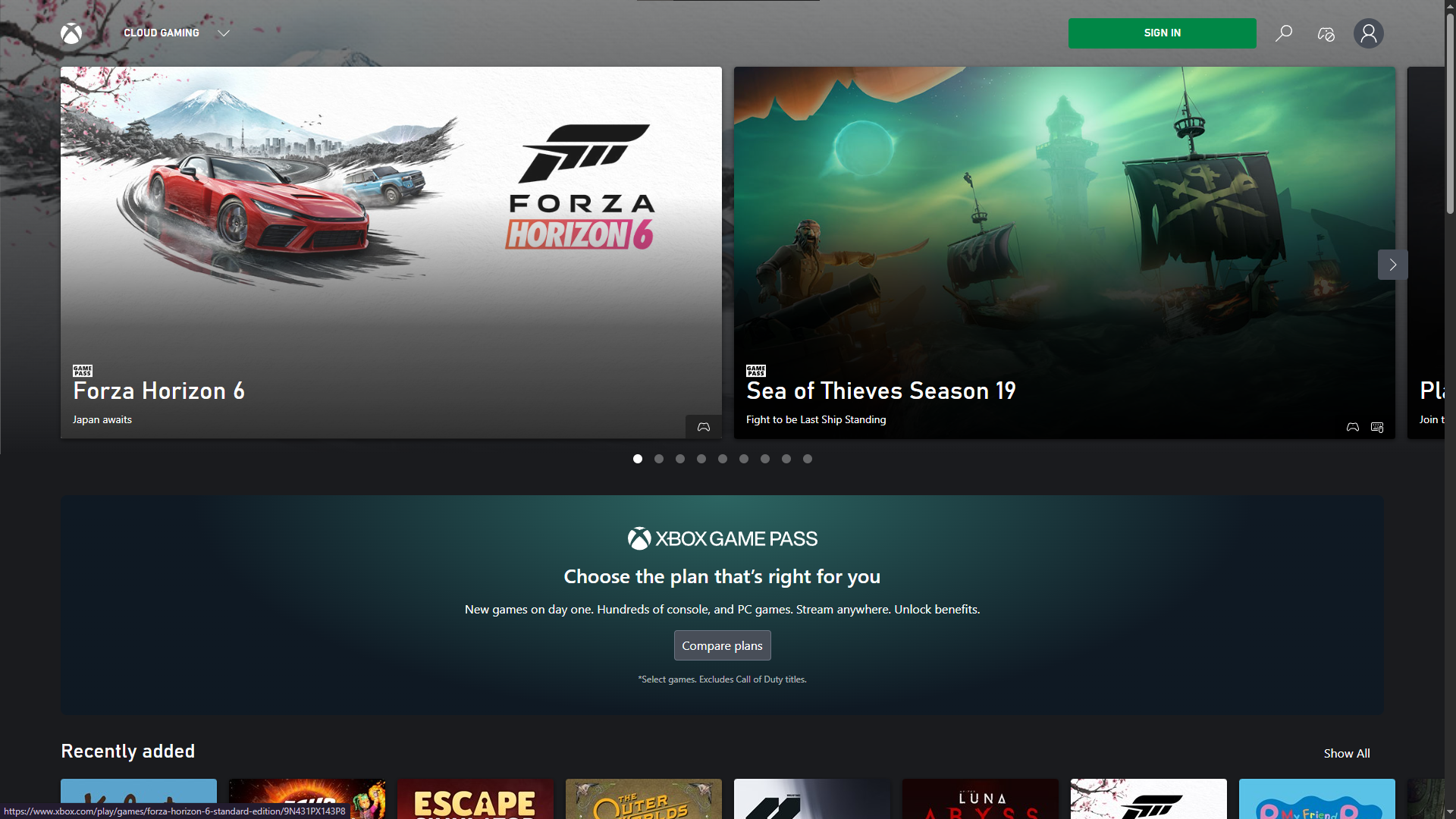
如果在啟用全螢幕模式並擷取遊標後輸入開始生效,則表示遊戲和硬體運作正常。如果畫面已聚焦但仍無法回應輸入,請更新您的瀏覽器或應用程式。
4. 更新並啟動您的瀏覽器或 Xbox 應用程式
一旦確認遊戲、路徑和遊標捕獲均無誤,下一個最可能的原因是瀏覽器會話或應用程式版本過舊。如果同一遊戲之前運作正常,或者不同瀏覽器的表現有所不同,則尤其如此。
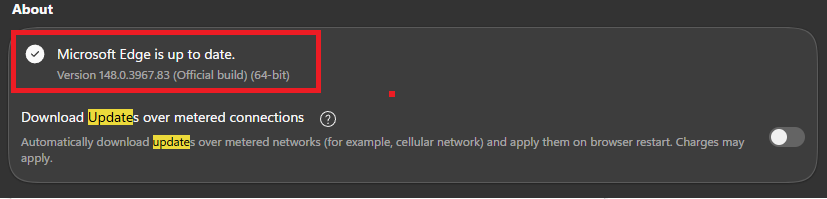
- 在瀏覽器中 信號邊緣開啟頁面 關於Microsoft Edge 並安裝任何掛起的更新。

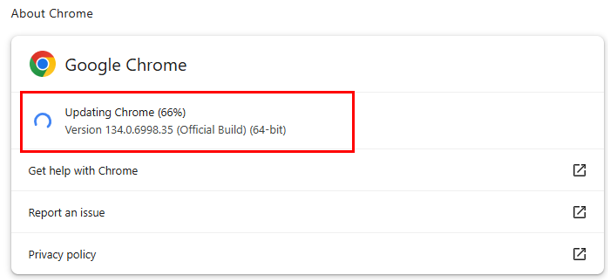
更新瀏覽器可以消除導致雲端輸入處理失敗的最簡單原因之一。 - 在瀏覽器中 Chrome瀏覽器開啟頁面 關於谷歌Chrome瀏覽器然後安裝所有更新並重新啟動瀏覽器。

- 如果你使用 電腦上的 Xbox 應用打開 微軟商店 檢查應用程式更新。
- 重新啟動瀏覽器或應用程式 的Xbox 完成之後,請重新登入。
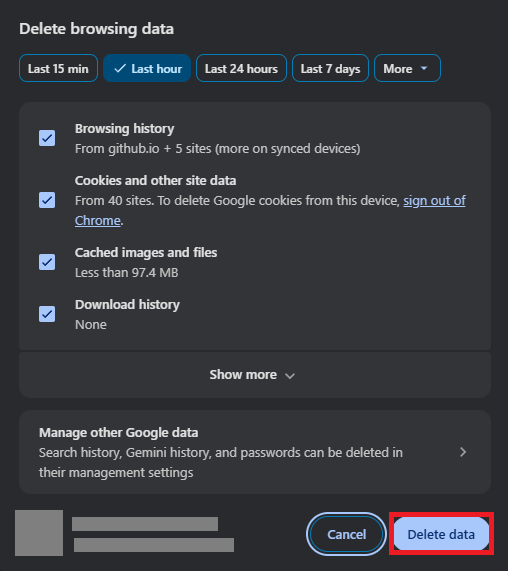
- 如果該網站 xbox.com/play 如果仍然無法正常運作,請清除瀏覽器的 cookie 和快取文件,然後重新開啟網站。

驗證遊戲和路徑後,清除瀏覽器資料可以修復損壞的 xbox.com/play 工作階段。
如果在更新或清除快取後控制功能恢復正常,則問題出在您的瀏覽器或應用程式上。如果只有一款遊戲持續崩潰,請單獨解決該遊戲的問題。
5. 在報告問題之前,請先與其他受支援的遊戲進行比較。
即使 Xbox 雲端遊戲通常支援滑鼠和鍵盤操作,也可能出現個別遊戲無法正常運作的情況。最好的方法是嘗試運行另一款已知支援滑鼠和鍵盤輸入的遊戲。
- 從官方支援的滑鼠鍵盤遊戲庫中開啟另一款雲端遊戲。
- 從同一瀏覽器或 Xbox 應用程式路徑運行。
- 進入全螢幕模式,點選畫面內部,測試鍵盤和滑鼠。
- 如果第二局遊戲運作正常,則將第一局遊戲報告為輸入問題。 遊戲特定.
- 如果任何受支援的遊戲無法運行,請向以下部門報告問題: Xbox 支持 或透過 Xbox 回饋管道。

請回報具體遊戲、瀏覽器或應用程式路徑、全螢幕狀態,以及其他支援的遊戲是否能夠運作。
Xbox 雲端遊戲確實支援滑鼠和鍵盤,但具體支援情況取決於遊戲。如果雲端遊戲沒有顯示滑鼠和鍵盤圖標,您可能會看到控制器提示。如果遊戲有控制器提示,通常的解決方法是在電腦上使用 Edge、Chrome 或 Xbox 應用,並確保遊戲畫面處於全螢幕模式且已識別到滑鼠遊標。

評論被關閉。