


你需要知道的最重要的事情
- 透過 Steam 或 Epic Games Launcher 檢查遊戲檔案的完整性,是解決因檔案損壞而導致的啟動和崩潰問題的快速有效方法。
- 更新或徹底重新安裝顯示卡(GPU)驅動程式可確保系統穩定性,並防止與相容性相關的崩潰和凍結。
- 停用覆蓋層和背景應用程式可以減少可能導致崩潰的衝突,尤其是在運行遊戲或載入期間。
如果您未能正確配置圖形驅動程式、記憶體或核心引擎元件, ARC Raiders可能會在啟動、載入或遊戲過程中意外崩潰、凍結或關閉。
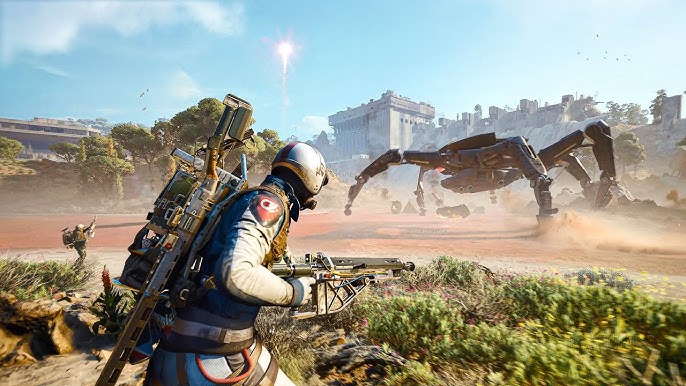
常見原因包括系統設定不穩定、驅動程式問題、介面衝突、DirectX 問題、檔案損壞或缺少 Windows 元件。 Windows更新或硬體更換後也可能出現此問題。
在繼續操作之前,請停用所有超頻設定並將系統恢復到預設設定。這包括XMP/EXPO、GPU 調校、電壓降低和 CPU 超頻。如果穩定性有所改善,則問題很可能與系統有關。
此外,還要確定崩潰發生的時間。啟動前當機通常表示驅動程式問題、檔案缺失或權限不足。遊戲過程中崩潰通常與GPU 負載、記憶體使用或後台幹擾有關。
1. 檢查遊戲檔案(Steam/Epic)
要解決崩潰或啟動問題,檔案損壞或缺失通常是主要原因,因為它們會阻止遊戲啟動或在載入過程中導致遊戲崩潰。驗證過程會將您的遊戲安裝與官方檔案進行比較,並自動替換任何損壞的資料。這是解決啟動問題最快速有效的方法之一。
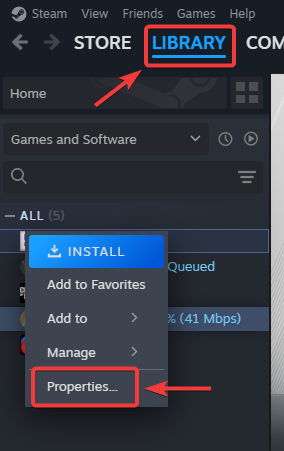
- 打開 Steam أ或者 Epic Games Launcher.
- 去 圖書館.
- 右鍵單擊 ARC攻略 並打開 物業 أ或者 管理.

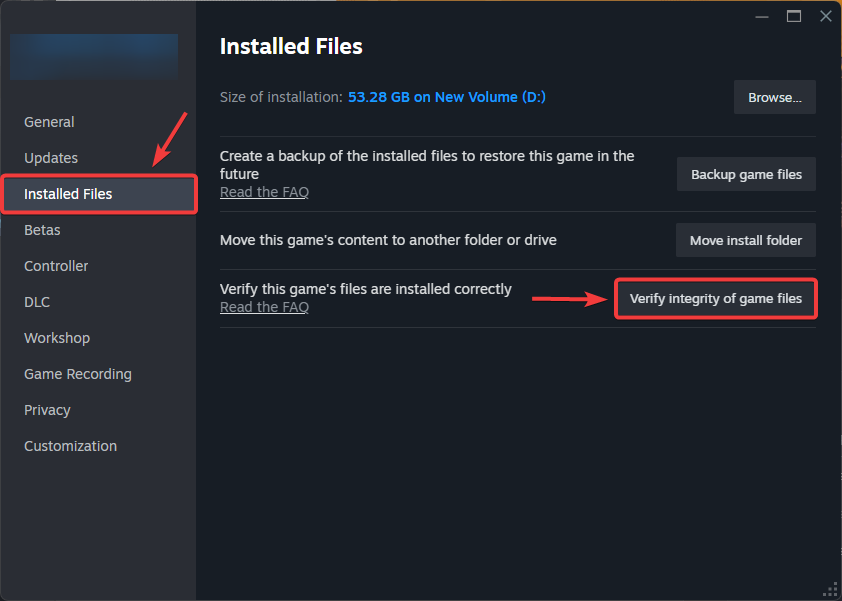
- 選擇 安裝的文件 أ或者 確認.
- 點擊 驗證遊戲文件的完整性.

- 等它完成之後再說。 重新開始遊戲.
2. 更新或重新安裝 GPU 驅動程式
顯示卡驅動程式直接影響系統穩定性。過時或損壞的驅動程式會導致系統崩潰、卡頓或圖形著色問題。更新驅動程式可確保相容性,而全新安裝則可消除所有剩餘的衝突。
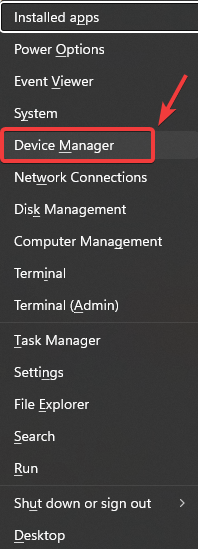
- 點擊 的Windows + X 並打開 “設備管理器”.

- 擴張 顯示適配器 並記下以下內容 GPU 您的.
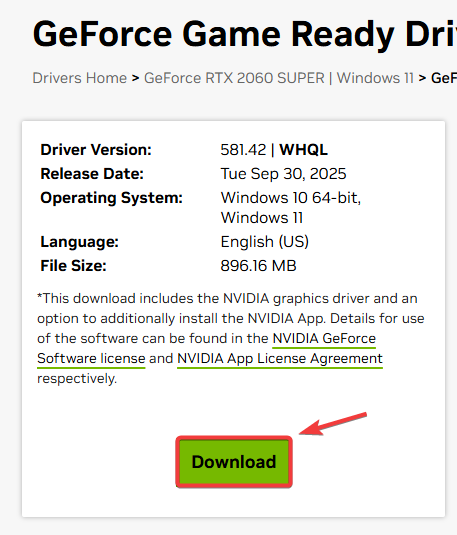
- 從此處下載最新定義 NVIDIA، AMD,أو Intel英特爾.

- 使用以下方式安裝 全新安裝 如果可供使用的話。
- 重新啟動電腦並測試遊戲。
3. 停用疊加層和背景應用程式
疊加層和後台應用程式可能會幹擾渲染和記憶體使用。停用它們有助於減少衝突,尤其是在遊戲啟動後或載入過程中發生崩潰時。
- 關閉不必要的應用程序,例如瀏覽器和 Discord。
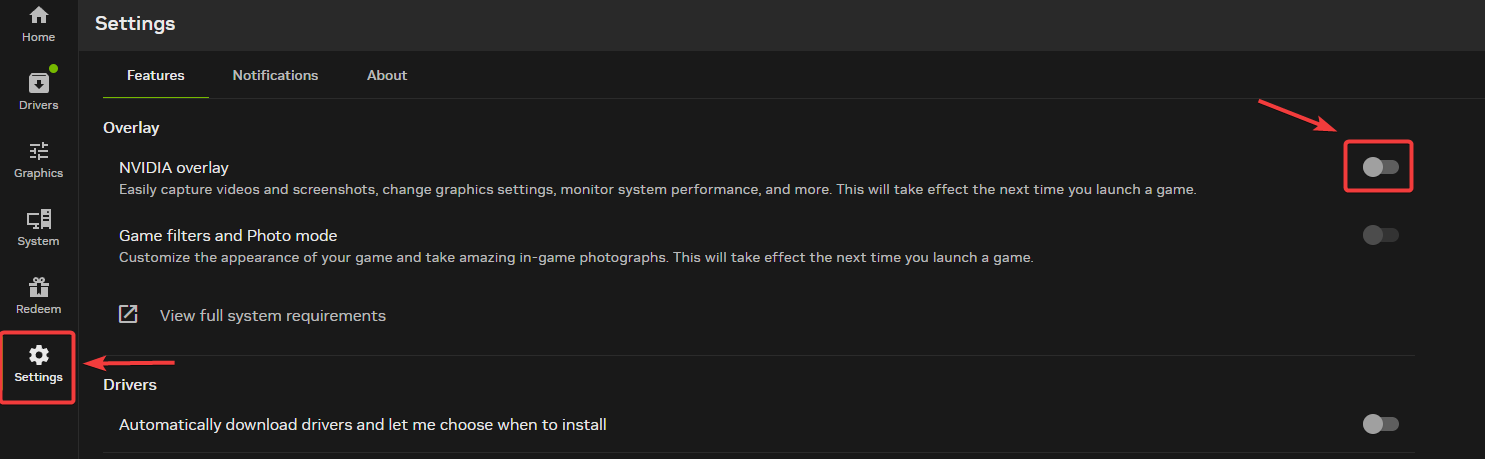
- 禁用疊加層 NVIDIA的GeForce體驗.

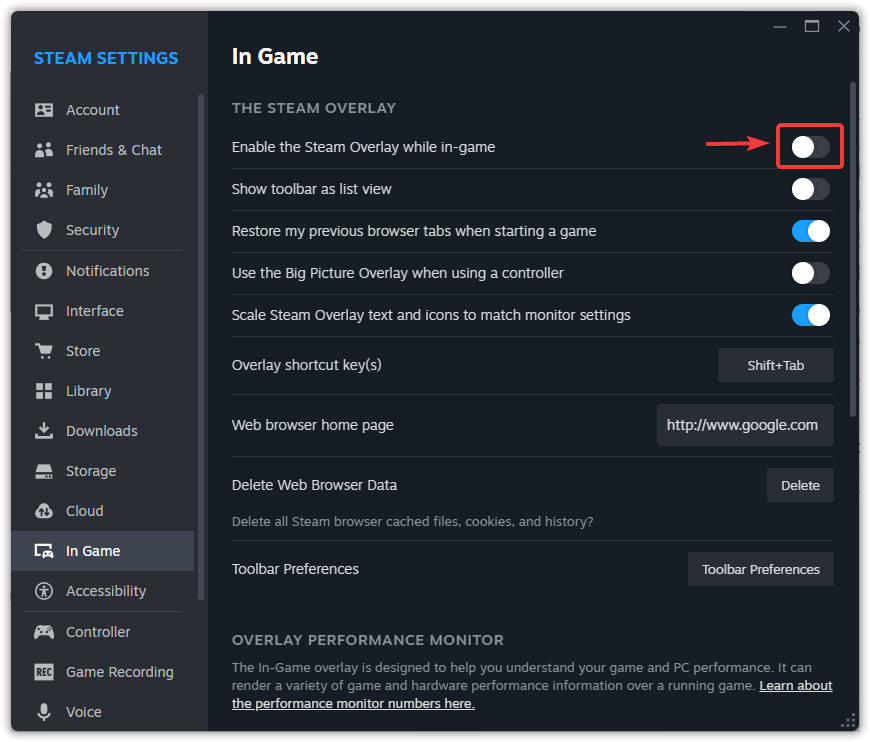
- 禁用疊加層 Steam أ或者 史詩.

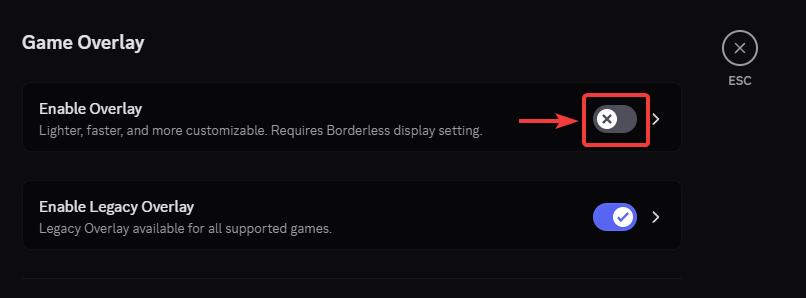
- 禁用疊加層 Discord.

- 停用 實時保護 暫時重新啟用防毒軟體進行測試,然後再重新啟用它。

- 重新開始遊戲。
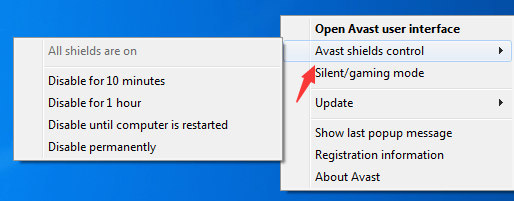
您還可以停用其他一些遊戲內疊加層;請查看我們關於此主題的詳細指南:如何停用遊戲內疊加層以解決卡頓和低幀率問題?
4. 強制使用 DirectX 11
如果您在使用 ARC Raiders 時遇到不穩定或崩潰問題,可能是由於驅動程式或硬體不相容,較新的 DirectX 模式在某些系統上可能不穩定。強制使用DirectX 11通常可以提高穩定性並減少啟動崩潰。
- 打開 Steam أ或者 Epic Games Launcher.
- 去 圖書館.
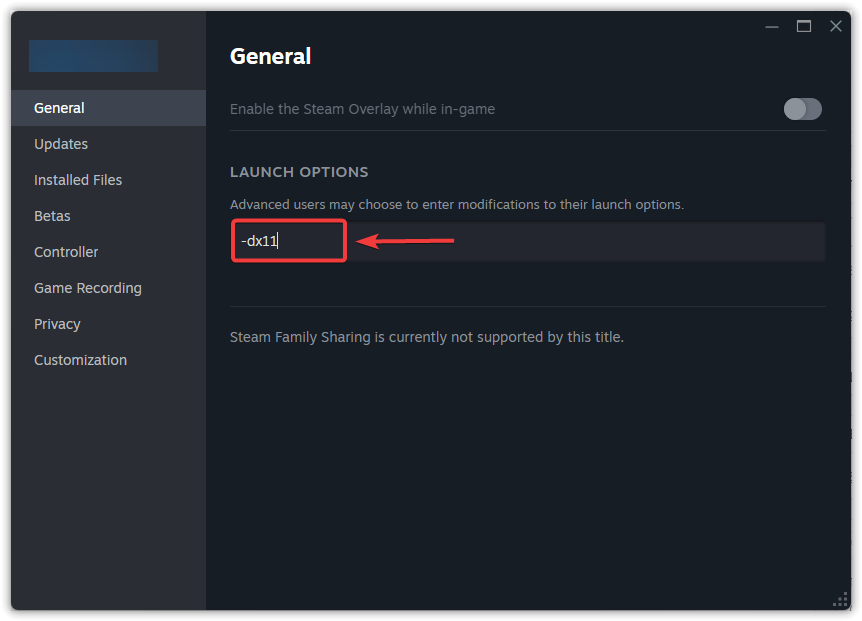
- 右鍵單擊 ARC Raiders 並打開 物業.
- ابحثعن 啟動選項 並輸入 -dx11.

- 開始遊戲。
5. 降低圖形設定
如果遊戲過程中崩潰,可能是系統負載過高。降低畫面設定有助於減少GPU和記憶體佔用,進而提高遊戲穩定性。
- 玩遊戲 ARC攻略.
- 打開 設定.
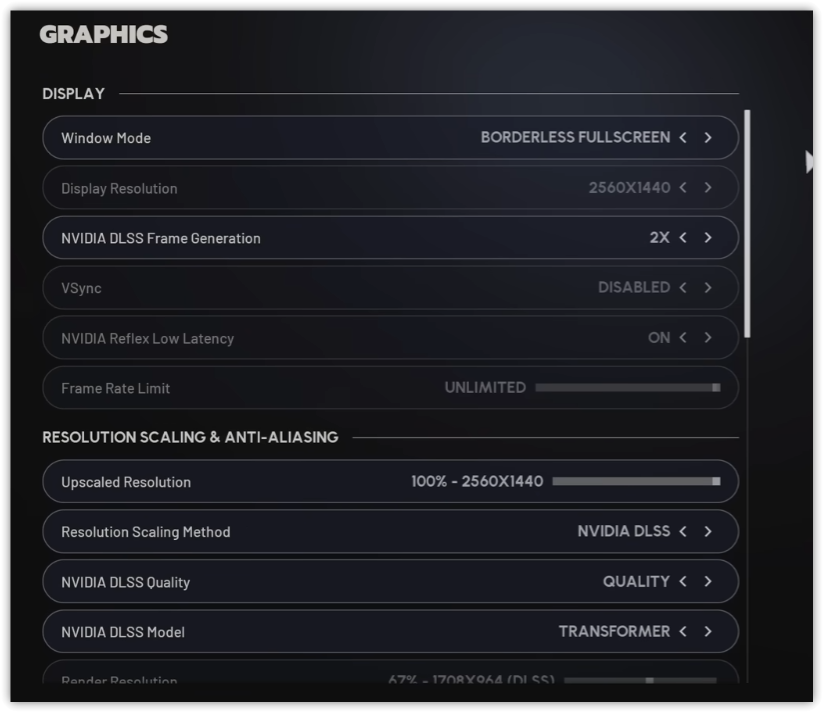
- 降低 圖形預設.
- 數值 產品種類 و陰影 و影響.
- 關閉動態模糊效果及類似效果。

- 應用更改並重啟遊戲。
6. 更新 Windows 並安裝必要的元件
要解決 ARC Raiders 中的崩潰和卡頓問題,請確保所有必要元件均為最新版本。缺少或過時的元件(例如DirectX或Visual C++)可能會導致突然崩潰或卡頓。更新組件可確保所有必要的依賴項都可用,從而確保遊戲流暢運行並提升整體效能。
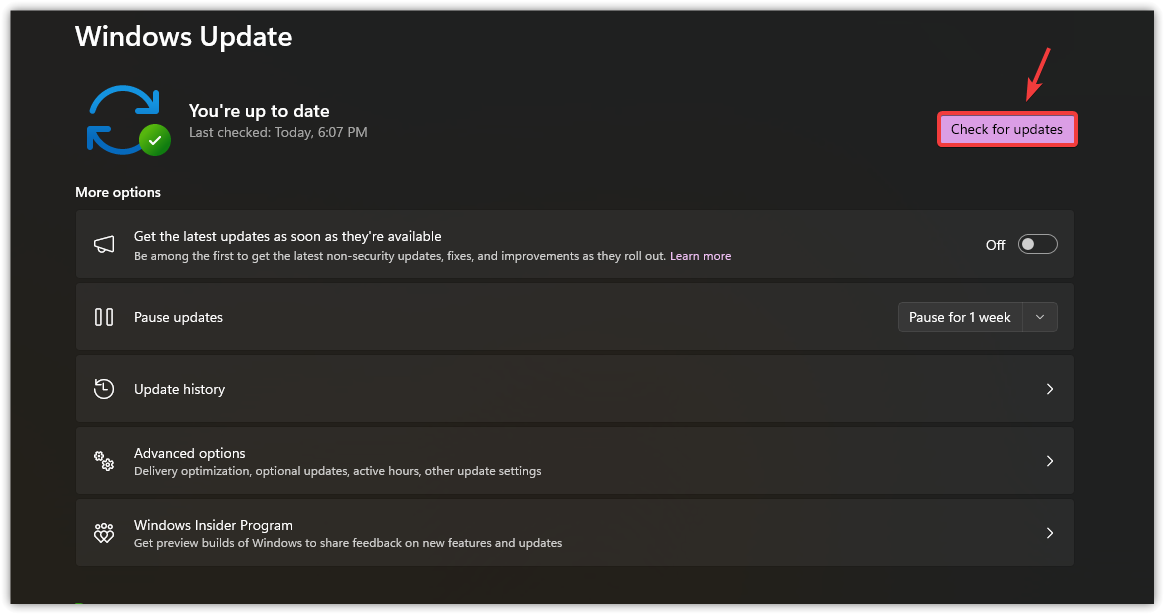
- 打開 Windows設置 然後去 Windows更新.
- 安裝所有可用的更新。

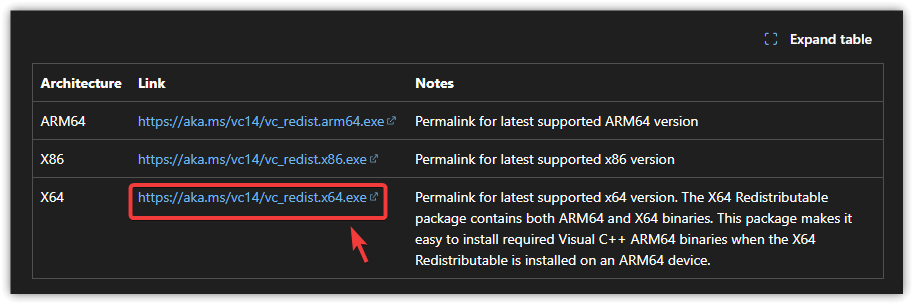
- 安裝最新軟體包 Microsoft Visual C++ 可重複發行元件 (x64 和 x86)。

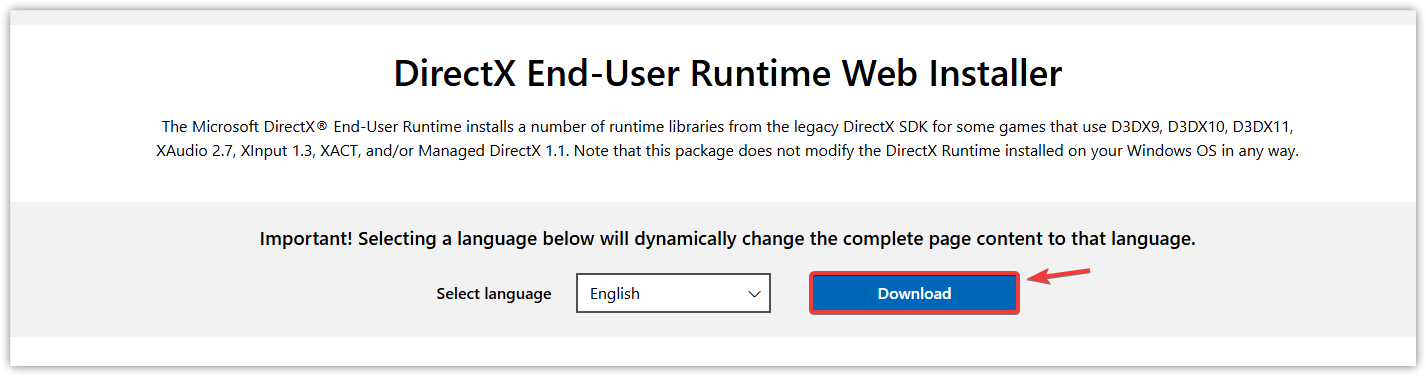
- 安裝或維修 DirectX最終用戶運行時.

- 重啟你的電腦。
7. 重新安裝 ARC Raiders
如果問題仍然存在,重新安裝 ARC Raiders 可以透過清除損壞的資料並完全重置遊戲來解決問題。如果當機仍然持續,最可能的原因是驅動程式、硬體或系統層面的不穩定。
- 打開你的遊戲播放器並進入 圖書館.
- 右鍵單擊 ARC攻略 並選擇 卸載.
- 重啟你的電腦。
- 重新安裝遊戲並測試。

評論被關閉。