


你需要知道的最重要的事情
- 必須以管理員身分執行遊戲啟動器(例如 Steam 或 Epic Games Launcher),因為 EasyAntiCheat 會安裝需要管理員權限的系統級服務元件。
- 若要手動修復 EasyAntiCheat,請前往本機遊戲文件,以管理員身分執行其安裝程式文件,然後選擇「修復服務」或使用命令參數「repair」。
- 如果修復失敗,請透過其安裝檔案卸載 EasyAntiCheat,然後手動從C:Program Files (x86)EasyAntiCheat和C:ProgramDataEasyAntiCheat中刪除其資料夾,從而執行 EasyAntiCheat 的全新安裝。
當 EasyAntiCheat (EAC) 服務安裝失敗或在遊戲啟動時初始化失敗時,會出現「EasyAntiCheat 安裝失敗」錯誤。 EasyAntiCheat 作為後台服務運行,用於保護線上遊戲安全。如果此服務缺失、被封鎖、損壞或無法啟動,遊戲將無法啟動。
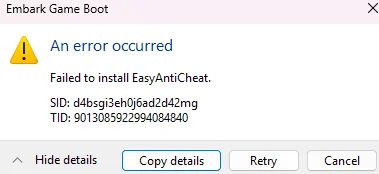
這個問題通常是由以下原因之一造成的:
- 管理員權限缺失。
- EasyAntiCheat 檔案已損壞或不完整
- EasyAntiCheat 服務無法啟動
- 防毒軟體或Windows安全程式阻止了安裝。
- 遊戲檔案缺失或損壞。
本文將向您展示如何解決這個問題。
1.重啟你的電腦
要解決「EasyAntiCheat 安裝失敗」的問題,重新啟動電腦可以協助清除任何卡住的 EasyAntiCheat 進程或部分啟動的服務,這些進程或服務可能會阻止安裝。
重新啟動:按 Windows 鍵 → 選擇電源→ 點選重新啟動。
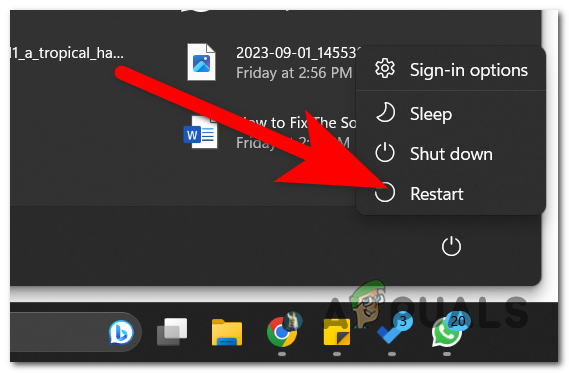
重啟後,再次重啟遊戲。如果成功,EasyAntiCheat 應該已經配置完成,遊戲也應該會出現在主選單中。
2. 以管理員身分執行遊戲啟動器
EasyAntiCheat 會安裝系統級服務組件。如果沒有管理員權限,Windows 可能會阻止程式註冊此服務。
要做到這一點:右鍵單擊Steam或Epic Games 啟動器← ,然後選擇“以管理員身份運行”。
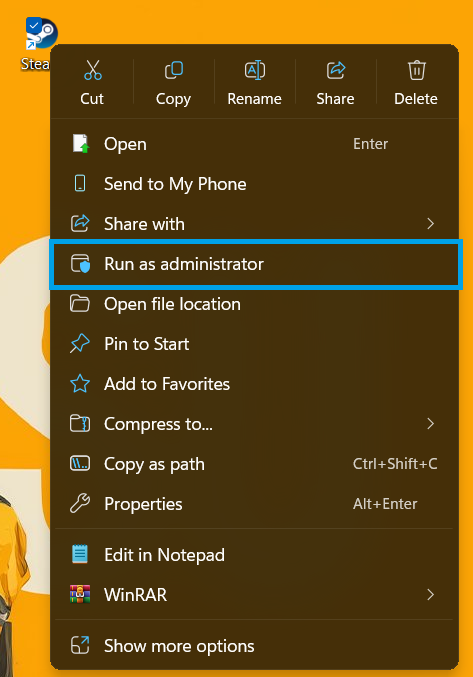
之後,正常運行遊戲即可。
3. 手動修復 EasyAntiCheat
如果 EasyAntiCheat 檔案損壞,以修復模式運行安裝工具將重新安裝並註冊服務。
有些遊戲使用EasyAntiCheat_EOS_Setup.exe文件,而有些遊戲則使用EasyAntiCheat_Setup.exe檔。
- 打開 Steam → 然後前往 圖書館.
- 右鍵點擊遊戲 → 選擇 管理 然後 瀏覽本地文件.

- 打開文件夾 簡易反作弊.

- 右鍵安裝檔案 → 選擇 以管理員身份運行.
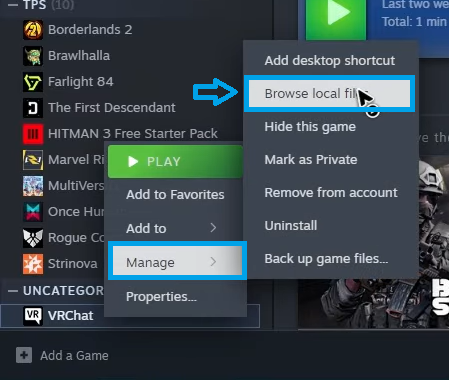
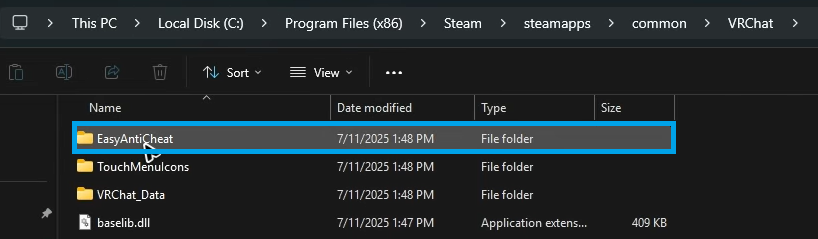
如果安裝程式開啟時出現選項,請選擇「修復服務」或「安裝」。
如果未顯示修復選項,您可以使用命令列參數:
“C:\PathToEasyAntiCheat_EOS_Setup.exe”修復
請務必將“修復”一詞放在引號之外。然後重新啟動電腦。
4. 檢查您的防毒軟體或 Windows 安全軟體是否封鎖了任何內容。
安全程式可能會阻止 EasyAntiCheat 正確寫入檔案或安裝服務。這個問題有時類似部分使用者遇到的EA Javelin 反作弊錯誤。
- 暫時停用您的第三方防毒軟體。
- 將遊戲資料夾新增至例外清單(遊戲資料夾)和 EasyAntiCheat 資料夾(簡易反作弊資料夾).
- 如果您使用的是 Windows 安全功能,請檢查「受控資料夾存取」功能(受控文件夾訪問).
測試完成後,請重新啟用您的安全軟體。
5. 徹底重新安裝 EasyAntiCheat
如果修復嘗試失敗,請徹底卸載 EasyAntiCheat,然後重新安裝。此步驟對於避免將來出現安裝錯誤至關重要,就像它能修復其他遊戲驅動程式中的「初始化失敗」錯誤一樣。它也可能解決您遇到的“反作弊程式未安裝”問題。
-
- 打開文件夾 簡易反作弊 遊戲的具體細節。
- 運行安裝程式。

- 選擇 卸載 (卸載)。

- 請手動刪除這些資料夾:
C:\Program Files (x86)\EasyAntiCheat C:\ProgramData\EasyAntiCheat

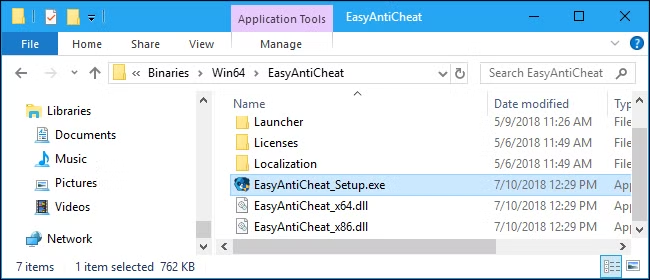
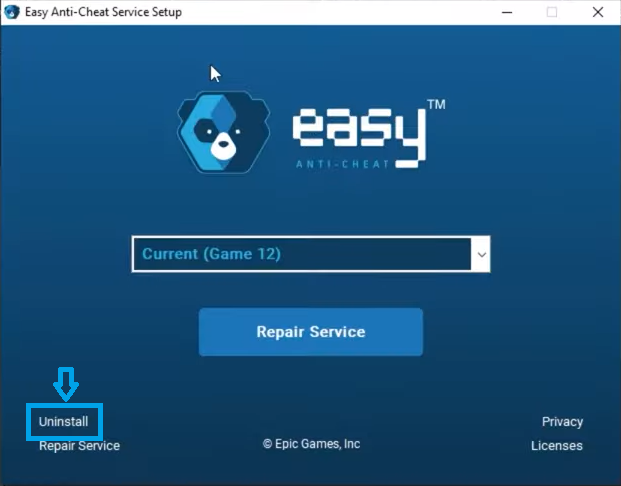
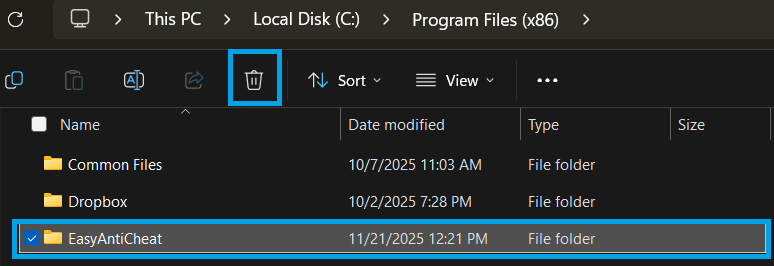
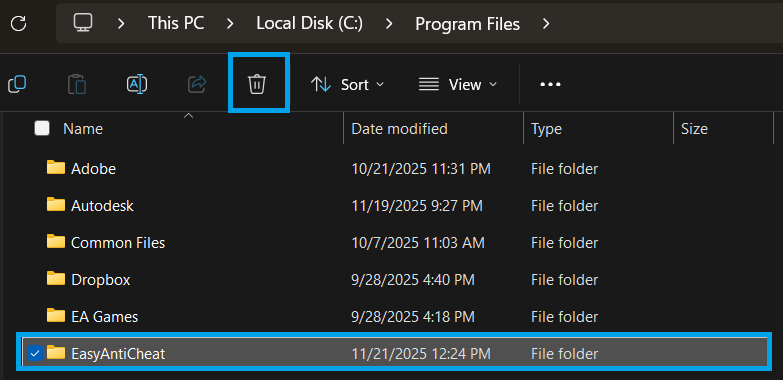
注意:ProgramData資料夾是隱藏資料夾。如果您看不到它,請在檔案總管中啟用「檢視」→「隱藏的項目」 。
刪除後,檢查遊戲檔案或重新啟動遊戲即可自動重新安裝 EasyAntiCheat。
6. 重新安裝遊戲(最後的辦法)
除非之前的所有方法都無效,否則請勿重新安裝遊戲。此步驟可確保全新安裝 EasyAntiCheat 並恢復所有組件。
重新安裝後,正常啟動遊戲。如果安裝成功,EasyAntiCheat 應該可以正常設定。

評論被關閉。