

Windows 10 不像以前的某些版本那樣緩慢臃腫,這意味著你不會遇到任何嚴重的效能問題。但是,為什麼要放棄如此寶貴的效能提升呢? 運行不必要的服務؟

Windows 10 系統中有很多服務是大多數使用者不需要的。因此,您可以安全地停用這些不必要的 Windows 10 服務,從而獲得極致的運行速度。
首先給一些合乎邏輯的建議。
所有 Windows 服務都有其特定功能。其中一些功能對於計算機的正常運作至關重要。如果您停用了電腦正常運作所需的 Windows 服務,電腦可能會被鎖定,或者您可能需要撤銷操作。
我們已測試過使用電腦上的「服務」應用程式停用以下所有不必要的服務。但是,我們不承擔任何責任。 任何責任 如果您的裝置出現問題,請勿修改此處未列出的任何服務,並且在進行任何變更之前,請務必建立系統還原點或備份。
我們將此過程歸類為“可以安全停用“如果這些服務不影響您電腦的基本功能,我們不建議您禁用所有這些服務,因為它們無害,而且也可能很有用。”
後台打印服務
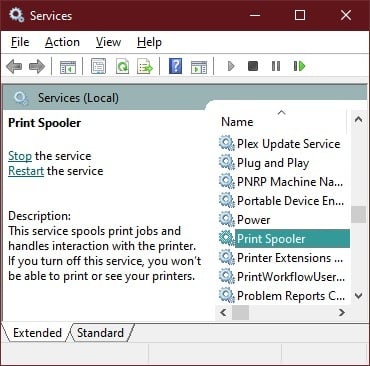
你家有印表機嗎?你還會用它嗎?隨著我們逐漸轉向無紙化辦公,用智慧型手機掃描文檔,印表機已經成為一種小眾產品。如果你不用印表機,可以把它停用掉。 後台打印服務 安全方面。這項服務用於管理和排隊列印作業。如果沒有列印作業需要處理,它就會閒置在那裡,佔用記憶體和 CPU 時間。
Windows 影像擷取服務
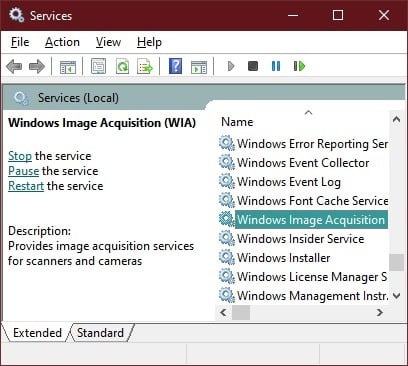
這項服務會在您按下掃描器上的按鈕後,自動將影像擷取過程傳送到指定位置。這也會影響直接連接到電腦的數位相機和攝影機,因此如果您需要使用此功能,請注意這一點。
傳真服務
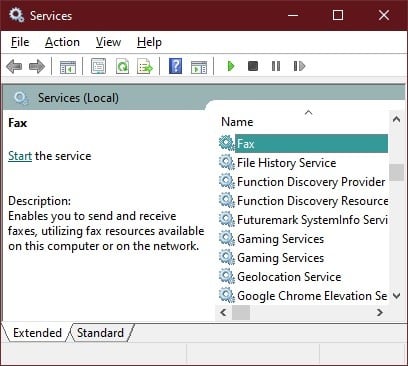
令人難以置信的是,許多企業仍在使用傳真機。然而,傳真是一項高度專業化的技術,因此幾乎可以肯定的是,您的電腦不需要傳真服務。
如果你是五分之一的人 他們收發傳真 用電腦?嗯,那對你來說不適用。另外,還是買個掃描器吧。
藍牙
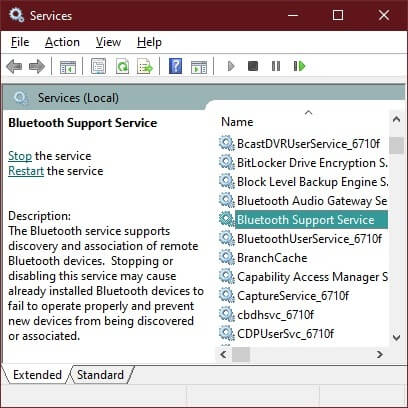
很安全 禁用藍牙服務 即使您不需要它,它也可以作為防範藍牙攻擊的手段。如今,像滑鼠、遊戲手把和耳機這樣的藍牙設備已經非常普遍。因此,只有極少數從未使用過藍牙的使用者才需要考慮這一點。
Windows搜索
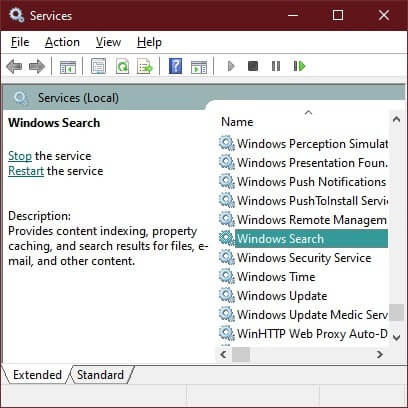
停用 Windows 搜尋是安全的,但會對效能產生明顯影響,因為它也會停用其他功能。 Windows 搜尋索引器然而,我們並不建議大多數用戶這樣做。即時快速的搜尋效能是 Windows 10 最出色的功能之一。
如果你不常使用 Windows 搜尋功能,或是你的 CPU 速度很慢,那麼停用它或許能提升效能。
Windows錯誤報告
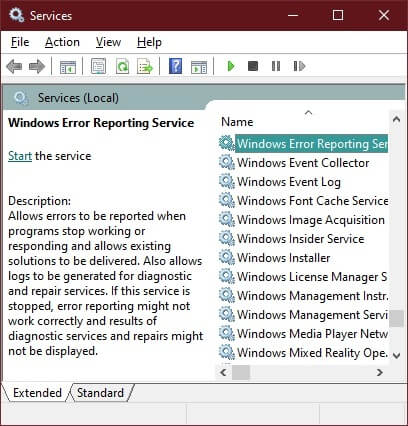
當系統出現問題時,Windows 會錯誤地向微軟發送報告。微軟會利用這些資訊在未來的更新中修復問題。有些人出於隱私方面的考慮,選擇不發送報告。
如果您不想向微軟發送錯誤報告,可以跳過選擇此選項。 不發送 每次都會停用整個服務。如果您在使用錯誤回報系統時遇到問題,您可能還需要查看我們的 Windows werfault.exe 指南。
Windows 預覽體驗服務
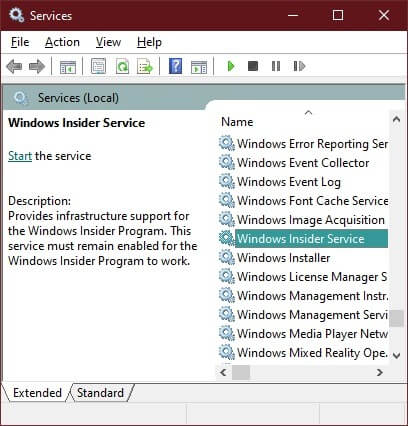
該程式允許 窗戶內幕 用戶會在 Windows 正式版發布前進行測試。這絕對不是在關鍵任務計算機上進行的操作。如果您不想加入 Windows 預覽體驗計劃,請停用此服務。
遠程桌面
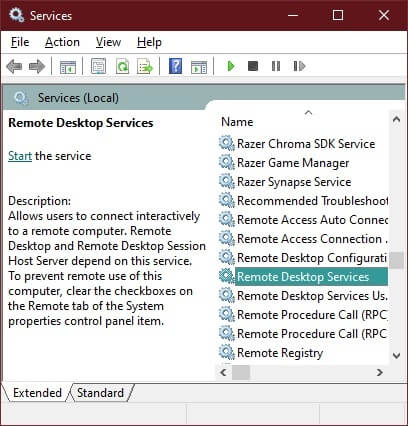
Windows 10 內建了三項遠端桌面服務。這三項服務協同工作,實現對電腦的遠端控制。如果您不使用 Windows 遠端桌面功能,可以停用這三項服務。
但是,請注意,微軟支援通常使用遠端桌面技術來幫助解決您可能遇到的問題。如果您停用這些服務,遠端支援將無法正常運作。此外,遠端桌面技術也可能存在嚴重的安全漏洞,並經常被用於虛假支援詐騙。因此,停用這些服務也有助於提高電腦的安全性。
遠程註冊表
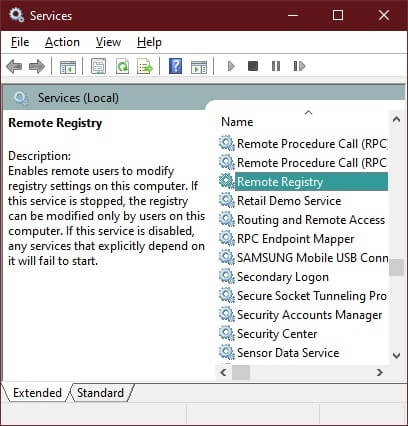
註冊表是 Windows 系統的重要組成部分,它儲存著電腦配置的重要資訊。如果您不是專家,請勿隨意修改它。遠端註冊表服務可讓他人遠端修改您電腦的註冊表。
對於系統管理員來說,這是一個很有用的功能,但大多數使用者即使會修改記錄,也只會在本機上進行修改。這意味著幾乎任何人都可以禁用這項服務。事實上,這甚至可能是一種有效的安全措施,因為它能防止駭客遠端篡改您的記錄。
觸控鍵盤和手寫板服務
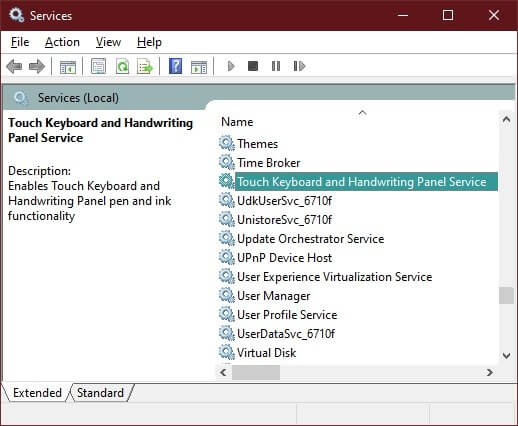
Windows 10 現在完全相容於觸控螢幕和手寫識別,但大多數桌上型電腦和筆記型電腦系統並不具備此功能。如果您不使用觸控鍵盤或觸控筆,請停用此服務。
謹慎禁用 Windows 服務
停用這些服務並不會顯著提升網路速度。但是,你可能會在玩遊戲時獲得額外的一兩幀,或者在瀏覽器中打開更多標籤頁。
您也可以停用許多其他服務。但是,我們強烈建議您不要隨意更改任何您不熟悉的 Windows 服務。禁用硬體的關鍵服務(例如與顯示卡相關的服務)尤其危險。在停用任何 Windows 服務之前,請務必先進行相關研究。
評論被關閉。