

嘗試從 Windows 11 電腦移除藍牙裝置時,是否收到「移除失敗」的錯誤訊息?該錯誤是僅針對特定設備,還是會影響所有已配對的藍牙設備?我們將向您展示如何強制刪除Windows 無法移除的藍牙裝置。
如果刪除失敗,如何強制移除藍牙設備
當嘗試移除正在與電腦進行資料交換的藍牙裝置時,有時會出現「移除失敗」錯誤。此錯誤也可能是由惡意軟體感染或電腦作業系統錯誤引起的。
您可以透過關閉電腦上的藍牙或卸載裝置驅動程式來強制關閉該裝置。請依照以下故障排除說明從電腦移除藍牙裝置。
關閉藍牙,然後再重新開啟。
請先關閉電腦上的藍牙,然後再重新打開,之後再嘗試移除裝置。或者,您也可以先關閉裝置上的藍牙,然後再將其從電腦上移除。
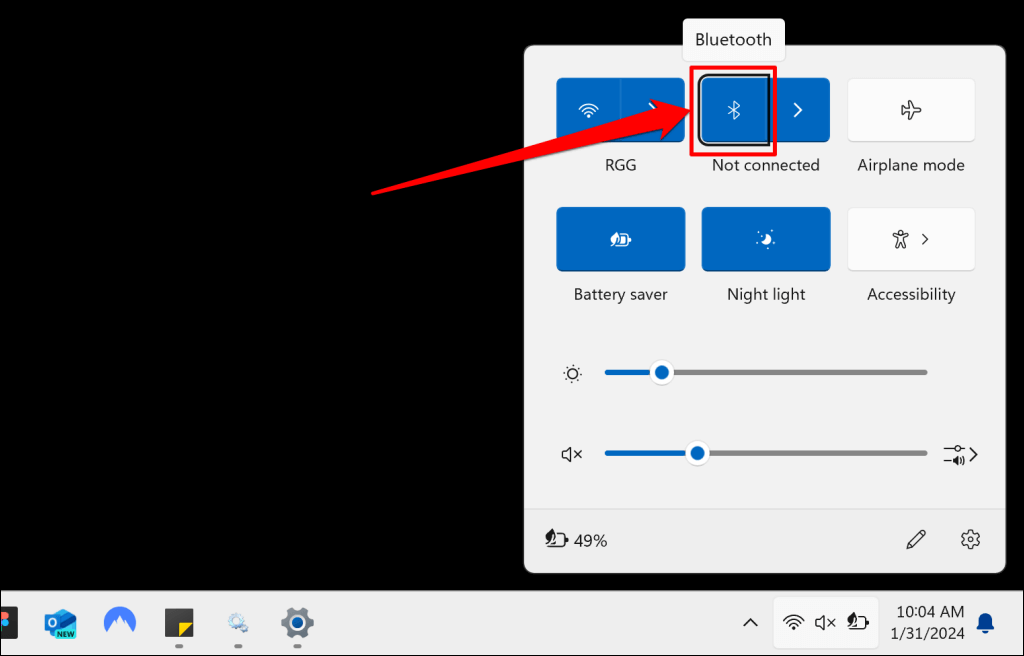
開啟 Windows 操作中心(Windows 鍵 + A),關閉藍牙,然後重新開啟。
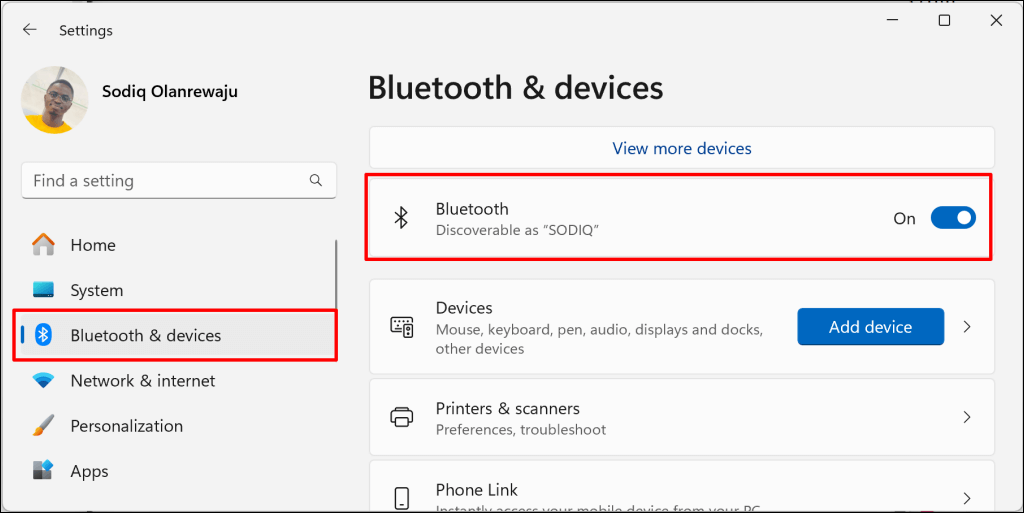
或者,前往“設定”>“藍牙和裝置”,然後關閉藍牙,再重新開啟。
透過裝置管理員移除藍牙設備
從 Windows 系統中移除藍牙裝置的另一種方法是卸載其驅動程式。您可以從 Windows 藍牙設定選單、裝置管理員或控制台移除或解除安裝藍牙裝置驅動程式。
如何在 Windows 藍牙設定中移除藍牙裝置驅動程式
- 開啟“設定”應用,前往“藍牙和裝置”>“裝置”,然後從藍牙設定中選擇“Plus”。
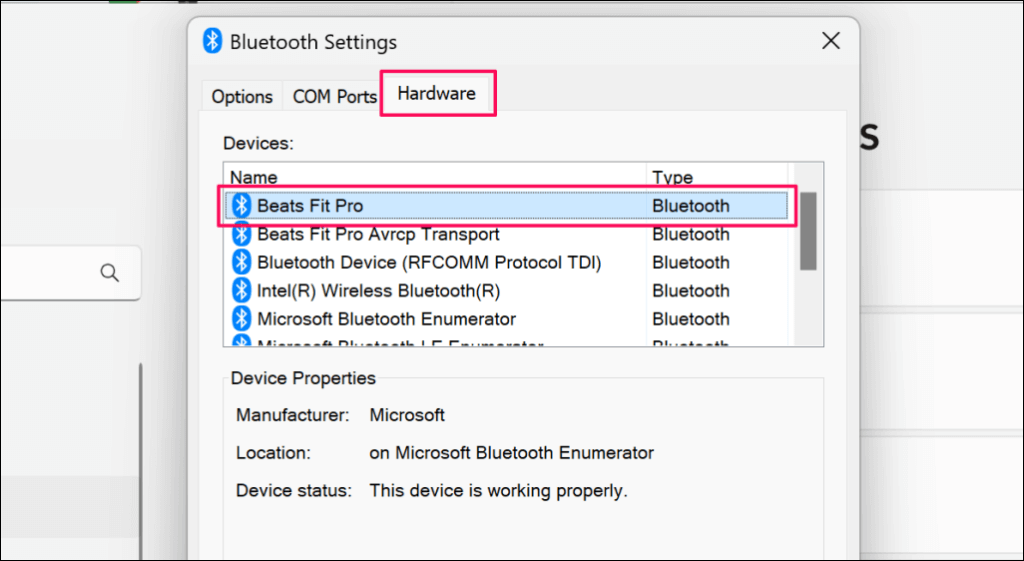
- 開啟「藍牙設定」視窗中的「裝置」選項卡,然後雙擊要刪除的裝置。
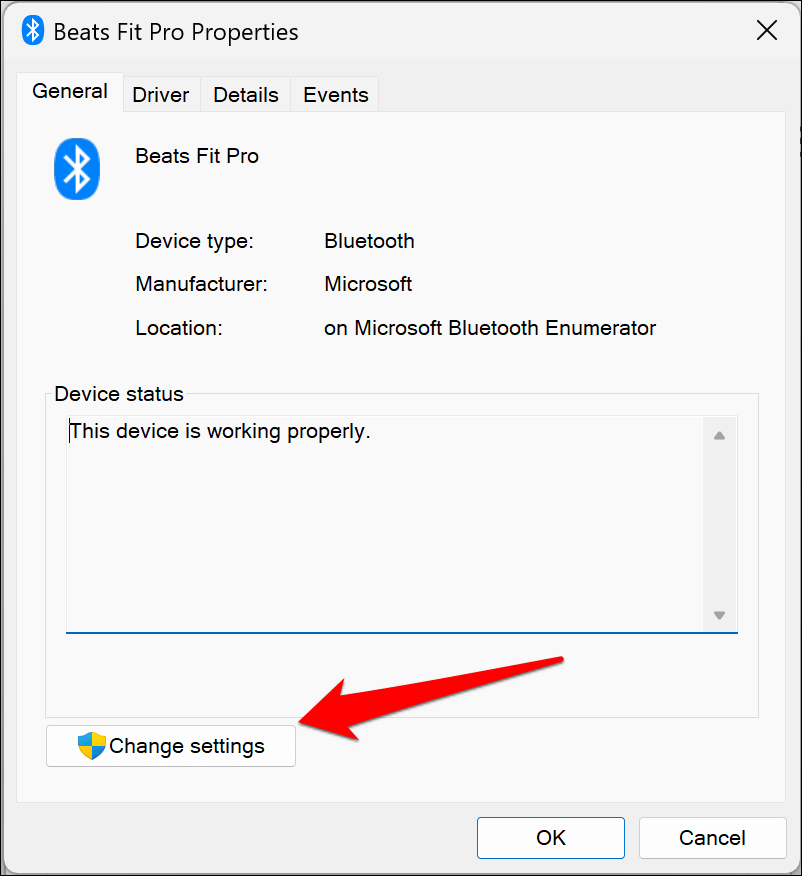
- 選擇左下角的「更改設定」。
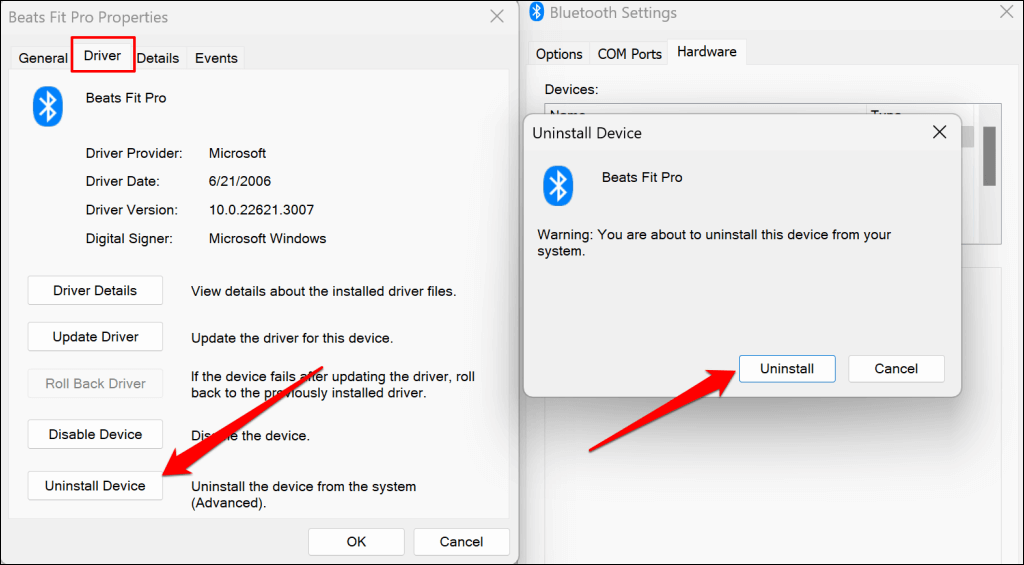
- 接下來,打開驅動程式選項卡,選擇卸載設備,然後在彈出視窗中選擇“卸載”進行確認。
如何在裝置管理員中卸載藍牙裝置驅動程式
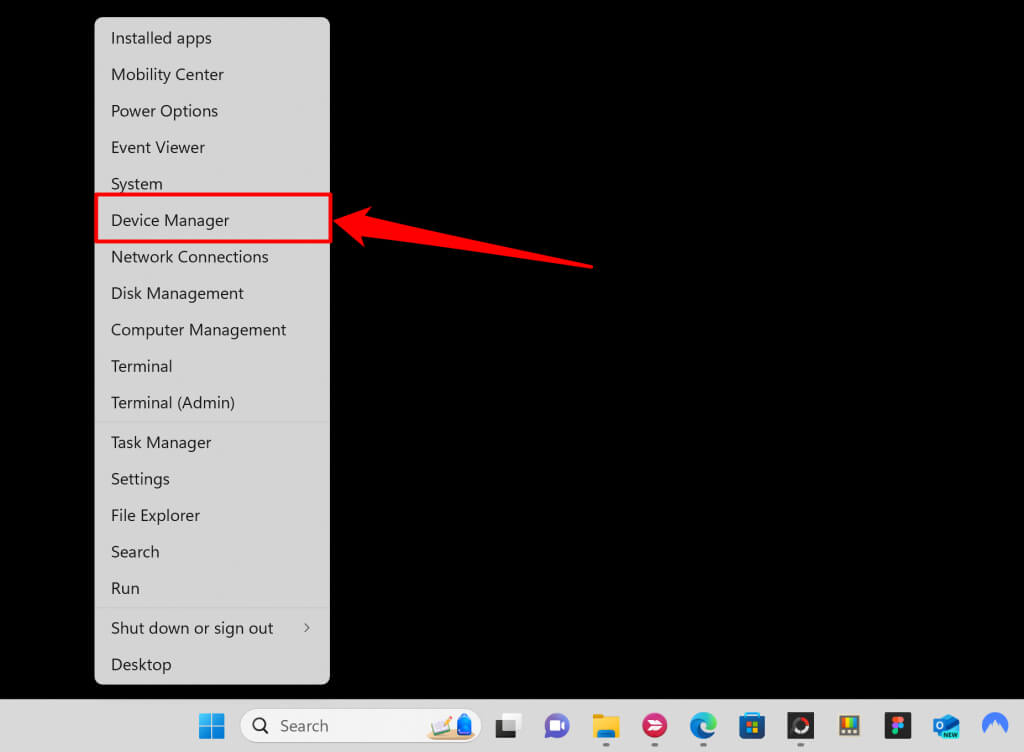
- 右鍵點選「開始」功能表(或按 Windows 鍵 + X),然後從「快速連結」功能表中選擇「裝置管理員」。
- 展開藍牙部分,右鍵單擊藍牙裝置驅動程序,然後選擇“卸載設備”。
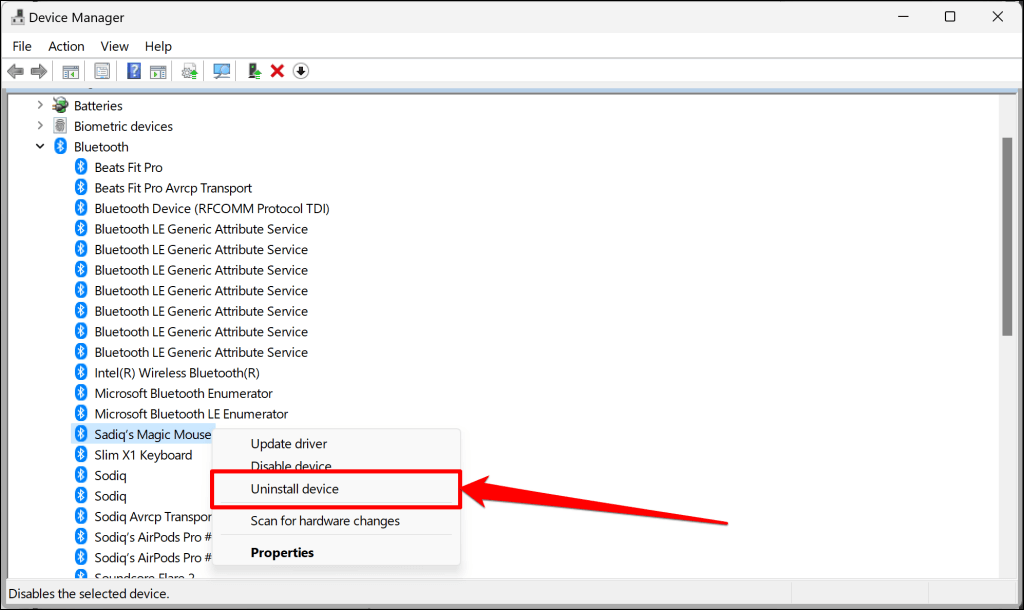
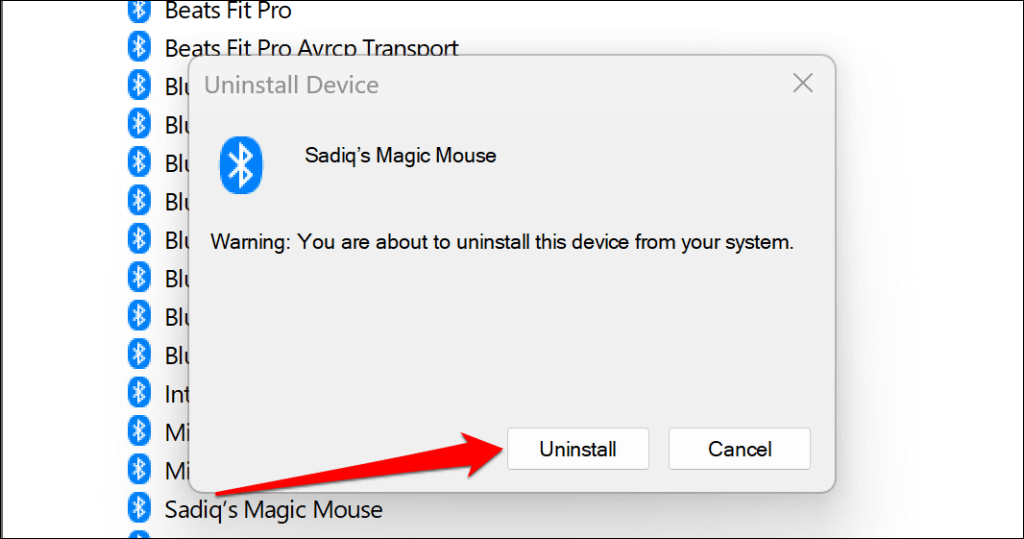
- 在確認視窗中選擇“卸載”,即可從電腦移除藍牙裝置。
如何在控制面板中卸載藍牙設備驅動程式
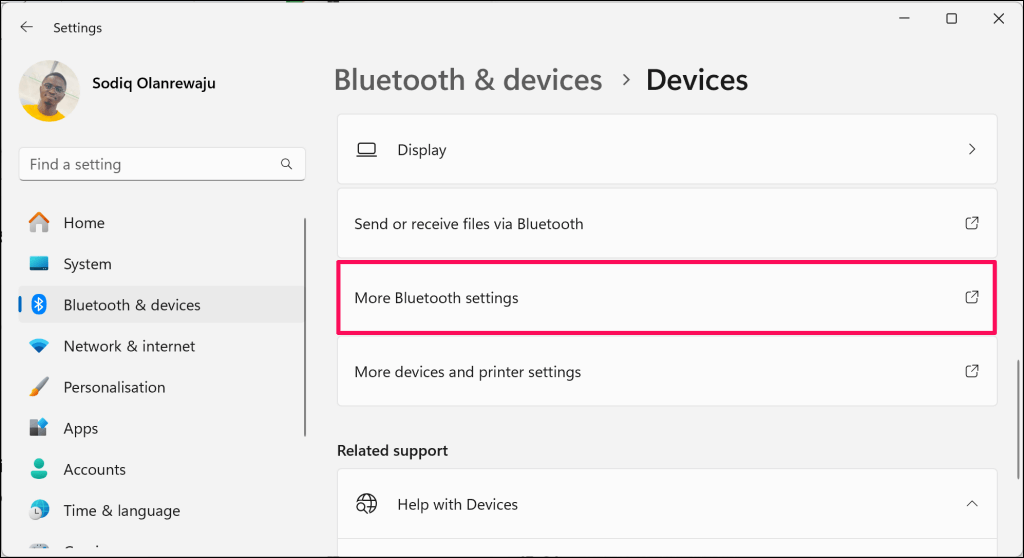
- 進入“設定”>“藍牙和裝置”>“裝置”,然後選擇“更多裝置和印表機設定”。
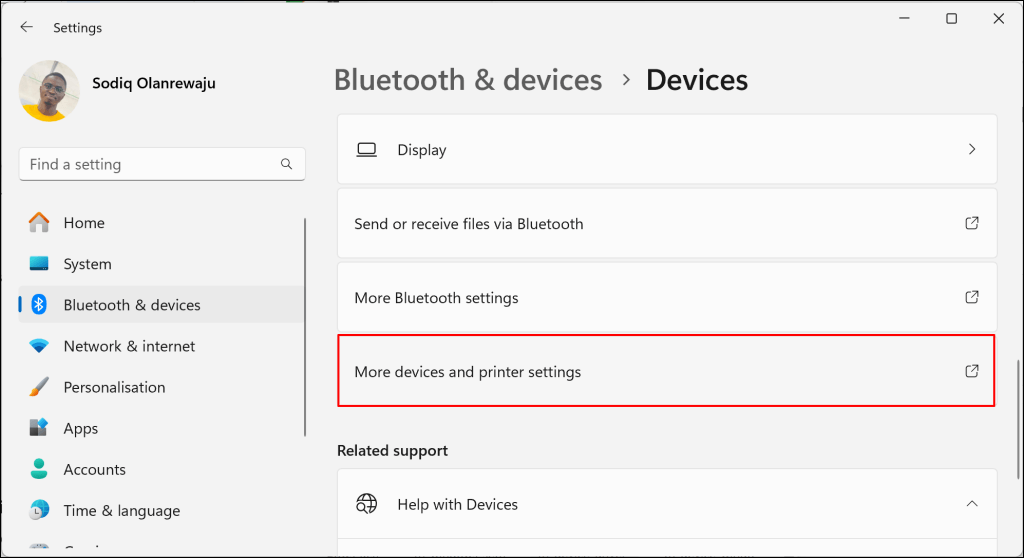
這將開啟控制面板中的「裝置和印表機」視窗。
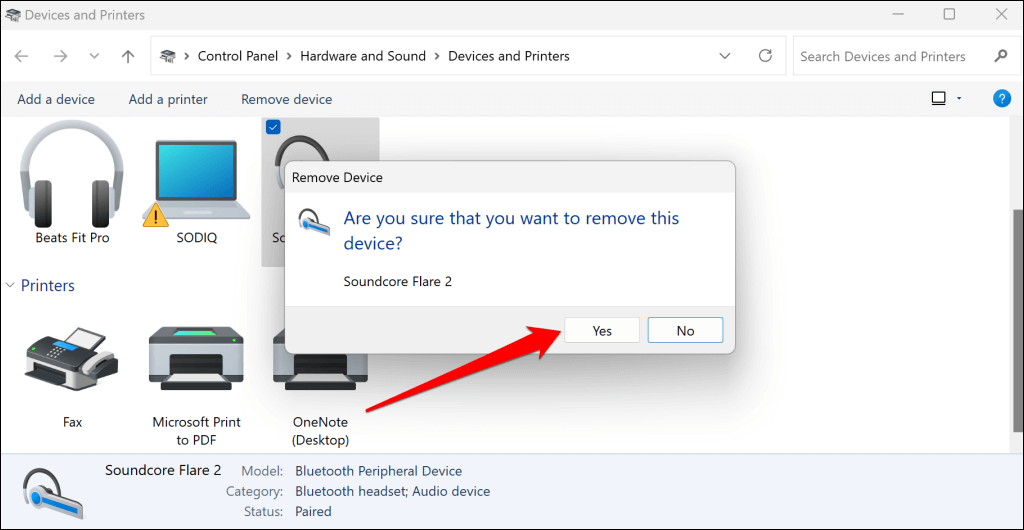
- 右鍵單擊藍牙設備,然後選擇“移除設備”。
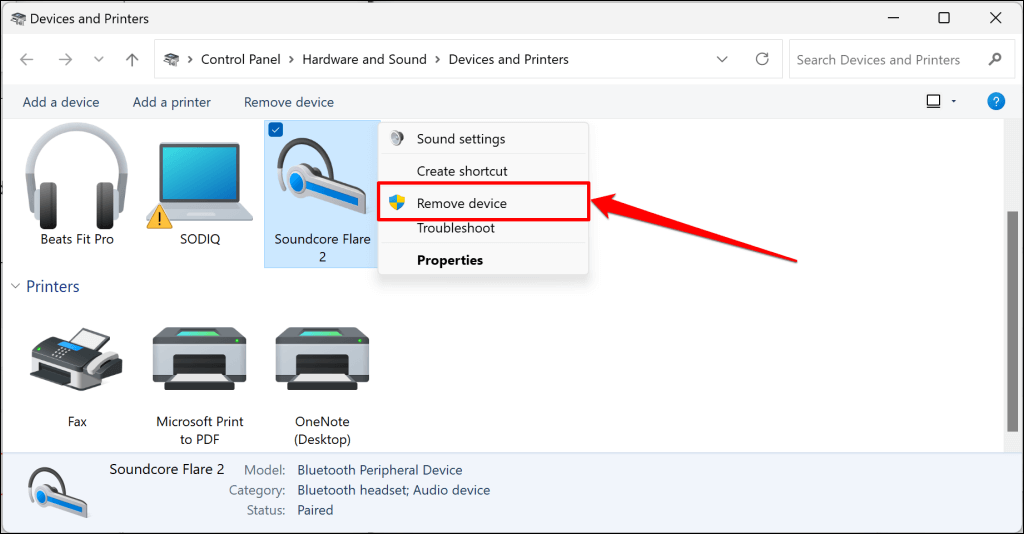
- 在確認畫面上選擇“是”,即可從電腦中移除已配對的藍牙裝置。
執行藍牙故障排除程序
Windows 內建的藍牙疑難排解程式可以協助診斷和修復導致「移除失敗」錯誤的問題。如果 Windows 無法移除您的藍牙裝置或其驅動程序,請執行此疑難排解程式。
- 進入“設定”>“系統”,然後選擇“疑難排解”。
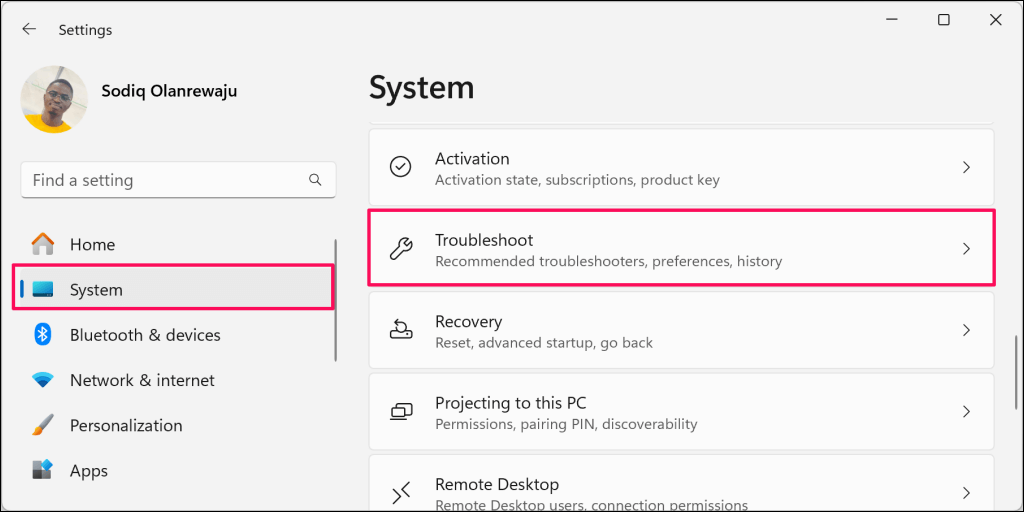
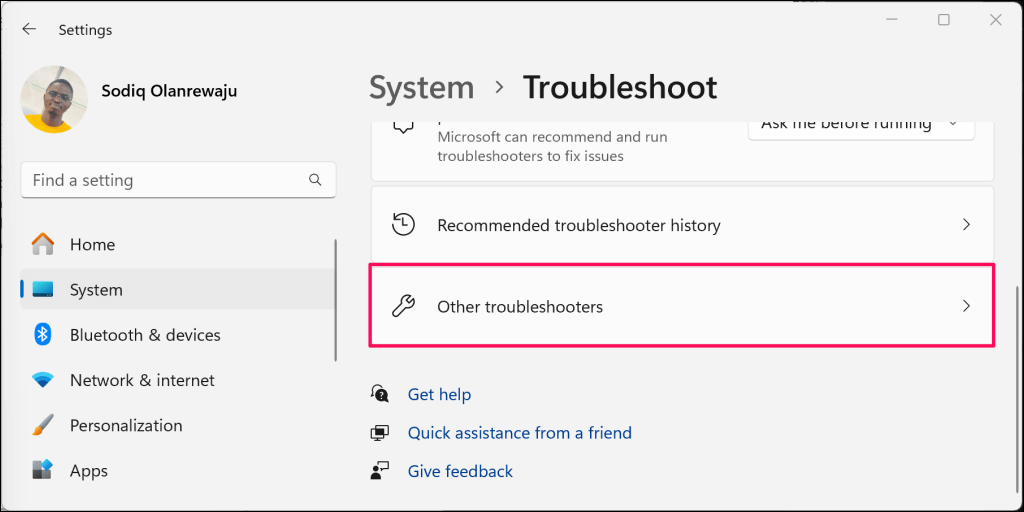
- 尋找其他故障排除人員。
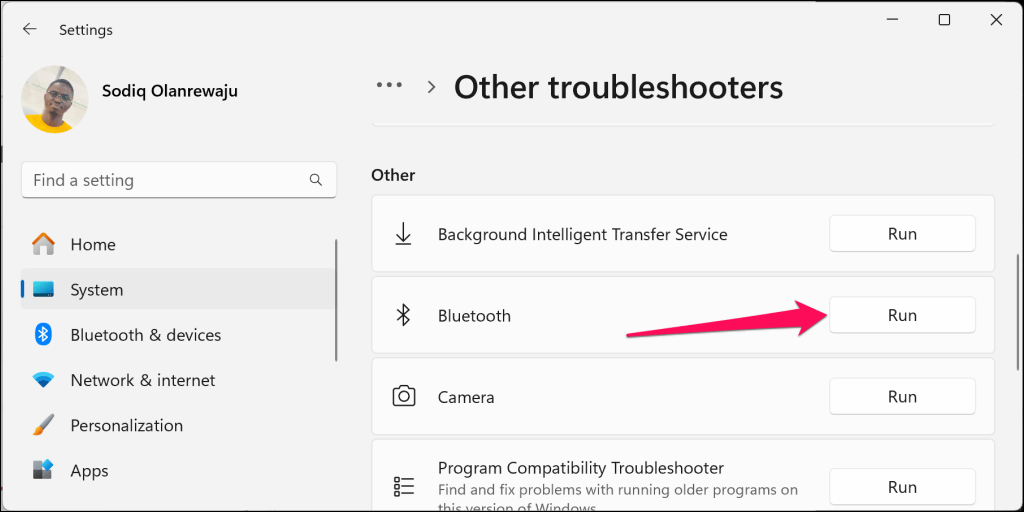
- 捲動到“其他”部分,然後選擇藍牙故障排除程序旁的“開啟”。
這將啟動「取得協助」應用程式中的藍牙連線故障排除和修復程式。
- 選擇「是」以授予 Get Help 權限,使其能夠在您的電腦上執行診斷掃描,以解決與藍牙相關的問題。
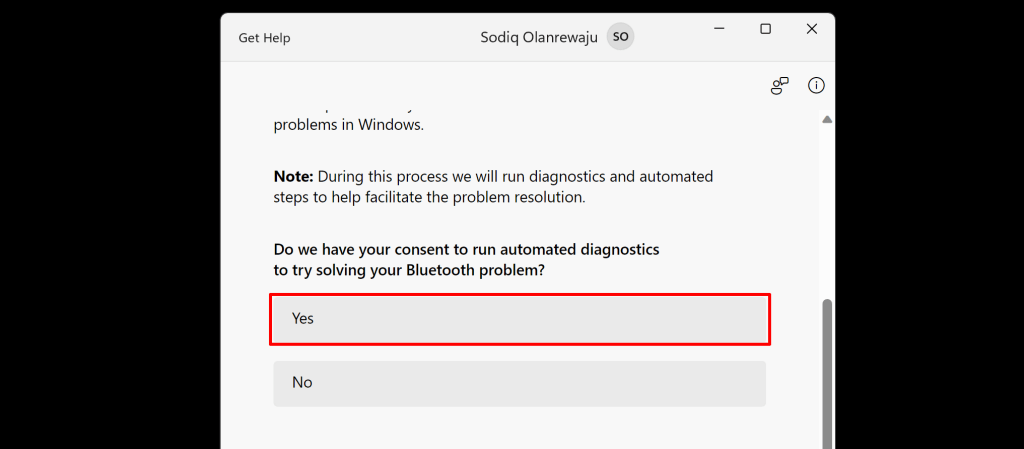
請依照指示操作到最後,並檢查是否可以移除藍牙裝置。
重新啟動並重新配置 Windows 藍牙服務
藍牙支援服務可協助您的電腦發現藍牙設備,並協助管理 Windows 系統中已配對的藍牙裝置。如果藍牙支援服務未運作或沒有本機管理員權限,您在配對、使用或移除藍牙裝置時可能會遇到問題。
請依照以下步驟重新啟動藍牙支援服務並授予其管理員權限。
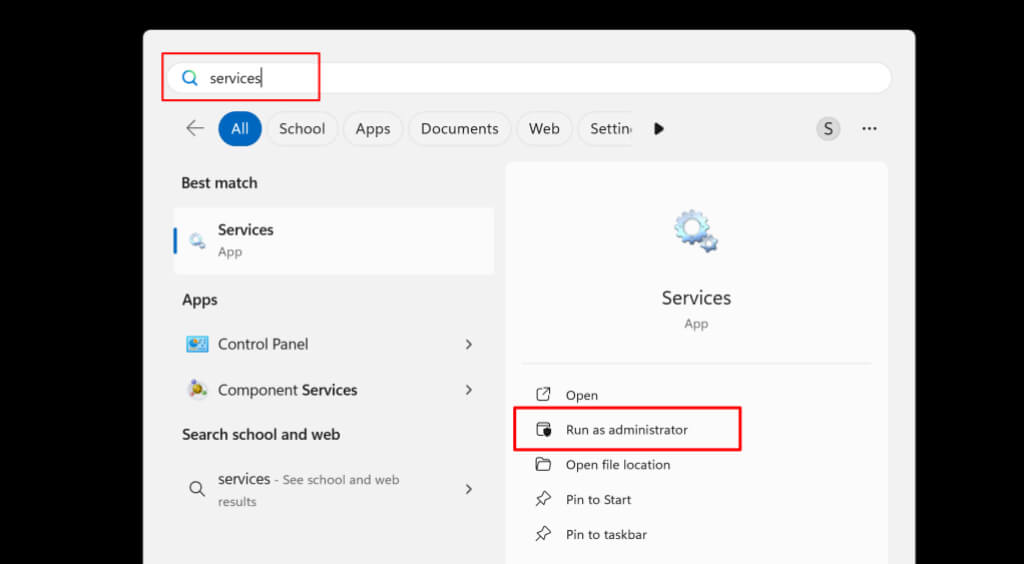
- 在 Windows 搜尋框中輸入“服務”,然後從“服務”應用程式清單中選擇“以管理員身份執行”。這將啟動服務。
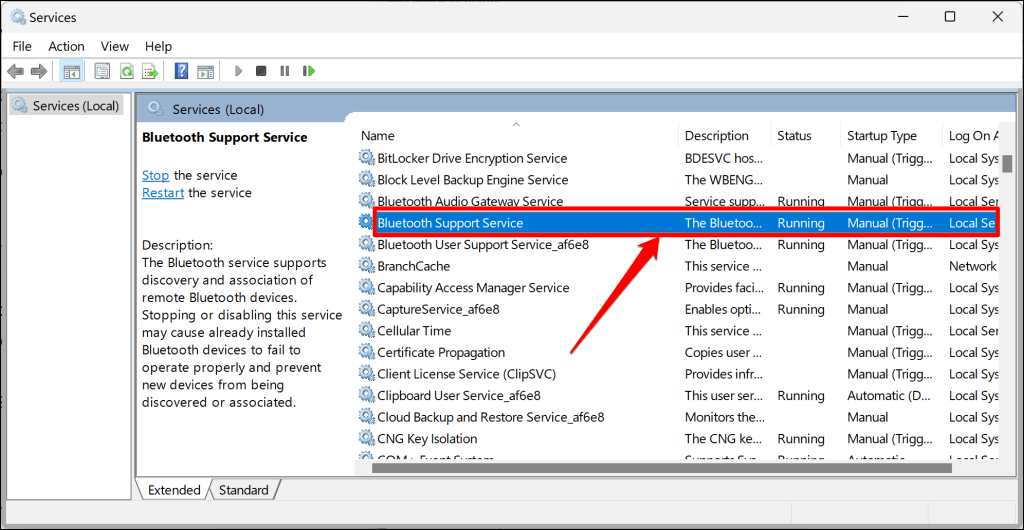
- 找到並雙擊藍牙支援服務。
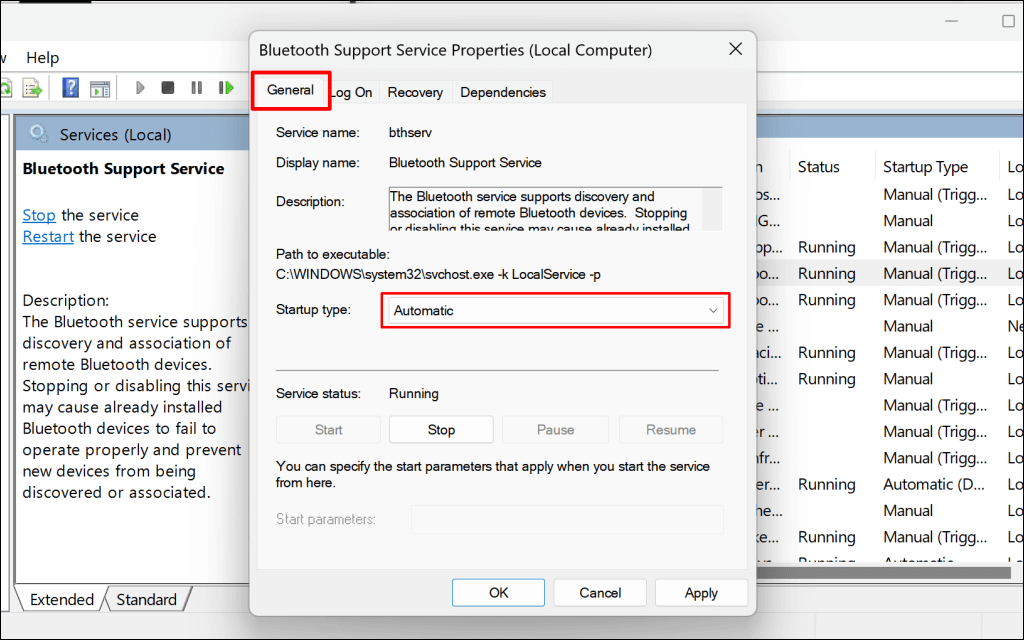
- 在「一般」標籤上,開啟「啟動類型」下拉式選單,然後選擇「自動」。
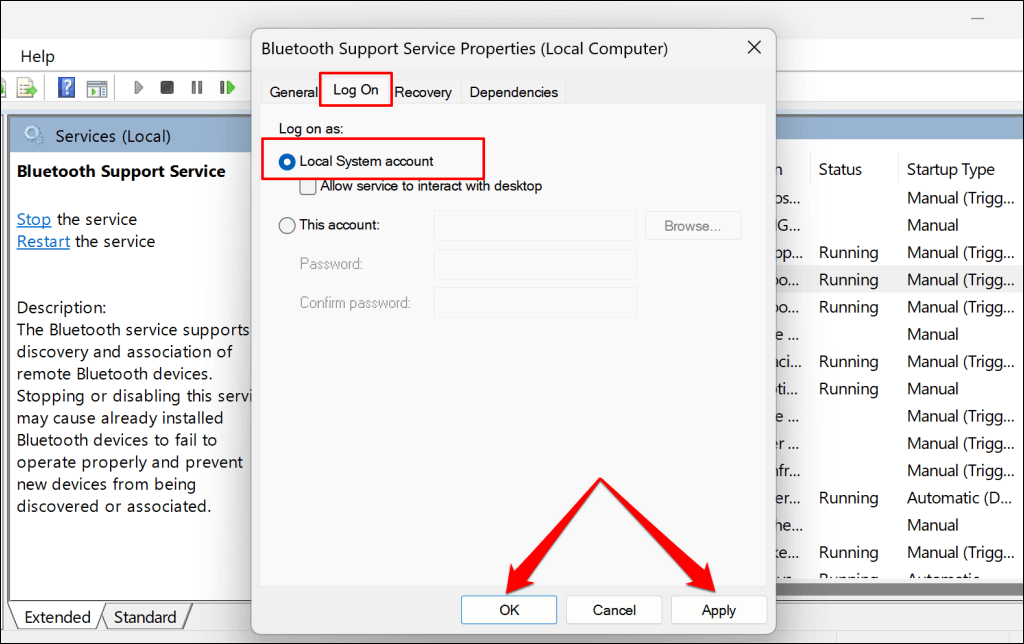
- 接下來,開啟「登入」選項卡,然後選擇「本機系統帳戶」。
- 選擇“應用”,然後按一下“確定”以儲存變更。
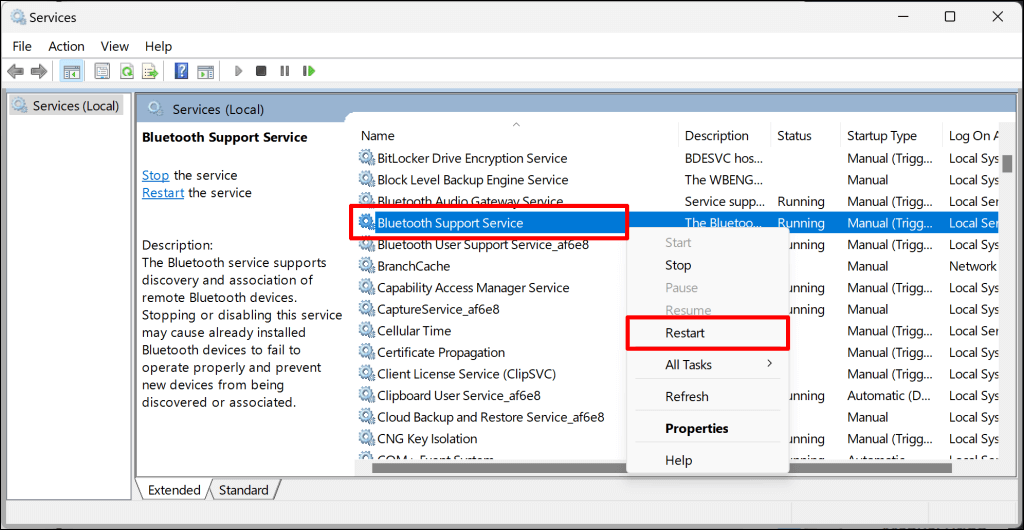
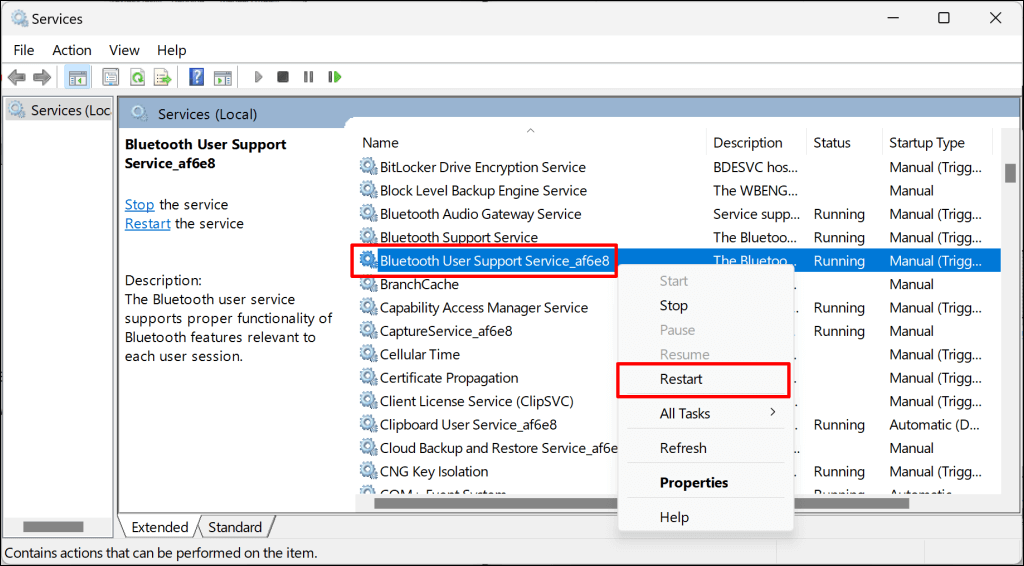
- 右鍵單擊藍牙支援服務,然後選擇“重新啟動”。
返回 Windows 設定中的「藍牙和裝置」選單,再次嘗試移除藍牙裝置。如果「移除失敗」錯誤仍然存在,請重複上述步驟,聯絡藍牙使用者支援服務。此服務可確保 Windows 中藍牙功能的流暢運作。
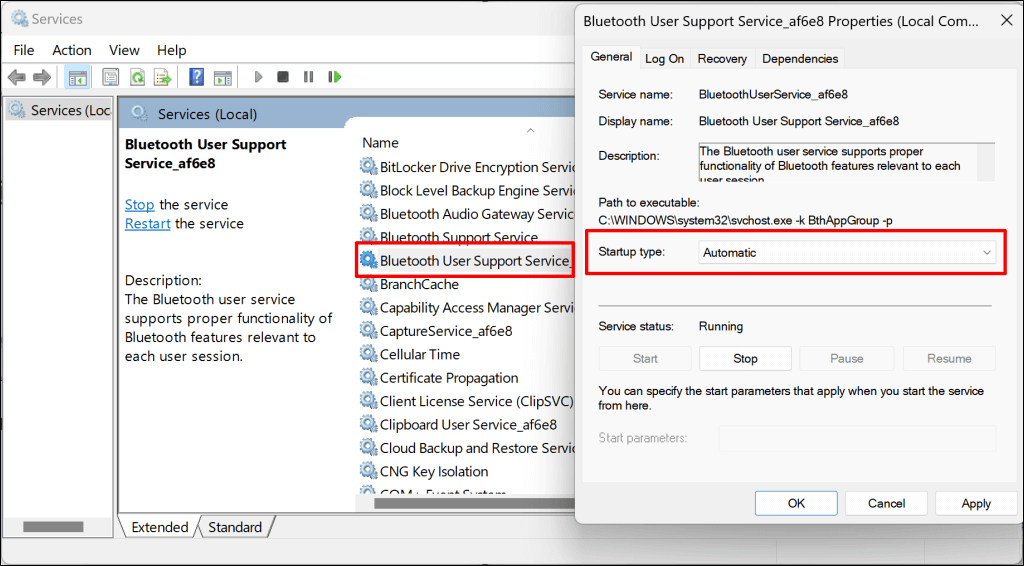
- 在“服務”應用程式中雙擊“藍牙使用者支援服務”,並將啟動類型設定為“自動”。
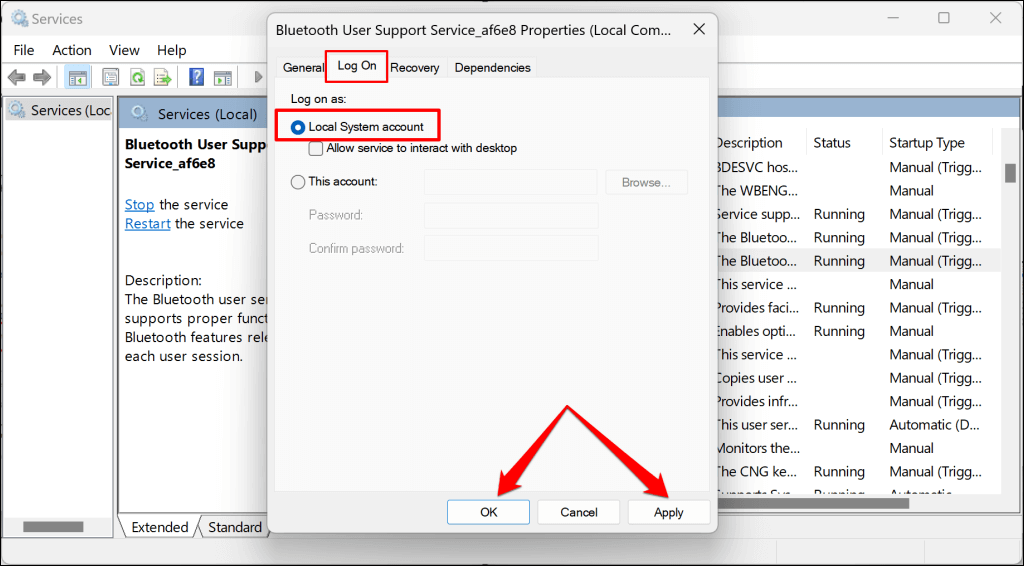
- 接下來,開啟“登入”選項卡,選擇“本機系統帳戶”,選擇“應用”,然後選擇“確定”。
- 最後,右鍵單擊藍牙用戶支援服務,然後選擇“重新啟動”。
更新您的電腦
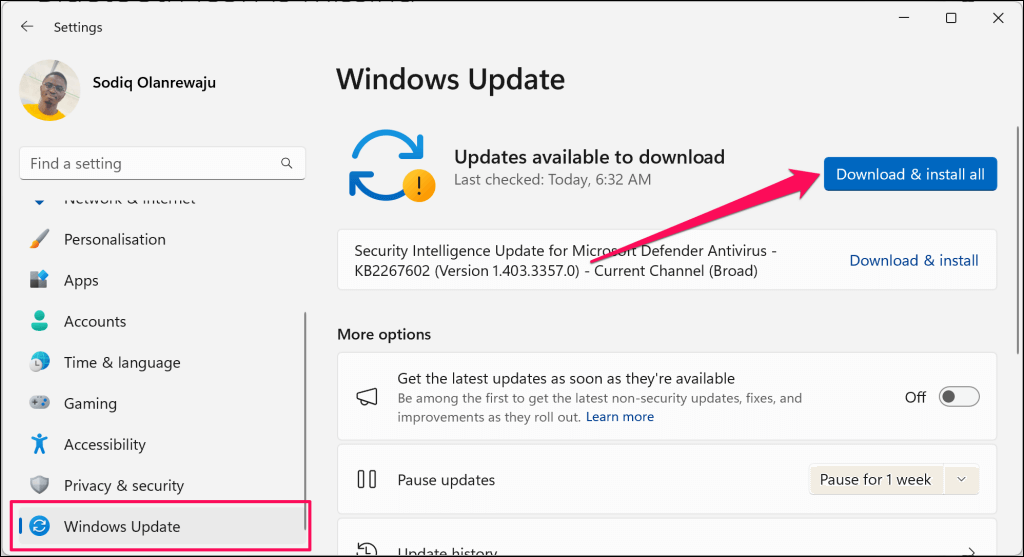
請確保您的電腦運行的是最新版本的 Windows 系統。 Windows 更新通常會修復導致藍牙連線問題的軟體漏洞。
將電腦連接到互聯網,轉到“設定”>“Windows 更新”,然後選擇“檢查更新”或“下載並安裝”。
刪除 Windows 登錄中的藍牙裝置設定檔。
您也可以透過登錄編輯程式從 Windows 系統中移除頑固的藍牙裝置。雖然流程比較繁瑣,但並不複雜,而且對於一些遇到類似藍牙裝置問題的Windows 使用者來說,這種方法非常有效。
注意:請仔細依照下列步驟操作,避免誤刪重要檔案或登錄項目。修改註冊表可能會導致電腦作業系統崩潰。我們強烈建議您在作業前建立系統還原點並備份 Windows 登錄。這樣,如果出現任何問題,您可以恢復電腦。
- 首先,您需要找到裝置的「裝置 ID」。前往“設定”>“藍牙和裝置”>“裝置”,然後從藍牙設定中選擇“Plus”。
- 開啟「裝置」選項卡,雙擊要刪除的藍牙裝置。
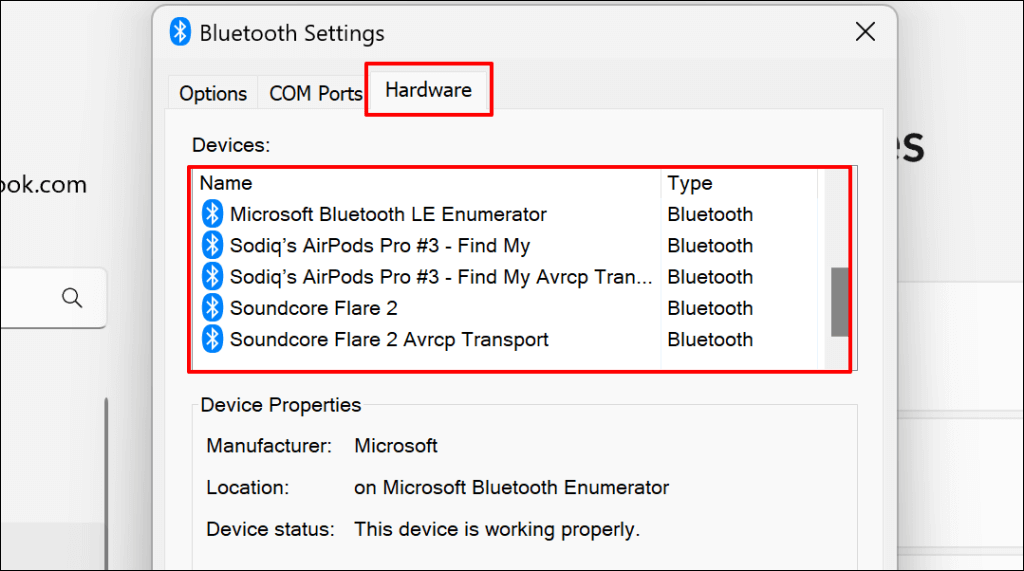
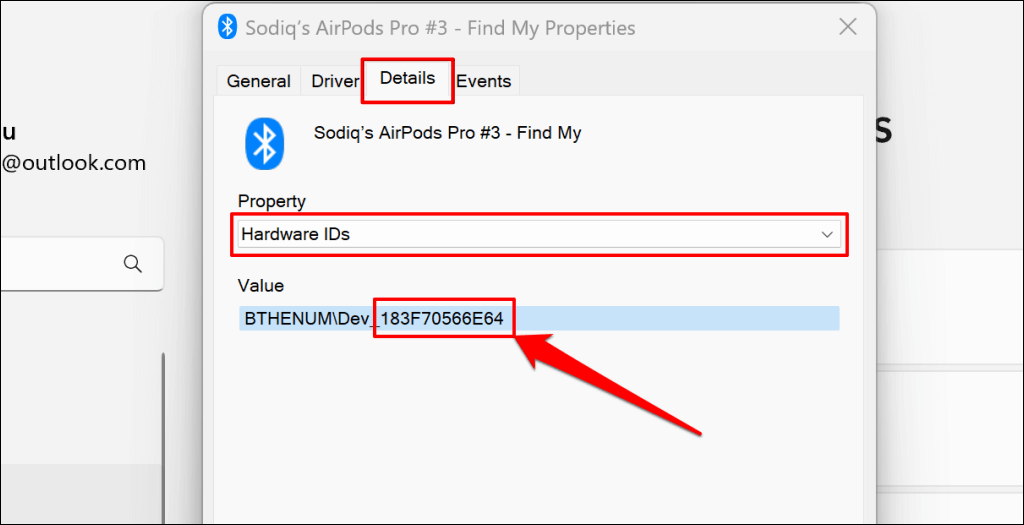
- 開啟“詳細資料”選項卡,將“屬性”選項設為“裝置 ID”,並記下“值”方塊中的最後 12 個字母數字字元。
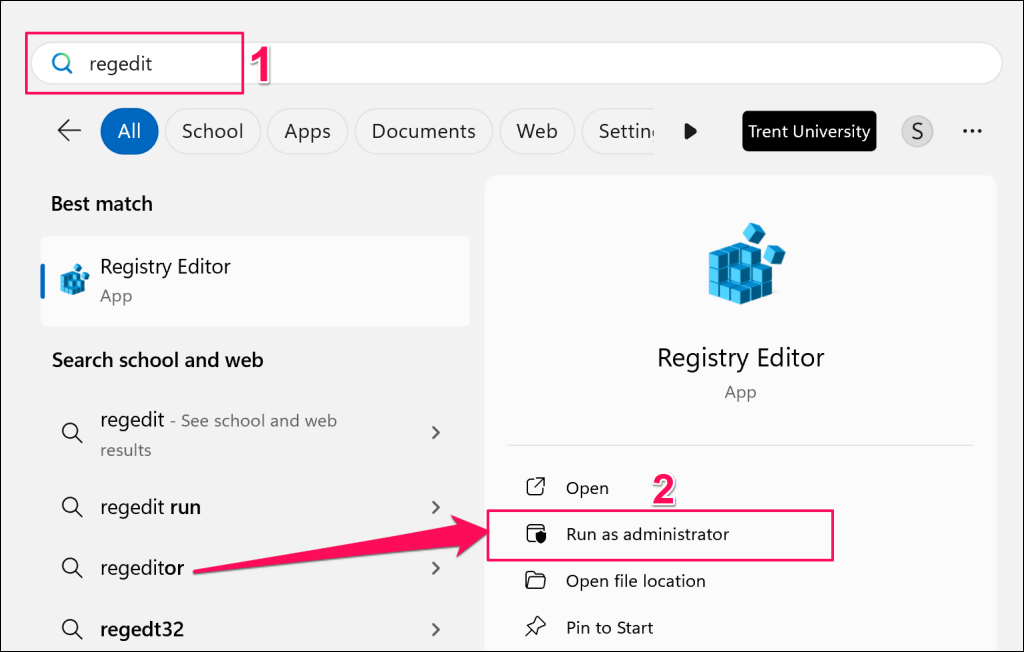
- 接下來,在 Windows 搜尋框中輸入 regedit,然後選擇「以管理員身分執行」。
- 將 HKEY_LOCAL_MACHINESYSTEMCurrentControlSetServicesBTHPORTParametersDevices 貼到登錄編輯器導覽框中,然後按 Enter 鍵。
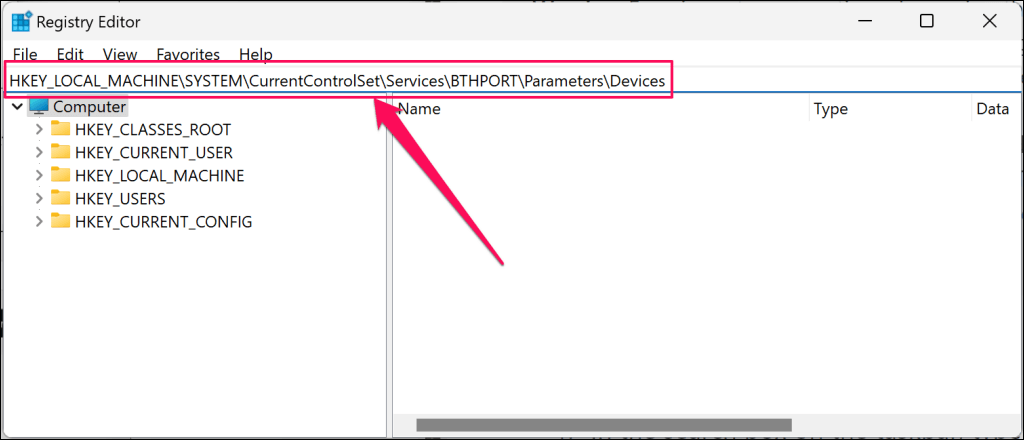
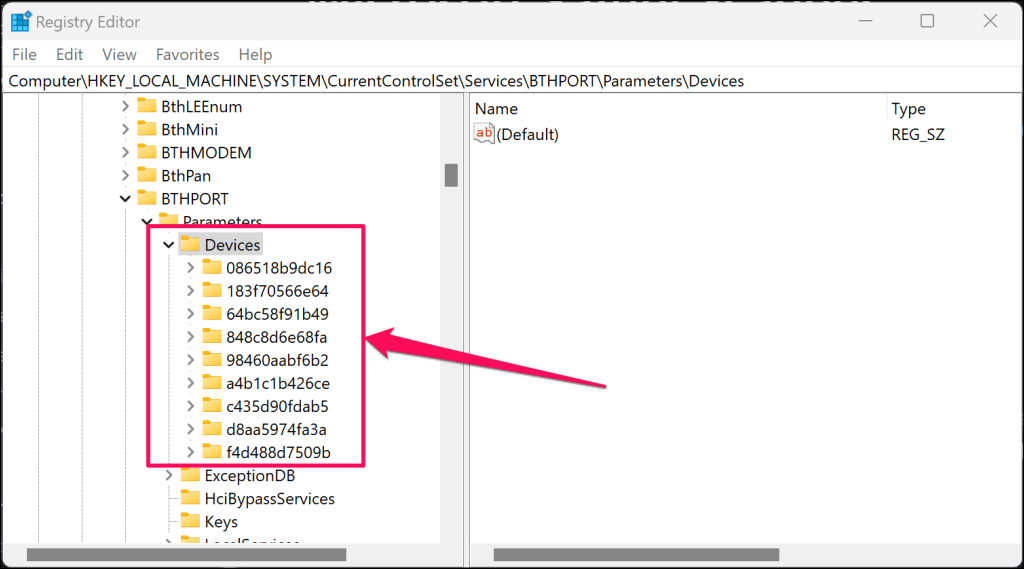
這將在登錄編輯器側邊欄中開啟“藍牙裝置”資料夾。 「裝置」資料夾包含代表與您的電腦配對的藍牙裝置(包括過去和現在的)的子資料夾。
- 尋找與要刪除的裝置具有相同「裝置 ID」編號的資料夾(請參閱步驟 3)。
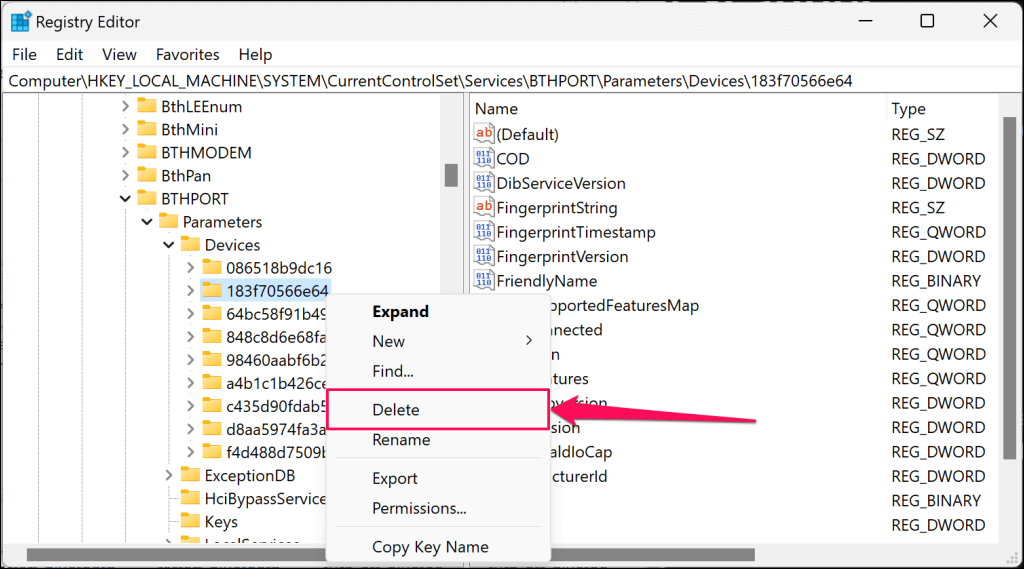
- 右鍵單擊資料夾並選擇“刪除”。
- 在確認畫面上選擇“刪除”以繼續。
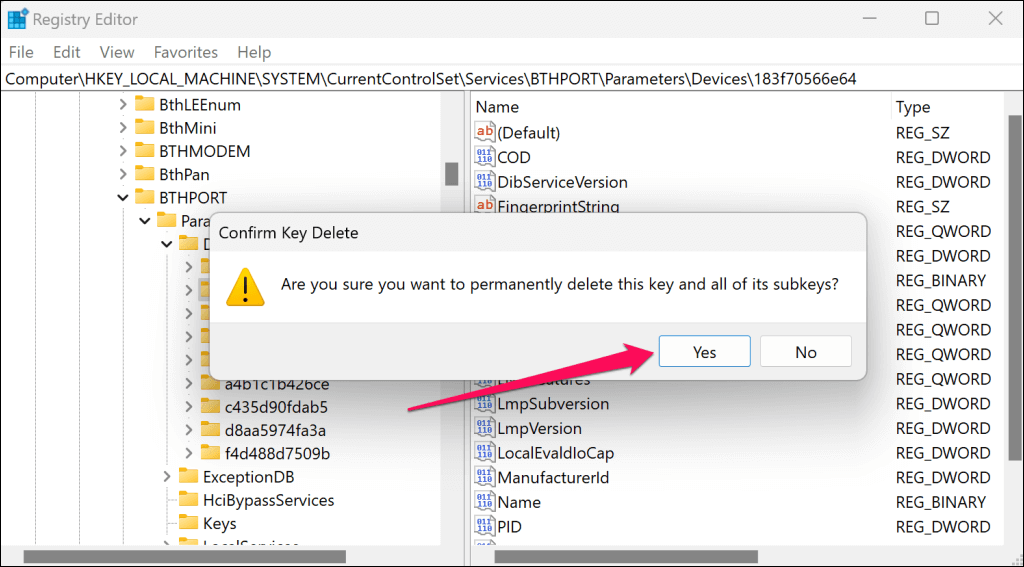
- 重新啟動電腦以完成裝置移除。
此藍牙裝置應該不再出現在Windows設定的藍牙裝置清單中。
移除頑固的藍牙設備
如果藍牙裝置仍連接在您的電腦上,或者您持續收到「移除失敗」錯誤提示,請執行惡意軟體掃描。我們建議使用Windows 惡意軟體移除工具(MSRT) 或Microsoft 安全掃描程式。
評論被關閉。