

如果你經常使用滑鼠或觸控板,當其中一個或兩個故障導致操作速度變慢甚至完全無法使用時,會非常令人沮喪。但使用鍵盤,你只需同時按下兩個或多個按鍵,就能快速完成幾乎所有通常需要用滑鼠或觸控板才能完成的任務。

儘管鍵盤快捷鍵非常有用,但一開始可能很難記住和使用,不過一旦你習慣了它們,它們將增強你的 Windows 10 使用體驗。
在本終極指南中,我們將向您展示常用和新的 Windows 10 鍵盤快速鍵,讓導覽更輕鬆,提高工作效率。
Windows 10 鍵盤快捷鍵
剪貼簿快捷鍵
- 選擇視窗或文件中的所有項目: CTRL + A.
- 副本: CTRL + C. أو Ctrl + Insert
- 他說: CTRL + X.
- 黏: CTRL + V. أو SHIFT + INSERT
- 截圖: Windows 標誌鍵 + PrtScn (螢幕截圖) Fn + Windows 標誌鍵 + 空白鍵
應用程式的鍵盤快速鍵

- 隱藏已開啟的應用程式並返回桌面: 的Windows + D
- 最小化所有開啟的視窗和應用程式: 視窗 + M
- 將視窗或應用程式固定到螢幕左側: Windows + 左箭頭
- 將視窗或應用程式固定到螢幕右側: Windows + 右箭頭
- 最小化所有視窗和應用程式: Windows + 向下箭頭
- 最大化所有已最小化的開啟視窗和應用程式: Windows + 向上箭頭
- 開啟工作管理員: CTRL+SHIFT+ESC
- 在開啟的應用程式之間切換: ALT + Tab
- 顯示未開放的申請: CTRL + ALT + TAB
- 打開便箋應用: Windows + 0(零)
- 關閉目前項目或退出目前應用程式: ALT + F4
- 在登入畫面上顯示密碼: ALT + F8
- 按視窗開啟順序切換視窗: Alt + Esc
- 顯示所選項目的屬性: Alt + 空白鍵
- 返回上一卷: Alt + 左箭頭
- 進度/查看以下卷數: Alt + 右箭頭
- 向上移動一畫面: Alt + Page Up
- 向下滾動一畫面: Alt + Page Down
系統快速鍵
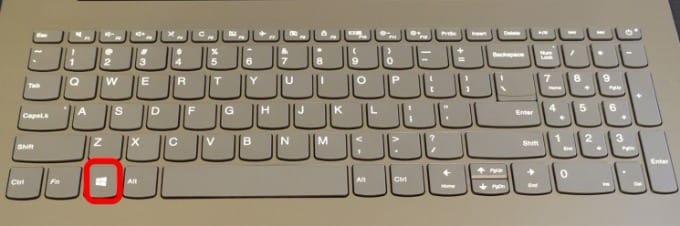
- 開啟和關閉「開始」選單: 視窗鍵
- 開啟“開始”功能表:CTRL+ESC
- 打開設定:的Windows + I
- 打開流程中心:視窗+A
- 開啟檔案總管:的Windows + E
- 任務顯示:Windows + Tab鍵的
- 顯示/隱藏桌面:的Windows + D
- 關機選項:的Windows + X
- 個人電腦鎖定:的Windows + L
- 放大視窗:Windows + 向上箭頭
- 在筆記型電腦或桌上型電腦上玩遊戲時,打開 Xbox 遊戲欄:Windows + G.
- 啟用連線列表,即可透過藍牙將您的 Windows 10 裝置與其他裝置連接:視窗 + K
- 鎖定您的 Windows 10 裝置並返回登入畫面:的Windows + L
- 切換語言選項和鍵盤佈局:Windows + 空白鍵
- 停止或退出當前任務:ESC
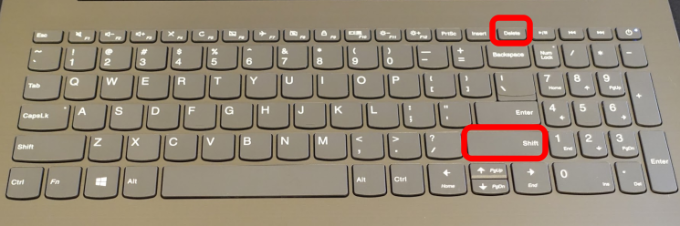
- 永久刪除所選項目(無需先將其移至回收站):Shift + 刪除
- 關閉目前文件:CTRL + F4
功能鍵
- 開啟幫助視窗或頁面:F1
- 重新命名所選項目: F2
- 在檔案總管中搜尋檔案或資料夾: F3
- 在檔案總管中顯示標題列清單: F4
- 刷新目前視窗: F5 أ或者 CTRL + R
- 在桌面或視窗中切換螢幕元素: F6
- 在目前應用程式中啟動功能表列: F10
移動遊標
- 將遊標移至下一個單字的開頭:Ctrl + 右箭頭
- 將遊標移至上一個單字的開頭: Ctrl + 左箭頭
- 將遊標移至上一段的開頭: Ctrl + 向上箭頭
- 將遊標移至下一段的開頭: Ctrl + 向下箭頭
- 轉到文檔開頭: Ctrl + 左箭頭
- 轉到文檔末尾: Ctrl + 右箭頭
方向鍵快捷鍵
- 在所有開啟的應用程式之間切換: CTRL + ALT + TAB
- 將群組或框架沿著指定方向移動: Alt + Shift + 方向鍵
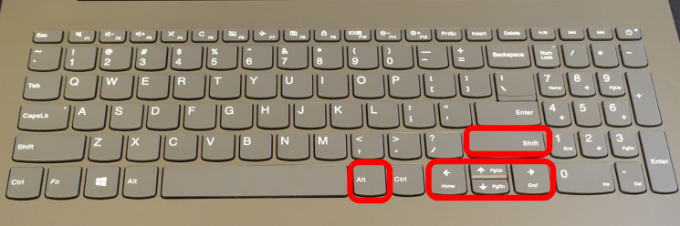
- 將一個幀移動到另一個幀,即可在「開始」功能表中建立資料夾: Ctrl + Shift + 方向鍵
- 更改“開始”功能表開啟時的大小: Ctrl + 方向鍵
- 在桌面或視窗中選擇多個單獨的項目: Ctrl + 方向鍵 + 空白鍵
- 確定一組文字: 按住 CTRL + SHIFT 鍵並按下方向鍵
- 當有多種鍵盤佈局可用時,切換鍵盤佈局: CTRL+SHIFT
- 開啟/關閉中文輸入法編輯器: Ctrl + 空格
- 顯示所選項目的快捷方式清單: Shift + F10
- 在桌面或視窗中選擇多個項目,或在文件中選擇文字: Shift + 任意方向鍵
- 開啟右側的子選單或以下選單: 右箭頭
- 開啟左側的子選單或以下選單: 左箭頭
標籤頁和視窗
- 在瀏覽器中開啟一個新分頁:CTRL + T.
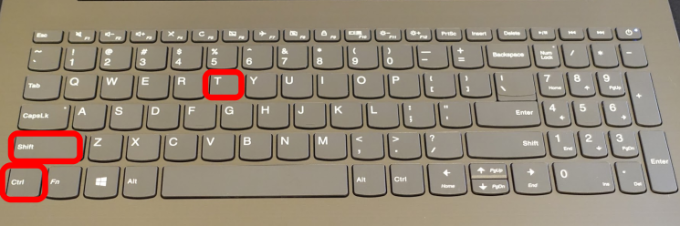
- 重新開啟剛剛關閉的標籤頁:CTRL + SHIFT + T
- 查看您的瀏覽紀錄:CTRL + H
- 關閉視窗:CTRL+W
文件資源管理器快捷方式
- 設定標題列:Alt+D
- 在搜尋框中輸入:Ctrl + E 或 Ctrl + F
- 開啟新視窗:CTRL+N
- 關閉目前視窗:CTRL+W
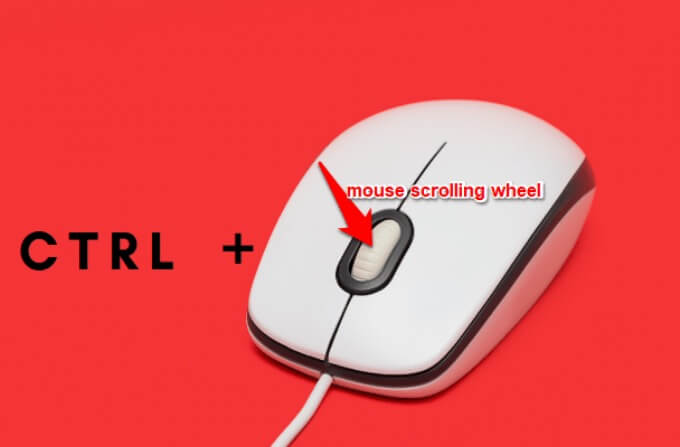
- 更改文件和資料夾圖示的大小和外觀:Ctrl + 滑鼠滾輪
- 顯示所選資料夾上方的所有資料夾:Ctrl + Shift + E
- 建立新資料夾:CTRL + SHIFT + N
- 顯示所選資料夾下的子資料夾:數字鎖定鍵 + 星號 (*)
- 顯示所選資料夾的內容:數字鎖定鍵 + 加號 (+)
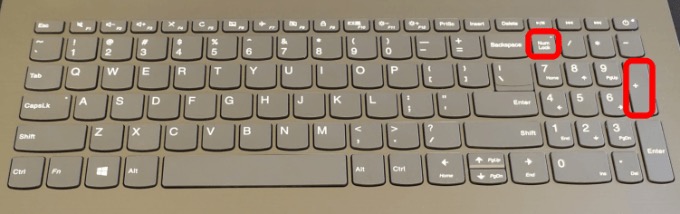
- 折疊選定的資料夾:數字鎖定鍵 + 減號 (-)
- 顯示預覽面板: Alt+P
- 請查看以下資料夾: Alt + 右箭頭
- 查看網站資料夾: Alt + 上箭頭
- 查看上一卷: Alt + 左箭頭 أ或者 Backspace鍵
- 如果目前選取項目已折疊,則顯示該項目;否則,選擇第一個子資料夾: 右箭頭
- 開啟左側選單或關閉子選單: 左箭頭
- 在活動視窗底部顯示: 結束鍵
- 顯示活動視窗的頂部: 家門鑰匙
- 最小化或最大化活動視窗: F11
對話方塊快速鍵
- 顯示目前選單項目: F4
- 繼續瀏覽各個標籤頁: CTRL + TAB
- 返回上一頁標籤頁: Ctrl + Shift + Tab
- 跳到特定標籤頁: Ctrl + 數字(1 到 9 之間)
- 接下來考慮以下方案: TAB
- 倒序瀏覽選項: SHIFT + Tab
- 使用字元執行命令或選擇使用者選項: ALT + 底線的字母
- 如果目前選項是複選框,請清除或選取該複選框: 空格鍵
- 如果在「開啟」或「另存為」對話方塊中選取了資料夾,則開啟該資料夾的上一層目錄: Backspace鍵
- 如果目前啟動的選項是一組單選按鈕,請選擇一個按鈕: 方向鍵
Cortana 鍵盤快速鍵
- 開啟搜尋: 的Windows + S
- 打開 Cortana 並進入聆聽模式,即可無需按下麥克風按鈕進行說話: 的Windows + C
注意:預設情況下,此快捷鍵處於停用狀態。要啟用它,請按Windows + I開啟「設定」,選擇「Cortana」 ,然後選擇「當我按下 Windows 標誌鍵 + C 時,讓 Cortana 監聽我的指令」下方的按鈕。啟用後,此快捷鍵即可正常運作。
遊戲欄快捷方式
- 遊戲啟動時,遊戲欄會開啟: Windows + G.
- 記錄最後30秒: Windows + ALT + G
- 開始/停止錄製: 視窗 + ALT + R
- 截圖遊戲截圖: Windows + ALT + Print Screen
- 顯示/隱藏錄製計時器: Windows + ALT + T
- 麥克風開/關: Windows + ALT + M
- 開始/停止串流媒體播放: Windows + ALT + B
- 直播期間顯示攝影機: Windows + ALT + W
律動音樂縮寫

- 播放/暫停: CTRL+P
- 切換到下一首歌: CTRL + F
- 切換到上一首歌曲或重新播放目前歌曲: CTRL+B
- 增大音量: F9 或音量增大鍵
- 降低音量: F8 或音量降低鍵
- 沉默的: F7 或靜音鍵
- 選擇一個元素並進入選擇模式: Ctrl + Enter
- 全選: CTRL + A.
- 刪除選定的項目: 刪除
- 操作選定項目: CTRL + SHIFT + P
- 開/關頻率:CTRL + T.
- 隨機開關: CTRL + H
- بحث: CTRL+Q
“剪切和繪製”工具的快速鍵
- 建立新剪輯: CTRL+N
- 開啟文件: CTRL + O.
- 移動遊標以選擇矩形裁切區域: Shift + 方向鍵
- 辨識橡皮擦: CTRL + E
- 列印註釋: CTRL+P
- 撤回解釋性說明: CTRL + Z.
Windows標誌鍵快速鍵(常用)
- 電腦發出黑屏或空白螢幕警報: Windows + CTRL + SHIFT + B
- 啟用「旁白」功能:Windows + Ctrl + Enter
- 顯示“系統屬性”對話框: Windows + 暫停
- 在網路上搜尋電腦: Windows + Ctrl + F
- 打開表情符號面板: Windows + 句點 (.) 或分號 (;)
- 開放「無障礙中心」: Windows + U
- 在工作列上切換應用程式: 視窗+T
- 截取螢幕的部分螢幕截圖: Shift + S
- 開啟“執行”對話框: 的Windows + R
- 選擇演示模式: 使用Windows + P
- 在 Windows Mixed Reality 和桌面之間切換輸入: 視窗 + Y
- 最小化所有視窗: 視窗 + M
電視和電影快捷方式

- 以全螢幕模式播放: Alt + 輸入
- 退出全螢幕模式: ESC
- 播放或暫停影片: Ctrl + P 或空白鍵
- 開啟/關閉重複播放:CTRL + T.
我們是否遺漏了您想了解的某些 Windows 10 鍵盤快捷鍵?請在下方留言處留言告知我們。
評論被關閉。