
啟用或停用 Windows 11 中的保留儲存空間,即可回收 7GB 空間。
在 Windows 11 上釋放約 7GB 的儲存空間!了解如何逐步停用或啟用保留儲存空間,以回收寶貴的空間並有效提高裝置效能。

你需要知道的最重要的事情
- Windows 11 中的保留儲存空間會分配空間(約 7GB 起)以確保系統可靠性和更新,並且僅在全新安裝或新裝置上自動啟動。
- 可透過終端機(管理員權限)中的 DISM 或 PowerShell 指令檢查和變更預留儲存空間的狀態。更改後需要重新啟動設備,並在停用預留儲存空間後清理磁碟以恢復空間。
- 建議為大多數使用者保留預留儲存空間,以確保穩定更新;只有在磁碟空間極其有限或需要精簡系統映像時,才有理由停用它,並且可以透過刪除可選功能和語言來減少其大小。
保留儲存空間是Windows分配的硬碟空間的一部分(通常約 7 GB),用於確保有足夠的空間用於更新、臨時檔案、系統快取和應用程式資料。這有助於保持可預測的磁碟使用率,並防止功能更新在幾乎滿的硬碟上停滯。 Windows 會自動管理此空間,但如果空間不足,您可以停用它,稍後再重新啟用。
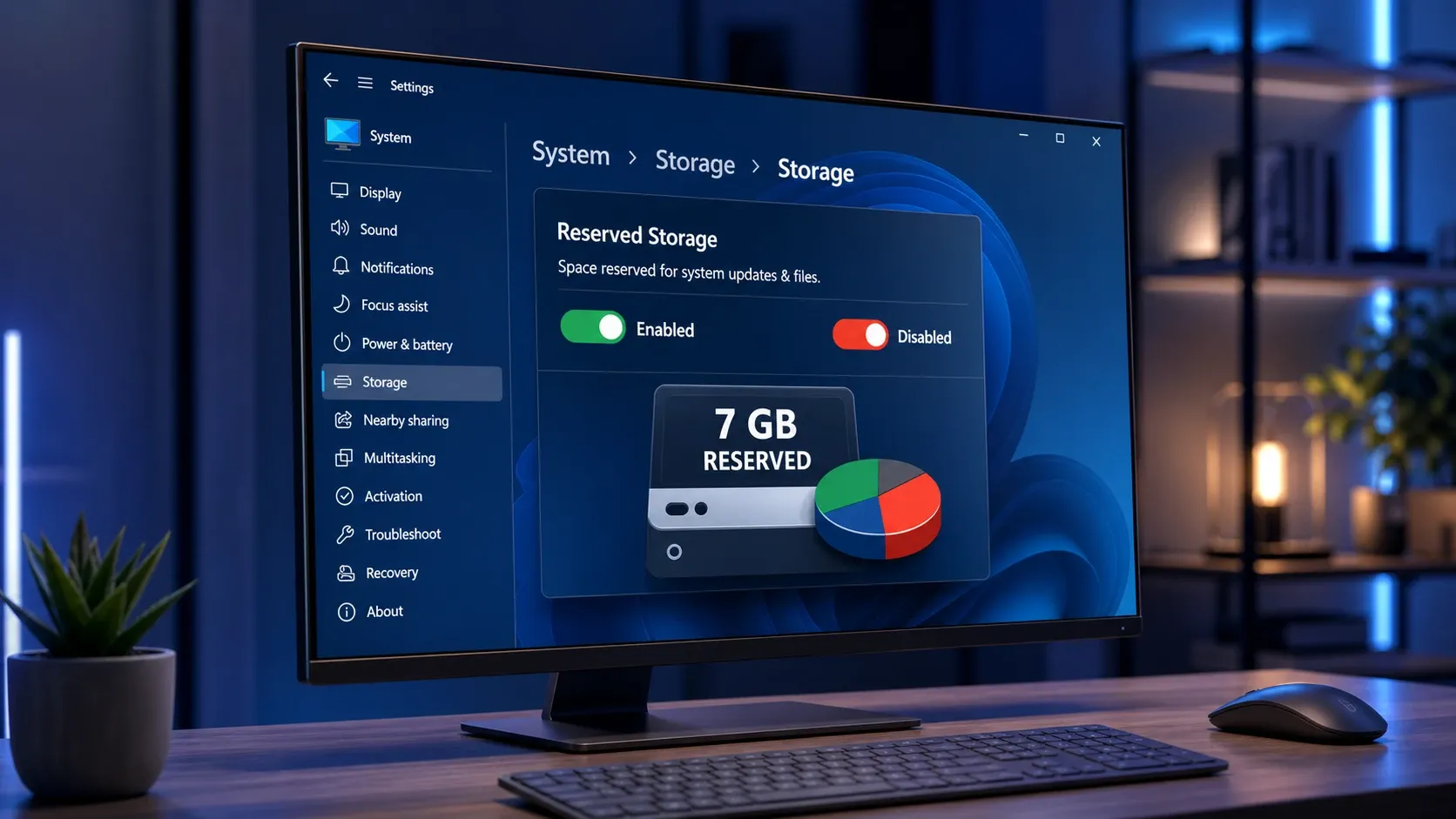
⚡簡答: 以管理員身份開啟終端,然後執行該命令 DISM /Online /Set-ReservedStorageState /State:Disabled 要將其關閉或 DISM /Online /Set-ReservedStorageState /State:Enabled 若要開啟此功能,請重新啟動設備。
Windows 11 中保留儲存空間的作用是什麼?
當應用程式和系統程序建立暫存檔案時,這些檔案會儲存在預留空間中,而不是佔用使用者可用空間。由於預留空間是預先分配的,設備運作更加可靠,儲存感知功能可以刪除任何不再需要的檔案。如果預留空間已滿,Windows 會繼續執行,並從預留空間外暫時借用空間。
更新首先依賴此儲存空間。每個更新都需要可用空間來下載、解壓縮和安裝,因此在啟用了「保留儲存空間」的電腦上,不必要的臨時作業系統檔案將被清除,所有保留空間都將用於更新。這使得大多數電腦即使在可用空間有限的情況下也能執行更新。 Microsoft儲存設定支援頁面詳細解釋了其工作原理。
預留空間初始大小約為 7 GB,但其大小會隨著您使用裝置的方式而變化。有兩個因素會增加其大小:安裝選用功能會導致 Windows 擴充預留空間,以確保這些功能在更新後仍然可用;添加額外的顯示語言也會導致相同的情況。刪除不使用的選用功能或語言是減少預留空間最安全的方法,而無需停用它。
重要:預留儲存空間僅在預先安裝 Windows 或全新安裝的電腦上自動啟用。如果您是從舊版 Windows升級而來,則可能從未啟用過此功能。如果您未看到此功能,則可能是您的電腦磁碟空間有限,或並非全新安裝。
檢查 Windows 11 中是否啟用了保留儲存空間
在進行任何變更之前,請務必先驗證預留儲存空間的目前狀態。您必須以管理員身分登入才能使用以下所有方法。
1. 按下 Win + X 並選擇 終端(管理員)接受出現的「使用者帳戶控制」提示。
2. 執行與您正在使用的命令提示字元對應的命令。在命令提示字元中,使用以下命令: DISM /Online /Get-ReservedStorageState在 Windows PowerShell 中,使用下列命令 Get-WindowsReservedStorageState.
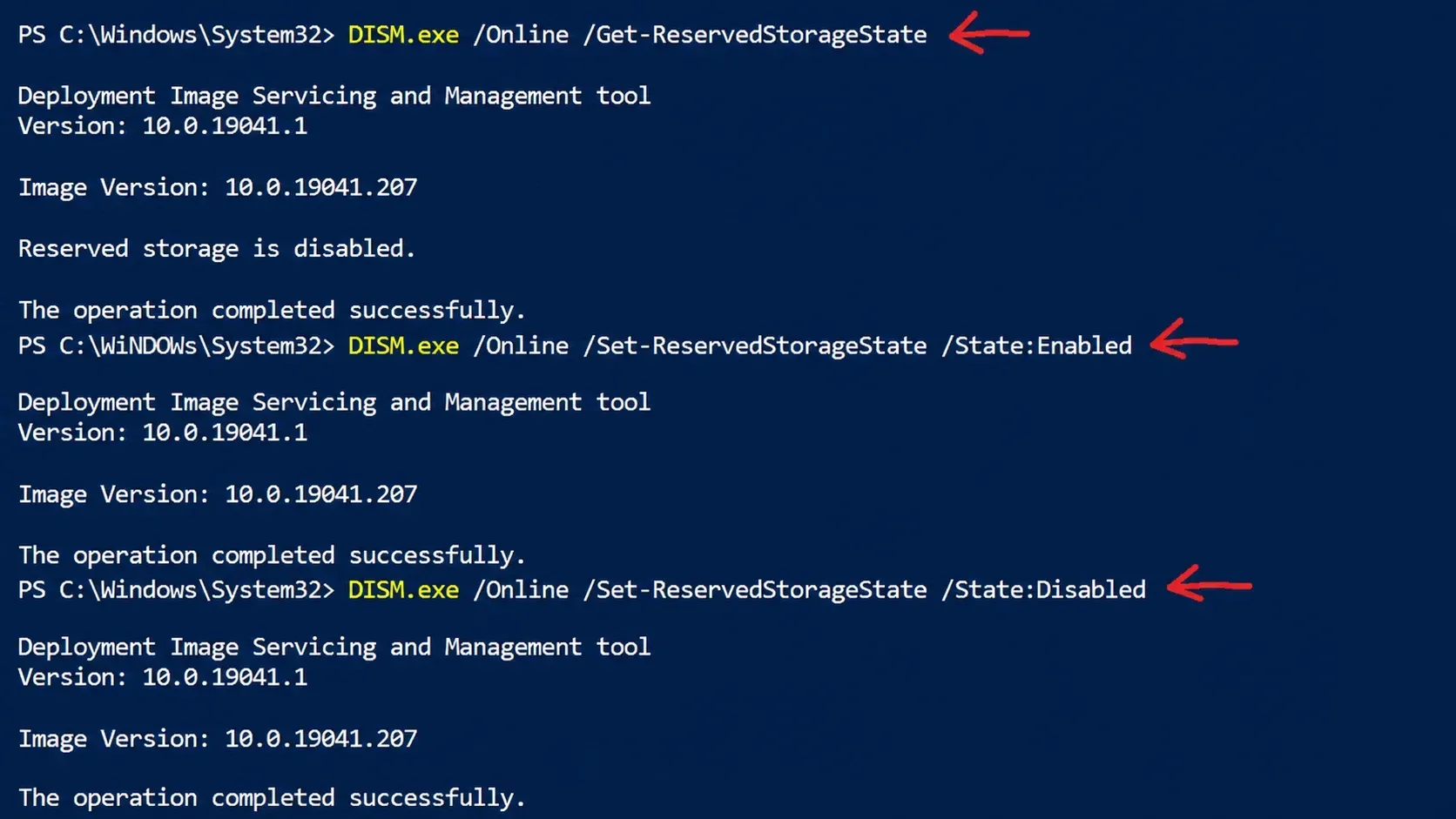
3. 讀取顯示的輸出。狀態將顯示為「已啟用」(預設設定)或「已停用」。 「已啟用」表示預留儲存空間處於活動狀態;「已停用」表示已停用。
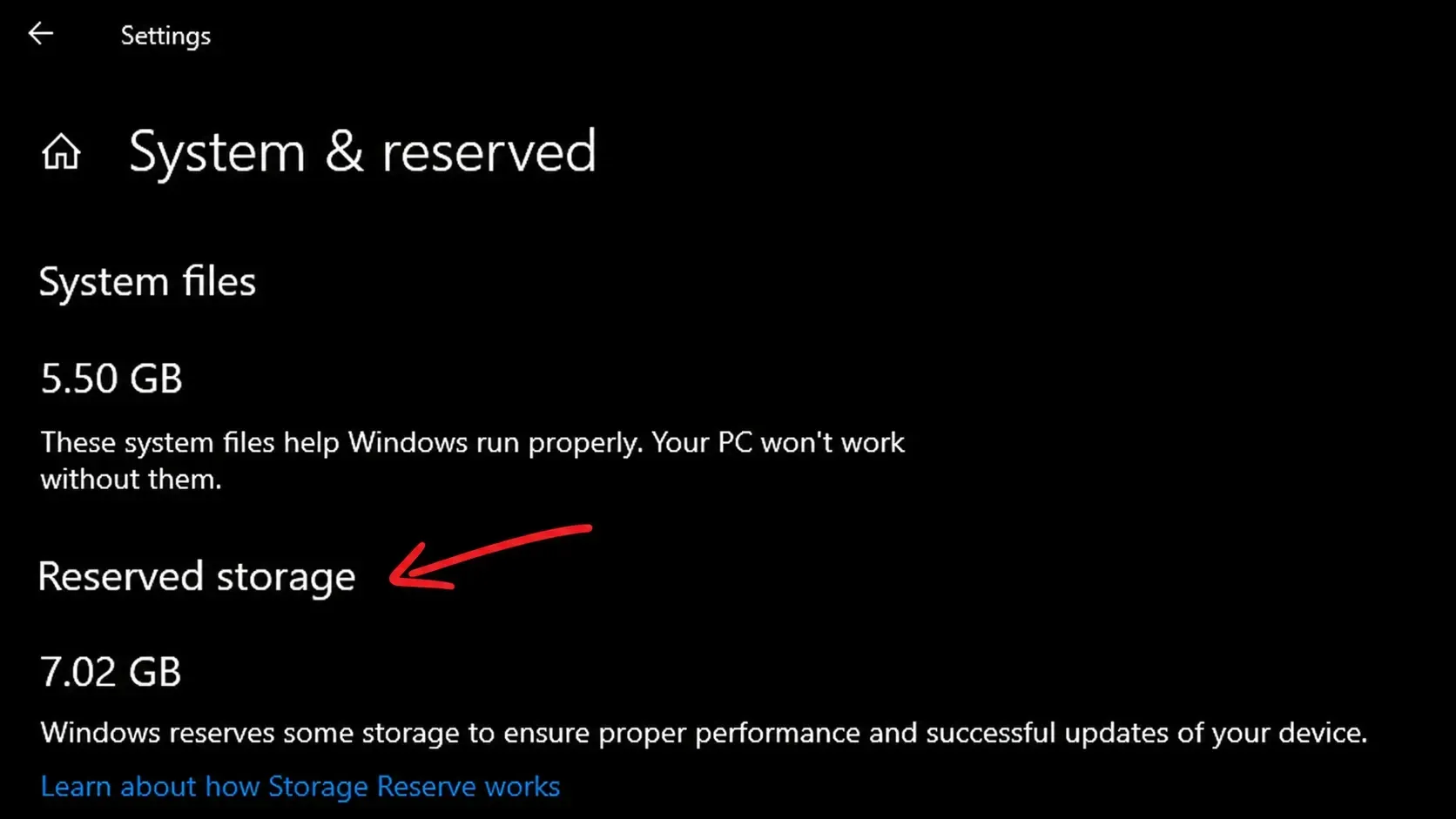
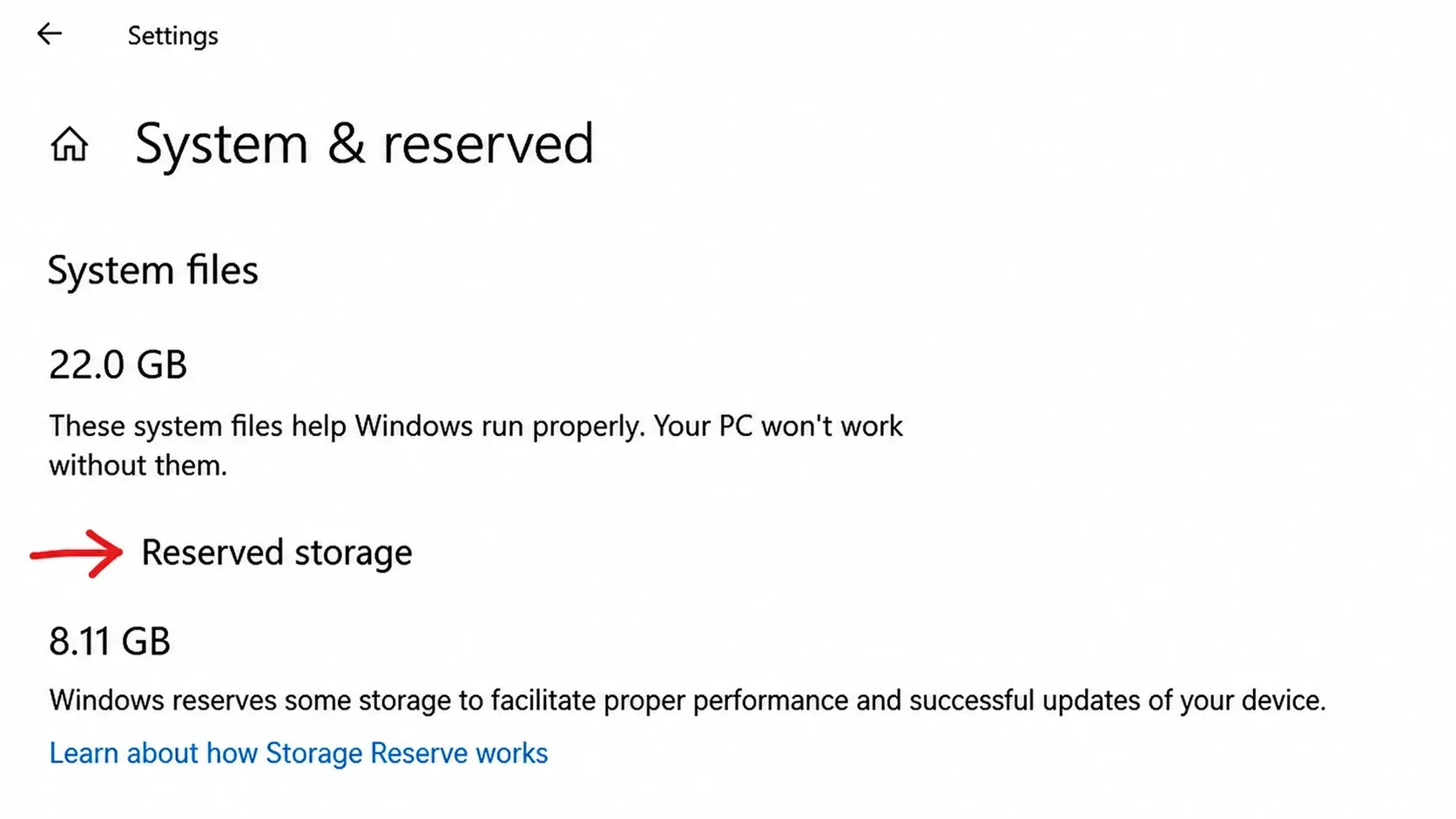
您也可以直觀地查看已保留儲存空間的狀態。開啟「設定」>「系統」>「儲存」,然後按一下「顯示更多類別」(或開啟「進階儲存設定」),選擇您的 Windows 磁碟機,然後開啟「系統與保留」 。 「已保留儲存空間」旁邊的數字顯示了該磁碟機上已指派的空間大小。
在 Windows 11 中啟用或停用 DISM 保留存儲
DISM(部署映像服務和管理)工具是執行此任務的官方命令列工具,它提供了最快、最可程式化的方法。該工具直接與預留管理器通信,以更改正在運行的 Windows 11 系統的狀態。
1. 開啟終端機(管理員) ,如果命令提示字元標籤尚未激活,請前往該標籤。
2. 若要取消預訂,請執行訂單。 DISM /Online /Set-ReservedStorageState /State:Disabled若要重新啟動它,請執行該命令。 DISM /Online /Set-ReservedStorageState /State:Enabled.
3. 重啟電腦。更改通常會立即生效,但恢復的空間可能要重新啟動一兩次後才會顯示為「已恢復」。
🧹停用後,執行磁碟清理(cleanmgr) 並選擇 Windows更新清理 在系統檔案中還原 Windows 11 更新後可能剩餘的預留空間。
使用 PowerShell 切換 Windows 11 中保留儲存的狀態
PowerShell 提供了一個自訂 cmdlet,這對於Windows 11中的程式化或大規模部署非常有用。
1. 開啟終端機(管理員) ,然後前往Windows PowerShell選項卡。
2. 運行命令 Set-WindowsReservedStorageState -State Disabled 要將其關閉或 Set-WindowsReservedStorageState -State Enabled 打開它。
3. 重啟計算機。您可以使用 PowerShell 命令重新啟動電腦。 Restart-Computer -Force.
修改系統登錄以控制預留儲存空間。
註冊表中存在一個DWORD值,其中包含相同的設定。此方法適用於自動化和策略部署,但任何錯誤的修改都可能導致啟動或系統穩定性問題,因此建議先使用登錄編輯器中的「檔案」>「匯出」匯出該項目。
1. 按 Win + R,然後鍵入 regedit, 然後按 Ctrl + Shift + Enter 以管理員身份打開它。
2.去賽道 ComputerHKEY_LOCAL_MACHINESOFTWAREMicrosoftWindowsCurrentVersionReserveManager.
3. 雙擊ShippedWithReserves DWORD值。將其設為1以啟用預留儲存空間,或設定為0以停用預留儲存空間。如果該值不存在,請在右側窗格中以滑鼠右鍵並建立具有該名稱的新DWORD(32 位元)值。
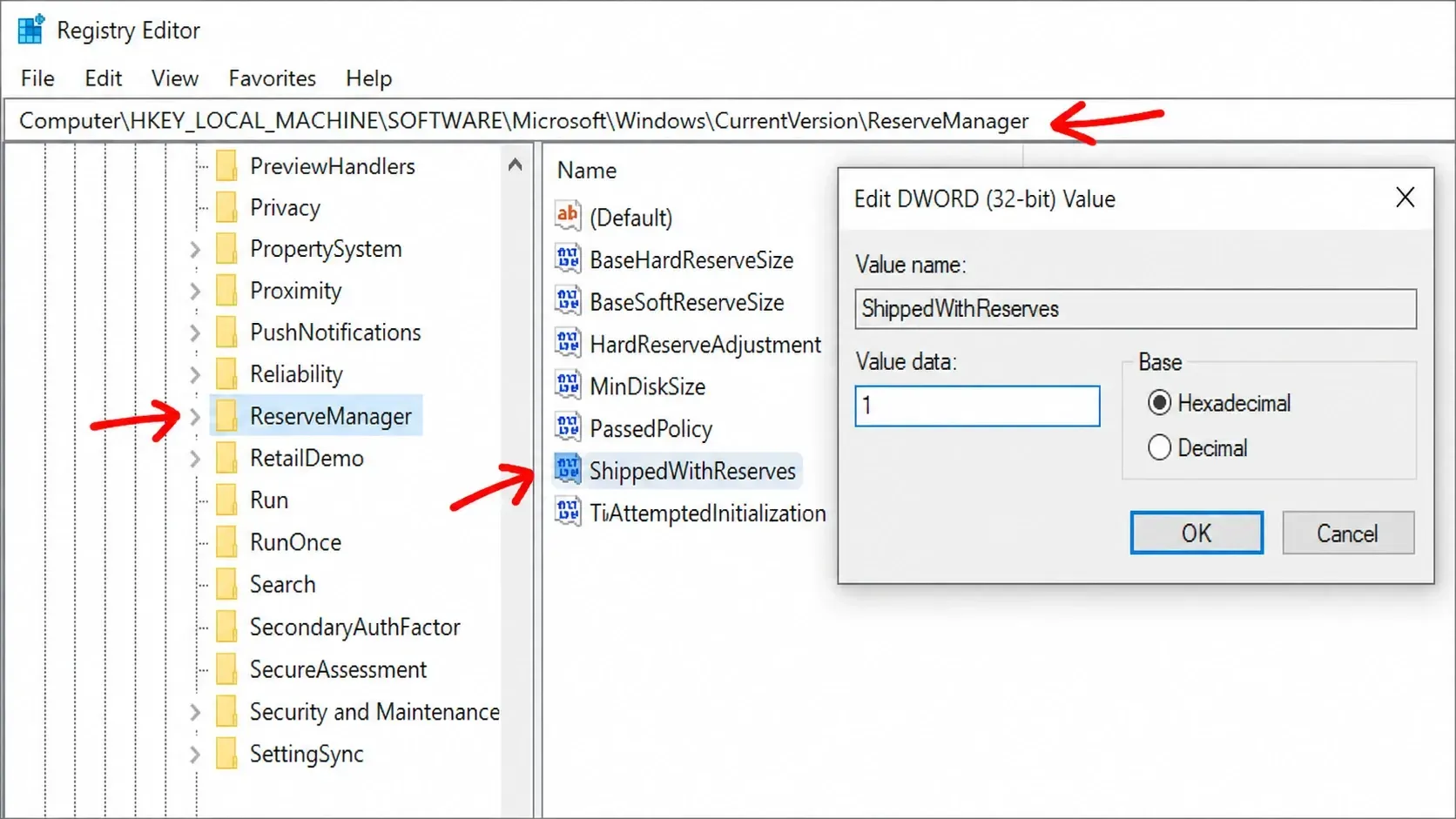
4. 關閉登錄編輯程式並重新啟動裝置以套用變更。
⚠️在某些現有系統中,可能無法僅透過註冊表乾淨地重新啟用保留儲存。如果發生這種情況,請使用DISM enable 指令。在進行任何變更之前,請建立系統還原點。
您可以使用文件應用相同的更改。 .reg 若要一鍵執行此操作,請使用下列程式碼儲存檔案(檔案類型設定為)。 全部文件然後右鍵單擊並以管理員身份運行。
Windows Registry Editor Version 5.00
[HKEY_LOCAL_MACHINESOFTWAREMicrosoftWindowsCurrentVersionReserveManager]
"ShippedWithReserves"=dword:00000000
Windows Registry Editor Version 5.00
[HKEY_LOCAL_MACHINESOFTWAREMicrosoftWindowsCurrentVersionReserveManager]
"ShippedWithReserves"=dword:00000001
如何確認更改並修復常見錯誤
若要確認更改,請重新啟動狀態檢查。停用後,開啟「設定」>「系統」>「儲存」>「系統和保留空間」,更新完成後,「保留儲存空間」項目將不再顯示。重新啟用後,「保留儲存空間」將恢復,並在 Windows 透過 Windows 更新安裝下一個更新後重新出現在「設定」中。
如果命令執行失敗,通常是以下幾個具體原因之一。
| 錯誤或顯示 | 原因 | 你在幹什麼 |
|---|---|---|
| 錯誤:87,Set-ReservedStorageState 選項未知 | 運行在早於 Windows 10 v2004 的版本上,或映像已損壞。 | 執行 DISM 指令時使用 cleanup-image 選項,然後再試一次。 Get-ReservedStorageState 指令也適用同樣的方法。 |
| “當預留儲存空間正在使用時,不支援此操作。” | 主動維護或更新流程 | 等待所有更新或維護任務完成後,再重新啟動指令。 |
| 更新失敗 停用後出現代碼 0x80070070 | 磁碟空間耗盡,而預留的儲存空間並未用作「緩衝區」。 | 重新啟用 DISM /Online /Set-ReservedStorageState /State:Enabled. |
| 關閉後,該空間未能恢復。 | 清潔工作尚未開始。 | 填 cleanmgr選擇“Windows 更新清理”,然後重新啟動。 |
這些命令僅適用於線上鏡像(即 Windows 電腦),不適用於離線鏡像。保留儲存空間無法從作業系統 (OS) 中完全移除,但可以透過移除選用功能和未使用的語言來減少其大小。對於大多數用戶而言,保留此功能是值得的,因為它能確保更新的可靠性。停用此功能主要適用於磁碟空間非常有限或為瘦客戶機和虛擬桌面建立輕量級鏡像的情況,因為您可以在以後對系統要求更高的系統上重新啟用它。
評論被關閉。