

你需要知道的最重要的事情
- 停用 Bing 搜尋結果最可靠的方法是修改登錄檔,在路徑 ComputerHKEY_CURRENT_USERSOFTWAREEPoliciesMicrosoftWindowsExplorer 中建立一個名為 DisableSearchBoxSuggestions 的 DWORD(32 位元)值,並將其設為 1。
- 登錄中的 BingSearchEnabled 值可用作快速備份解決方案,該值在 HKEY_CURRENT_USERSoftwareMicrosoftWindowsCurrentVersionSearch 路徑中設定為 0,並且可以透過命令提示字元套用。
- 對於 Windows 專業版、教育版和企業版的用戶,群組原則編輯器允許停用 Web 搜索,但請注意,Windows 更新可能會重新啟用該功能,因此需要重新套用變更。
在Windows 11 的「開始」功能表中輸入幾乎任何內容時,Bing 都會出現在搜尋結果中。除了應用程式、檔案和設定之外,搜尋框還會顯示網頁搜尋結果,當找不到完全符合的本機內容時,這些網頁結果會在 Microsoft Edge 中開啟。如果您只想讓「開始」功能表顯示來自您電腦的內容,可以關閉網頁搜尋結果。最簡單的解決方法是在 Windows 登錄中進行設定;此外,群組原則和設定中也有相關選項。

⚡快速答案:開啟登錄編輯器,導覽至 HKEY_CURRENT_USER\SOFTWARE\Policies\Microsoft\Windows\Explorer,建立一個名為 DisableSearchBoxSuggestions 的 DWORD(32 位元)值,將其值設為 1,然後重新啟動 Windows 資源管理器。 Bing 搜尋結果將從「開始」功能表的搜尋結果中消失。
這適用於Windows 11 和 Windows 10版本 2004 及更高版本。 Cortana 時代的舊方法已不再適用,因此以下方法適用於當前版本。您的帳戶必須是管理員群組成員才能變更註冊表和原則。
開始功能表搜尋結果預設顯示什麼?
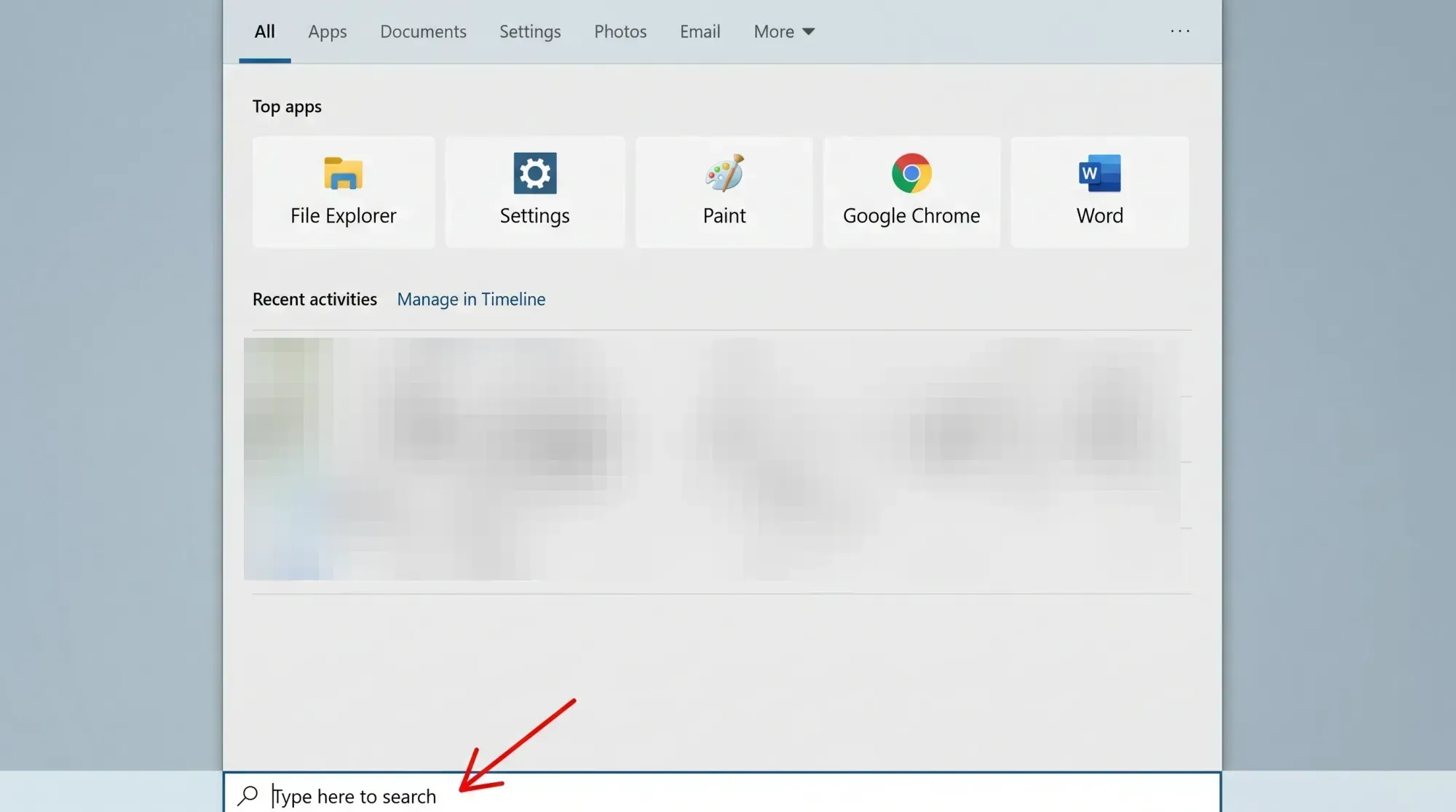
點選搜尋框或按下 Win+S 組合鍵,即可開啟增強型搜尋框。此搜尋框會優先顯示您最常用的應用程式和快速搜索,包括天氣資訊、新聞和市場數據。如果系統無法將您輸入的內容與文件、應用程式或本機設定相符,則會使用 Bing 提供的網頁建議進行填入。點擊這些建議即可在 Microsoft Edge 瀏覽器中開啟對應內容。
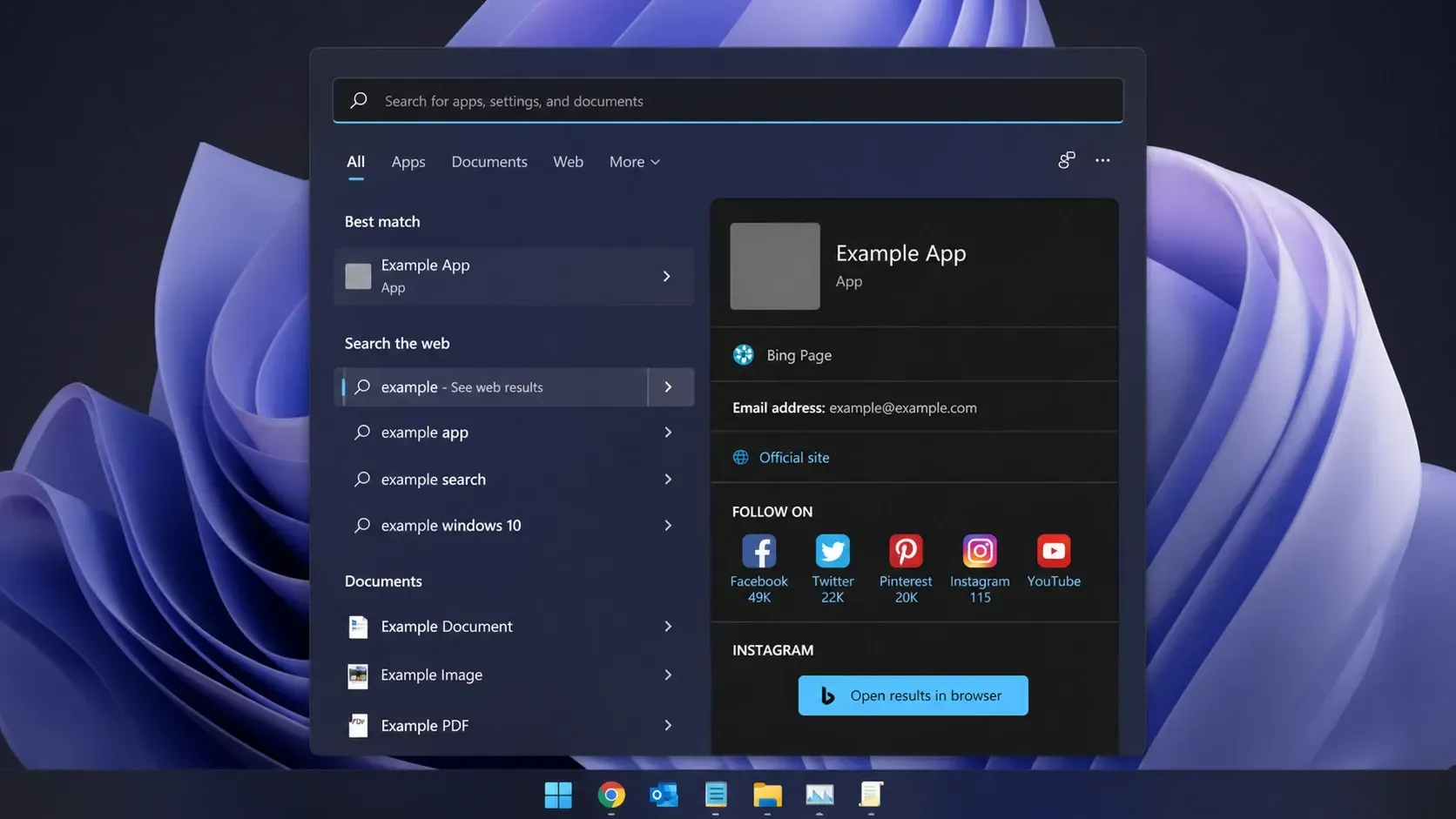
介面中沒有可以隱藏此功能的按鈕。移除網頁搜尋結果需要編輯註冊表或更改群組原則設定。下表解釋了每種方法及其適用範圍。
| 方法 | الموقع | 適用於 |
|---|---|---|
| 禁用搜索框建議 | 註冊表(策略瀏覽器) | Windows 10 和 11 |
| BingSearchEnabled | 註冊表(CurrentVersionSearch) | Windows 10 和 11 |
| 組策略切換 | gpedit.msc(搜尋) | 專業版、教育版和企業版 |
| 設定開關 | 隱私與安全 ← 搜索 | Windows 11(發布平台) |
使用登錄編輯程式停用網頁搜尋結果(DisableSearchBoxSuggestions)
這是從「開始」功能表中移除 Bing 最可靠的方法,它在 Windows 11 和 Windows 10 上都能有效運作。在開始之前,強烈建議您備份登錄檔或建立還原點,因為在其他位置進行的任何錯誤修改都可能導致嚴重問題。
⚠️修改註冊表可能會導致錯誤,如果您更改了錯誤的值。因此,請務必嚴格按照路徑和值名稱進行操作,以避免任何問題。
1. 按下 Windows 鍵,然後輸入 regedit開啟註冊表編輯器。授予權限請求。輸入過程中請勿點選任何可能出現的必應搜尋結果。
2. 將此路徑貼到頂部的網址列中,然後按 Enter 鍵。
ComputerHKEY_CURRENT_USERSOFTWAREPoliciesMicrosoftWindows3. 在左側窗格中尋找名為“ 探險者 在Windows系統下。如果找不到,請右鍵單擊該鍵。 Windows選擇“新建”,然後選擇“鍵”,並為其命名。 Explorer然後具體說明。
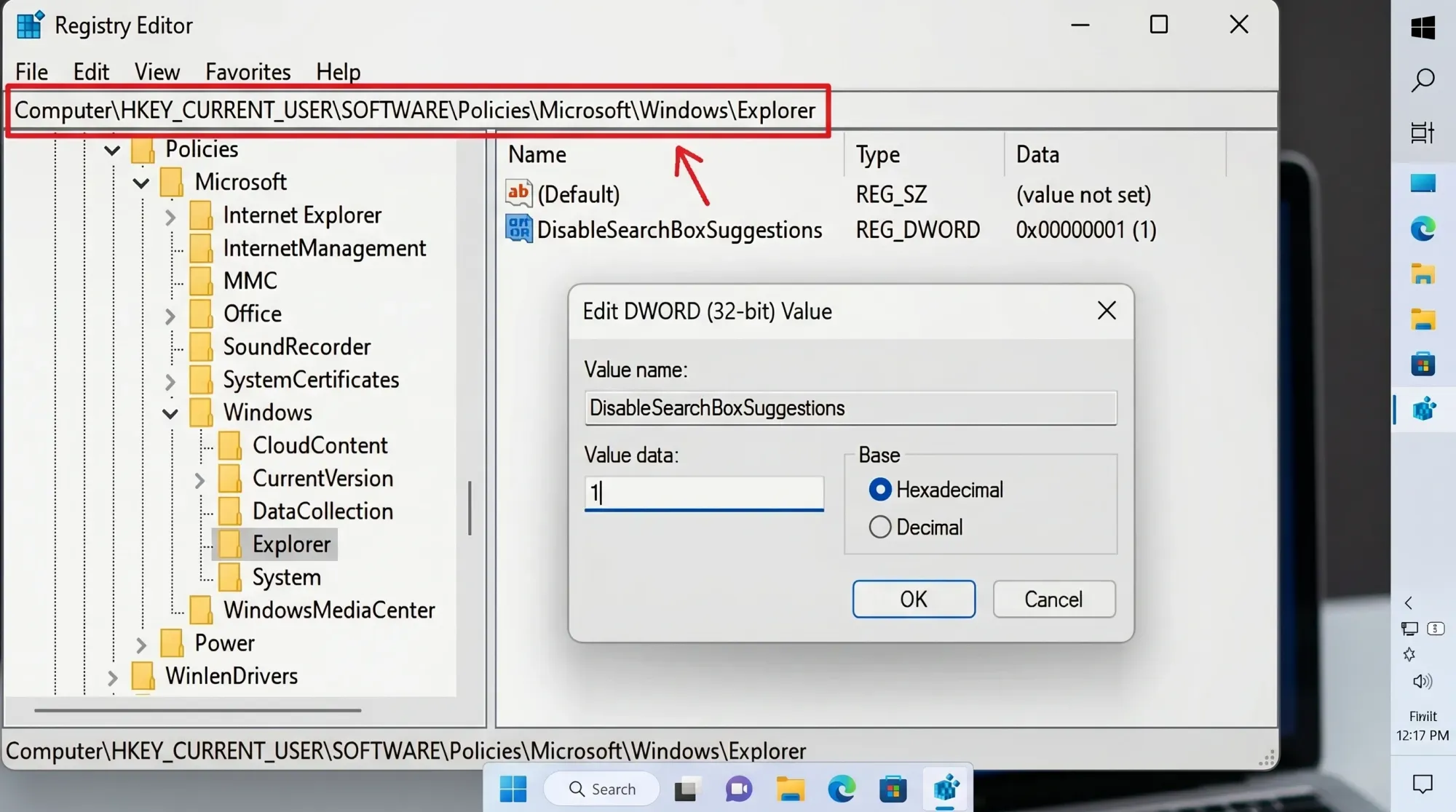
4. 選擇“資源管理器”後,在右側窗格中按一下滑鼠右鍵,選擇“新建”,然後選擇“DWORD(32 位元)值”。將其命名為「DWORD(32 位元)值」。 DisableSearchBoxSuggestions.
5. 雙擊新值,將其設為1,然後按一下「確定」。重新啟動計算機,或登出並重新登錄,或重新啟動 Windows 資源管理器以使變更生效。
若要重新啟動資源管理器而不重新啟動整個設備,請按 Ctrl+Shift+Esc 鍵開啟工作管理員,然後在進程清單中找到Windows 資源管理器,右鍵按一下它,然後選擇「重新啟動」。
如果搜尋結果中沒有出現通常會傳回網頁連結的「網路」部分,就表示該方法奏效了。但是,這種方法也存在一些不足之處。
- Bing 的附加元件,例如天氣、股票價格和貨幣轉換,不再顯示。
- 檔案總管在搜尋框中輸入內容時不再顯示彈出建議。
- 最近的搜尋記錄不再儲存或顯示。
🛈注意:更改後,部分電腦可能會顯示「搜尋索引無法正常運作」的訊息。此訊息通常是錯誤的。如果您的索引服務運作正常且本機搜尋結果仍然顯示,則可以忽略此訊息。如需了解 Microsoft 如何處理 Bing 的更多信息,您可以閱讀我們關於一款旨在推廣 Bing 的全新 Windows 11 應用的文章。
使用 BingSearchEnabled 值停用 Bing
系統登錄中還有第二個值直接指向 Bing。如果在應用第一種方法後網頁搜尋結果仍然出現,那麼這種方法是一個很好的備用方案,而且應用程式或移除都很快速。
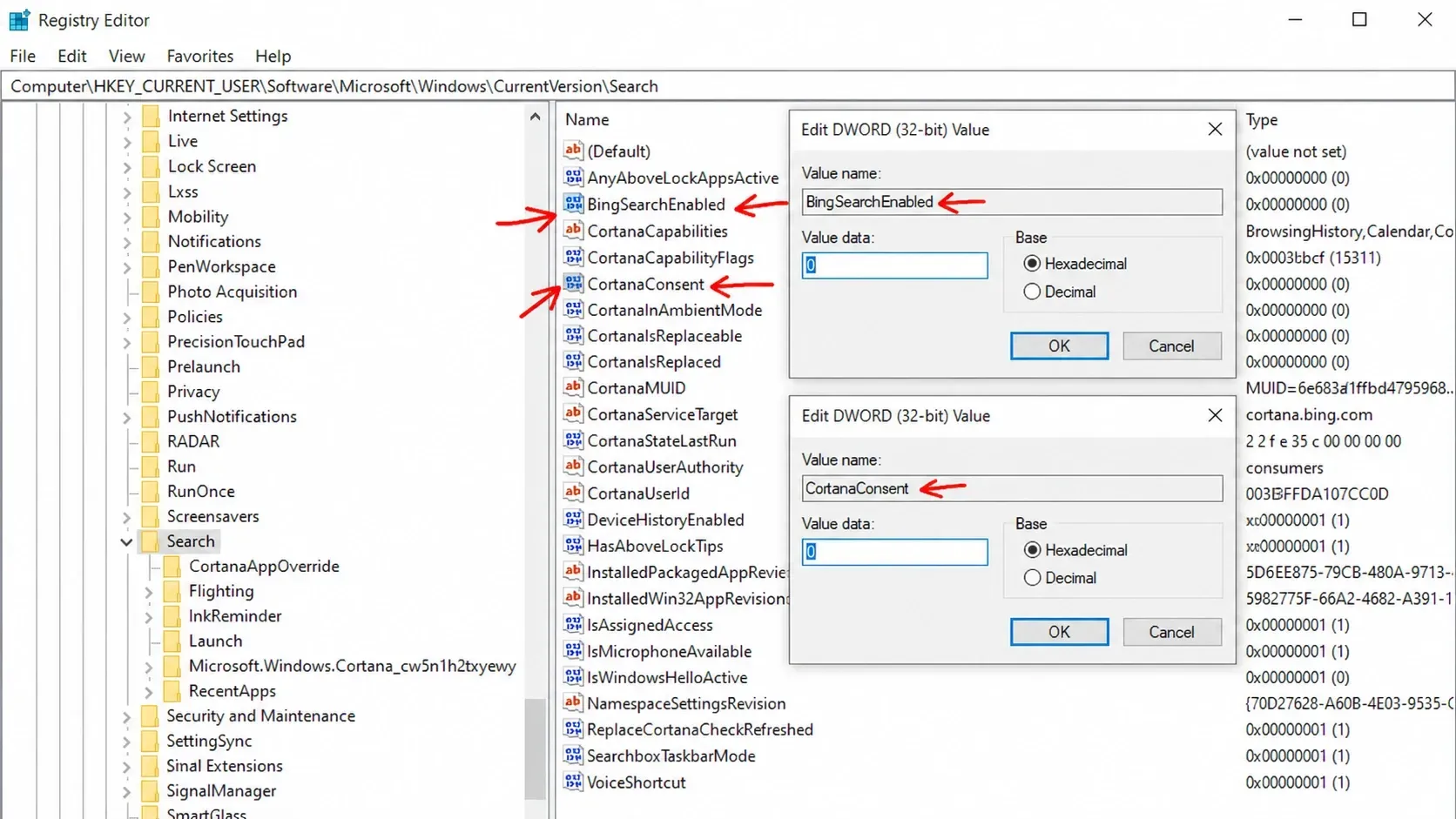
1. 開啟登錄編輯器,並導覽至以下路徑。
HKEY_CURRENT_USERSoftwareMicrosoftWindowsCurrentVersionSearch2. 右鍵單擊該按鍵 搜尋然後選擇“新建”,再選擇“DWORD(32 位元)值”,並為其命名。 BingSearchEnabled.
3. 雙擊該項,並將數值(資料)設為0。更改通常會立即生效。在「開始」功能表中執行搜索,以確認網頁結果已消失。
如果您想隨時恢復 Bing,您可以刪除此值或將其設為 1。您也可以使用提升的管理員權限,透過命令提示符,僅使用一行命令來套用相同的變更。
reg add "HKCUSoftwareMicrosoftWindowsCurrentVersionSearch" /v BingSearchEnabled /t REG_DWORD /d 0 /f
使用群組原則編輯器(專業版和企業版)阻止網頁搜尋結果
如果您使用的是 Windows 11 專業版、教育版或企業版,則可以使用本機群組原則編輯器 (gpedit) 來實現此目的。家庭版不包含 gpedit 工具,因此家庭版使用者必須遵循上述註冊表方法。
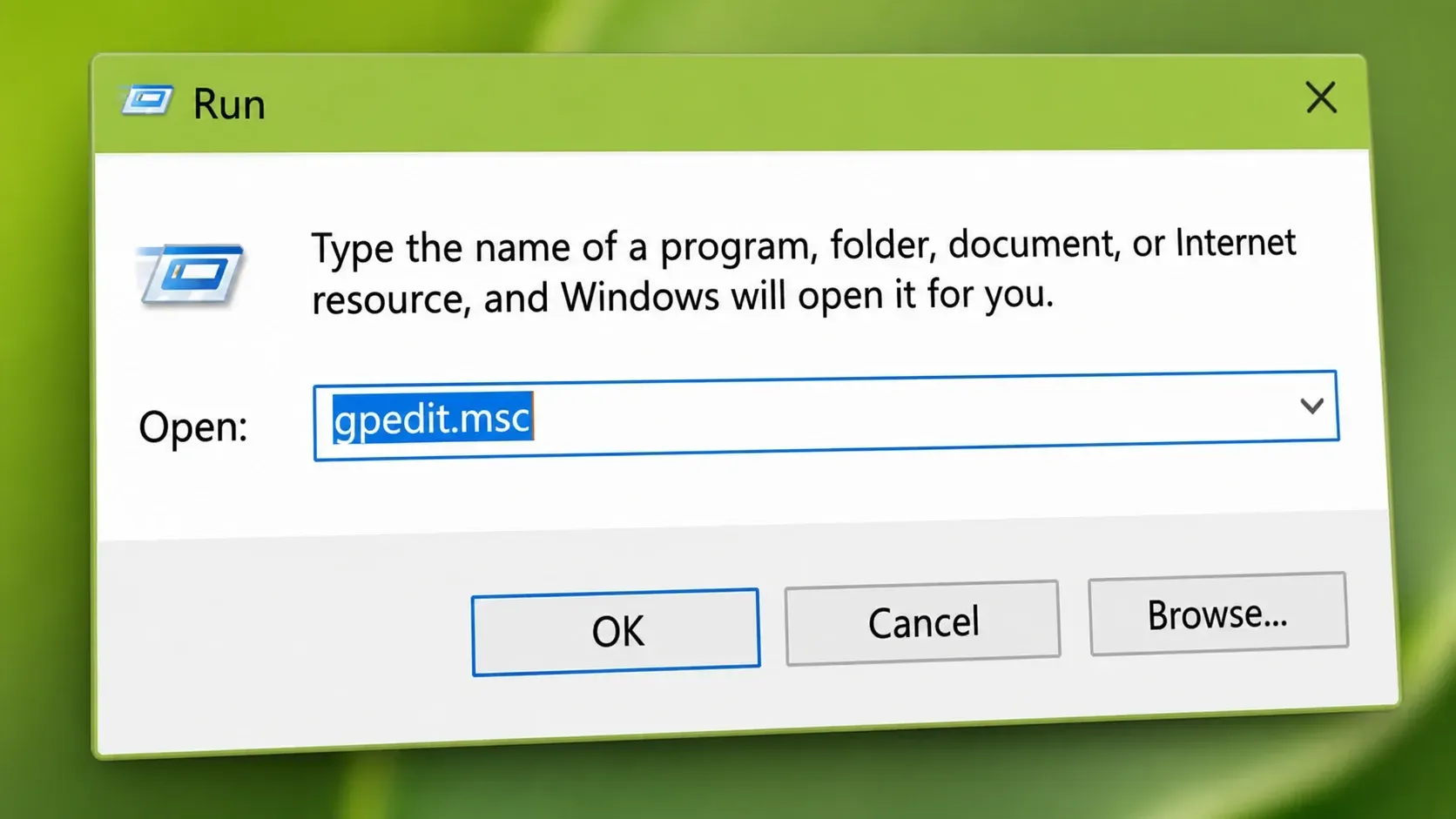
1. 按下 Win+R 鍵,然後輸入 gpedit.msc按 Enter 鍵以管理員權限開啟本機群組原則編輯器。
2. 在左側,依序選擇「電腦設定」、「管理範本」、「Windows 元件」和「搜尋」。
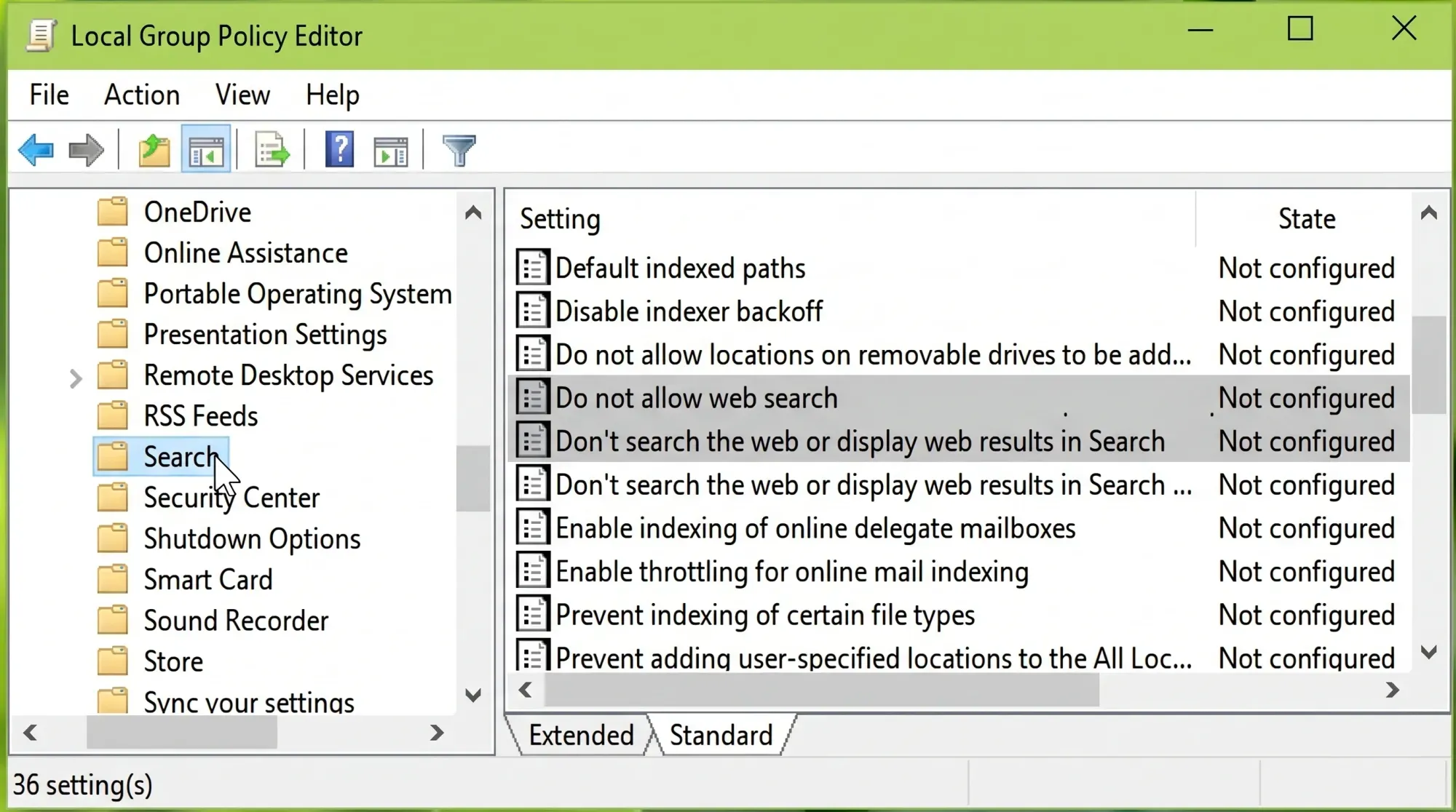
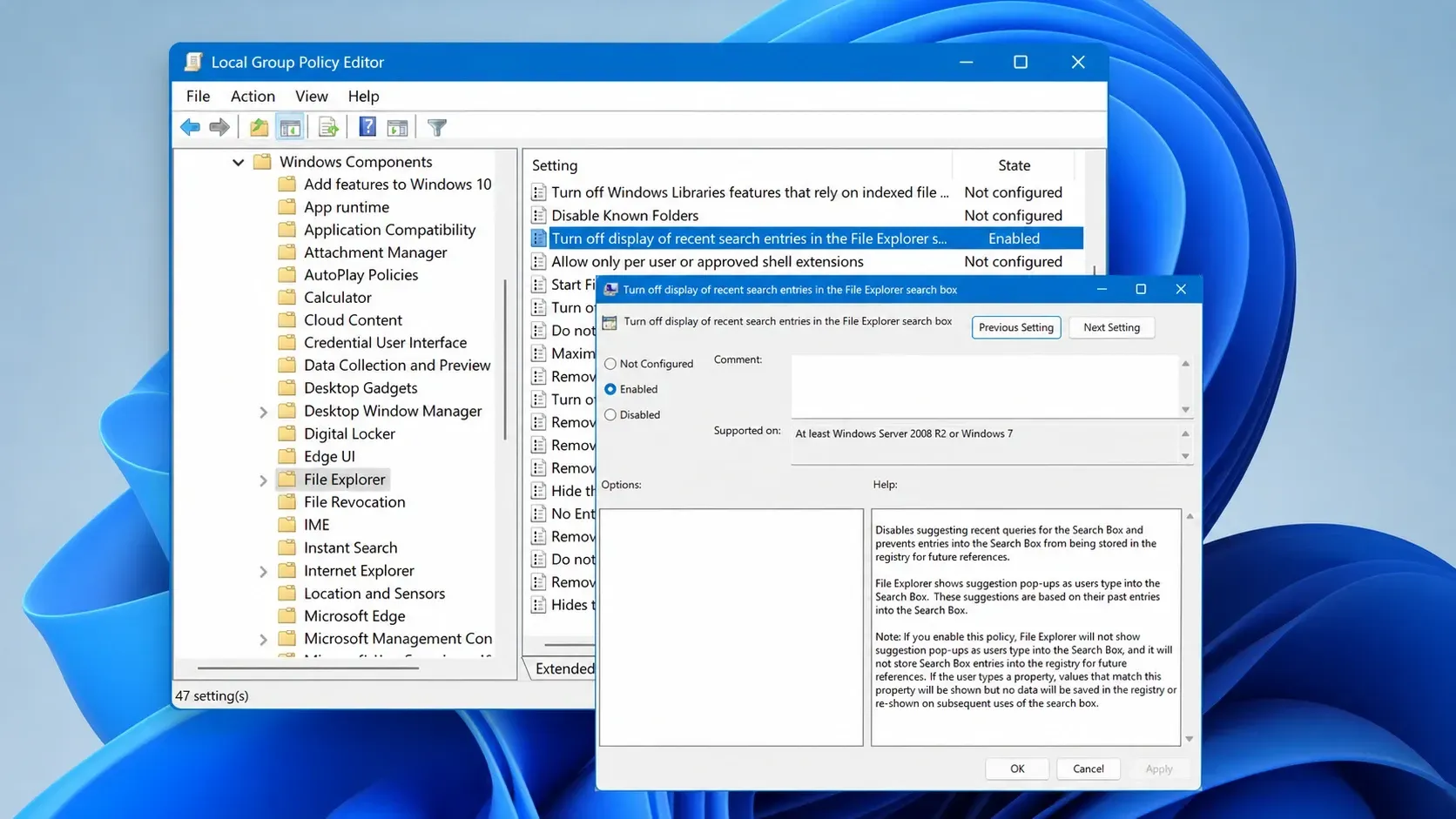
3. 雙擊「不允許網路搜尋」,然後將其設為「啟用」,然後按一下「確定」。
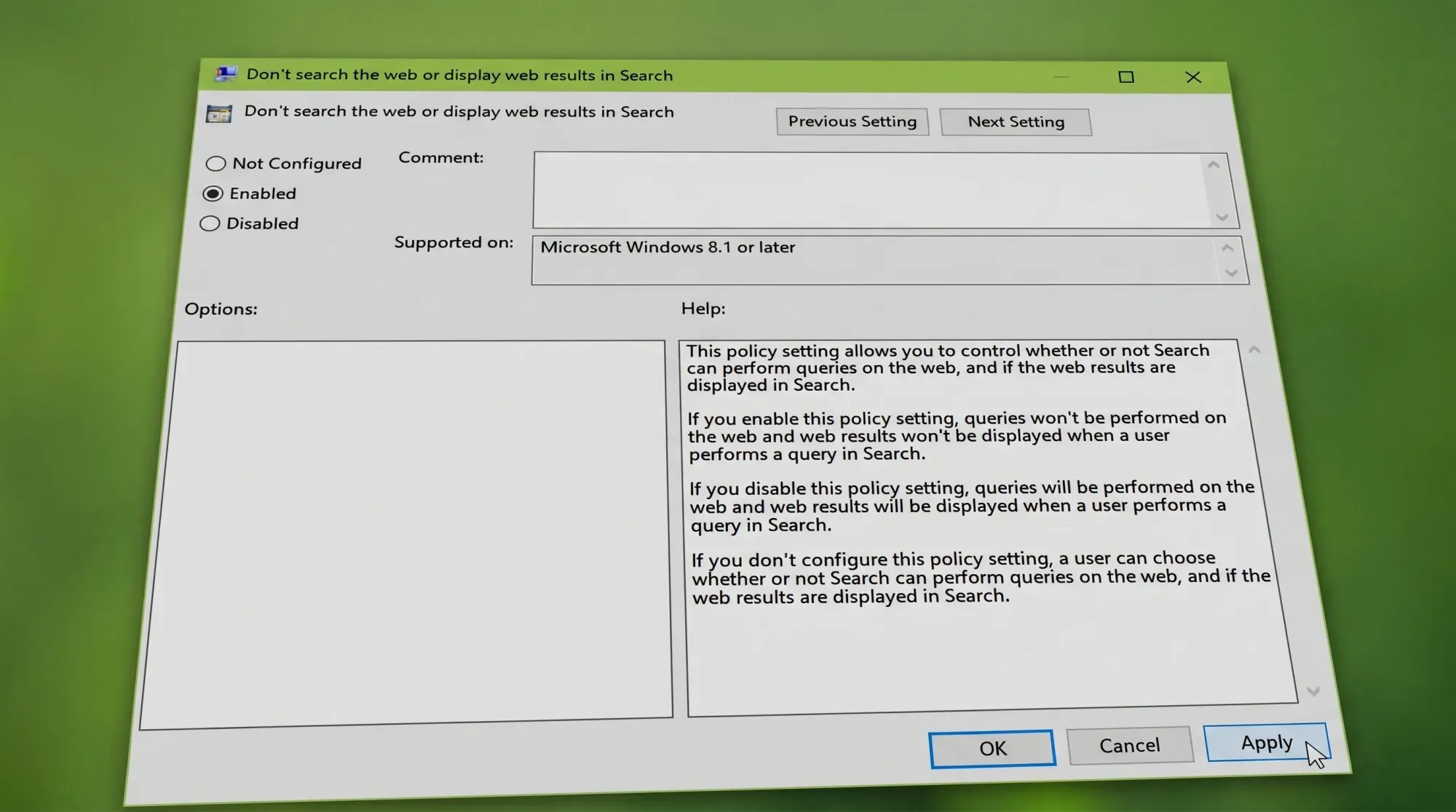
4. 雙擊“搜尋中不搜尋網路或顯示網路結果”,然後將其設定為“啟用”,按一下“確定”,然後重新啟動電腦。
某些系統即使在策略變更後仍可能繼續顯示網頁搜尋結果。如果發生這種情況,請套用日誌值。 BingSearchEnabled 此外,此操作會將它們徹底刪除。若要恢復到原始設置,請將這兩個策略都重設為預設值。 未配置.
Windows 11 設定切換開關
新版 Windows 11 在「設定」中新增了一個開關,用於控制網頁搜尋建議。若要存取此功能,請依序點選「隱私權與安全性」、「搜尋」,然後在「顯示建議的搜尋結果」下方尋找。您可以在此處關閉網頁搜尋以及 Microsoft Store 搜尋結果。此功能正在逐步推出,因此可能並非所有裝置都支援。
如果不存在該開關,或者該開關不能完全刪除 Web 鏈接,則在 Windows 10 和 Windows 11 中,註冊表路徑仍然是可信任選項。
如果 Windows 更新後網頁搜尋結果重新出現
有時,功能更新會重設這些設定並重新啟動網路搜尋。通常的解決方法是刪除您建立的登錄值,重新啟動設備,然後再重新新增。請保留此文件。 .reg 一個包含您首選值的小型批次腳本,可讓您在更新後輕鬆重新套用這些值。
如果問題仍然存在,請檢查以下幾項:重新啟動 Windows 資源管理器或重新啟動電腦以強制儲存變更;清除搜尋記錄(依序點擊「設定」、「隱私權和安全性」、「搜尋 Windows」);如果問題是由 Microsoft 帳戶同步引起的,請在「帳戶」下停用相關類別的同步。
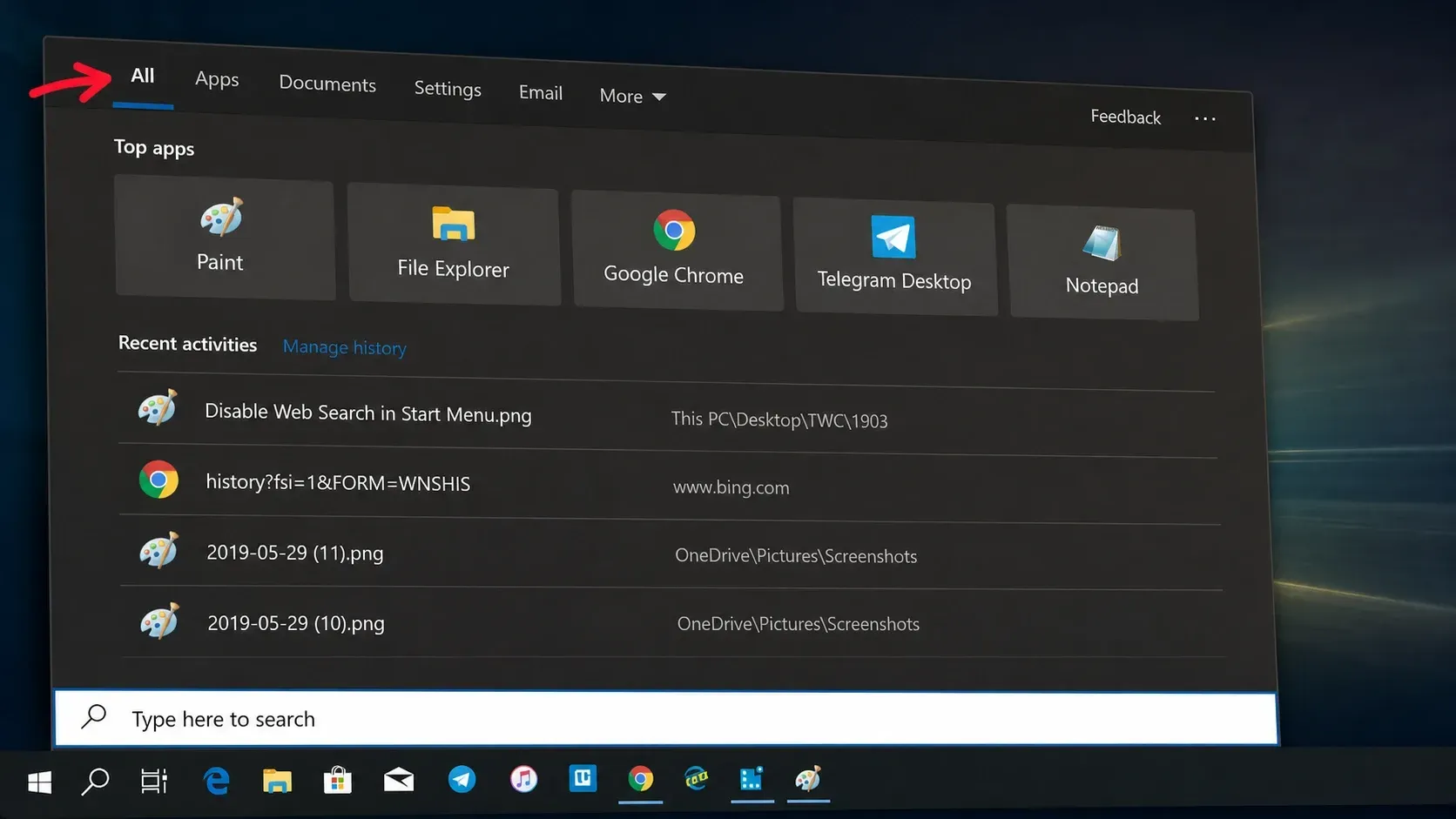
安裝變更後,「開始」功能表中的搜尋框將實現大多數人想要的功能;它會將您引導至您的應用程式、檔案和設置,並停止將您輸入的內容傳送到 Bing 和 Edge。
評論被關閉。