
如何解決 Lenovo Vantage 在 Windows 11 中無法開啟的問題
修復 Lenovo Vantage 在 Windows 11 上無法開啟的問題。透過簡單有效的步驟,重新掌控裝置的設定、更新和最佳效能。

你需要知道的最重要的事情
- 透過 optionalfeatures.exe 或 DISM 命令啟動 .NET Framework 3.5,並確保 Lenovo Vantage 服務正在運行並在 services.msc 中設定為“自動”,是解決應用程式無法開啟或出現 0xc0000135 錯誤的第一步。
- 若要修復輕微故障或損壞的文件,請使用 Windows 11 已安裝應用程式設定中 Lenovo Vantage 應用的「修復」或「重設」選項。如果問題仍然存在,請同時重新安裝 Vantage 和 Lenovo System Interface Foundation。
- 如果 Windows 11 更新後某些功能消失或應用程式停止執行,請檢查您的驅動程式和 BIOS 是否為最新版本,或考慮解除安裝最新更新。如果嘗試所有方法後問題仍然存在,請聯絡聯想技術支援。
Lenovo Vantage 是聯想電腦的整合管理中心,用於管理驅動程式、系統更新、電池行為、音訊和顯示設定以及硬體健康狀況。當聯想電腦在Windows 11 系統下無法啟動時,通常會卡在啟動畫面、顯示服務錯誤,或開啟後分區空白且缺少電池控制選項。這種情況通常是軟體問題,因此無需重裝 Windows 或更換硬體即可修復。
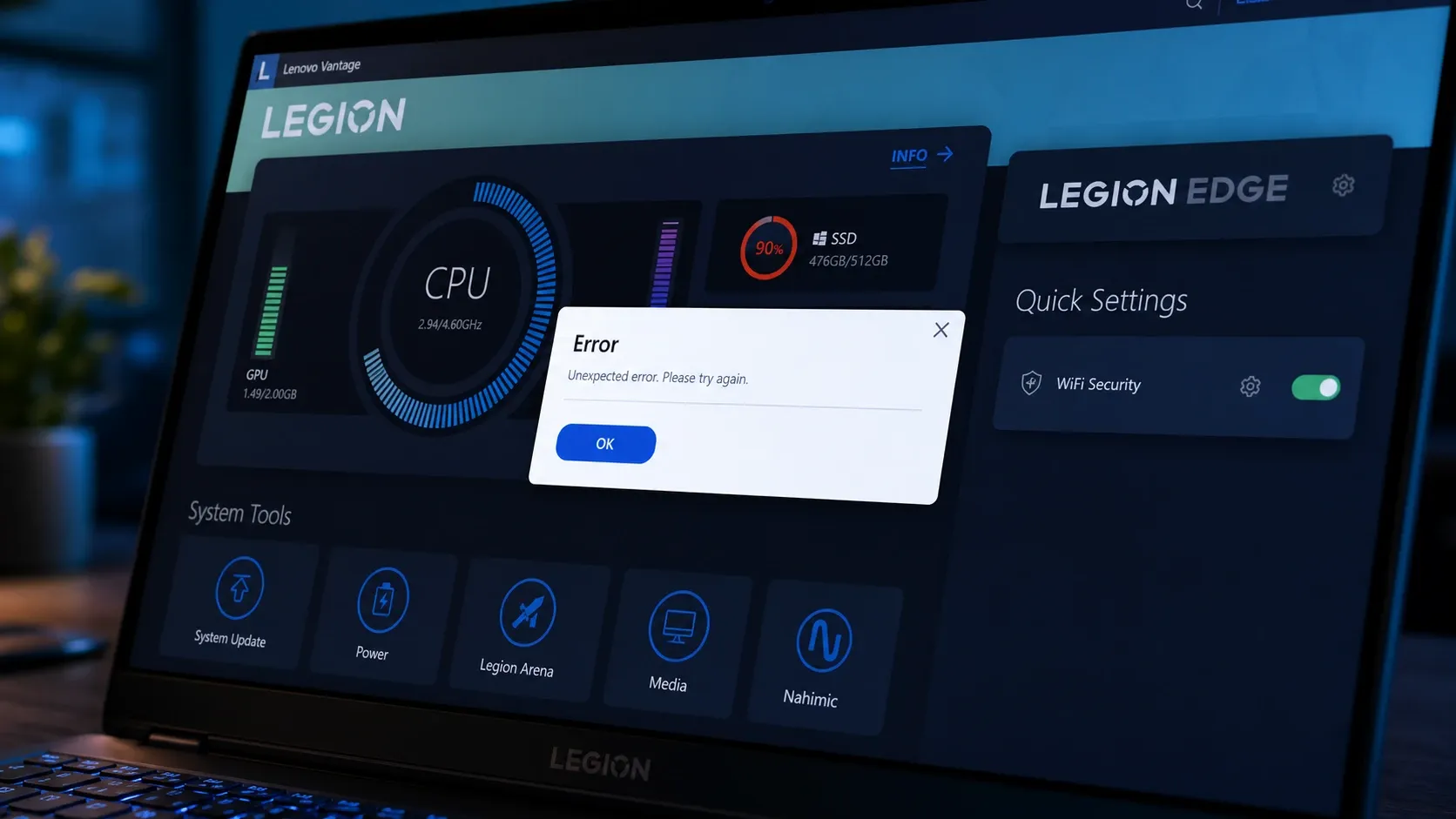
✅快速解答:啟用 .NET Framework 3.5,設定 Lenovo Vantage 服務自動啟動,然後修復或重設應用程式。如果仍然無法打開,請使用 Lenovo System Interface Foundation 重新安裝 Vantage,如果問題是在安裝最新 Windows 更新後立即出現的,請解除安裝更新。
為什麼 Lenovo Vantage 在 Windows 11 上停止運作?
Vantage 不僅僅是您看到的窗口。它依賴於後台服務、聯想系統介面基礎元件、特定的 .NET Framework 程式庫、有效的憑證以及聯想驅動程式。如果這些組件中的任何一個出現故障、缺失或損壞,應用程式可能無法啟動或打開,且部分介面可能缺失。
以下列出了最常見的原因。請根據此清單確定首先嘗試哪種解決方案。
| 原因 | 典型表現 |
|---|---|
| .NET Framework 3.5 缺失或已停用 | 應用程式運行失敗,錯誤代碼 0xc0000135 |
| Lenovo Vantage 服務已停止運作或已停用 | 它停在啟動介面,打不開。 |
| 安裝損壞或不完整的應用程式 | 空白頁、錯誤、缺章節 |
| 聯想系統介面基礎缺失 | 電池、更新和裝置控制選項消失。 |
| Windows 11 的最新累積更新 | 該功能之前運作正常,更新後就停止運作了。 |
| 司機問題 或 BIOS | 電池限位控製或特殊按鍵缺失 |
| 此型號從未支援過此功能 | 該設定從未存在過,而且實際上也沒有被停用。 |
在進行更深入的修復之前,請先重新啟動電腦。乾淨的重新啟動可以重新載入在背景執行的聯想服務和Microsoft Store元件,這些元件在更新失敗後可能無法正確重新啟動。
啟動 .NET Framework 3.5 以修復錯誤 0xc0000135
缺少 .NET Framework 3.5 套件是 Vantage 應用程式無法在 Windows 11 上運行的最常見原因,並且與錯誤代碼 0xc0000135 密切相關。重新啟用此功能可以恢復應用程式運行所需的必要庫。
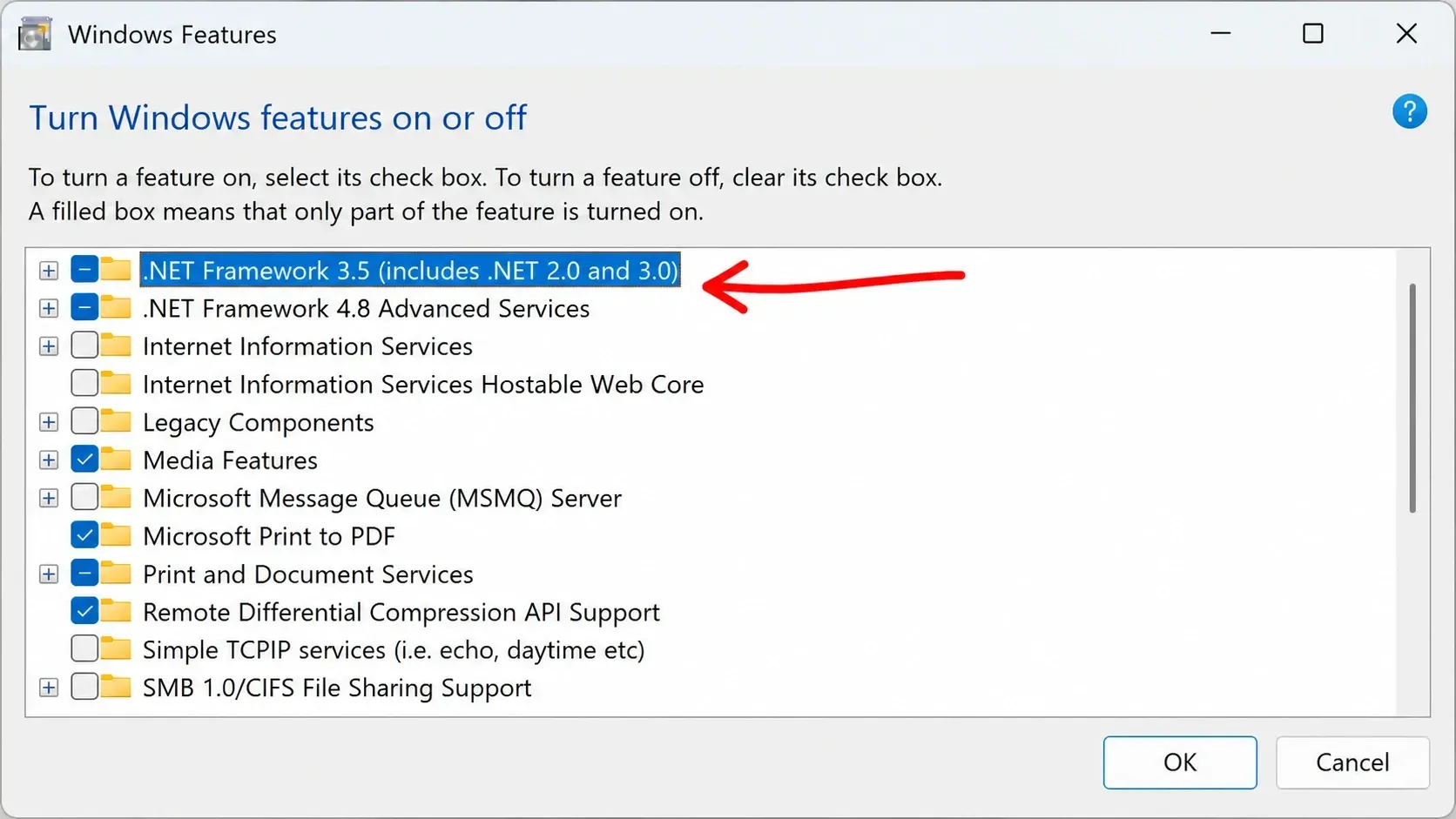
1. 按下我的兩個鍵 WIN + R,然後鍵入 optionalfeatures.exe按 Enter 鍵開啟 Windows 功能視窗。
2. 選取.NET Framework 3.5(包含 .NET 2.0 和 3.0)複選框,按一下“確定”,然後重新啟動電腦。如果該複選框已選中,請取消選中,按一下“應用”,然後重新選中以強制執行乾淨重啟。
3. 如果選項未啟用,請以管理員身分開啟命令提示符,並逐條執行以下命令,每個命令後按 Enter 鍵,然後重新啟動電腦。您有時可能會遇到在 Windows 系統中解壓縮檔案失敗的情況,我們有相應的解決方案。
dism /online /enable-feature /featurename:netfx3 /all
dism /online /enable-feature /featurename:WCF-HTTP-Activation
dism /online /enable-feature /featurename:WCF-NonHTTP-Activation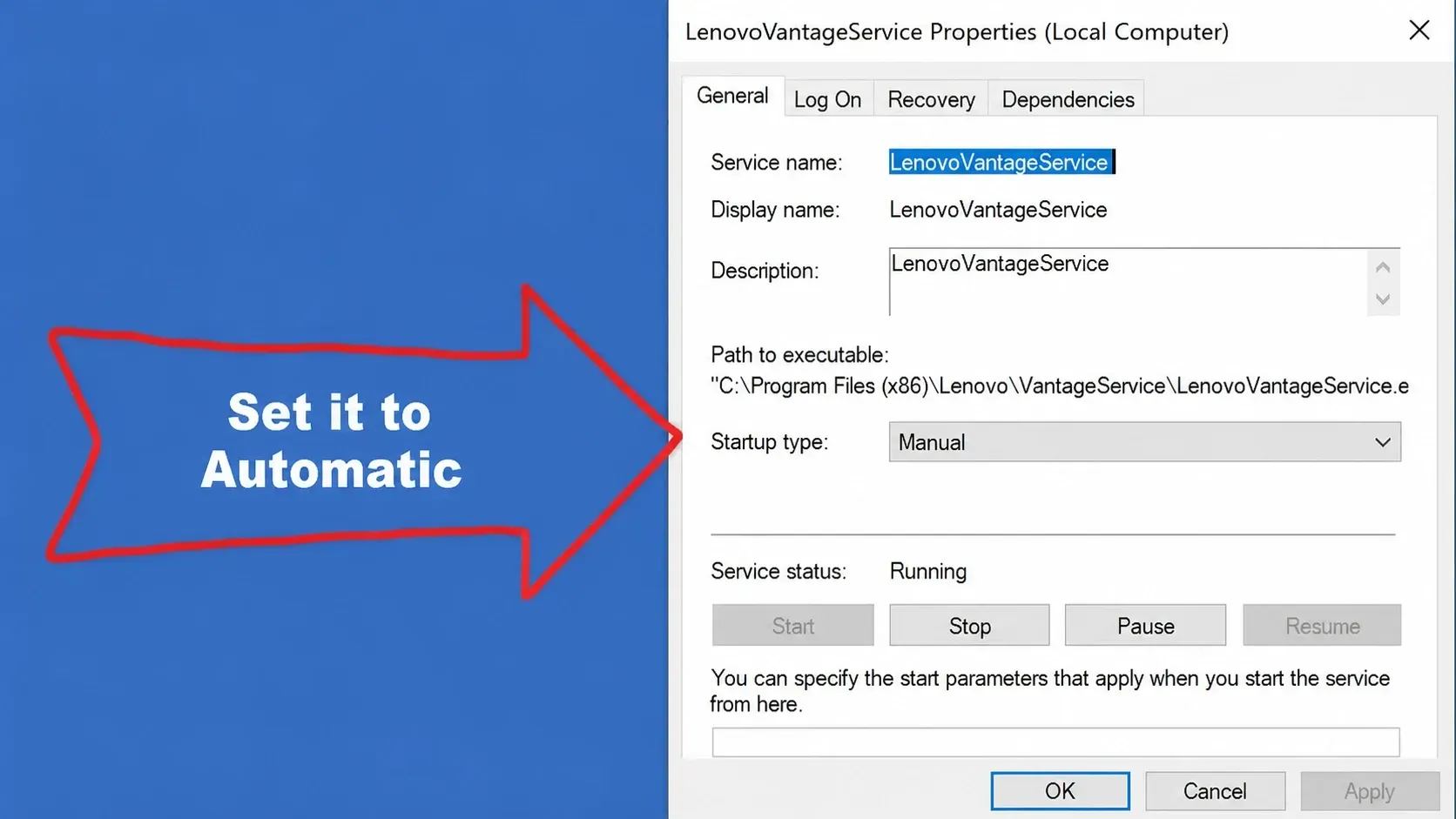
重啟後打開 Vantage。如果運作正常,則問題已解決。如果問題仍然存在,請嘗試下一個解決方案。您或許還能找到其他 Windows 11 問題的解決方案,例如藍牙問題。
啟用 Lenovo Vantage 服務
如果後台服務被停用或設定為手動模式,應用程式視窗可能會一直停留在開始畫面。將其設定為自動啟動可以讓應用程式在啟動時存取所需的資源。
1. 按下我的兩個鍵 WIN + R,然後鍵入 services.msc,然後按 Enter。
2. 開啟Lenovo Vantage 服務,右鍵單擊,然後選擇「重新啟動」。
3. 再次右鍵點選該文件,開啟「屬性」,將「啟動類型」設為「自動」,然後按一下「套用」和「確定」。重新啟動計算機並重新開啟 Vantage。
修復或重設 Lenovo Vantage
一些小故障、檔案損壞和快取過期都可能導致面板空白、選單無回應和載入卡頓。 Windows 11 可以修復這些問題,而無需完全重裝系統。修復操作會保留您的設置,而重置操作則會清除應用程式資料並重新啟動系統。
1. 按Win + I鍵,然後前往「套用」,再前往「已安裝的應用程式」。
2. 找到 Lenovo Vantage,點選三個點,然後選擇進階選項。
3. 前往「重置」部分,先點選「修復」。如果問題仍然存在,請點擊「重置」,注意這將清除應用程式儲存的資料。
🔄如果應用版本過舊,請開啟Microsoft Store,前往「庫」,更新 Lenovo Vantage,然後再嘗試修復。舊版本通常會導致與目前 Windows 11 版本不相容。
重新安裝 Vantage 和 Lenovo System Interface Foundation
當修復和重置失敗時,全新安裝可以清除損壞的檔案和軟體衝突。 Vantage 也依賴 Lenovo 系統介面基礎元件,因此兩者必須同時重新安裝。跳過介面基礎元件會導致一些用戶發現應用程式可以打開,但不顯示電池控製或更新資訊。
1. 打開“新增或刪除程式”,找到 Lenovo Vantage,點擊三個點,然後選擇“卸載”。同時刪除所有與 Lenovo Vantage 相關的其他條目。
2. 以管理員身分開啟 Windows 終端機(按Win + X並選擇「終端管理員」),然後刪除 Interface Foundation 軟體套件。
Get-AppxPackage -AllUsers *SystemInterfaceFoundation* | Remove-AppxPackage3. 清除快取 微軟商店 跑步 wsreset.exe然後重新啟動電腦。
4. 從Microsoft Store重新安裝 Lenovo Vantage ,並從Lenovo 支援網站下載最新版本的 Lenovo System Interface Foundation 。請務必僅安裝官方版本,避免在此過程中使用第三方「驅動程式更新」工具。
解除安裝最近的 Windows 11 更新
如果 Lenovo Vantage 在Windows 11 更新(例如 KB5013628 或 KB5013943)後立即停止工作,則可能是該更新更改了應用程式所需的某個依賴項。卸載最新更新或許可以恢復其正常運作。
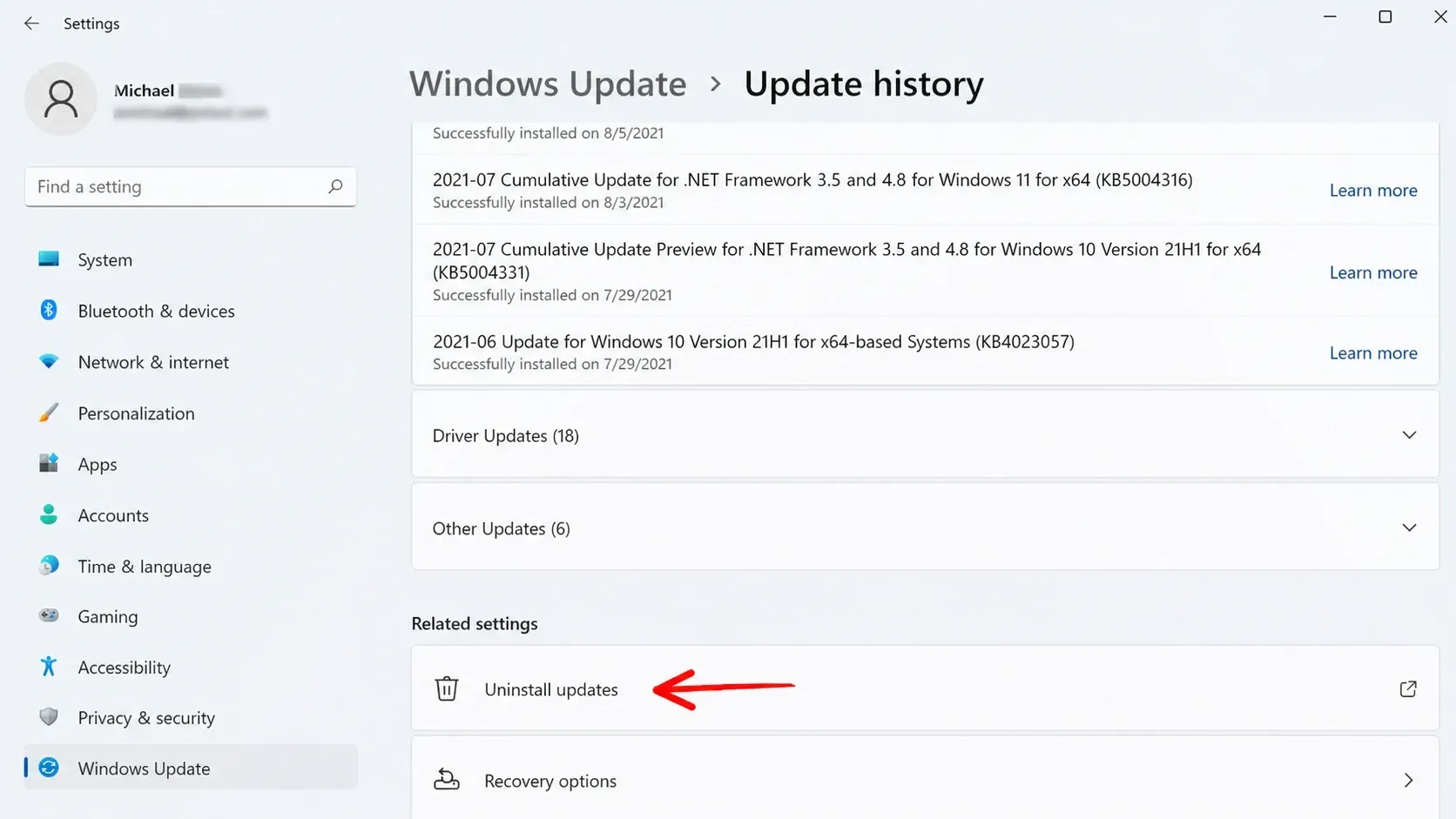
1. 按Win + I,然後開啟Windows 更新,再開啟更新歷史記錄。
2. 向下捲動至“相關設定”,然後點選“卸載更新”。
3. 找到最近安裝的更新,點選「解除安裝」,確認後重新啟動裝置並開啟 Vantage。如果問題仍然存在,可以將系統還原到問題發生之前的還原點,這樣可以撤銷變更而不會影響您的個人檔案。
Vantage 解鎖後,部分功能缺失。
應用程式開啟但隱藏了電池閾值、節能模式或更新等功能,這與應用程式完全無法開啟是不同的問題。原因通常有以下三種:您的裝置型號不支援該功能;缺少聯想驅動程式或必要的組件;或應用程式無法與其背景服務通訊。
首先,問自己一個問題:這個功能之前能用後來消失了,還是它從來沒有過?如果之前可以用,那可能是驅動程式問題、服務問題或最近的更新導致的。如果從來就沒有過,那可能是你的筆記型電腦上根本沒有這個設置,重新安裝也無濟於事。
如果裝置控制功能缺失,請開啟裝置管理員,尋找具有黃色警告圖示的「電池」、「ACPI」、「電源」和「系統裝置」條目。右鍵單擊每個條目,選擇“更新驅動程式”,然後選擇“自動”。確保 BIOS 和 Lenovo 支援驅動程式為最新版本也能恢復 Windows 重大升級後出現的問題。
如何確保維修成功以及何時聯繫聯想
當 Vantage 啟動後順利進入完整儀錶板,電池和更新部分也顯示出來,並且節能模式或快速充電等設定已保存並在重啟後仍然有效時,就表示修復成功了。如果硬體掃描和更新檢查順利完成且沒有錯誤,則該應用程式將恢復正常,就像 Windows 11 中的剪輯工具修復一樣。
如果在啟用 .NET Framework、重新啟動服務、修復並重置服務、重新安裝所有元件以及移除最近的更新後,應用程式仍然無法正常運行,則問題可能與您的裝置型號有關。您可以透過聯想支援社群或直接使用裝置序號聯絡聯想支持,以便他們檢查與您裝置相關的日誌。
對於依賴聯想電池管理、診斷和驅動程式更新功能的用戶來說,Vantage 仍然是一款值得保留的應用程式。只有在您從未使用這些功能、偏好手動維護或您的設備由公司 IT 部門管理的情況下,永久刪除它才有意義。
評論被關閉。