

插入U盤後電腦卻無法識別,該怎麼辦? USB是一種廣泛應用的技術,讓您每天都能將各種裝置連接到Windows電腦上。然而,有時並非即插即用那麼簡單。
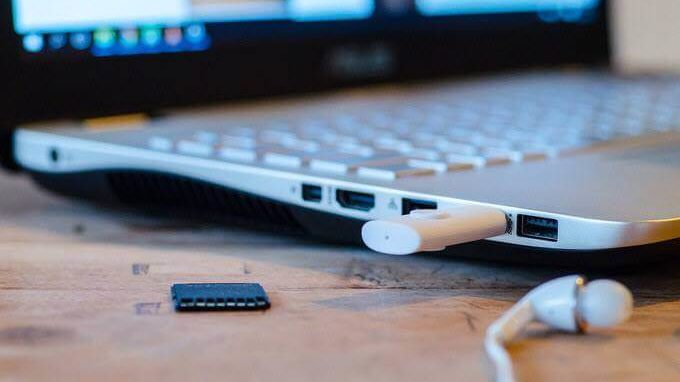
為什麼我的USB沒有顯示出來?
您的USB或隨身碟無法顯示可能由多種原因造成。
- 損壞或 便攜式U盤故障。
- 舊程式和驅動程式
- 分區問題或無效檔案系統
- 設備衝突
- USB連接埠損壞或線纜故障
如果您遇到 USB 連接問題,我們匯總了一些有效的解決方案。這些方法大多也適用於各種 USB 設備,例如硬碟、週邊、滑鼠、遊戲手把等等。
另外,請查看 YouTube 短片 本節將回顧下面提到的一些解決方案。如果您收到 “USB設備無法辨識”錯誤我們也有解決辦法。
如何解決已連接的 USB 隨身碟不顯示的問題
如果您的 USB 裝置無法被偵測到,最好先排除最可能的原因。在嘗試更複雜的故障排除步驟之前,請先嘗試以下快速修復方法。這些修復方法適用於 Windows 和 Mac 電腦。
第一步:嘗試簡單的解決方法
- 斷開並重新連接U盤。有時,USB 驅動器第一次可能無法被偵測到,因此請嘗試重新連接驅動器,看看您的電腦第二次是否能識別它。
- 請檢查您的 USB 裝置是否已開啟將USB連接到電腦後,它應該會自動開機,設備上的指示燈會閃爍表示正在運作。有些USB需要使用專用電源線或手動按下電源按鈕,電腦才能辨識到它。
- 檢查USB是否損壞USB可能在您不知情的情況下損壞,因此請檢查其是否有裂縫或破損,以排除此問題。
- 重啟你的電腦這或許看起來像是一種老式的技術支援方法,但它能解決很多問題,尤其是一些由軟體漏洞引起的問題。拔下U盤,關閉電腦,並斷開電源。等待最多一分鐘後再重新啟動電腦,然後再嘗試使用U盤。
- 驅動程式安裝好了嗎? 您的USB可能需要安裝廠商提供的驅動程式才能正常運作。請閱讀說明書,並確保在使用USB前已安裝必要的驅動程式。
- 嘗試將USB插入其他連接埠或電腦。首先排除 USB 連接埠本身的問題,嘗試將 USB 連接埠插入其他連接埠或另一台電腦。
相片2: 檢查設備相容性
如果您的USB與您的電腦不相容,插入後電腦不會辨識到它。在Windows系統中,大多數USB 3裝置可以連接到USB 2連接埠。
然而,隨著技術的進步,USB 3 設備可能需要更強大且相容的連接埠才能正常運作。請查閱電腦的使用手冊,以了解相容性訊息,以確保將 USB 驅動器連接到正確的連接埠。
步驟 3:更新您的作業系統
如果您使用的是 Windows 系統,則作業系統更新包含支援各種硬體和裝置的重要文件,以及修復您可能遇到的任何錯誤的程式。
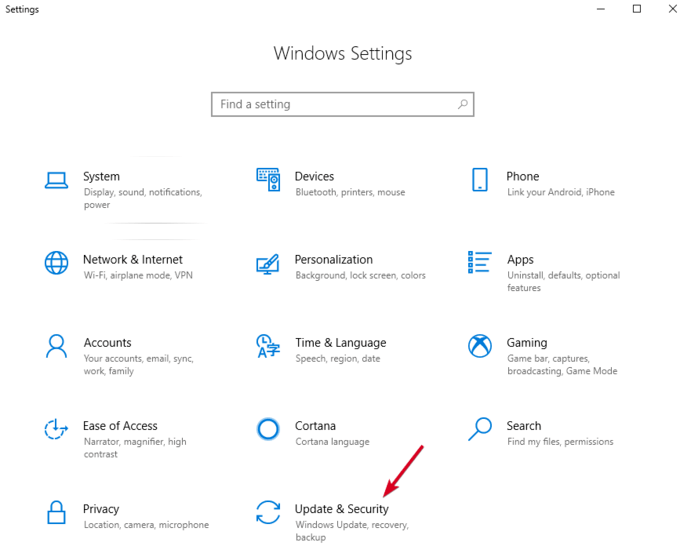
- 打開 設置>更新和安全性.
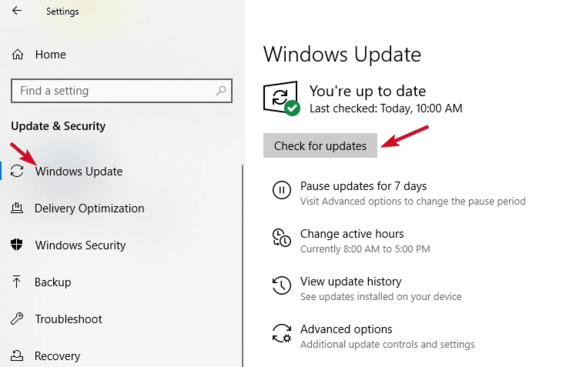
2. 點擊 檢查更新如果有待處理的更新,請下載更新並重新啟動電腦,然後再嘗試使用USB隨身碟。
步驟 4:使用磁碟管理工具
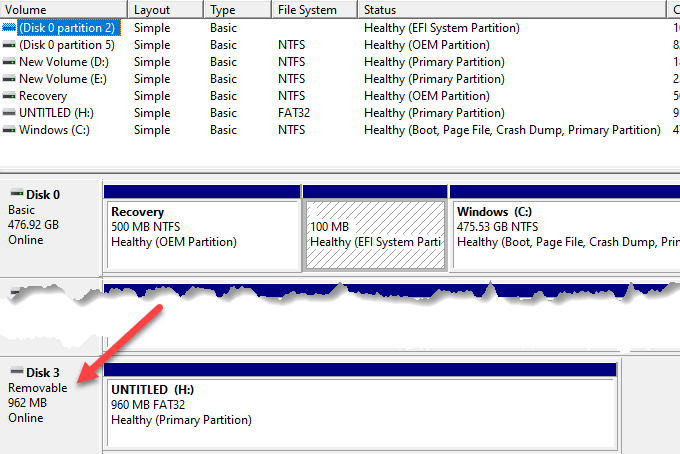
磁碟管理工具會檢查 Windows 是否能偵測到您的 USB 隨身碟。它還會顯示連接到您電腦的所有硬碟驅動器,您可以查看分割區、大小和其他相關資訊。
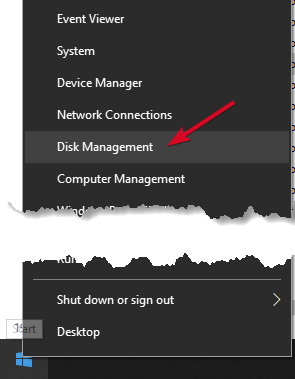
- 連接U盤並右鍵單擊。 開始 > 磁碟管理.
- 檢查您的USB磁碟在「主磁碟」或「輔助磁碟」下的位置。如果它沒有分區,則會顯示為… 可移動.
3. 如果你在工具中看到它 磁盤管理然後,您可以建立一個新的儲存單元並指派一個磁碟機號碼。這樣,您就可以對行動硬碟進行分割或格式化,使其更容易被其他裝置(包括您的電腦)發現。
4. 如果您的 USB 驅動器未顯示,可能是驅動程式或硬體出現問題,或驅動器已損壞。
步驟 5:嘗試將其連接到另一台電腦或另一個 USB 連接埠。
將USB隨身碟從目前連接埠斷開,然後將其連接到另一台電腦和/或另一個USB連接埠。如果它在新USB連接埠或電腦上可以正常工作,則可能是… 損壞或故障的 USB 連接埠或者可能是電腦本身出了問題。
故障、損壞或失靈的USB連接埠會導致諸如無法偵測到USB或顯示錯誤訊息等問題。請檢查連接埠是否清潔、無灰塵且牢固。如果連接埠上下晃動或感覺鬆動,則很可能有故障或損壞。
如果您使用的是 USB 集線器,請將硬碟從集線器上斷開,然後直接連接到您的電腦。有些集線器供電不足,無法驅動外接硬碟,您的裝置可能就屬於這種情況。
如果嘗試更換連接埠、更換電腦或在磁碟管理中檢查後,USB 磁碟機仍然沒有出現,則該磁碟機可能已損壞,需要更換。
步驟 6:使用裝置管理員排查驅動程式問題
您可以使用裝置管理員來排查和修復驅動程式問題,尤其是當您的 USB 驅動器被您正在使用的電腦以外的電腦偵測到時,這表示存在驅動程式問題。
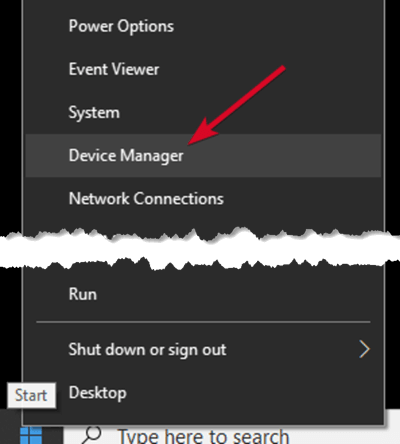
- 右鍵點擊 開始 > 裝置管理員。
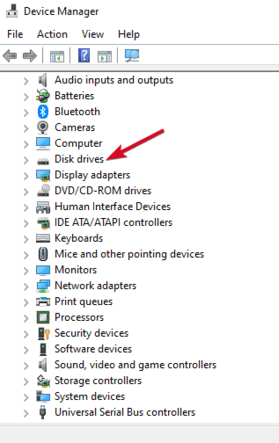
2. 展開 驅動器 檢查清單中任何裝置旁邊是否有黃色感嘆號。如果一個或多個裝置有此感嘆號,則表示該裝置有驅動程式問題。
3. 右鍵點選出現問題的設備,然後選擇 ئصائص 若要查看相關的錯誤訊息,您可以上網搜尋該錯誤,找到問題的解決方案。
您也可以嘗試以下方法來解決驅動程式問題:
- 撤銷操作程序 恢復到最新的驅動程式更新,並將裝置恢復到正常工作狀態。
- 下載驅動程序 可以從裝置製造商的網站、下載頁面或支援頁面下載,也可以在網站上搜尋對應的驅動程式。
- 驅動程序更新 在裝置管理員中右鍵單擊驅動程序,選擇“更新驅動程式”,然後按照提示操作。
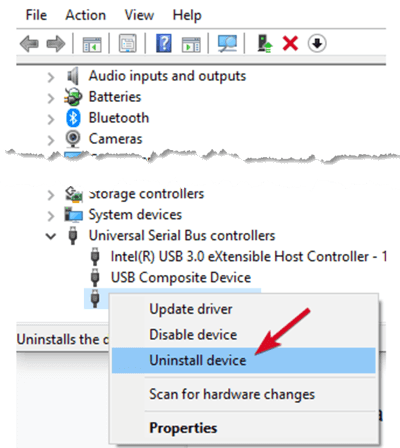
- 卸載 從電腦中移除設備,重新啟動電腦,然後等待電腦重新安裝驅動程式和正確的配置。
步驟 7:重新安裝裝置驅動程式
您的USB可能需要製造商提供的特定軟體才能正常運作。這些USB通常會隨附軟體,或提供一個網站連結供您下載。請找到並安裝製造商提供的驅動程序,然後再次測試您的USB。如果您已經安裝了軟體,請先卸載,然後再重新安裝最新版本。
步驟 8:使用裝置管理員檢查硬體更改
- 右鍵點擊 開始 並選擇 裝置經理。
- 點擊 操作 > 檢查設備變更。
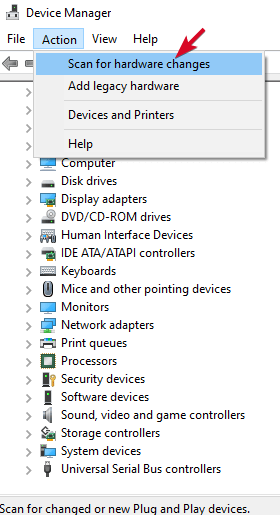
Windows 會嘗試尋找您的 USB 驅動器,以便您可以再次存取它。
步驟9:重新安裝USB控制器
此方法可以修復不穩定或損壞的USB驅動程式。
- 右鍵單擊 開始 > 裝置管理員 然後點擊 通用序列匯流排控制器 展開列表。
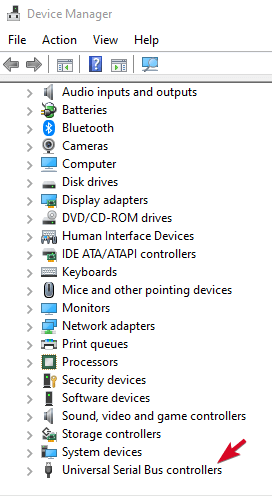
2. 右鍵單擊您的設備,然後按一下 卸載然後重新啟動電腦,控制器將自動重新安裝。
步驟 10:建立新的儲存單元並指派磁碟機號
如果您的裝置出現在步驟中 磁碟管理您可以建立一個新的儲存空間,並且眼睛、信件、驅動磁碟管理工具可以修復各種磁碟機中的分割區和檔案系統問題。
但是,您的USB可能顯示可用空間有限。 未分配 只是,在這種情況下,您需要建立一個新分割區,以便 Windows 和其他作業系統可以使用它。
- 右鍵單擊 開始 > 磁碟管理,然後右鍵單擊 未分配空間 > 新簡單卷 依照說明建立版塊。
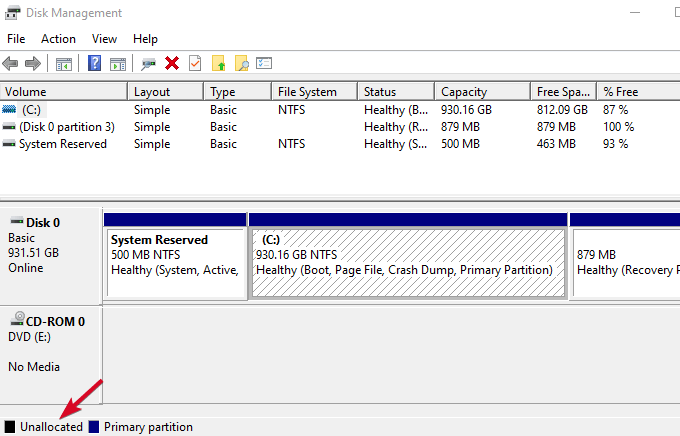
如果仍然看不到U盤,但U盤已分割區,請確保它已指派盤符。這通常是自動的,但也可能需要手動分配。
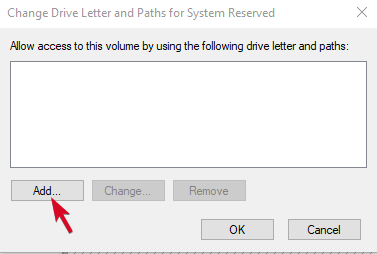
2. 以滑鼠右鍵按一下磁碟機分割區,然後按一下 更改磁碟機號碼和路徑.
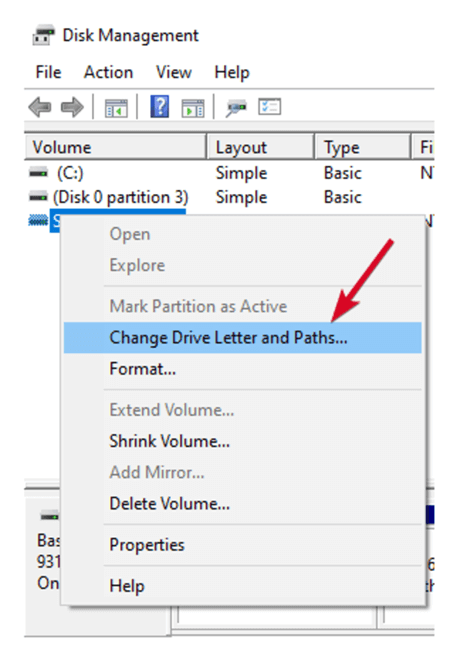
3. 如果沒有特定的磁碟機號,請點選 添加 選擇一個字母。如果該字母已被選中,請點擊它。 改變 請選擇其他字母。
步驟 11:停用 USB 選擇性暫停功能
此省電設定會在 USB 驅動器插入時切斷其電源,從而幫助減少電池消耗。為確保您的驅動器不會過熱。 出於任何原因將其關閉停用此功能,使電源管理設定不會超出 USB 控制器的限制。
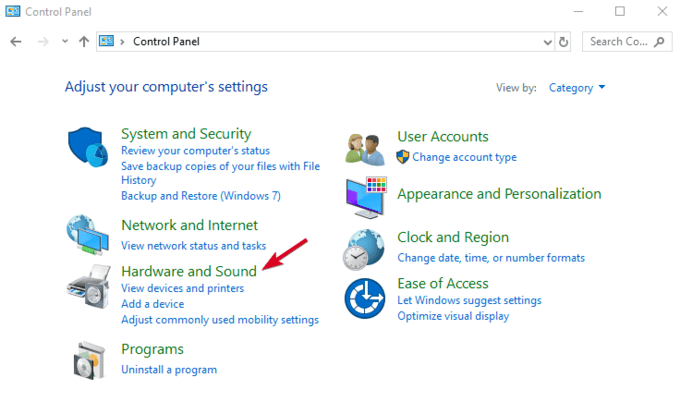
- 點擊 開始 > 控制台 並選擇 硬體和聲音.
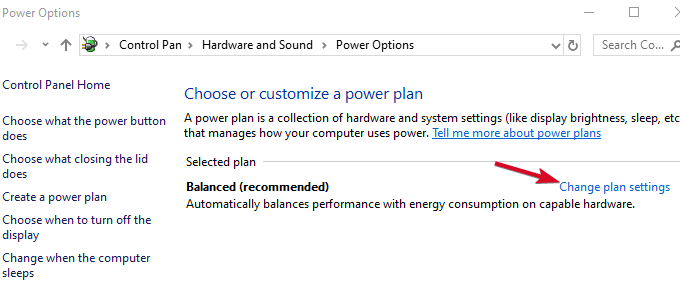
2. 點擊 電源選項>更改計劃設定。
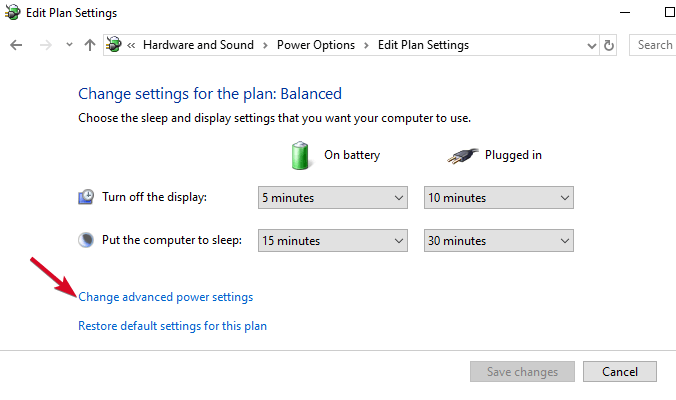
3. 點擊 更改進階電源設定。
4. 前往 USB設置 並擴展它。
5. 選擇 USB 選擇暫停設定 更改下拉式選單 插在 إ 殘疾人 (附註:如果您使用的是筆記型電腦,請選擇) 在電池 並改為 殘疾人 (在下拉清單中)。
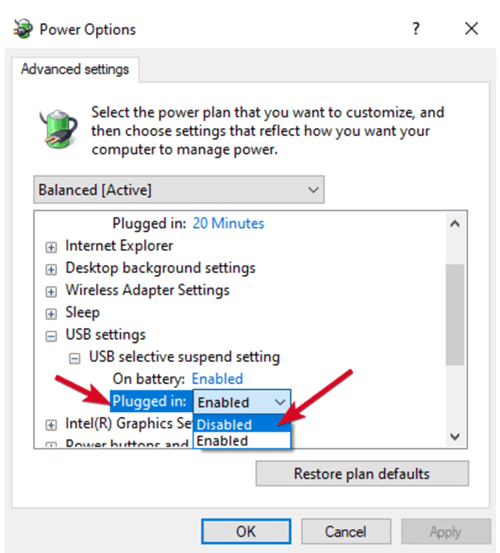
6. 選擇 申請 > 確定 重新啟動電腦以使變更生效。
如果其他方法都無效,您可以嘗試更換USB作為最後的手段。我們希望本指南能簡化您的操作流程,並讓您知道插入U盤後系統無法辨識時該如何解決。
評論被關閉。