

您是否迫不及待地想從 Windows 10 升級到 Windows 11?微軟已經向所有符合最低系統需求的電腦推送 Windows 11 自動更新一段時間了。
但是,如果您的電腦尚未收到更新,或者您的裝置無法持續存取互聯網,您可能需要使用媒體建立工具下載新版本的 Windows。
請先查看更新。
在下載 Windows 之前,請先查看 Windows 更新部分,確認您的電腦是否已有可用更新,以及是否錯過了任何通知。在 Windows 10 中,您可以透過在「開始」功能表中搜尋「檢查更新」,然後選擇最佳符合項目來完成此操作。
如果無法更新,您需要下載 Windows 11。首先請檢查您的電腦是否符合下載新作業系統的最低系統需求。
檢查您的電腦是否符合最低安全要求
有幾種方法可以檢查您的電腦是否可以安裝 Windows 11。不過,最簡單的方法是使用「電腦健康檢查」應用程式。下載、安裝並執行程序,然後按一下「立即檢查」按鈕。
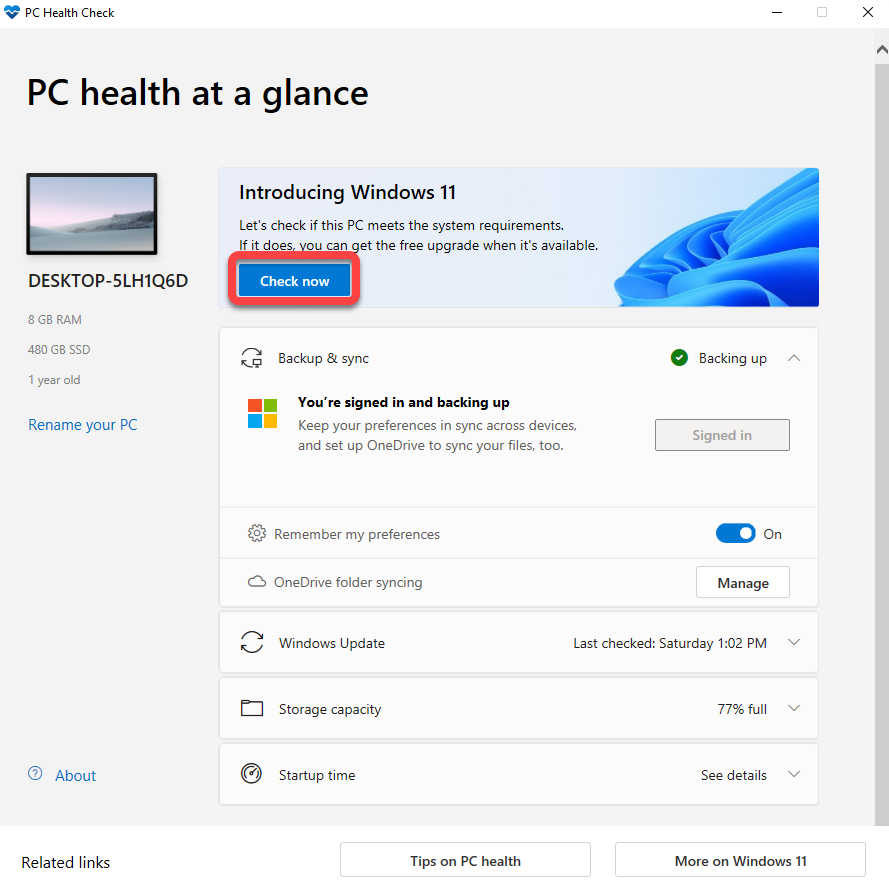
此應用程式可協助您檢查系統是否已準備好執行 Windows 11,包括檢查支援的 CPU、處理器核心數和時脈頻率以及 TPM(可信任平台模組)等。除非您的電腦非常老舊,否則它應該能夠滿足所有要求並運行 Windows 11。
在許多情況下,PC 健康檢查會將 TPM 模組列為缺少的必要組件。但是,您的裝置很可能具備 TPM 功能;您只需在 BIOS 中啟用它即可。請注意,您還需要在 BIOS 中啟用安全啟動(Secure Boot)—一項 UEFI(統一可擴充韌體介面)功能。
使用 Windows 11 媒體建立工具下載 Windows 11
確認您的電腦可以執行 Windows 11 後,現在您可以使用媒體建立工具將 Windows 下載到您的電腦上,並建立可啟動的 USB 或 DVD 光碟機。
- 去 下載頁面 專門針對媒體創作工具。
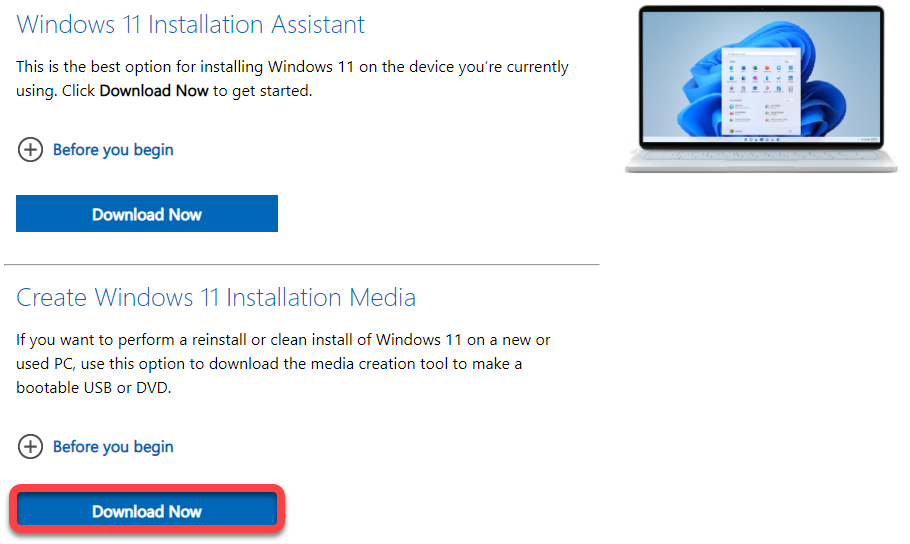
- 您會看到三個選項:Windows 11 安裝小幫手、建立 Windows 11 安裝媒體和下載 Windows 11 磁碟映像 (ISO)。選擇按鈕。 立即下載 下 Windows 11 安裝介質.
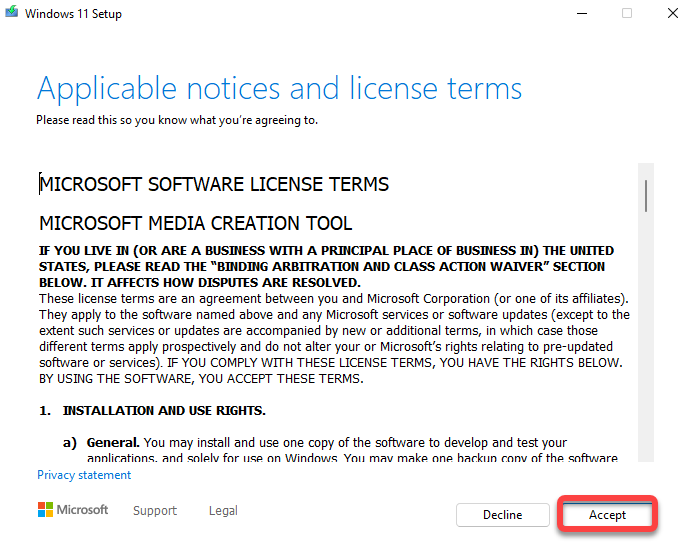
- 雙擊剛剛下載的 .exe 文件,然後按一下 驗收 許可要求。
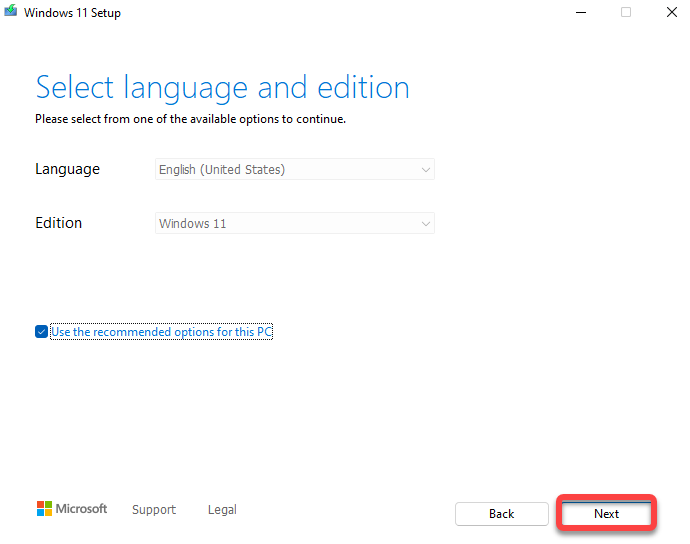
- 在下一個畫面上,您需要選擇 語言 和 版本 你想使用哪些功能?請保持複選框選取狀態。 請使用此電腦的推薦選項。 然後點擊 下一個.
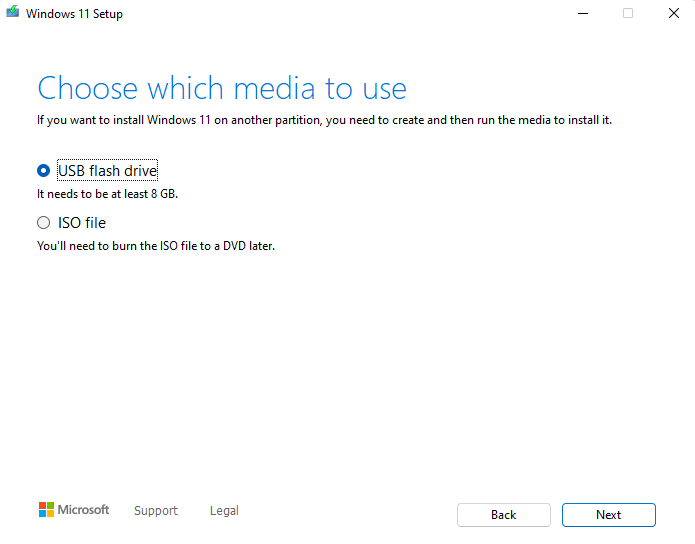
- 在這個階段,您需要選擇要建立可啟動的 USB 隨身碟,還是要建立 ISO 文件,然後將其複製到 DVD。
如果您選擇的是USB隨身碟,請確保在繼續操作前,將容量至少為8GB的空白USB插入電腦。如果您選擇的是ISO文件,目前無需進行任何其他操作。選擇完成後,點選「下一步」。
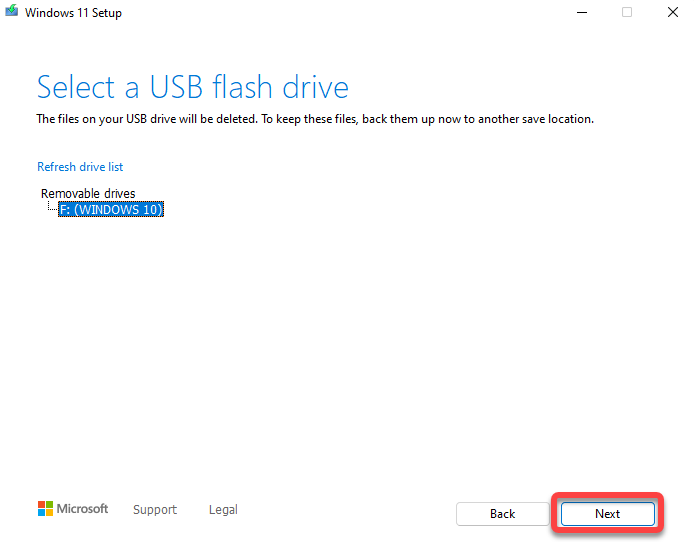
- 如果選擇 USB 隨身碟選項,則需要在下一個畫面上選擇要使用的 USB 裝置。
選擇設備,然後按一下“下一步”。該工具將自動開始下載 Windows 11 並建立安裝媒體。請確保您的網路連線穩定,以避免下載中斷。
或者,如果您選擇下載 ISO 文件,請確保您有一張空白 DVD 光碟,以便在下載完成後將 ISO 檔案複製到該光碟上。選擇 ISO 檔案下載選項後,按一下「下一步」按鈕,系統會提示您指定下載位置。選擇一個資料夾,然後等待工具完成 Windows ISO 檔案的下載。
- 如果您在上一個步驟選擇了 USB 安裝方式,現在就可以在電腦上安裝或重新安裝 Windows 11 了。但是,如果您選擇下載 ISO 文件,則需要將 ISO 文件刻錄到空白 DVD 光碟上。
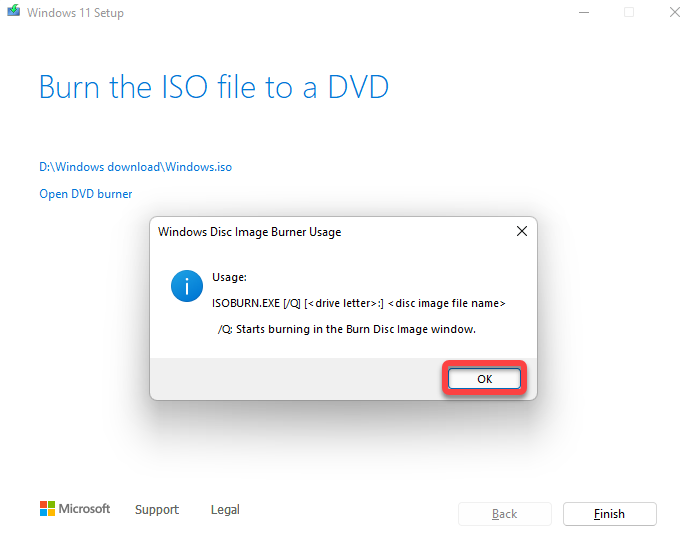
媒體建立工具完成 ISO 檔案下載後,會顯示 ISO 檔案的儲存位置,並提供開啟 DVD 燒錄機的選項。點選「開啟 DVD 燒錄機」選項後,會顯示一條需要在命令提示字元中執行的指令,用於燒錄 ISO 檔案。
記下命令並執行。或者,如果您喜歡圖形介面操作而不是使用命令提示符,只需選擇“確定”並退出程式即可。
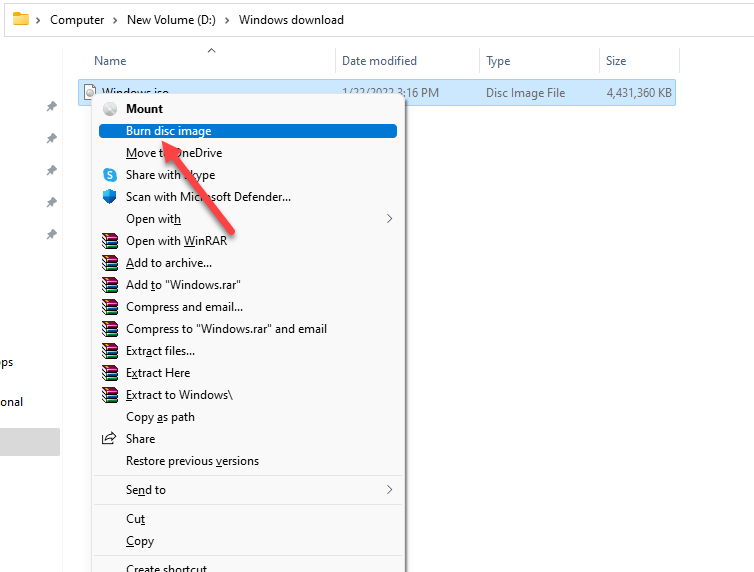
- 如果您在上一個步驟中使用了命令提示符,則可以跳到下一個部分。如果您喜歡使用光碟燒錄程式的圖形介面,請導覽至您下載新 Windows ISO 檔案的資料夾。右鍵單擊 ISO 檔案並選擇 刻錄光盤映像 (正在複製磁碟映像)。
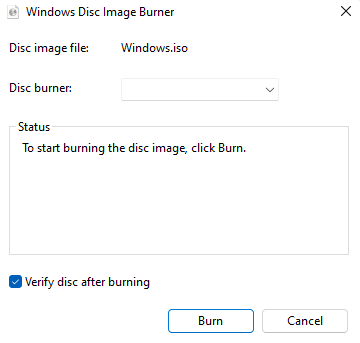
- 選擇合適的光碟複製程序,然後點擊按鈕。 燃燒 (複製)。保留選項 驗證刻錄後 (複製後進行磁碟驗證)已指定。
使用新的安裝媒體升級到 Windows 11
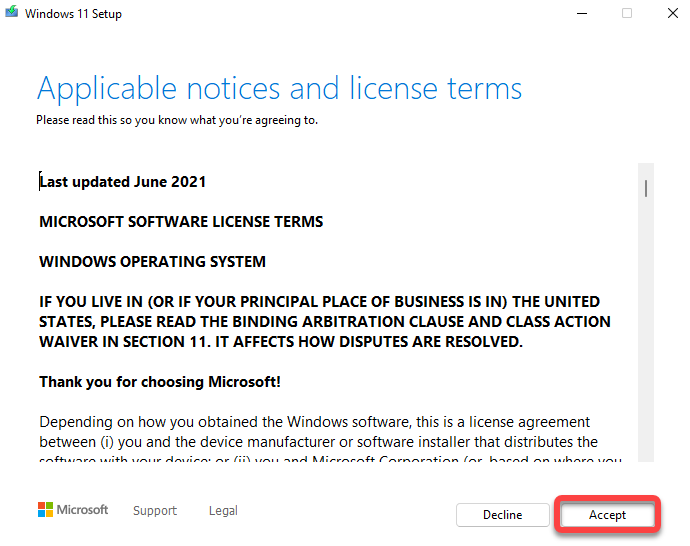
開啟電腦上的安裝介質,雙擊setup.exe以執行安裝精靈。在第一個畫面上選擇“下一步”按鈕。然後,選擇“接受”以同意許可條款。
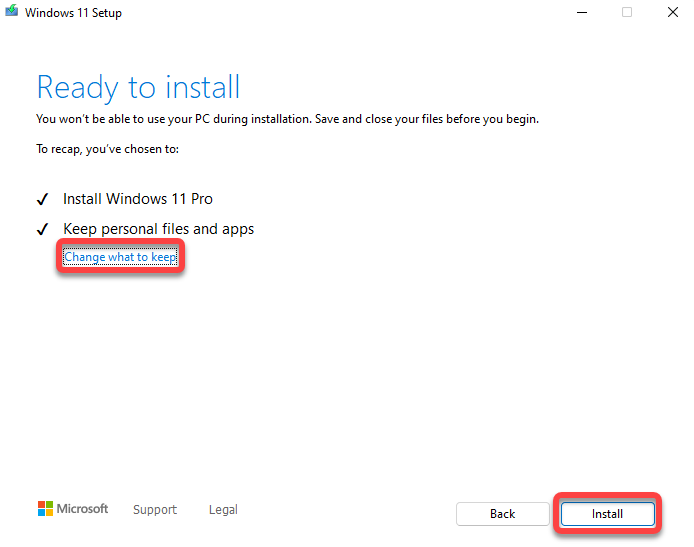
現在您將看到「準備安裝」畫面,安裝精靈會在此顯示安裝概要。例如,在本例中,它會顯示您已選擇安裝 Windows 11 專業版並保留您的個人檔案和應用程式。如果您願意,可以變更要保留的內容,或選擇「安裝」按鈕開始安裝。
讓嚮導運行升級程式並重新啟動。過程完成後,您就可以使用 Windows 11 並體驗其新功能了。
全新安裝 Windows 11
安裝媒體建立完成後,全新安裝 Windows 11 的方法與其他方法相同。您可以從安裝媒體啟動,然後按照安裝精靈中的說明進行操作。
媒體創作工具讓這一切變得簡單。
這款媒體創建工具讓創建可啟動安裝媒體變得輕而易舉。它速度很快,而且配有螢幕提示,即使是新手也能輕鬆上手。
請注意,安裝新版 Windows 11 時,您也必須提供購買時收到的 Windows 11 產品金鑰。如果您沒有產品金鑰,則可以在安裝過程中跳過輸入金鑰的步驟,稍後再啟動 Windows 11。
評論被關閉。