

微軟於2025年12月25日(星期二)發布的Windows 11最後一個更新KB5072033帶來了一系列改進和穩定性增強,同時也修復了一些用戶遇到的錯誤。其中,微軟的兩項重大安全修復尤其引人注目,儘管它們解決了許多安全問題。
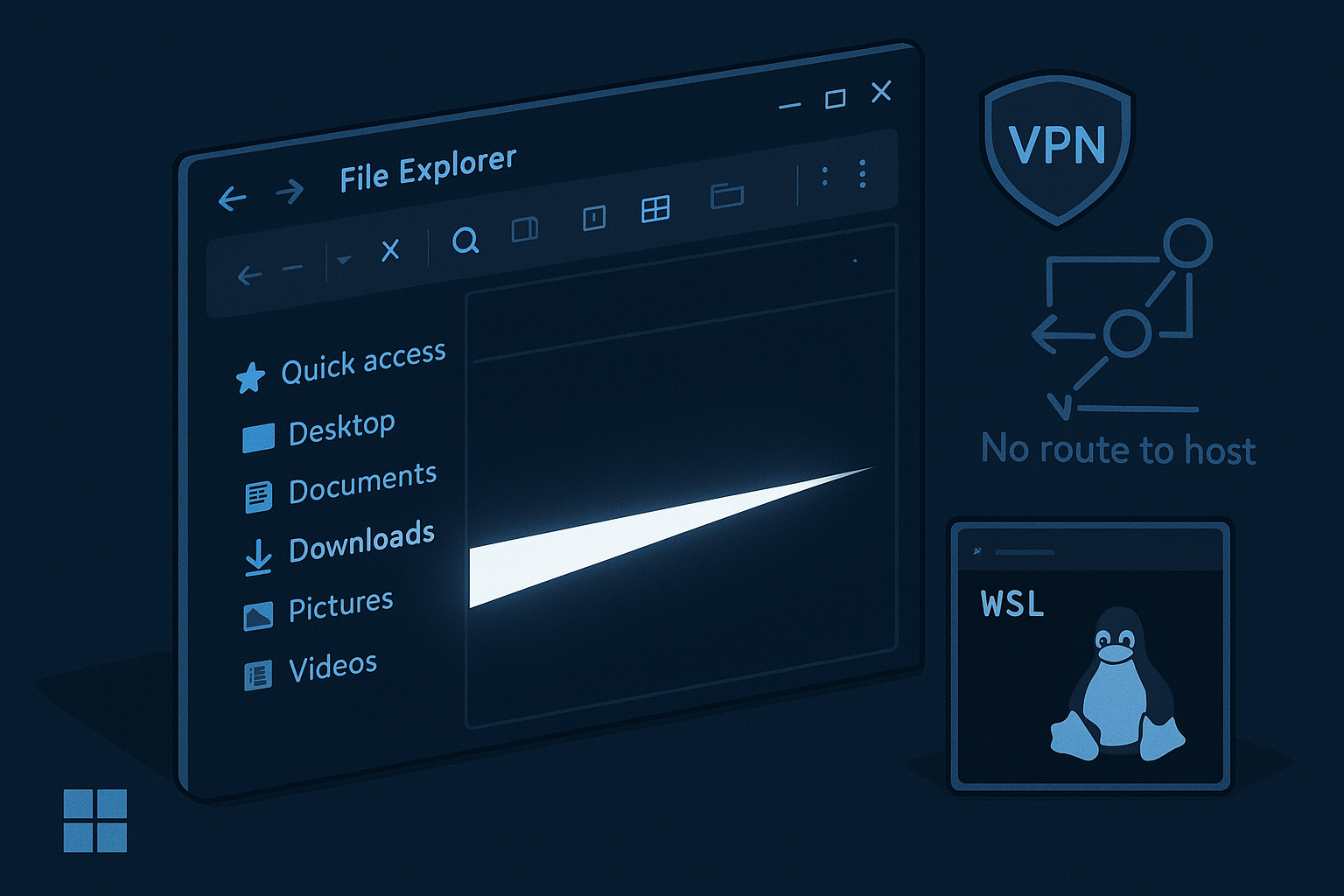
此外,使用者在使用深色模式時會遇到白屏閃爍的問題。使用第三方 VPN 時,Windows 子系統 Linux 版也會出現網路故障。
本文將詳細介紹問題所在以及解決方法,因為這些問題都與執行 Windows 11 的電腦有關。下文也將幫助用戶逐步修復每個錯誤。
理解這些錯誤
在尋找解決方法之前,讓我們先來看看究竟發生了什麼事:
檔案總管在深色模式下閃爍
最近,用戶遇到的一個主要問題是,在本月初(2025年12月)安裝Windows 11後,會出現惱人的白屏閃爍。這種白屏閃爍會在開啟檔案總管時出現,原因可能有多種,包括建立新分頁、複製檔案、在「首頁」和「圖庫」頁面之間切換,甚至切換「詳細資料」窗格。
現在讓我們來探究一下,為什麼會發生這種情況?
這是由於Windows預覽版更新擴展了深色模式所致。這可能會導致檔案總管在應用深色使用者介面之前就顯示白色背景,在光線較暗的環境下尤其明顯。
WSL網路和VPN問題
另一方面,與適用於 Linux 的 Windows 子系統 (WSL) 相關的另一個問題會影響進階使用者和軟體開發人員。他們會失去對網路的控制和存取權限,尤其是在啟動或使用外部 VPN 時。因此,當 WSL 設定為模擬網路模式時,某些 VPN(例如 OpenVPN 或 Cisco Secure Client)會阻止資料到達 Linux 進程。結果,就會出現諸如「找不到主機路徑」之類的錯誤。
如何解決檔案總管中深色模式閃爍的問題
讓我們來看看如何解決檔案總管在深色模式下出現的白螢幕閃爍問題。
安裝 KB5072033
具體來說,最推薦的解決方法之一是確保安裝最新版本的 Windows 11 KB5072033。此版本包含一些重要更改,可協助解決檔案總管問題。
讓我們來看看具體步驟:
- 首先,點選電腦開始選單中的「設定」。
- 點擊“Windows 更新”。
- 然後搜尋並查看更新。
- 尋找並下載版本 KB5072033。
- 之後,重新啟動電腦。
- 應用程式更新
安裝並套用 KB5072033 更新後,大部分閃爍現象將會消失,特別是開啟檔案總管或執行常見操作時出現的白色閃爍。
切換到臨時開放模式
完成上述所有必要步驟後,如果問題仍然存在或未解決,請切換到淺色模式。這將有助於您完全忽略該問題。
請依照以下步驟操作;
- 點選電腦上的「設定」。
- 然後進行自訂設定。
- 點選顏色
- 尋找“選擇模式”選項。
- 選擇“燈光”選項。
簡而言之,請按照上述步驟操作,即可完全避免深色模式使用者介面上的白色閃爍。雖然這對於深色模式愛好者來說可能並非理想之選,但在更新推送至您的桌面或電腦之前,這不失為一個有效的臨時解決方案。
延遲或卸載導致問題的更新
此外,諸如可選預覽之類的更新也可能導致安裝後出現閃爍錯誤。因此,要卸載更新,
- 開啟電腦上的設定。
- 點選 Windows 更新
- 然後選擇“更新歷史記錄”,再點選“卸載更新”。
- 另外,請尋找導致 KB5070311 問題的預覽,然後將其刪除。
- 然後重新啟動電腦。
因此,請按照上述步驟操作,您的系統可以恢復正常,不會有任何故障。但是,卸載更新時務必小心,以免修復程式被刪除。
評論被關閉。