
微軟 SharePoint 無法正常運作?立即嘗試以下 3 個簡單解決方案
您的 Microsoft SharePoint 是否發生故障?立即了解 3 個簡單有效的解決方案,解決常見問題,讓您的工作效率和流暢運行重回正軌!

你需要知道的最重要的事情
- 停用 Outlook 中的「Microsoft SharePoint Server 同事匯入加載項」可能會解決 SharePoint 停止工作的問題。
- 清除瀏覽器快取(包括 cookie、圖像和快取檔案)是修復 SharePoint 崩潰問題的必要步驟。
- 在採取更進階的解決方案之前,請先檢查您的網路連線穩定性,嘗試使用其他瀏覽器,並重新啟動電腦。
關鍵點
- 準備 Microsoft微軟 SharePoint 是一個與 MS Office 整合的 Web 應用程序,可讓您有效率地管理和儲存文件。
- 許多使用者反映他們遇到了「Microsoft SharePoint 已停止工作」的錯誤。
- 要解決這個問題,您可以嘗試切換到 另一個網頁瀏覽器 或更新 OneDrive 應用程式。
大量用戶報告稱,Microsoft SharePoint 在他們的裝置上停止運作。此錯誤令人沮喪,因為它出現得突然且毫無預兆。不過,錯誤訊息非常簡單:SharePoint 已停止運作。
如果您遇到此錯誤且不知道如何解決,那麼您來對地方了。本指南將為您提供一系列解決方案,協助您解決 Microsoft SharePoint 無法正常運作的問題。
為什麼我的電腦上的 Microsoft SharePoint 停止運作了?
我們已經進行了研究,並找到了一些可能導致 Microsoft SharePoint 在Windows 11電腦上停止運作的最常見原因。
- 您的微軟帳戶有問題。微軟帳戶中與網路相關的問題通常會導致相關軟體故障。
- 瀏覽器快取已損壞。可能是瀏覽器快取檔案損壞導致了這個問題。
- Outlook 加載項導致了這個問題。問題很可能是由 Microsoft Outlook 中的 Microsoft SharePoint 加載項所造成的。
- 瀏覽器出現問題。您用來存取 Microsoft SharePoint 的瀏覽器可能是造成此問題的原因。
- OneDrive 應用程式未更新。你必須確保 微軟更新 若要將 OneDrive 安裝到您的電腦上,請使用現代方法。
如何解決我的電腦上 Microsoft SharePoint 無法運作的問題?
在進行更進階的故障排除之前,我們建議您先執行以下步驟。
- 快速重新啟動電腦;簡單的重新啟動可以解決許多小問題。
- 檢查您的網路連線。請確保您已連接到運作正常的互聯網網絡,且沒有任何問題。
- 嘗試切換到其他瀏覽器,因為您目前的瀏覽器可能是導致「Microsoft SharePoint 已停止工作」錯誤的根本原因。如果您不確定要使用哪個瀏覽器,我們建議您查看我們的指南,其中列出了一些最佳選擇。
1. 停用 Outlook 加載項
- 開始 Outlook.
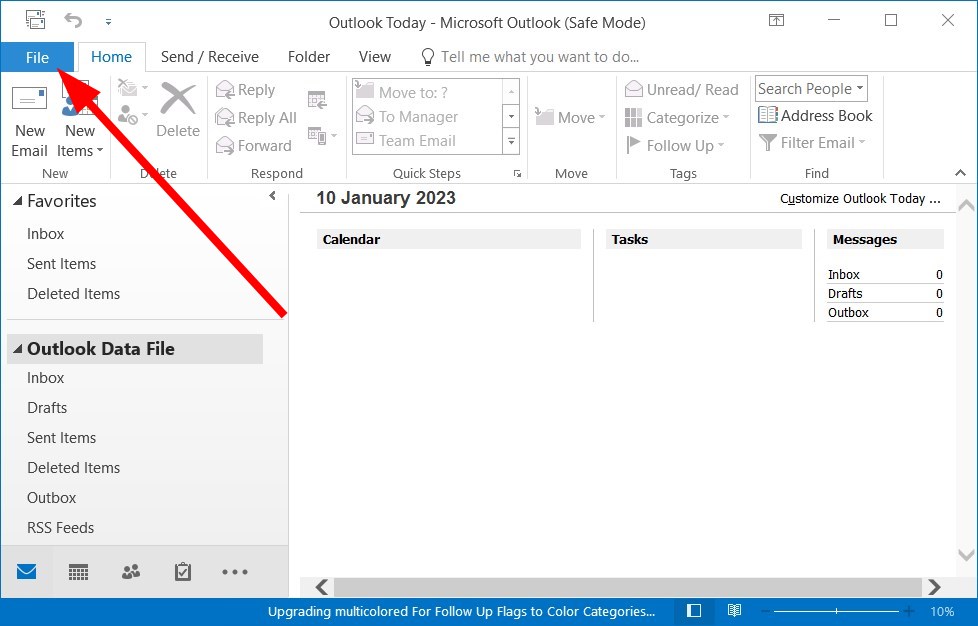
- 輕按 文件.
![圖片顯示了 Outlook 中的「檔案」選單。]()
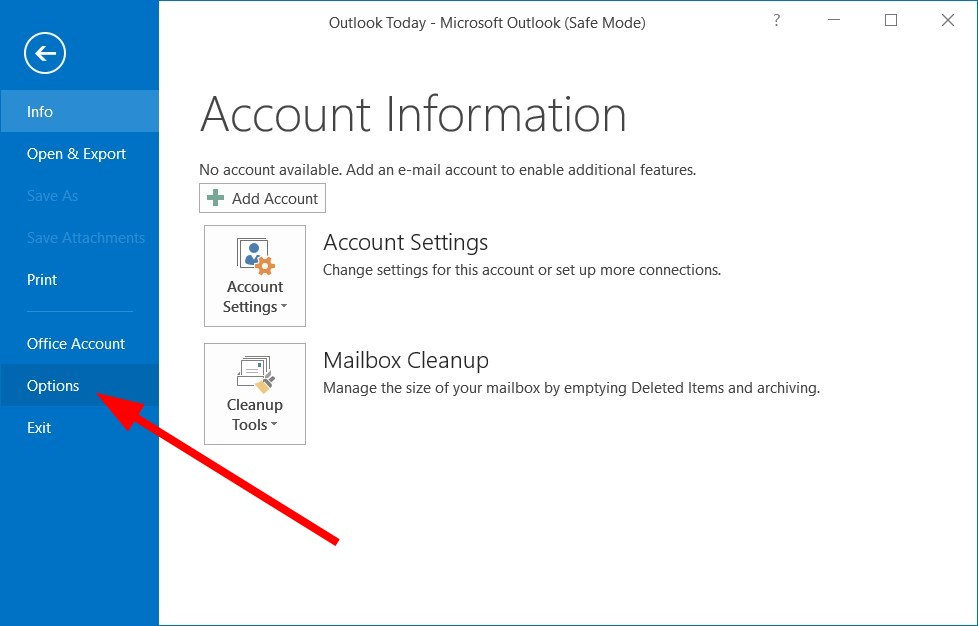
- 選擇 選項.
![圖片展示了 Outlook 中的「選項」選項。]()
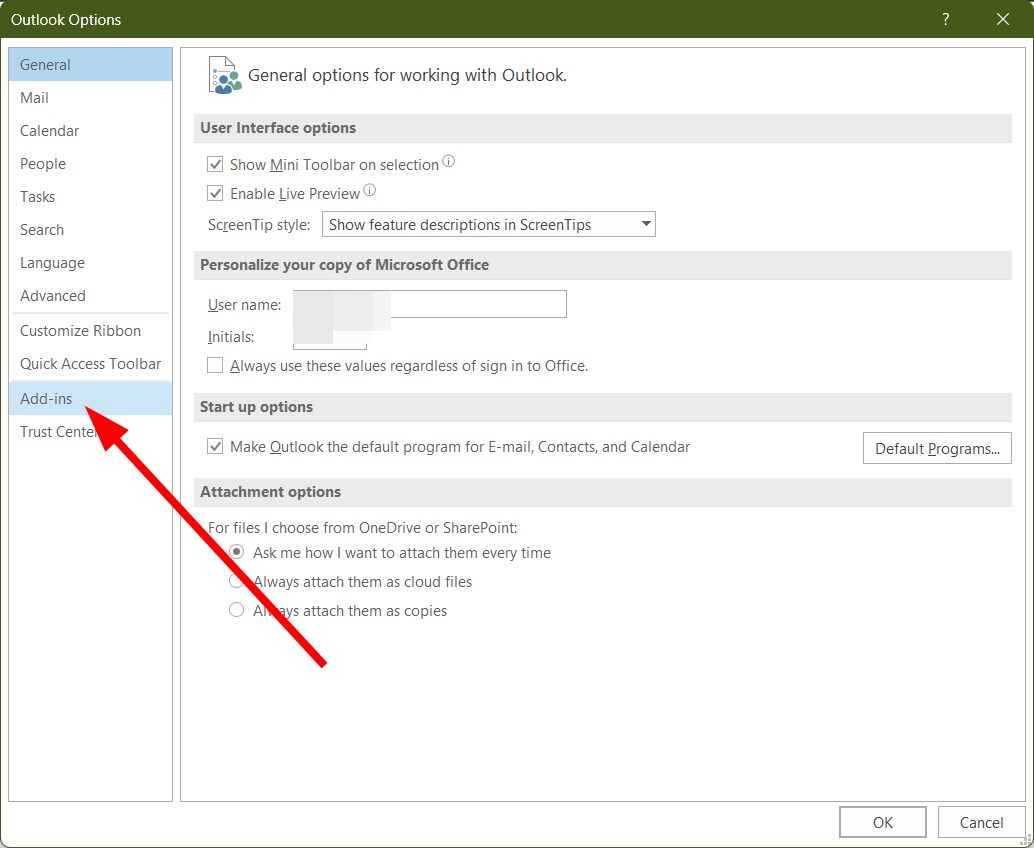
- 輕按 加載項.
![圖片顯示了 Outlook 設定中的「加載項」部分]()
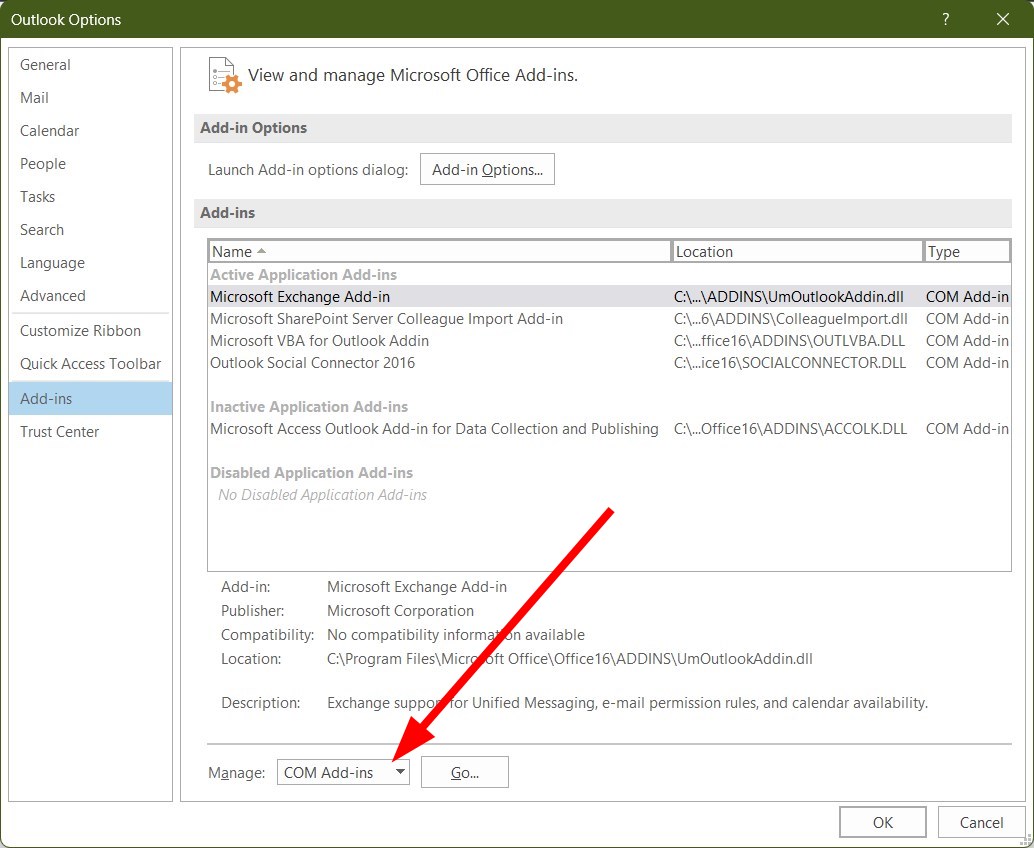
- 選擇 COM加載項 之內 管理.
![圖示為從「管理」功能表中選擇 COM 加載項。]()
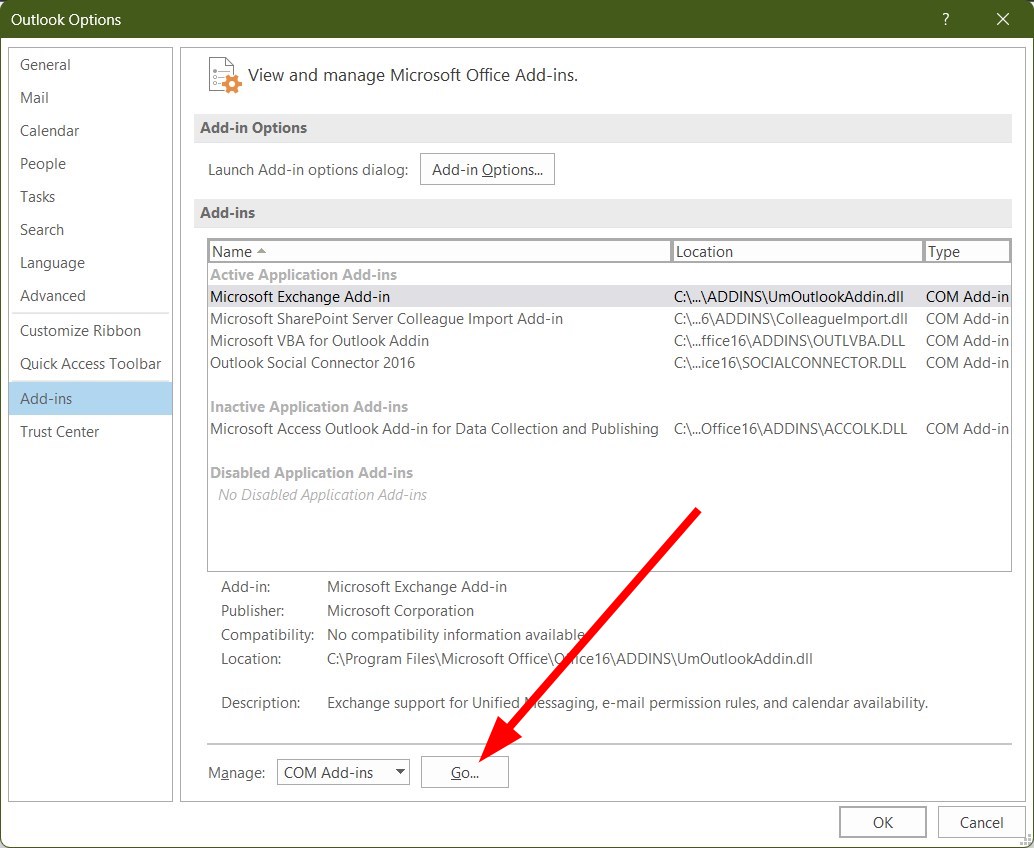
- 輕按 GO.
![圖片顯示了“GO”按鈕]()
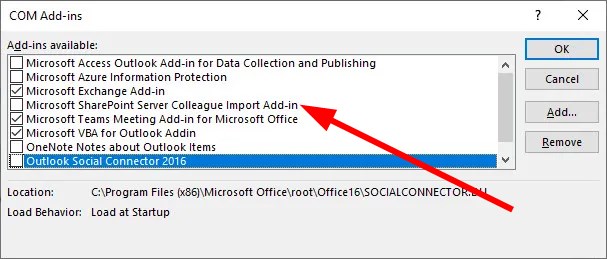
- 取消勾選 微軟 SharePoint 伺服器 同事導入插件 然後點擊 OK.
![圖片顯示的是 Outlook 加載項停用窗口,其中已選取 SharePoint 加載項。]()
- 重新開始 Outlook.
2.清除瀏覽器緩存
2.1 谷歌瀏覽器
- 打開瀏覽器 Google Chrome.
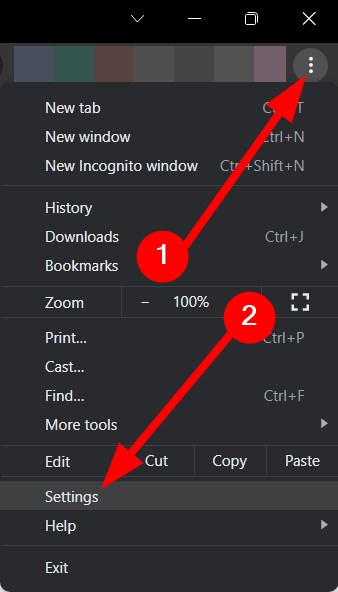
- 點擊列表 三點.
- 輕按 設定.
![Google Chrome 設定按鈕的螢幕截圖]()
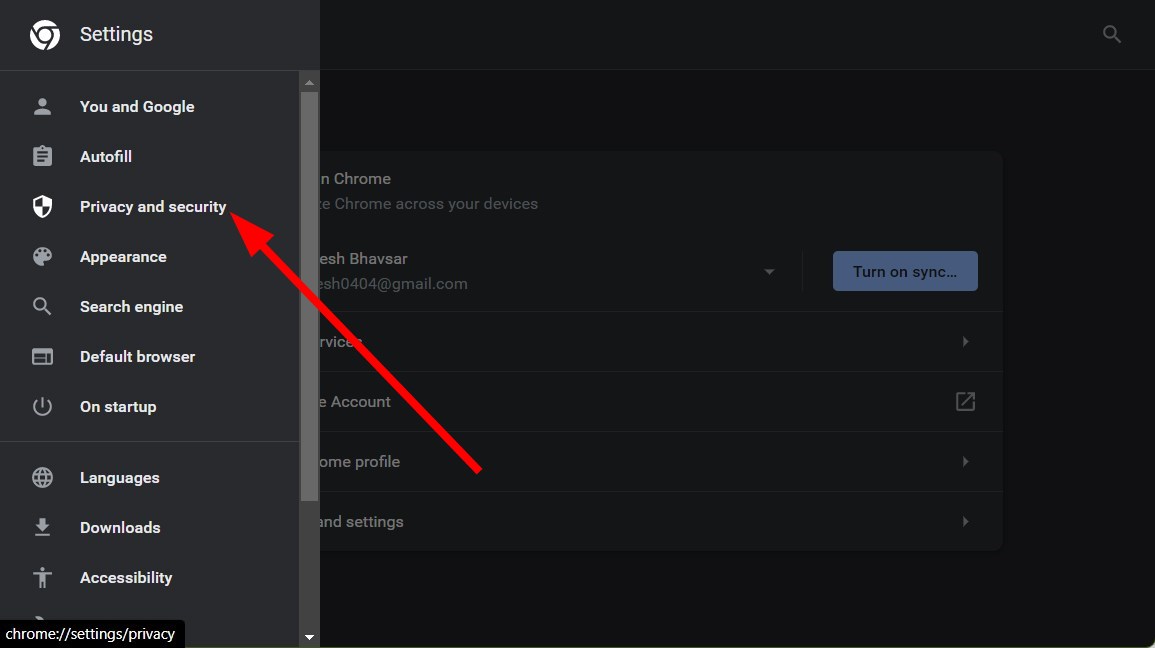
- 選擇 隱私和安全.
![Google Chrome 瀏覽器「隱私與安全」部分的螢幕截圖]()
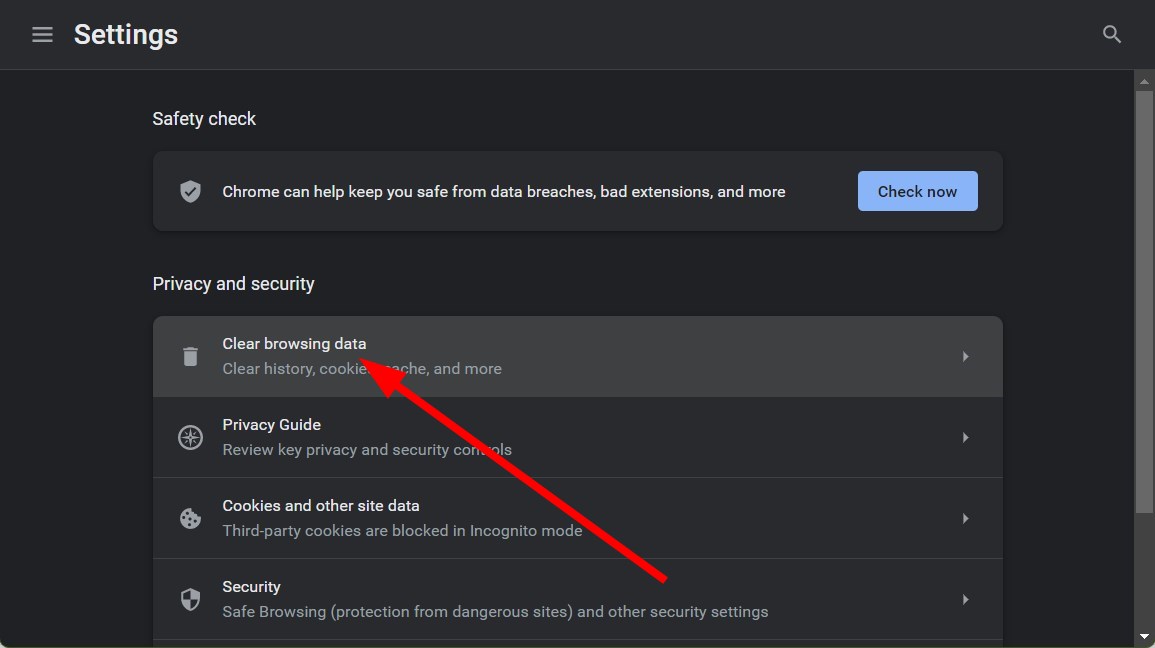
- 輕按 清除瀏覽數據.
![Google Chrome 瀏覽器中清除瀏覽資料的選項截圖]()
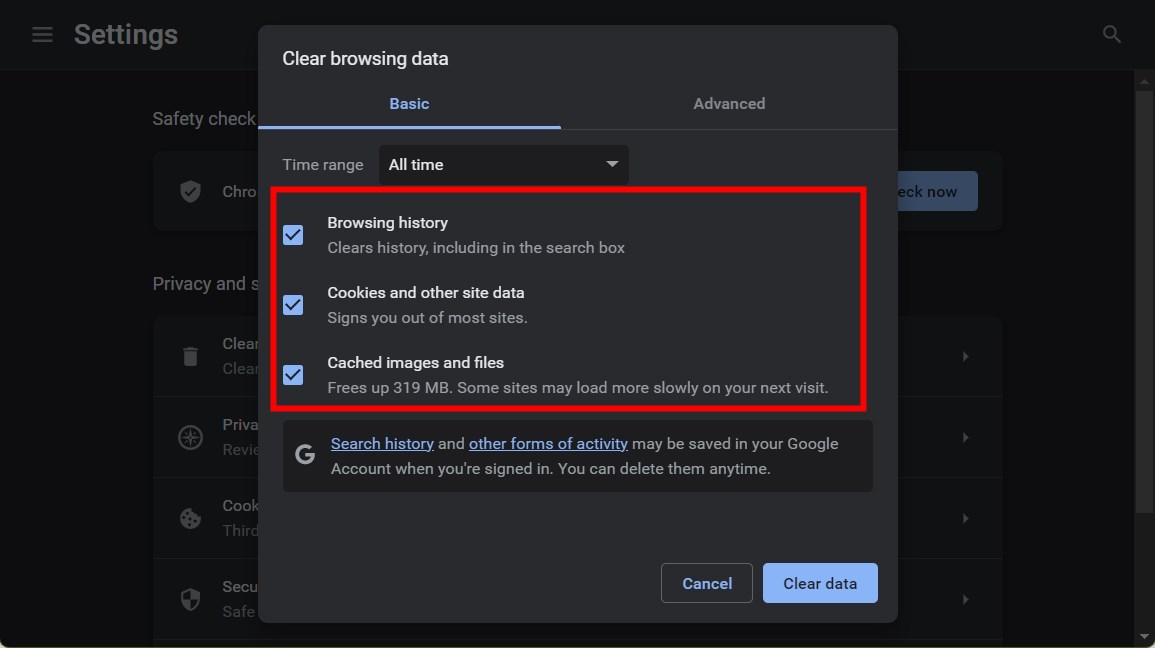
- 請選取我兩個選項中的兩個複選框 Cookie和其他網站數據 و緩存的圖像和文件.
![清除 cookie 和快取檔案的選項截圖]()
- 點擊按鈕 清除日期.
2.2 火狐瀏覽器
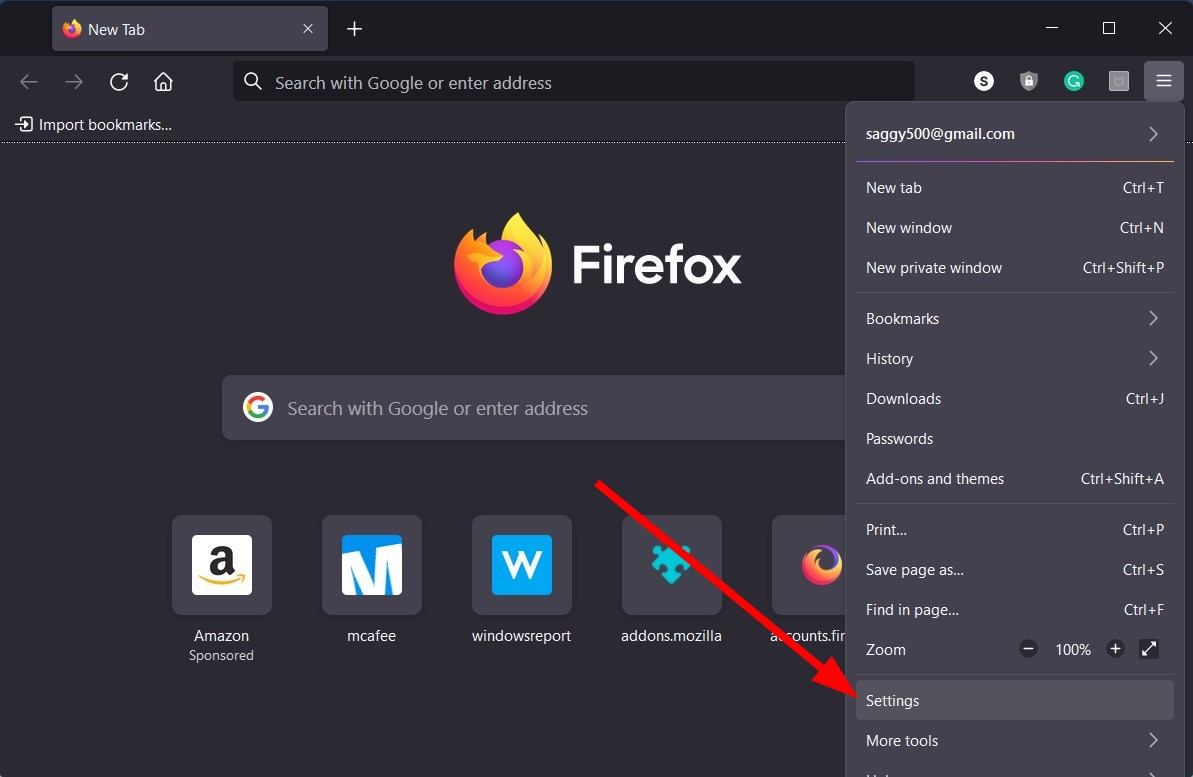
- 點選選單圖標 三行.
- 輕按 設定.
![圖片顯示了 Firefox 中的三條橫線選單圖示。]()
- 選擇 隱私與安全.
![一張展示 Firefox 中「隱私與安全」選項的圖片。]()
- 宣誓 Cookie和網站數據, 單擊 . 按鈕 清除數據.
![圖片顯示的是 Firefox 瀏覽器中「Cookie 和網站資料」下的「清除資料」按鈕。]()
- 接下來,勾選對應的選項框。 Cookiesوو網站數據وو緩存的網頁內容.
- 點擊按鈕 重設.
![圖片顯示了 Firefox 中的「清除」按鈕。]()
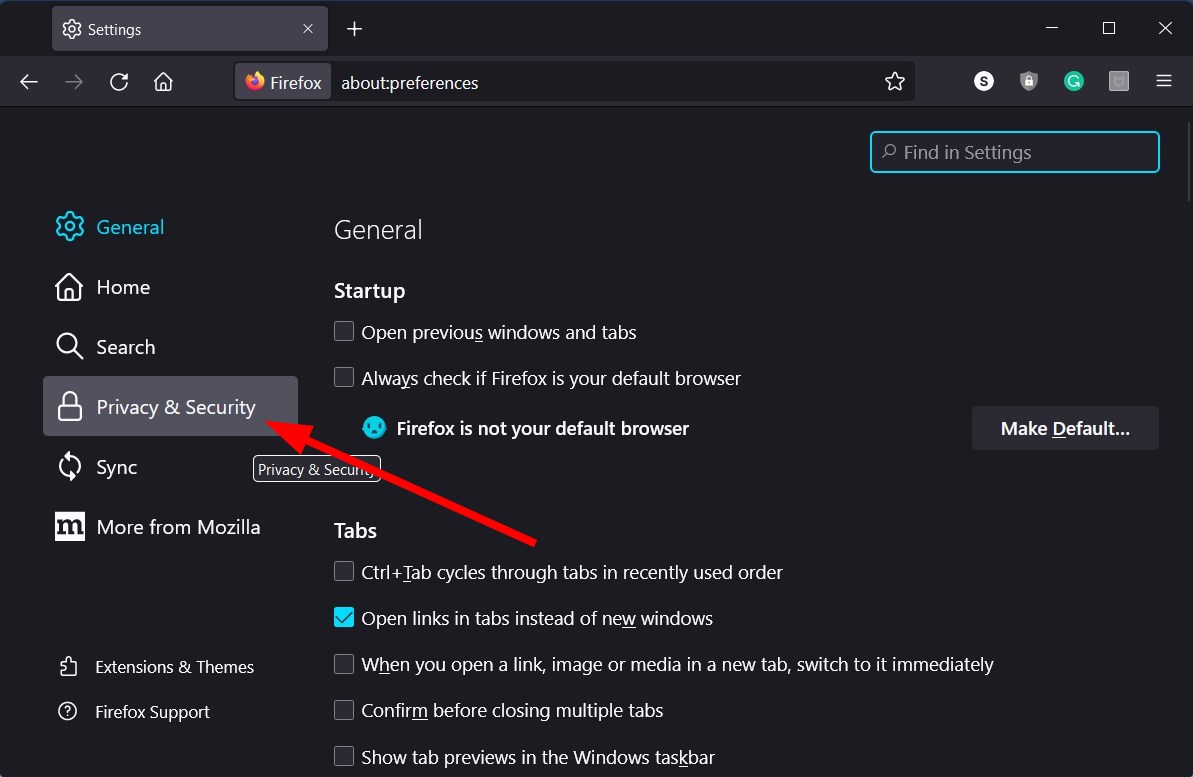
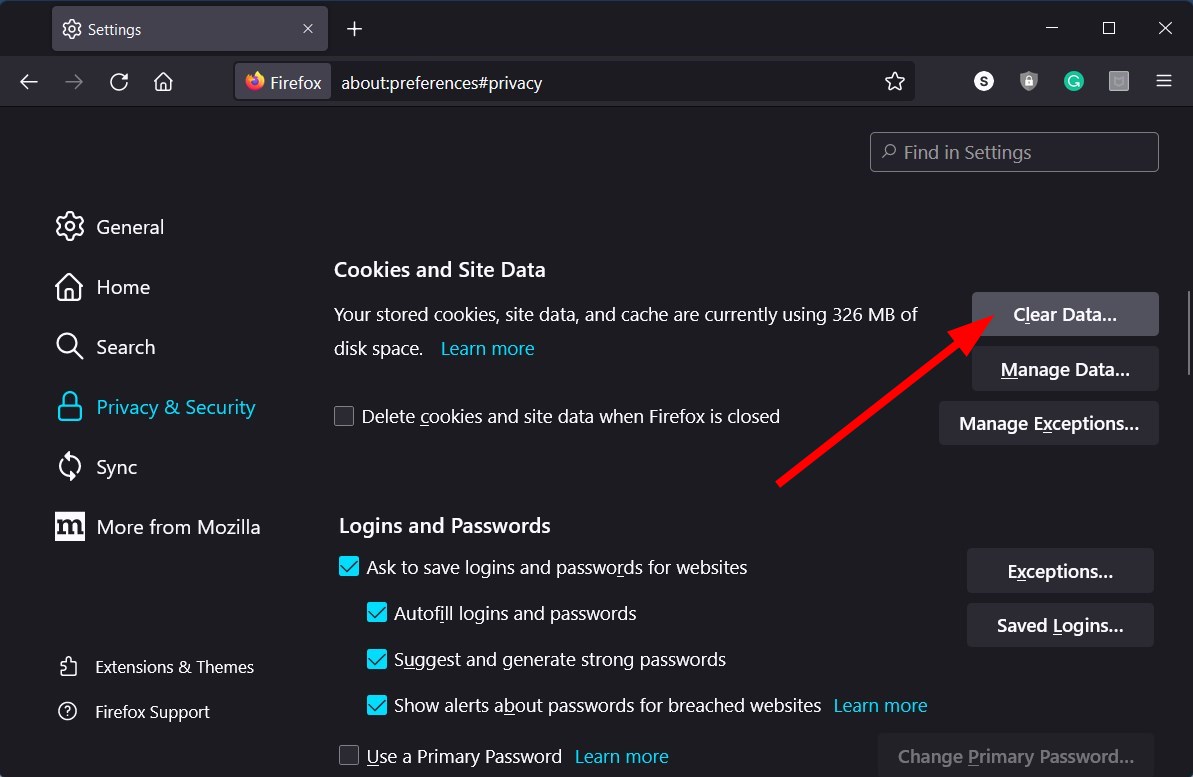
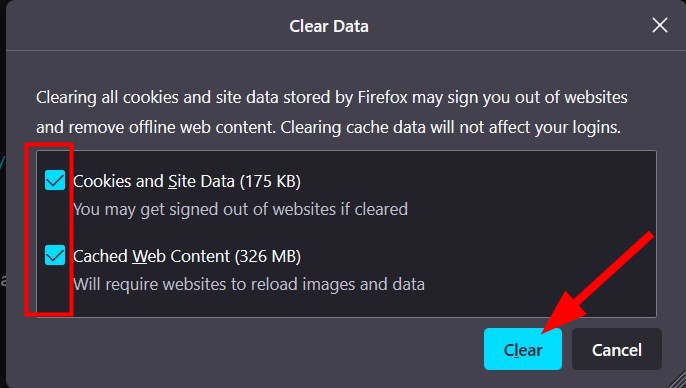
快取檔案的主要用途是儲存您使用的 Web 應用程式或造訪的網站的自訂設定。如果這些檔案損壞,可能會導致 Web 應用程式或相關網站崩潰並產生各種錯誤。
在這種情況下,我們建議您定期清除快取文件,以避免 Microsoft SharePoint 停止工作等問題。
3. 更新 OneDrive
- 打開菜單 開始 按 . 鍵 Win.
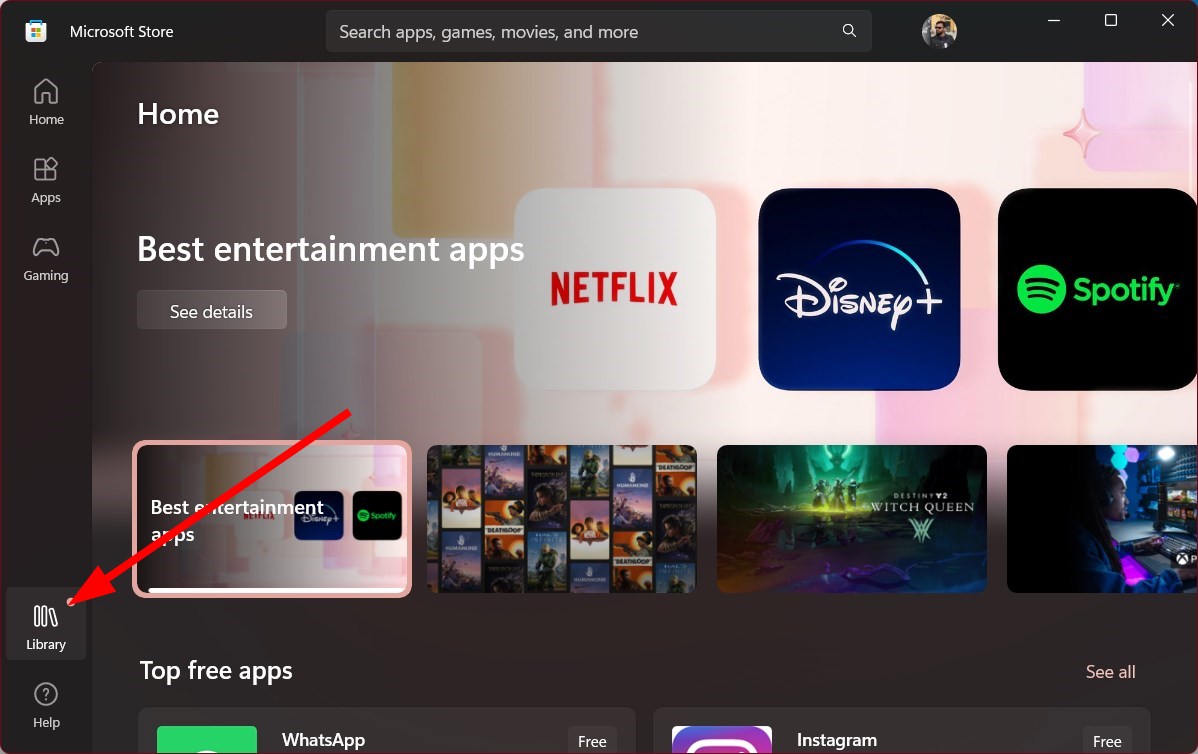
- 打開 微軟商店.
![微軟商店介面]()
- 點擊 圖書館 位於左下角。
![微軟商店中的「庫」按鈕]()
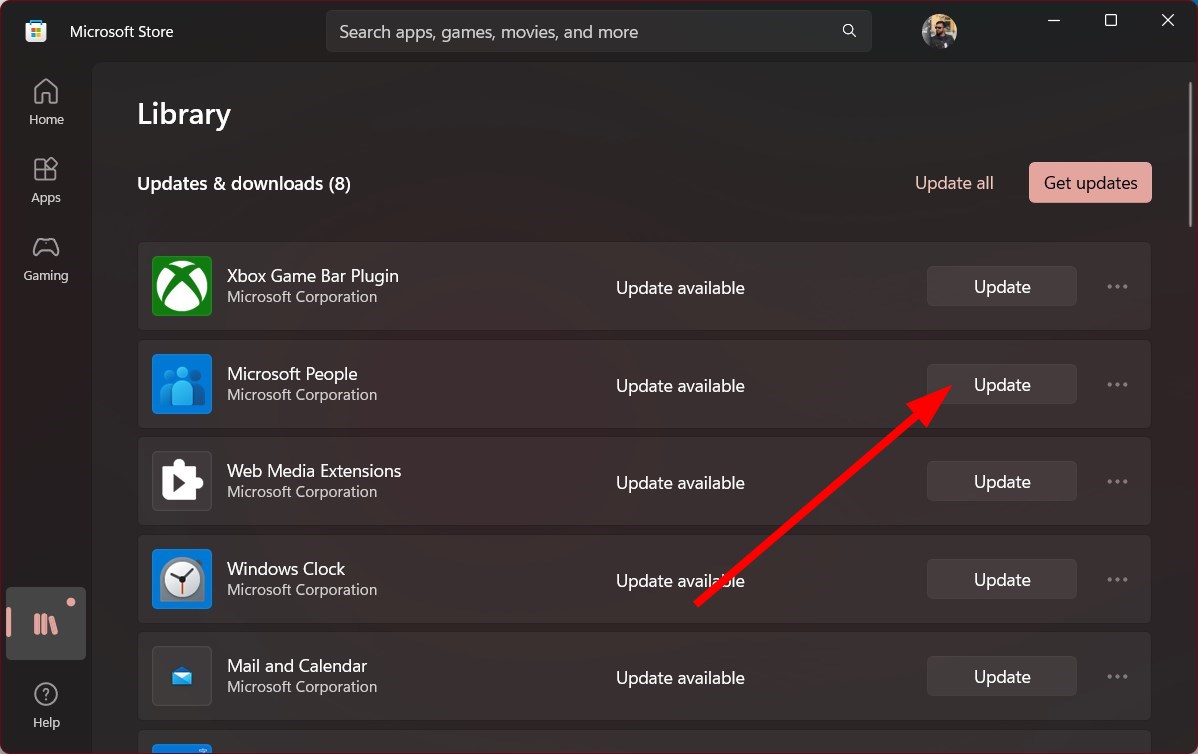
- 搜索應用 OneDrive 在選單中,按下該按鈕。 更新狀態此流程可確保您獲得最新的功能和修復程序,也是微軟為解決問題和改善使用者體驗所做努力的一部分。
![Microsoft Store 中 OneDrive 應用程式的更新按鈕]()
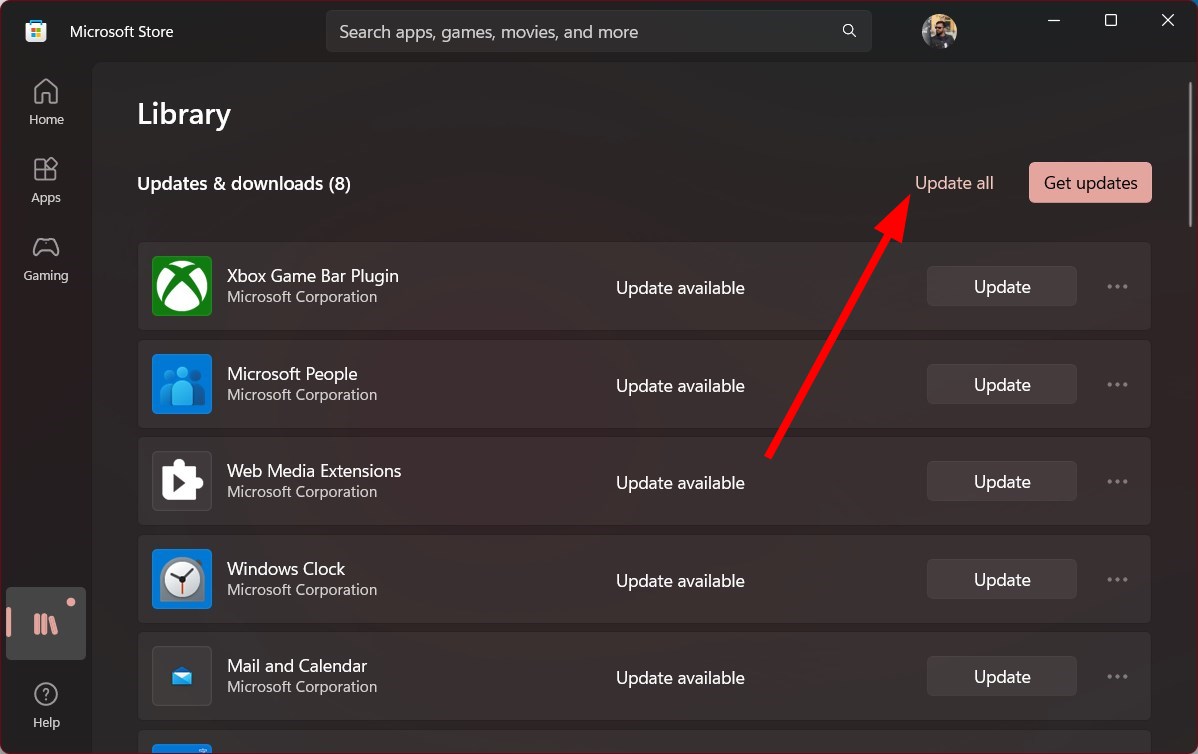
- 或者,您可以點擊按鈕 全部更新 這將更新所有舊版應用程序,包括 OneDrive(如果有新版本可用)。這對於保持作業系統穩定性至關重要,尤其是在升級到 Windows 11 時。
![Microsoft Store 中的「全部更新」按鈕將更新所有應用程式。]()
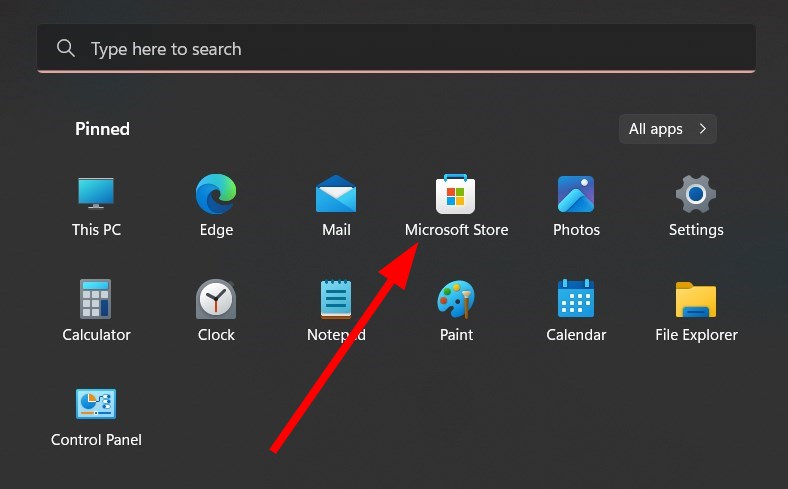
一些微軟官方支援論壇的用戶報告稱,他們成功解決了在更新 OneDrive 應用程式後 Microsoft SharePoint 停止工作的問題。
更新 OneDrive 應用程式後,Microsoft SharePoint 錯誤完全消失了。雖然我們無法確定確切原因,但此方法幫助了許多用戶,因此建議嘗試一下。
本指南到此結束。如果您遇到 SharePoint 文件無法在任何應用程式中開啟的問題,我們建議您查看以下解決方案,這些方案可以幫助您解決該問題。
許多使用者也反映在 Windows 10/11 電腦上遇到了 SharePoint 同步問題。如果您也是其中之一,請查看我們專門提供的解決方案列表,以幫助您解決問題。
您可能還會遇到SharePoint 搜尋功能無法正常運作的問題。別擔心,我們提供了一份指南,其中列出了四種解決方案,可以幫助您解決此問題。
請在下方留言區告訴我們,上述哪些解決方案解決了您的Microsoft SharePoint無法運作的問題。
評論被關閉。