
如何在 Windows 11 專業版和企業版上安裝 RSAT
本指南將指導您如何在 Windows 11(專業版和企業版)上安裝 RSAT。只需按照我們提供的簡單步驟操作,即可有效管理您的伺服器。立即開始安裝!

你需要知道的最重要的事情
- RSAT 只能安裝在 Windows 11 專業版、企業版、教育版或工作站專業版上,且需要本機管理員權限。
- RSAT 工具可以透過設定中的「選用功能」手動安裝,也可以使用 PowerShell 指令(例如Add-WindowsCapability自動安裝,以進行程式化部署。
- 為避免安裝失敗,請檢查 Windows 11 版本(不應為家用版),確保按需存取功能有效負載來源,並確保已安裝所需的特定功能。
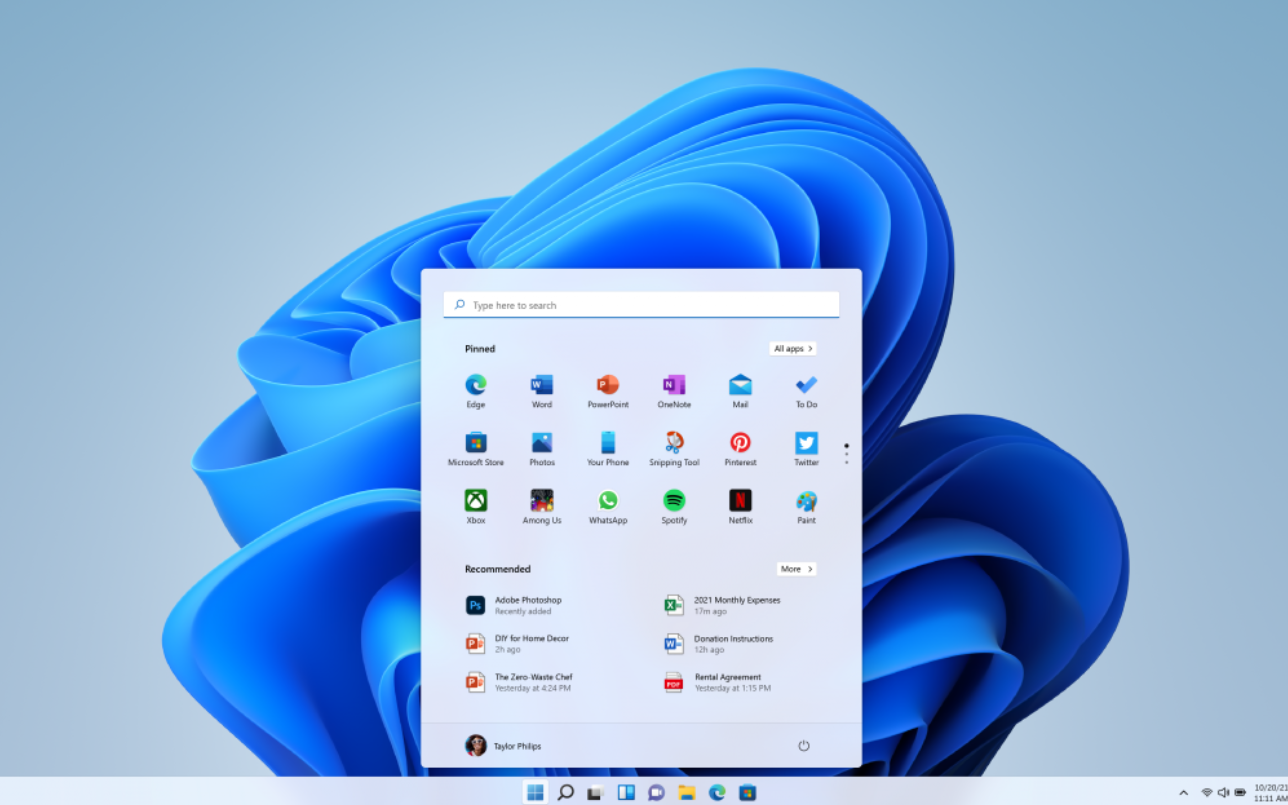
遠端伺服器管理員工具 (RSAT) 可讓您從 Windows 11 電腦管理 Windows 伺服器角色,而無需直接登入伺服器。在 Windows 11 中,這些工具無需單獨下載,而是作為按需功能提供,您可以僅啟動所需的控件,例如 Active Directory 使用者和電腦、DNS 管理器、DHCP 工具、群組原則管理或故障轉移叢集管理員。
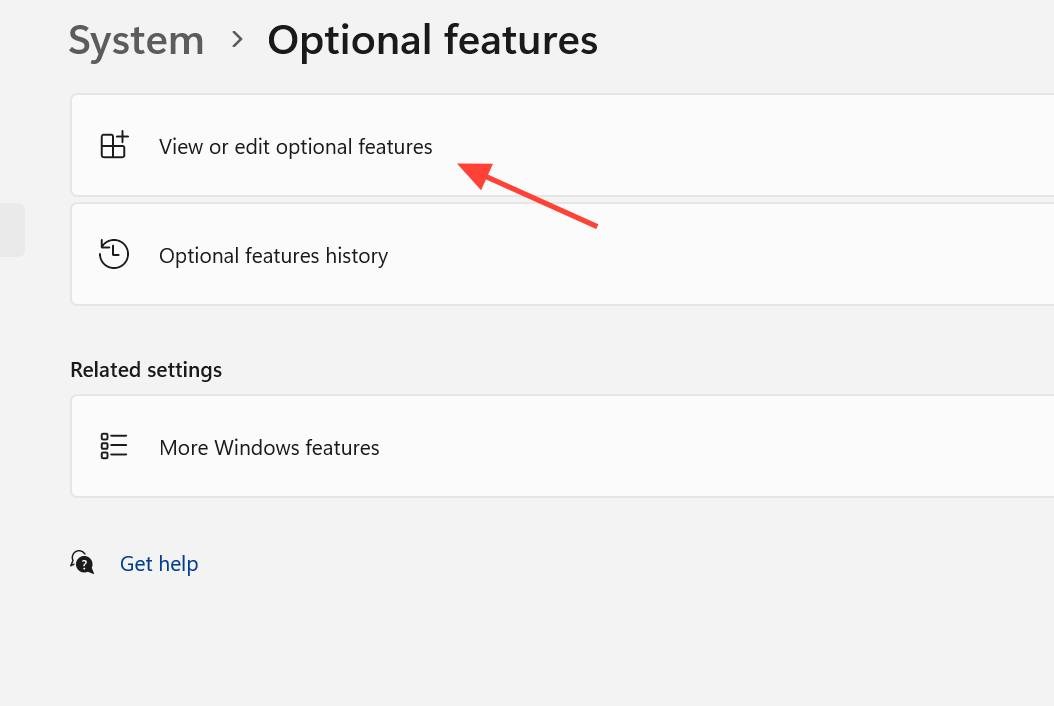
快速解答:若要在 Windows 11 上安裝 RSAT,請開啟「設定」>「系統」>「選用功能」,然後選擇「新增選用功能」旁的「檢視功能」,輸入RSAT,選擇所需的工具,然後按一下「下一步」和「新增」。此流程需要 Windows 11 專業版、企業版、教育版或工作站專業版,以及本機管理員權限。
Windows 11 上的 RSAT 安裝需求
RSAT 只能安裝在 Windows 商業版和專業版上。 Windows 11 家用版不支援這些工具,您無法在不違反授權條款的情況下繞過此版本限制。同樣的限制也適用於Windows 10,您需要專業版或企業版。
| 清真食品 | 文件 |
|---|---|
| 版本 | 窗戶11 專業版、企業版、教育版或工作站專業版 |
| 權力 | 安裝 RSAT 的電腦需要具備本機管理員權限。 |
| 特徵來源 | 請造訪 Windows 更新、WSUS、Configuration Manager、Intune 或受信任的本機來源以取得隨選功能有效負載。 |
| 網絡 | 連接到您計劃管理的網域控制器、DNS、DHCP、檔案伺服器或叢集。 |
| 伺服器權限 | 委派權限是在您管理的服務中授予的;單獨安裝 RSAT 並不會授予對伺服器的任何存取權限。 |
安裝控制面板並不會將您的電腦變成伺服器。新增 DNS 伺服器工具會為您提供一個 DNS 管理器,用於遠端管理區域和記錄,但這並不會使Windows 11成為 DNS 伺服器。
Windows 11 上可用的 RSAT 工具
大多數常用的控制器都以按需功能的形式安裝在 Windows 用戶端電腦上。不過,也有一些僅限伺服器端使用的工具,可在 Windows Server 上使用。下表列出了您最有可能新增到 Windows 11 工作站的工具。
| 工具 | 你所管理的 |
|---|---|
| Active Directory 網域服務工具和 Active Directory 輕型目錄服務 | 管理 Active Directory 使用者和裝置、網域和信任、網站和服務,以及 PowerShell 模組。 |
| 群組原則管理工具 | 群組原則管理控制台,用於編輯、連結和排查群組原則物件 (GPO) 的問題。 |
| DNS 伺服器工具 | 區域、記錄和交換器的 DNS 管理器。 |
| DHCP 伺服器工具 | DHCP 控制器和 PowerShell 對網域、租用和預留提供支援。 |
| 克服故障的組裝工具 | 故障轉移組件管理員和組件 PowerShell 指令。 |
| 文件服務工具 | 檔案伺服器資源管理器、分散式檔案系統 (DFS) 管理及相關元件。 |
| 遠端桌面服務工具 | 管理 RDS 角色服務,例如入口網站和授權。 |
| Windows 伺服器更新服務工具 | WSUS 控制台用於審核、同步和客戶定位。 |
| BitLocker 管理工具 磁碟機加密 | BitLocker 管理工具和密碼復原。 |
注意: Hyper-V 管理工具是 Windows 系統本身的一部分,不在「按需功能」清單中,因此無需 RSAT 即可將Hyper-V 管理器新增至用戶端電腦。某些工具(例如 SNMP、WINS 和傳真伺服器工具)僅在 Windows Server 上可用。
RSAT安裝是選購功能。
這是在單一電腦上安裝 RSAT 的最簡單方法。開始之前,請確保您已使用具有本機管理員權限的帳戶登入。
1.從開始功能表開啟設置,或按Windows + I。
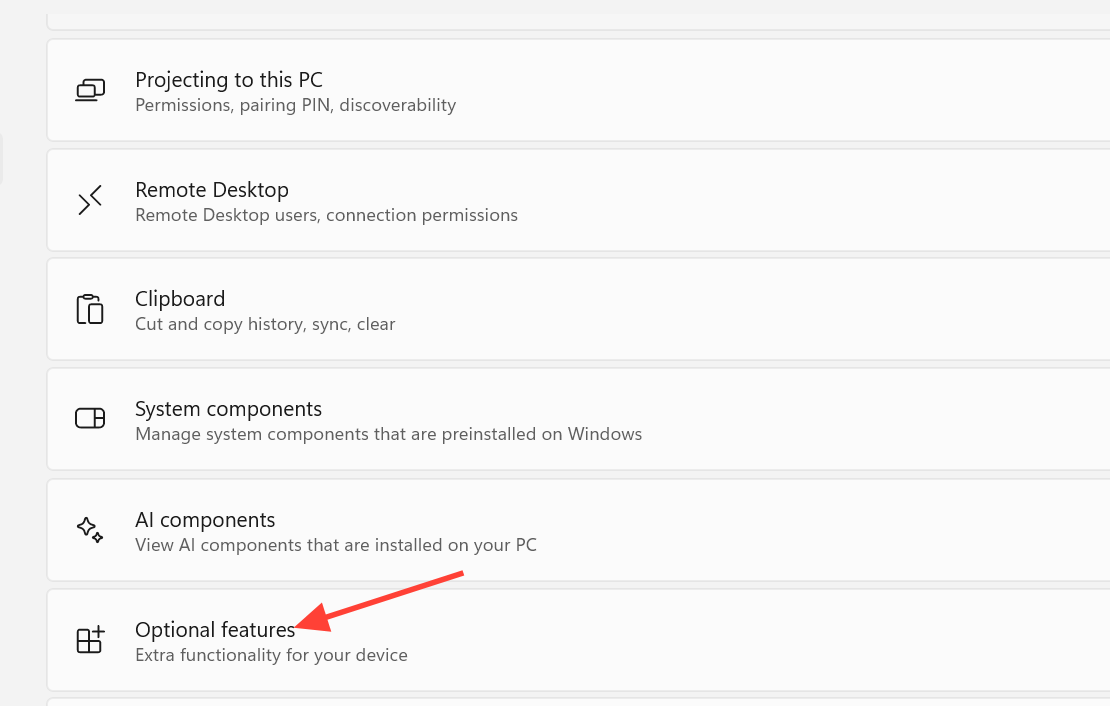
2. 選擇系統,然後選擇選用功能。
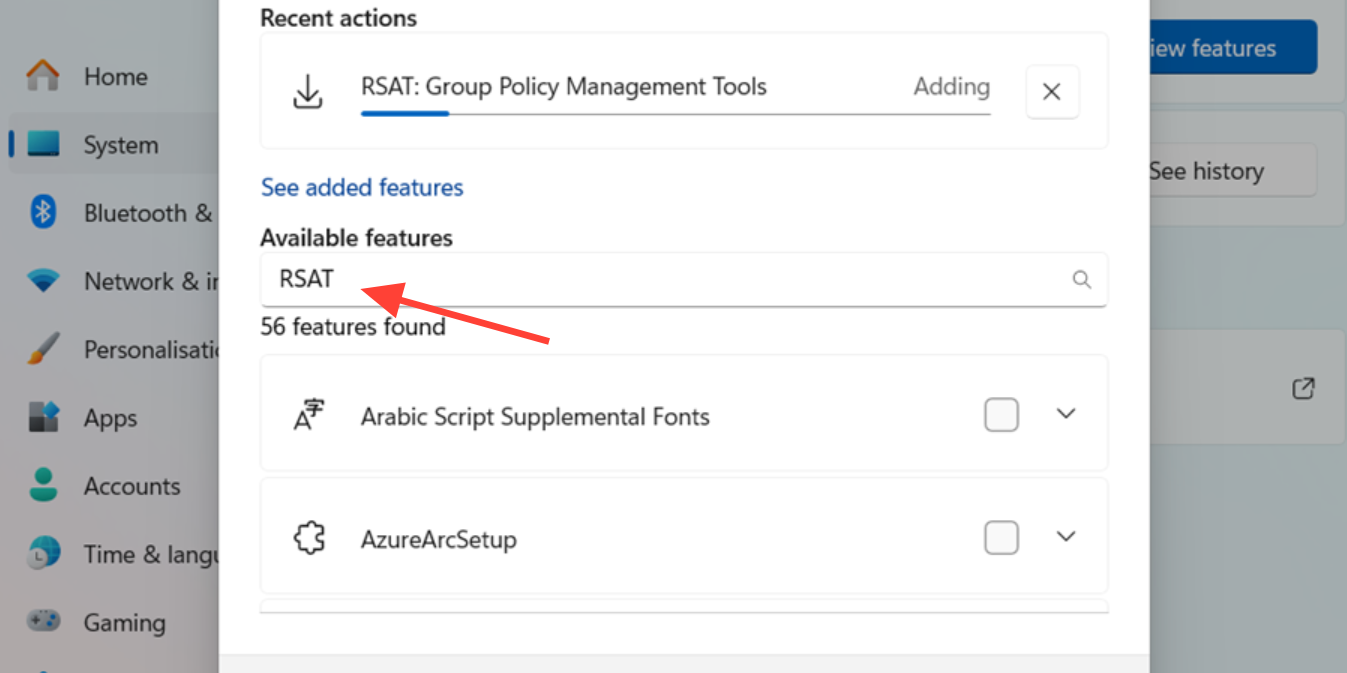
3. 在「新增選用功能」旁邊,選擇「檢視功能」。
4.在搜尋框中輸入RSAT 。每個以RSAT開頭的條目都代表一台儀器或一組儀器。
5. 選擇所需的元件,然後選擇「下一步」,再按一下「新增」。等待安裝完成。
微軟在其參考頁面上記錄了在 Windows 中安裝 RSAT 的相同步驟和替代方法。
使用 PowerShell 或 DISM 安裝 RSAT
若要在 Windows 11 上自動安裝 RSAT 工具,可以使用 PowerShell 或 DISM。對於排程部署、Intune 處理或 Configuration Manager 任務序列,請依名稱安裝功能。功能名稱在 Windows 11 的最新版本中保持一致,因此可以在腳本中安全地重複使用。但是,請確保名稱與要部署的映像完全匹配,尤其是在使用離線媒體時。
1.以管理員權限開啟PowerShell 視窗。右鍵點選“開始”按鈕,然後選擇“終端機(管理員)”。
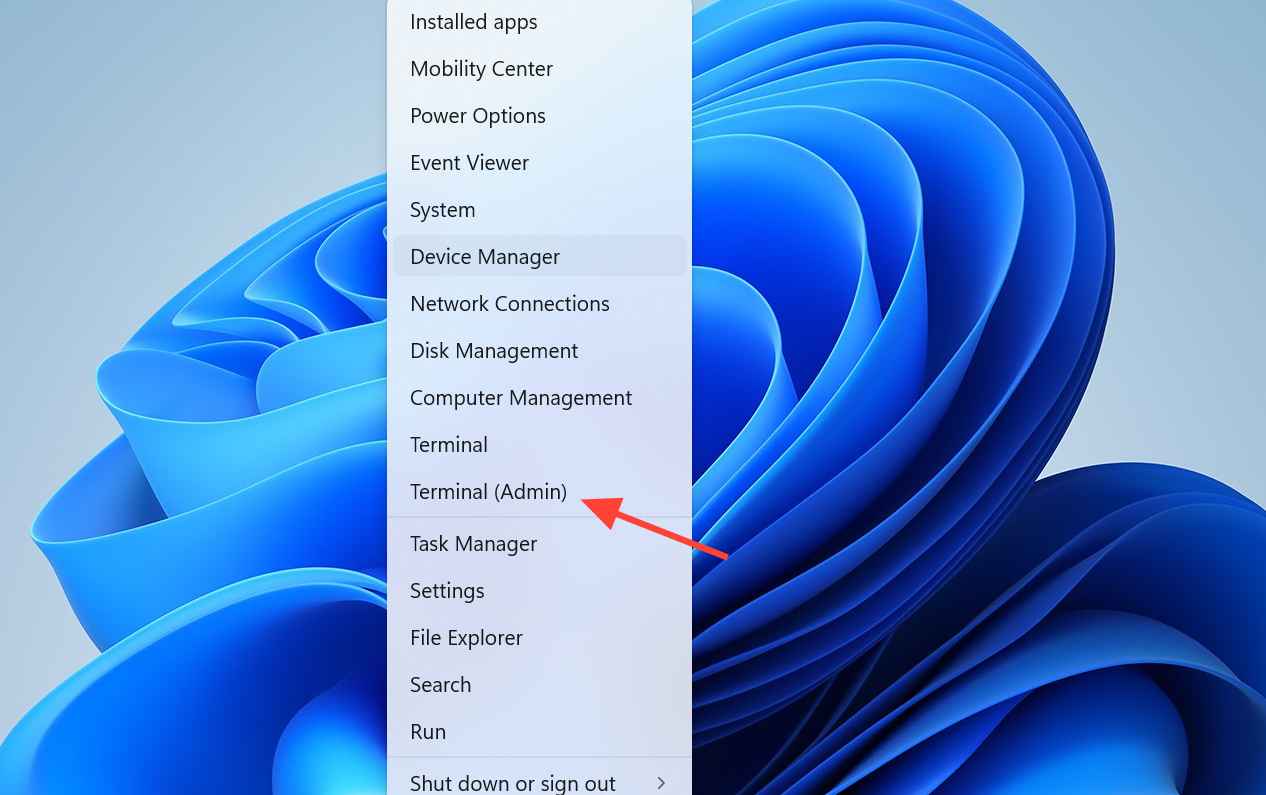
2. 使用選項名稱新增所需的工具。例如,要安裝常用控制器:
Add-WindowsCapability -Online -Name Rsat.ActiveDirectory.DS-LDS.Tools~~~~0.0.1.0
Add-WindowsCapability -Online -Name Rsat.GroupPolicy.Management.Tools~~~~0.0.1.0
Add-WindowsCapability -Online -Name Rsat.Dns.Tools~~~~0.0.1.0
Add-WindowsCapability -Online -Name Rsat.DHCP.Tools~~~~0.0.1.0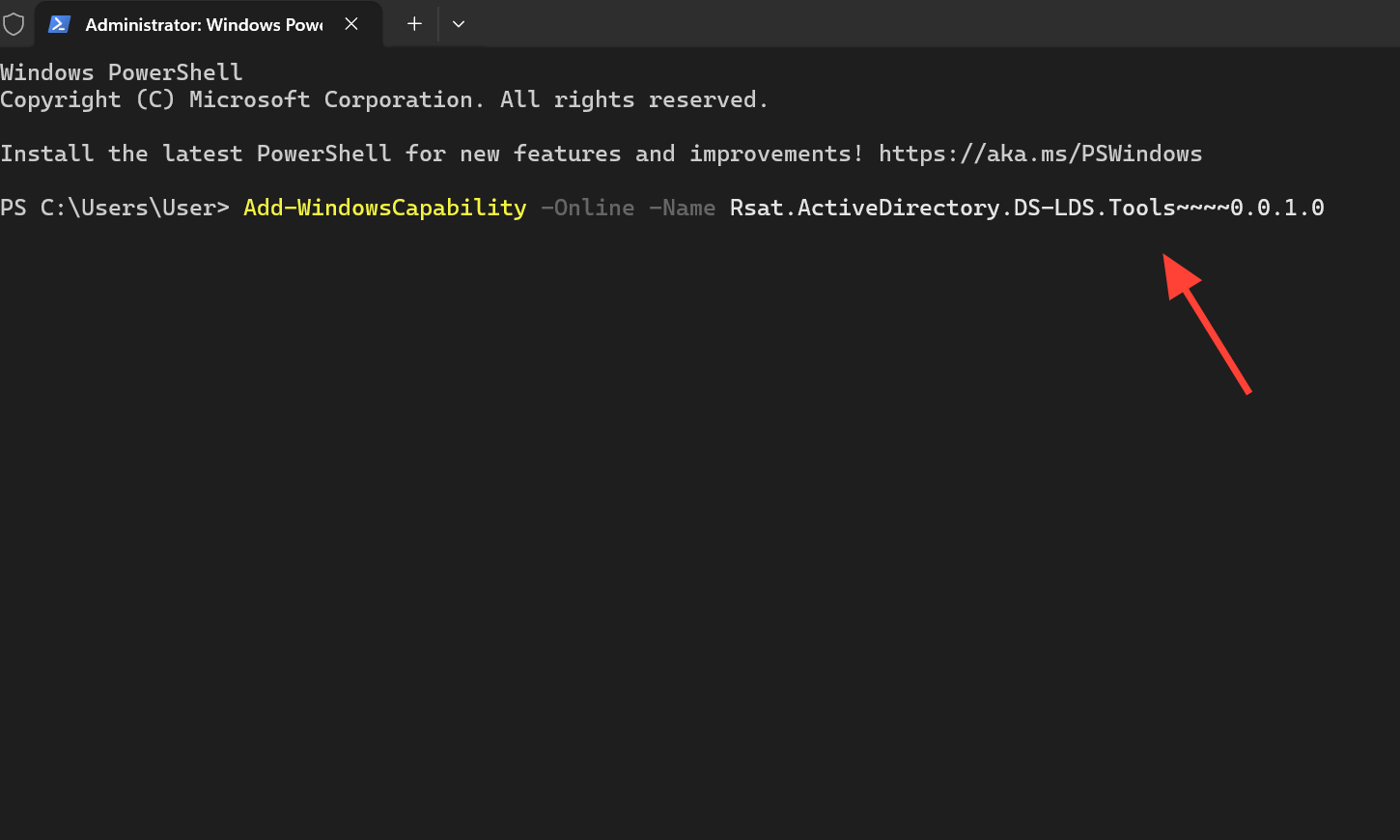
3. 若要查看所有 RSAT 功能及其安裝狀態,請先執行篩選查詢。
Get-WindowsCapability -Online | Where-Object Name -like "Rsat*"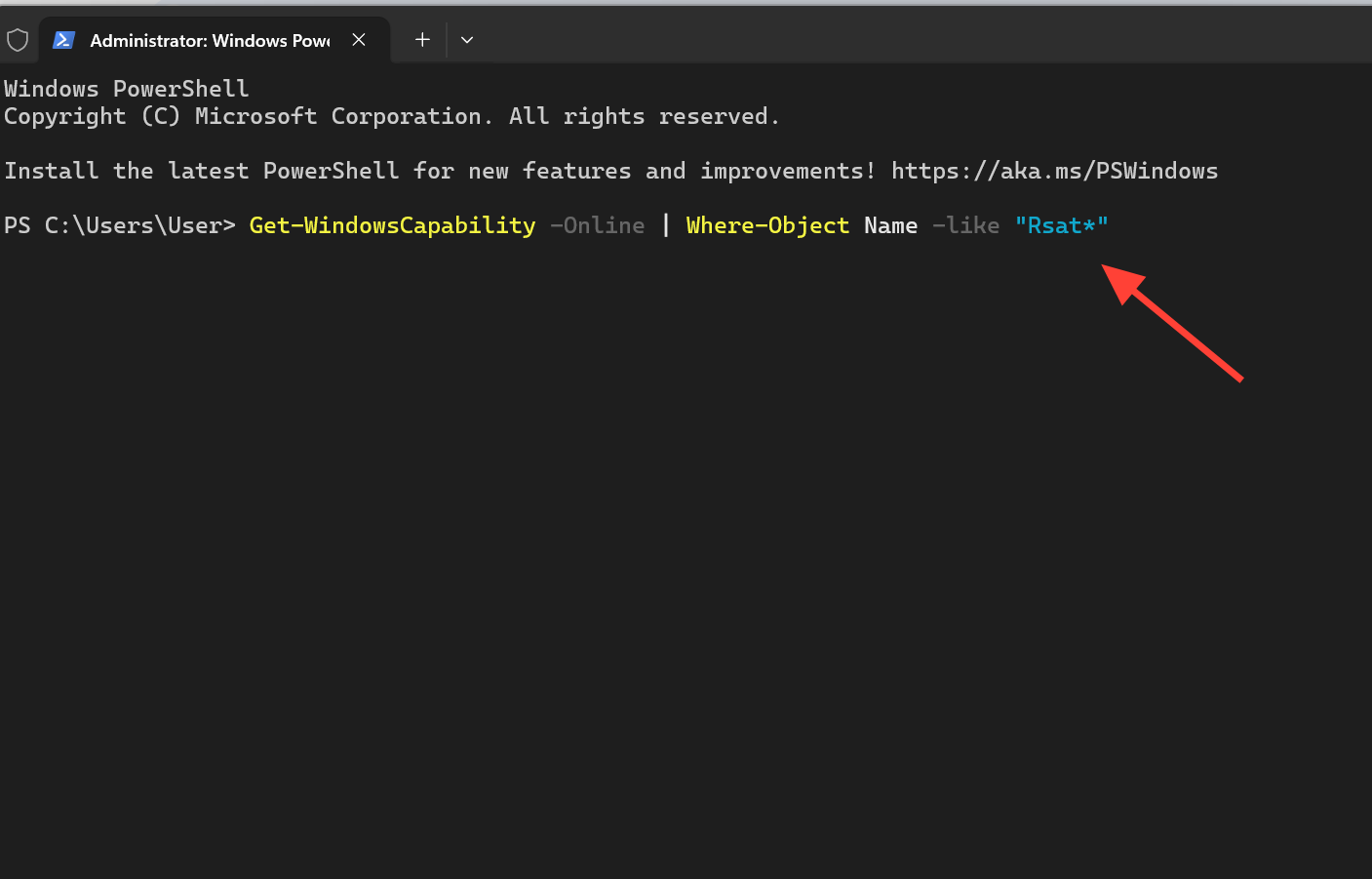
當維護離線系統映像而不是運行中的電腦時,也可以透過 DISM 添加這些相同的功能。
安裝RSAT工具後,在Windows 11系統中可以在哪裡找到它們?
工具安裝完成後,您可以從「開始」>「所有應用程式」>「Windows 工具」開啟它,或直接搜尋控制台名稱,例如「DNS 管理員」或「群組原則管理」。在 Windows Server 上,這些工具也會出現在伺服器管理員的「工具」功能表下。
您可以透過兩種方式確認安裝成功。此功能顯示為: Installed 執行查詢時 Get-WindowsCapability 如上所述,相應的控制面板可透過「開始」功能表啟動。如果工具開啟並連接到您的伺服器,則表示 RSAT 在 Windows 11 上運作正常。
RSAT 在 Windows 11 上安裝失敗的常見原因
大多數故障都是由於版本限制、功能來源或更新策略造成的。在斷定工具有缺陷之前,應該先檢查這些方面。
| 報價 | 可能的原因和解決方法 |
|---|---|
| RSAT 條目缺失或安裝受阻 | 您的電腦運行的是 Windows 11 家用版。請升級至專業版、企業版、教育版或工作站專業版。 |
| 在託管環境中安裝失敗 | WSUS、Windows Update for Business 或 Intune 將請求重新導向到缺少 24H2 Features on Demand 內容的內部來源。請將設備指向包含正確有效負載的來源。 |
| 「新增選用功能」並不允許存取下載。 | 計算機無法取得按需功能有效載荷。請透過 Windows 更新或受信任的本機來源恢復存取權限。 |
| 控制台已安裝,但伺服器無法管理。 | 已登入帳戶缺少授權權限,或所需的管理連接埠被封鎖。請授予正確的權限並確保網路連線穩定。 |
| 舊版RSAT安裝程式無法正常運作。 | 不支援獨立安裝的 Windows 7 或早期版本的 Windows 10。請改用內建的「按需功能」。 |
還有一點要注意:安裝單一 RSAT 組件並不代表就能安裝所有組件。如果您發現缺少預期的控制器,請確保您已添加該特定功能,而不僅僅是相關的功能。在較新的 Arm64 系統上,您可以透過「控制台」>「程式」>「程式與功能」>「啟用或關閉 Windows 功能」來安裝一組較小的控制器,其中包括 Active Directory、憑證服務、伺服器管理員、群組原則、DNS 和 DHCP。
評論被關閉。