

你需要知道的最重要的事情
- 以 dBm 為單位讀取 Wi-Fi 訊號強度是一種準確的測量方法,接近 -30 dBm 的值表示訊號非常強,而 -65 dBm 是高品質串流媒體播放的理想值,-90 dBm 表示訊號非常弱。
- 使用命令提示字元中的netsh wlan show interfaces命令可以快速測量 Wi-Fi 訊號強度(以百分比表示),而無需額外的軟體,並透過公式(النسبة المئوية / 2) – 100將其轉換為 dBm。
- 使用 Wi-Fi 分析儀等專用應用程序,透過即時訊號強度讀數(dBm 或百分比)來確定路由器的最佳位置並消除盲區,同時注意使用 5 GHz 頻率以優化效能。
工作列中的 Wi-Fi 圖示條只能粗略顯示連線強度。它們提供的是大致的、不精確的讀數,無法提供可用於比較不同房間連接強度的實際數值。要找到筆記型電腦、路由器或無線存取點的最佳位置,您需要一個精確的數值,以百分比或 dBm 為單位。 Windows 11可以顯示此數值,無需任何其他軟體。
簡答: 開啟命令提示字元或 PowerShell,執行該命令 netsh wlan show interfaces閱讀這行文字 Signal它會以百分比形式顯示訊號強度。您可以使用公式將其轉換為 dBm。 dBm = (quality / 2) - 100例如,98% 的讀數相當於大約 -51 dBm。
精確的訊號讀數(dBm 和 RSSI)意味著什麼?
進階工具使用 dBm 或毫瓦 (mW) 而非傳統的訊號格來測量 Wi-Fi 訊號強度。 dBm 是一個負值單位,通常範圍在 -30 到 -90 之間。接近 -30 的值表示實際能達到的最強訊號,而 -90 則表示訊號非常弱,幾乎無法使用。對於直播或其他高頻寬應用,建議訊號強度達到 -65 dBm 或更高。
| dBm值 | 訊號品質 |
|---|---|
| -30 dBm | 距離路由器很近時訊號強度最大 |
| -65 dBm | 適用於串流媒體播放和高強度使用 |
| -90 dBm | 網路訊號非常弱,容易出現斷線和中斷。 |
某些應用程式會顯示 RSSI(接收訊號強度指數)而不是 dBm。 RSSI 不是標準單位,因此轉換取決於所使用的工具。對於 NirSoft 讀數,轉換公式為: RSSI - 95 = قوة الإشارة بوحدة dBmRSSI 值 -42 約等於 -53 dBm。
使用 netsh 指令取得精確百分比
取得準確讀數的最快方法無需安裝任何額外軟體。 Windows系統自備網路介面指令,可將訊號強度顯示為百分比,然後您可以將其轉換為 dBm。執行指令前,請確保已連線至要測試的 Wi-Fi 網路。
1. 開啟命令提示字元或 Windows終端你可以搜尋 cmd 從“開始”功能表中開啟終端,或右鍵單擊“開始”並選擇“終端”。
2. 輸入以下命令並按 Enter 鍵。它將顯示無線網路適配器的完整詳細信息,包括 GUID、BSSID、無線電類型、頻道、接收和發送速率以及訊號線。
netsh wlan show interfaces3. 讀取數值 Signal該值以百分比形式顯示。數值越高,連線越強。您可以多次執行此命令,每次行動裝置或路由器時,該值都會略有變化。
如果您只想取得百分比,此捷徑會過濾掉其他所有內容。它在命令提示字元或 PowerShell 中的工作方式相同。
(netsh wlan show interfaces) -Match '^s+Signal' -Replace '^s+Signals+:s+',''若要將此百分比轉換為 dBm,請使用下列公式 dBm = (quality / 2) - 100例如,98% 的讀數可以計算為 98/2 - 100,等於 -51 dBm。該值與同一地點使用專業測量設備記錄的值非常接近。
免費應用程序,可準確測量 Wi-Fi 訊號強度
如果您想在 Windows 系統上以圖形方式查看、即時掃描或比較附近網絡,專用工具提供的功能比內建命令更強大。以下列出的每個工具都能顯示即時數值,而不僅僅是長條圖,而且許多工具還可以掃描附近的路由器。
| 工具 | 職業 | 單元/筆記 |
|---|---|---|
| Fing頭 | 即時 Wi-Fi 掃描,並產生附近每台裝置的完整報告。 | 手機端免費;電腦端每天限掃描五次 |
| Wi-Fi分析儀 | 它可以檢測網絡,按強度對網絡進行排序,並在圖表上繪製通道。 | 可從微軟商店免費下載;無掃描次數限制 |
| NirSoft WifiInfoView | netsh 指令會進行包裝並掃描附近的路由器。 | 報告 RSSI 值;使用公式 RSSI - 95 = dBm 進行轉換。 |
| 偉世寶 | 它可以掃描接入點,並可添加 GPS 以進行覆蓋範圍測繪。 | 免費;更偏向技術用途 |
| 無線連線資訊 | 以圖形方式展示您與可匯出 HTML 報告的連線情況 | 使用 F5 更新統計資料;直接顯示訊號強度。 |
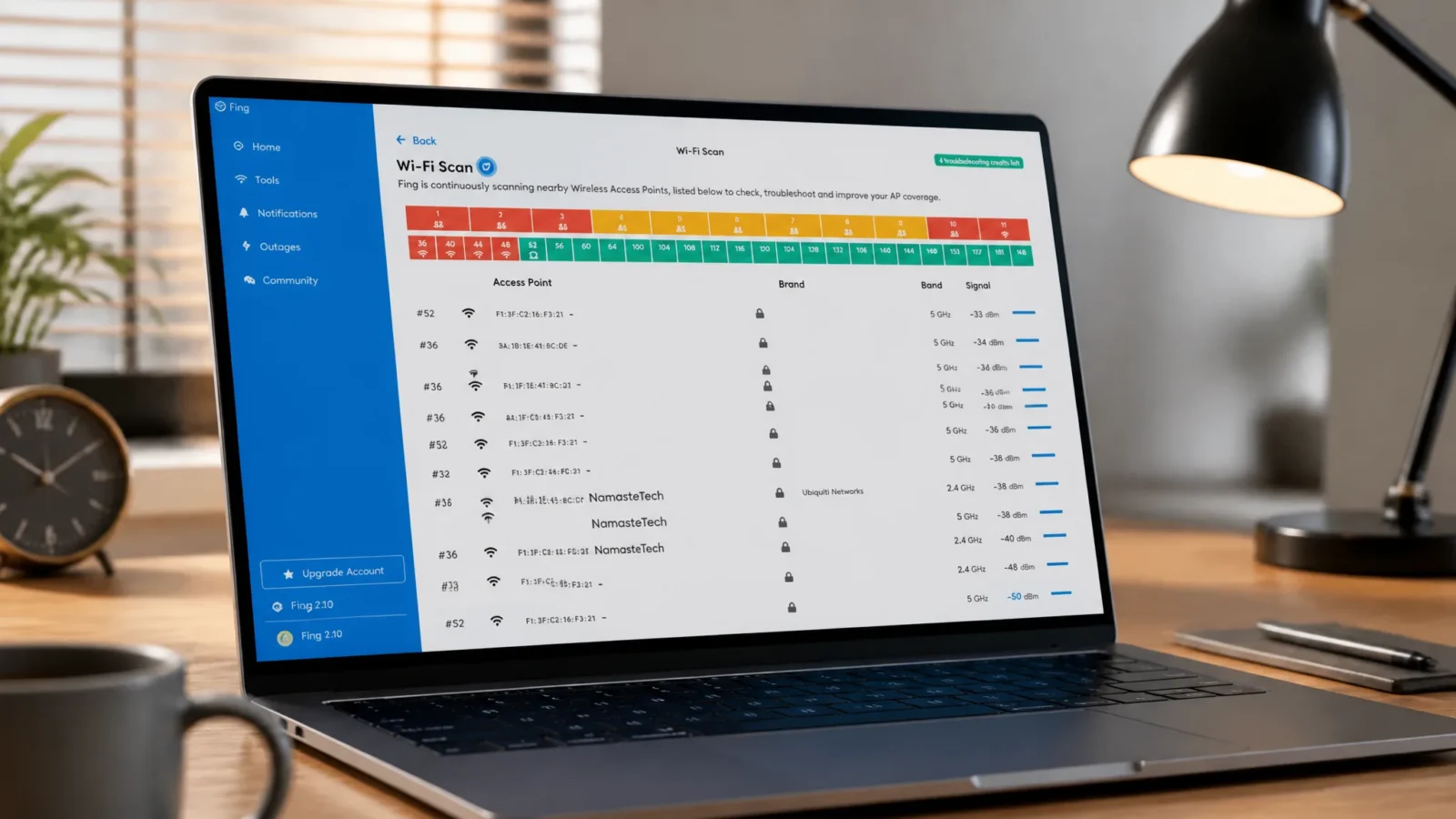
當您需要故障排除報告時,Fing 是最全面的選擇。安裝後,開啟「工具」部分並開始 Wi-Fi 掃描,即可查看周圍每個 Wi-Fi 裝置的訊號強度。桌面版每天最多只能掃描五次,但由於它可以即時追蹤訊號,因此通常足夠使用。
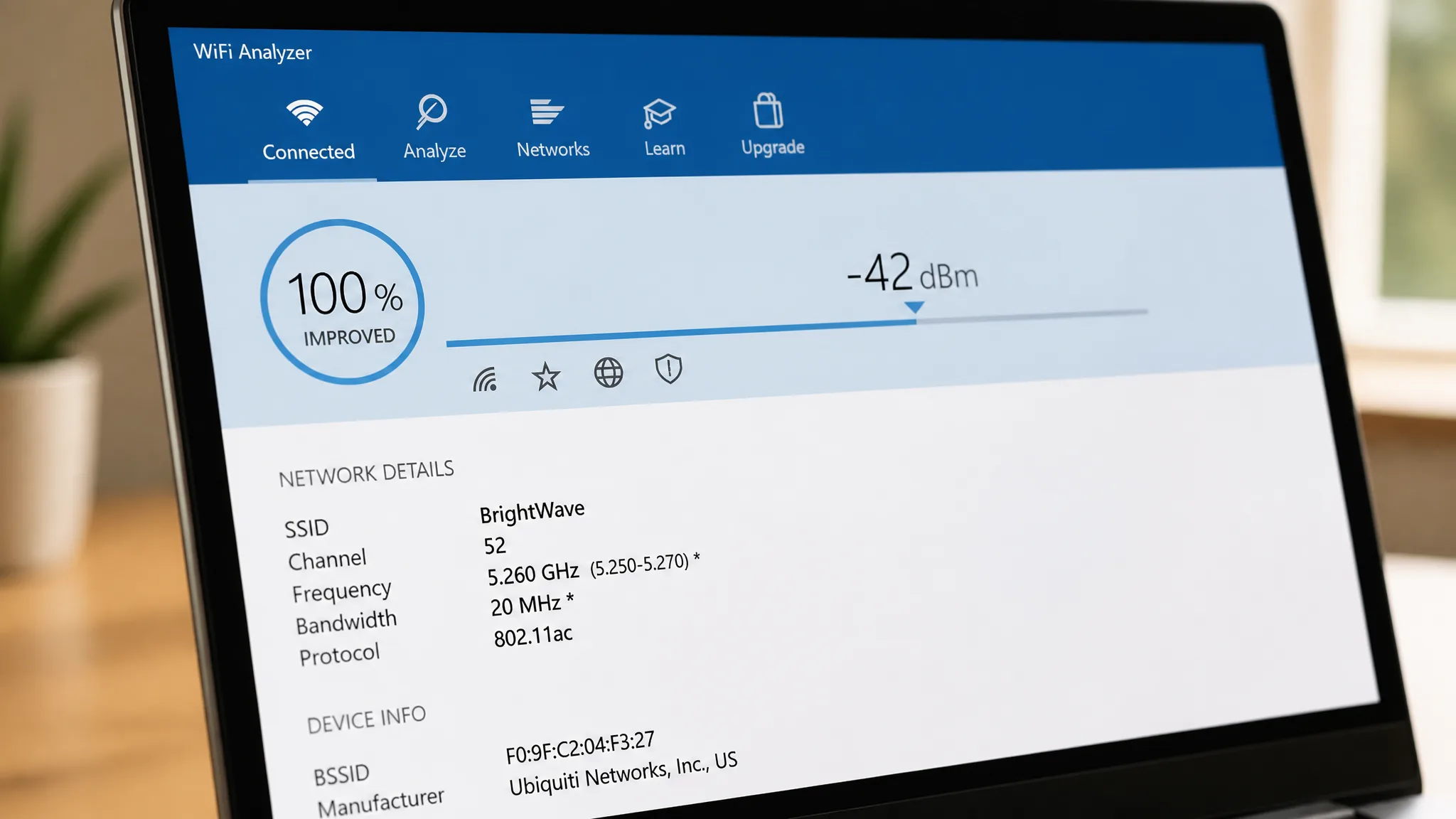
Wi-Fi 分析器使用起來極為簡單。只需啟動它,授予必要的權限,即可立即顯示結果,無需任何其他操作。這款應用程式可以幫助您找到擁擠最少的頻道以及路由器或存取點的最佳位置,您可以無限次檢查訊號。
WifiInfoView 讀取 netsh 命令產生的數據,並將其以清晰的數字形式顯示。它還會掃描附近的路由器,方便您驗證最近的路由器是否確實提供了最強的訊號。此應用程式使用 RSSI 而非 dBm,因此請應用上述轉換方法來比較數值。
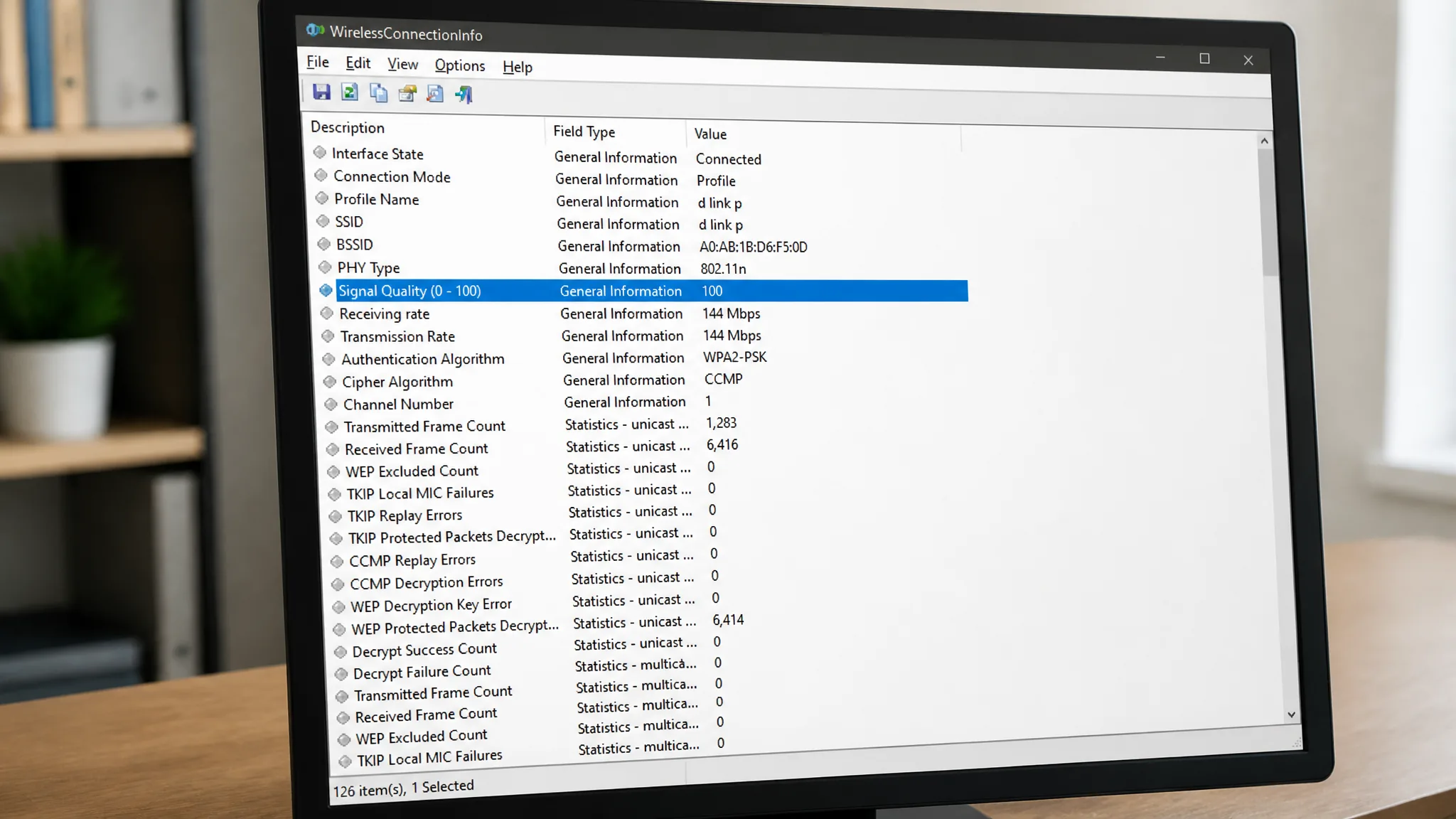
WirelessConnectionInfo 非常適合喜歡圖形介面而非命令列(終端機)介面的使用者。這款應用程式會顯示您所連接網路的全部詳細信息,包括訊號強度,並允許您將資料匯出為 HTML 報告以便日後共享。
利用閱讀材料找到最佳地點
由於每種方法都能提供即時讀數,您可以將電腦固定在一個位置,移動路由器,或安裝路由器後將筆記型電腦移到不同的房間。觀察百分比或 dBm 值的變化,找出訊號最強的位置。這是一種在購買額外設備之前消除訊號盲點的實用方法。
如果即使網路連線速度很快,訊號強度仍然很低,通常是由於距離太遠、厚厚的混凝土或磚牆,或受到干擾造成的。連接到 5 GHz 無線存取點可以獲得更強更快的連接;如果您的路由器不支援 5 GHz,則可以使用較新的路由器或像 AmpliFi Instant Router 這樣的網狀網路系統來彌補訊號盲區,實現節點間的無縫漫遊。
對於快速掃描,僅使用netsh 命令就足夠了。若要全面了解整個住宅或辦公室的覆蓋範圍和乾擾情況,請配合掃描應用程式使用,並利用精確的 dBm 值找到最佳位置。
評論被關閉。